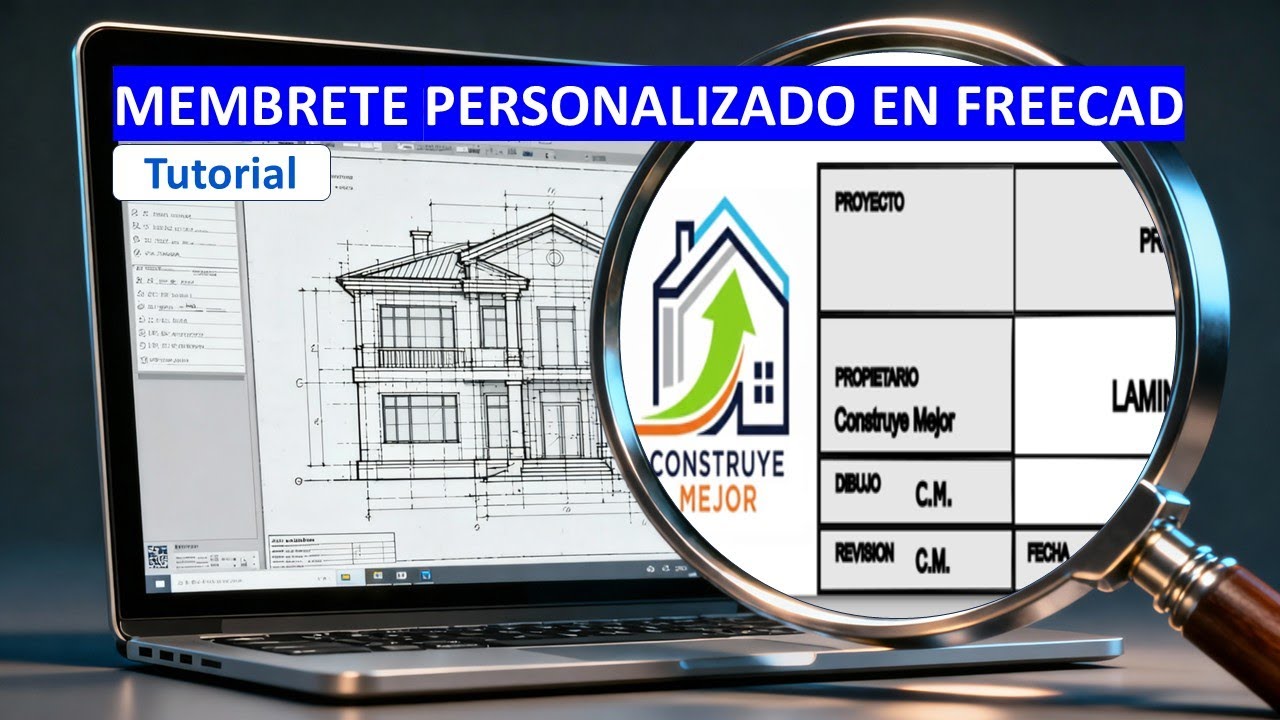
Tutorial en español sobre acotado y anotaciones en Tech Draw usando FreeCAD para planos de vivienda, lección 20 de Construye Mejor.
Ask about this video. Answers come from its transcript only — with the timestamp, so you can check them.
Generated from the transcript and can be wrong — check the timestamp.
Key Takeaways
- Tech Draw en FreeCAD permite realizar acotados precisos y anotaciones para planos arquitectónicos.
- El manejo correcto de puntos y vistas mejora la estética del plano.
- Las cotas lineales, alineadas y angulares se insertan mediante un proceso de selección de puntos y posicionamiento.
- Las anotaciones facilitan la identificación clara de diferentes partes del plano.
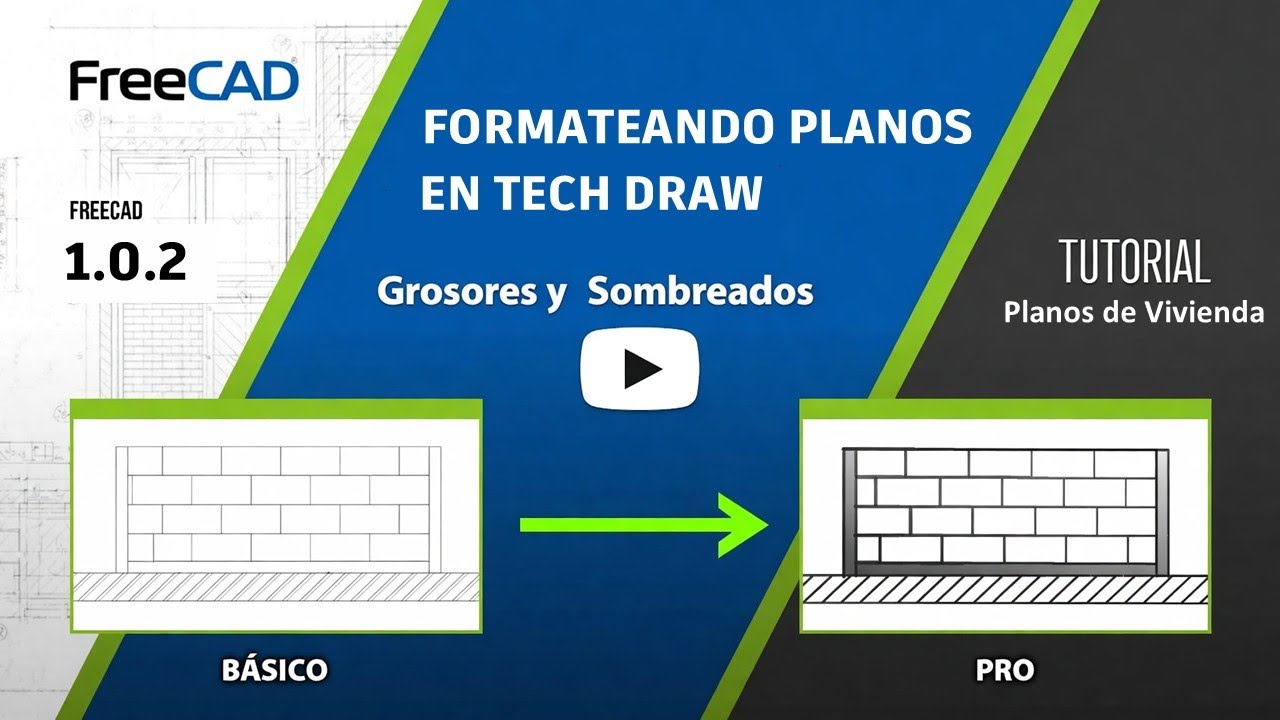
- Una presentación profesional incluye control de grosores y sombreados, tema de la siguiente lección.
What the video covers
- Introducción al uso de herramientas de acotado y anotaciones en el banco de trabajo Tech Draw de FreeCAD.
- Uso de archivos de inicio con vistas en planta y elevaciones para trabajar en escala 1:50.
- Explicación para ocultar y mostrar puntos en las vistas con la función Toggle Frames.
- Proceso paso a paso para aplicar cotas lineales horizontales, verticales y alineadas.
- Instrucciones para acotar ángulos seleccionando puntos y usando la herramienta de medición angular.
- Modificación del tamaño del texto de las cotas para mejorar la presentación.
- Añadir anotaciones y etiquetas de texto para describir planos de planta y elevaciones.
- Organización y renombrado de anotaciones en el árbol de modelo para mejor identificación.
- Recomendación para la siguiente lección sobre control de grosores de línea y sombreados para presentación final.
- Invitación a suscribirse y dar like si el video fue útil.
Full Transcript — Download SRT & Markdown
Speaker A
Planos de vivienda con FreeCAD, lección 20, acotado y anotaciones en Tech Draw.
Speaker B
Hola y bienvenido a Construye Mejor, en esta lección aprenderás a usar las herramientas de acotado y anotación del banco de trabajo Tech Draw.
Speaker B
Comenzaremos con la lámina que contiene nuestra vista en planta a escala 1 en 50, generada en la lección anterior, el archivo de inicio está disponible en la descripción.
Speaker B
El archivo que tenemos tiene vistas de planta y elevaciones lateral y frontal, en ella podemos ver que tiene puntos que no le dan una buena estética.
Speaker B
Para desaparecer esos puntos, simplemente hacemos anticlick y presionamos Toggle Frames.
Speaker B
Con eso podemos ver que ya desaparecieron los puntos.
Speaker B
Para poder acotar, vamos a dejarlo de nuevo con los puntos, haciendo clic derecho y seleccionando Toggle Frames.
Speaker B
Aplicando cotas lineales.
Speaker B
Primero nos aseguramos de estar en el banco de trabajo Tech Draw y nos aseguramos que esté con los puntos activados.
Speaker B
Las cotas más comunes son las lineales.
Speaker B
Veamos cómo se utilizan.
Speaker B
Para una cota horizontal, en la barra de herramientas de Tech Draw, seleccionamos la herramienta para longitudes y hacemos clic en insertar dimensión.
Speaker B
Paso uno, nos acercamos a la vista y con mucho cuidado seleccionamos el vértice de la esquina exterior izquierda del muro.
Speaker B
Paso dos, luego seleccionamos el vértice de la esquina exterior derecha.
Speaker B
Paso tres, movemos el cursor hacia arriba y hacemos un tercer clic para posicionar la línea de cota.
Speaker B
La medida aparece automáticamente.
Speaker B
Repetimos el proceso con una cota vertical en el otro lado de la habitación.
Speaker B
Para una cota alineada que mide la longitud real de una línea inclinada, el proceso de tres clics es exactamente el mismo.
Speaker B
Acotando elementos angulares.
Speaker B
Tech Draw también nos permite acotar ángulos.
Speaker B
Para medir el ángulo, primero seleccionamos los puntos que intervendrán en el ángulo.
Speaker B
Punto uno como punto de inicio, punto dos como vértice y punto tres como punto de fin para nuestro ángulo.
Speaker B
Luego hacemos clic en la herramienta de medición, insertar tres puntos para la dimensión de ángulo.
Speaker B
Finalmente le damos el tamaño a todo nuestro texto, en este caso cambiaremos de 10 milímetros de alto a 4 milímetros de alto y posicionaremos los ángulos.
Speaker B
También podemos hacer esto seleccionando primero una línea, luego la otra línea y para insertar la medición del ángulo, le colocamos simplemente insertar ángulo dimensión.
Speaker B
Añadiendo anotaciones.
Speaker B
Finalmente para añadir texto y etiquetas, usamos la herramienta anotación.
Speaker B
Para este ejemplo, los textos que vamos a ingresar son las descripciones del plano de planta y los planos de elevaciones.
Speaker B
Veamos cómo funciona.
Speaker B
Paso uno, la activamos.
Speaker B
Vemos en el centro de la pantalla que sale un texto por defecto y un cuadro verde abajo.
Speaker B
A continuación lo colocamos en su posición.
Speaker B
Nosotros nos vamos a centrar en modificar el texto por defecto, en este caso pondremos planta baja.
Speaker B
Luego para poder identificarlo, podemos cambiarle de nombre en el árbol de modelo y colocarle también planta baja del primer piso.
Speaker B
Podemos hacer este mismo procedimiento para el plano de elevación.
Speaker B
Haciendo clic en la herramienta insertar anotación.
Speaker B
Luego modificando el texto y colocándolo en su posición final.
Speaker B
El mismo procedimiento lo podemos repetir para la elevación frontal.
Speaker B
Con las cotas y anotaciones, nuestro plano ya es legible, en la siguiente lección le daremos el toque final de calidad controlando los grosores de línea y los sombreados para una presentación impecable.
Speaker B
Gracias por ver este video de Construye Mejor.
Speaker B
Nos vemos en el siguiente.
Speaker A
Si esta guía te aportó valor, demuéstralo con un like.
Speaker A
Y suscríbete para no perderte ningún video.
Speaker A
Nos vemos en el próximo video.
Topics:FreeCADTech Drawacotadoanotacionesplanos de viviendadibujo técnicotutorial FreeCADcotear planoselevacionesconstrucción