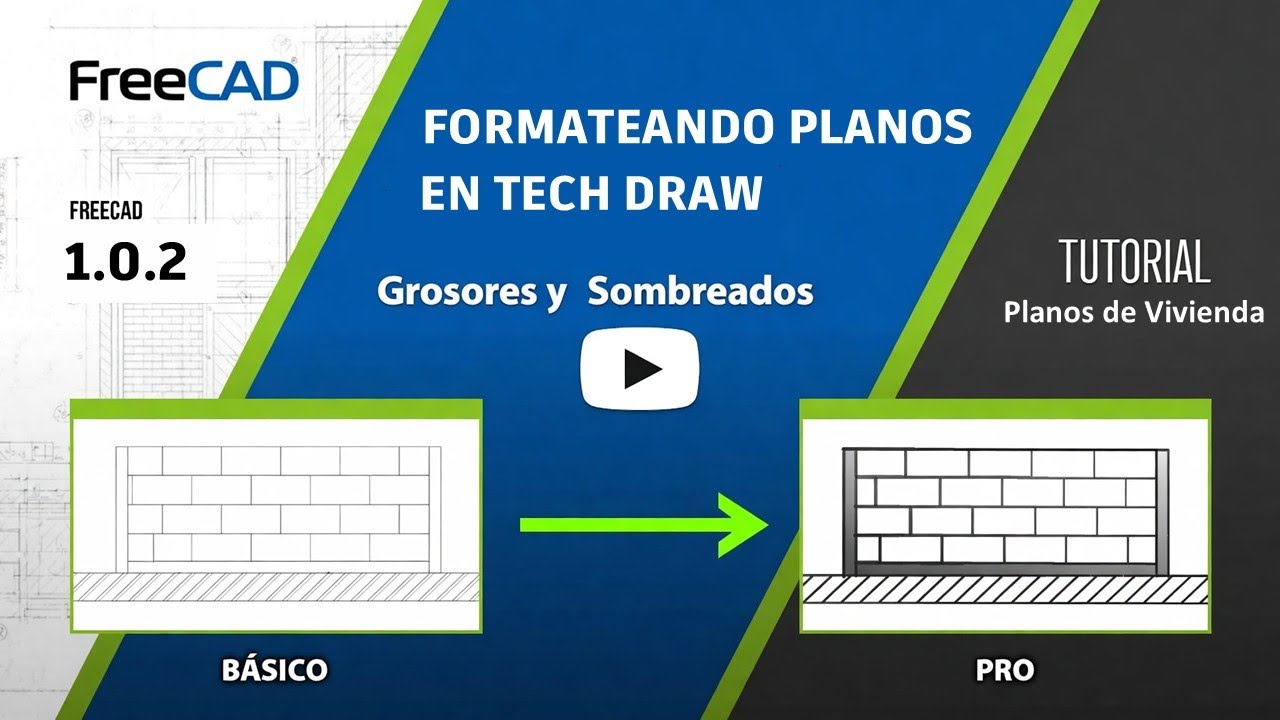
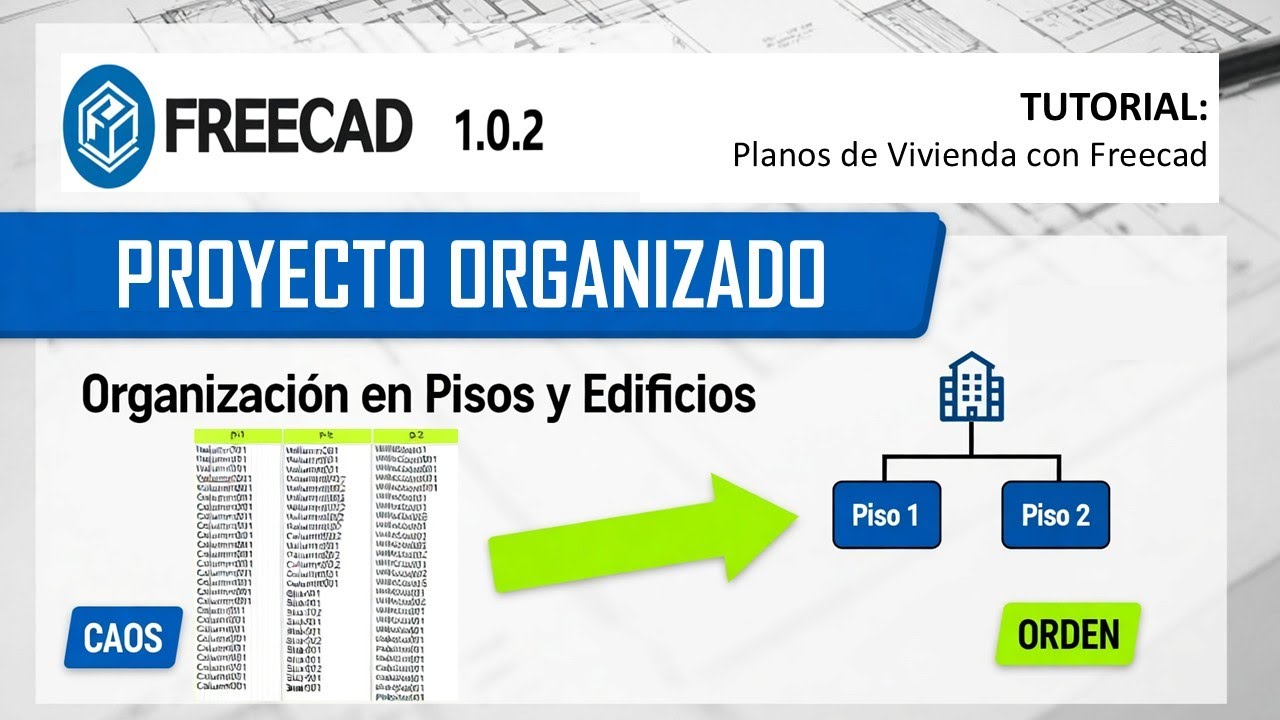
Tutorial para crear un membrete personalizado en FreeCAD usando Inkscape para planos de vivienda profesionales.
Ask about this video. Answers come from its transcript only — with the timestamp, so you can check them.
Generated from the transcript and can be wrong — check the timestamp.
Key Takeaways
- Inkscape es la herramienta ideal para crear membretes SVG compatibles con FreeCAD TechDraw.
- La plantilla personalizada facilita la estandarización y profesionalización de planos de vivienda.
- Los campos editables en SVG permiten modificar fácilmente datos clave desde FreeCAD.
- El proceso incluye diseño gráfico, configuración técnica y edición XML para integración perfecta.
- Guardar la plantilla en formato SVG plano es crucial para su correcto uso en FreeCAD.
What the video covers
- Introducción a la creación de una plantilla profesional personalizada para planos de vivienda en FreeCAD.
- Uso complementario de Inkscape para diseñar el membrete en formato SVG, compatible con FreeCAD TechDraw.
- Configuración del tamaño del papel en Inkscape (ejemplo A1 horizontal) para la plantilla.
- Diseño del contenedor principal y retícula interna con medidas precisas para columnas y filas.
- Aplicación de colores de fondo para títulos y configuración de bordes y rellenos en Inkscape.
- Inserción y alineación de textos fijos y logo en la plantilla.
- Creación de campos de texto editables en SVG para que FreeCAD pueda modificarlos posteriormente.
- Edición del XML para definir atributos editables específicos para FreeCAD en los textos.
- Guardado de la plantilla como archivo SVG plano y su importación en FreeCAD TechDraw para usarla.
- Demostración final de la plantilla personalizada con campos editables listos para proyectos futuros.
Full Transcript — Download SRT & Markdown
Speaker A
Planos de vivienda con FreeCAD, membrete personalizado en FreeCAD.
Speaker A
Hola a todos y bienvenidos nuevamente a Construye Mejor.
Speaker A
Vamos a crear desde cero nuestra propia plantilla profesional que podremos usar en todos nuestros proyectos de ahora en adelante.
Speaker A
Para esto, no solo usaremos FreeCAD, usaremos un software hermano gratuito y de código abierto llamado Inkscape.
Speaker A
Listos, empecemos.
Speaker A
¿Por qué utilizamos Inkscape?
Speaker A
Las plantillas de TechDraw en FreeCAD son archivos SVG, Scalable Vector Graphics.
Speaker A
Aunque podríamos dibujar el membrete en FreeCAD con Draft, la forma nativa, más limpia y compatible de hacerlo es usando un editor de SVG.
Speaker A
El mejor editor SVG gratuito es Inkscape.
Speaker A
Vayan a Inkscape.org y descárguenlo si aún no lo tienen.
Speaker A
Configuración en Inkscape.
Speaker A
Abran Inkscape.
Speaker A
Lo primero es definir el tamaño de nuestro papel.
Speaker A
Vamos a Archivo y a Propiedades del documento.
Speaker A
En formato, elijan un tamaño estándar, para este ejemplo, usaré un A1 de 594 milímetros por 841.
Speaker A
En la orientación, le vamos a colocar en horizontal o apaisado.
Speaker A
Una vez que tengamos nuestra lámina configurada, cerramos la ventana.
Speaker A
Dibujando el membrete.
Speaker A
Vamos a diseñar nuestro membrete.
Speaker A
Ahora vamos a construir la retícula grid de nuestro membrete.
Speaker A
Para trabajar con mayor precisión en la barra derecha, activen el icono Ajustar, el que tiene una forma de imán, nos vamos al modo avanzado y asegúrense de que Ajustar a bordes de página y Ajustar a nodos de esquina estén activos.
Speaker A
El contenedor principal.
Speaker A
Con la herramienta Rectángulo o presionando F4, dibujen un rectángulo cualquiera.
Speaker A
Y ahora selecciónenlo.
Speaker A
Arriba hay una barra de propiedades.
Speaker A
Y fijemos las unidades.
Speaker A
En milímetros.
Speaker A
Vamos a fijar el ancho a 180 milímetros.
Speaker A
Y el alto a 60 milímetros.
Speaker A
Podemos usar también el panel Alinear y Distribuir.
Speaker A
Relativo a página y alinéenlo a la esquina inferior derecha.
Speaker A
Este es nuestro contenedor.
Speaker A
Hacemos clic dentro de Relleno y Borde.
Speaker A
En Relleno, eliminamos el relleno.
Speaker A
En Borde, colocamos un borde con un color personalizado.
Speaker A
Escogemos un negro y para ello en RGB colocamos 0,0,0 y en A le colocamos a full.
Speaker A
Para que sea de un color negro y en Grosor de línea colocamos su grosor.
Speaker A
Colocaremos 0.5, con esto nuestro rectángulo ya tendrá su contorno.
Speaker A
La retícula interna.
Speaker A
Vamos a dividir este bloque de 180 por 60 en dos columnas principales.
Speaker A
Columna izquierda, logo y detalles de 50 milímetros de ancho.
Speaker A
Y columna derecha, info del proyecto de 130 milímetros de ancho.
Speaker A
Ahora usen la herramienta Pluma.
Speaker A
Que se encuentra al lado derecho o Shift + F6.
Speaker A
Hagan clic en la esquina superior de nuestro rectángulo a 180 milímetros del borde.
Speaker A
Y con Control presionado para hacer una línea recta, bajen hasta el borde inferior.
Speaker A
Seleccionen esa línea.
Speaker A
Y en la barra de propiedades, fijen su posición X.
Speaker A
Si el borde de la página es 841 milímetros, esta línea debe estar en X = 841.
Speaker A
Menos 180 del membrete más 50, es decir, en X = 711 milímetros.
Speaker A
Ahora dividamos las filas que queremos en cuatro filas en total.
Speaker A
Fila 1 superior de 20 milímetros de alto.
Speaker A
Fila 2 media de 20 milímetros de alto.
Speaker A
Fila 3 inferior de 10 milímetros de alto.
Speaker A
Y fila 4 muy inferior de 10 milímetros de alto.
Speaker A
Entre las cuatro filas tenemos 60 milímetros.
Speaker A
Para ello, dibujen tres líneas horizontales dentro del membrete.
Speaker A
No se preocupen por la altura exacta aún.
Speaker A
Seleccionen la línea superior.
Speaker A
Y fijen su posición en Y.
Speaker A
Si el borde inferior de la página es 594 milímetros, esta línea debe estar en Y = 594.
Speaker A
Menos 10, menos 10, menos 20, es decir, en Y = 554 milímetros.
Speaker A
La segunda línea debe estar en Y = 594, menos 10, menos 10, es decir, en Y = 574 milímetros.
Speaker A
La tercera línea debe estar en Y = 594, menos 10, es decir, en Y = 584 milímetros.
Speaker A
Añadir un color de fondo, un relleno.
Speaker A
Vamos a dar un color de fondo a los títulos de campos.
Speaker A
Para crear contraste.
Speaker A
Lo haremos antes de poner el texto.
Speaker A
Abran el panel de Relleno y Borde.
Speaker A
Shift + Control + F.
Speaker A
Hacemos clic en el icono Rellenar áreas delimitadas.
Speaker A
Seleccionen el rectángulo que corresponde al título Proyecto.
Speaker A
El de 130 por 20 milímetros, arriba a la derecha.
Speaker A
En la pestaña de Relleno, hagan clic en el icono Color Sólido, Flat Color.
Speaker A
Elijan un color.
Speaker A
Vamos a escoger, por ejemplo, un color gris claro.
Speaker A
En el campo RGB, colocamos R230, G230, B230 y en A full.
Speaker A
Repitan esto para todos los títulos fijos.
Speaker A
Por ejemplo, el cuadro de 50 por 10 para Dibujo, el de 50 por 10 para Revisión, etcétera.
Speaker A
Los campos donde irán los datos, como el nombre del proyecto, los dejaremos con relleno blanco.
Speaker A
Añadir textos fijos y logo.
Speaker A
Con la herramienta Texto, F8.
Speaker A
Hagan clic dentro de sus cuadros grises y escriban los títulos fijos.
Speaker A
Proyecto.
Speaker A
Propietario.
Speaker A
Dibujo.
Speaker A
Revisión.
Speaker A
Fecha.
Speaker A
Escala.
Speaker A
Ahora vamos a alinear estos.
Speaker A
Con ayuda de las coordenadas X y Y.
Speaker A
Podemos hacerlo dentro de sus cajas de color.
Speaker A
Vamos ahora a importar el logo de nuestro membrete.
Speaker A
Para ello vamos a Archivo.
Speaker A
Seleccionamos Importar.
Speaker A
Y colocamos en un espacio adecuado.
Speaker A
En este caso a la izquierda de nuestro membrete.
Speaker A
Colocando campos editables.
Speaker A
Parte 3, los campos editables.
Speaker A
Ahora añadimos los textos que FreeCAD podrá editar.
Speaker A
Uno, crear el texto editable.
Speaker A
Con la herramienta Texto, F8, hagan clic en el cuadro grande de 130 por 20.
Speaker A
Al lado de Proyecto.
Speaker A
Escriban un texto de ejemplo.
Speaker A
Vamos a ponerle, por ejemplo, Proyecto Construye Mejor.
Speaker A
Hagan lo mismo para los otros campos.
Speaker A
Nombre del propietario.
Speaker A
El dibujo.
Speaker A
La revisión.
Speaker A
La fecha.
Speaker A
La escala.
Speaker A
Ahora vamos a hacer que estos textos sean editables desde FreeCAD.
Speaker A
Seleccionen el texto último donde hemos colocado el nombre del proyecto.
Speaker A
Abran el editor XML, se accede desde el menú Editar.
Speaker A
Y seleccionando Editar XML, Shift + Control + X.
Speaker A
Seleccionamos ahora la línea del SVG text.
Speaker A
Y a la derecha hagan clic en más.
Speaker A
En nombre vamos a colocar.
Speaker A
FreeCAD dos puntos editable.
Speaker A
Y en valor.
Speaker A
Vamos a colocarle nombre_proyecto.
Speaker A
Y repetimos el proceso para todos los campos editables.
Speaker A
Por ejemplo, en nombre del propietario.
Speaker A
Le vamos a colocar.
Speaker A
En nombre FreeCAD editable.
Speaker A
Y en valor.
Speaker A
Nombre_propietario.
Speaker A
La misma forma para el nombre de la lámina.
Speaker A
En atributo o nombre le vamos a colocar FreeCAD editable.
Speaker A
Y en valor.
Speaker A
Nombre_lámina.
Speaker A
Y así seleccionamos.
Speaker A
Con los demás detalles, como son dibujante.
Speaker A
El revisor.
Speaker A
La escala.
Speaker A
He compilado todos los pasos fundamentales en mi libro Planos de Vivienda con FreeCAD.
Speaker A
Te lleva desde cero hasta tener tu primer modelo de vivienda.
Speaker A
Es la guía de inicio que necesitas.
Speaker A
El enlace está en la descripción.
Speaker A
Guardar la plantilla.
Speaker A
Parte 4, guardar e instalar la plantilla.
Speaker A
Vamos a guardar ahora nuestro archivo como SVG plano.
Speaker A
Nos vamos a Archivo.
Speaker A
Seleccionamos Guardar como.
Speaker A
Y en nombre.
Speaker A
Colocamos.
Speaker A
El nombre de nuestro archivo, en este caso vamos a colocar Construye Mejor_Plantilla A1.
Speaker A
Importante, debemos seleccionar en tipo SVG plano.
Speaker A
Usar la plantilla que hemos creado en TechDraw.
Speaker A
Para ello vamos a abrir el proyecto en FreeCAD.
Speaker A
Y en banco de trabajo seleccionamos TechDraw.
Speaker A
Ahora nos vamos a insertar la página.
Speaker A
Y hacemos clic en el icono azul de Insertar página usando plantilla.
Speaker A
Busquen y seleccionen la plantilla que hemos creado.
Speaker A
Y ahora comprobamos el resultado.
Speaker A
Y ahí lo tienen, un membrete perfecto con sus cajas grises para los títulos y los espacios en blancos listos para llenar.
Speaker A
Comprobamos el resultado.
Speaker A
Simplemente vamos a la cajetilla y podemos hacer doble clic en los elementos editables.
Speaker A
Con esto ya hemos pasado a tener nuestra lámina de presentación personalizada.
Speaker A
Gracias por acompañarnos.
Speaker A
En Construye Mejor.
Speaker A
Si esta guía te aportó valor, demuéstralo con un like y suscríbete para no perderte ningún video.
Speaker A
Nos vemos en el próximo video.
Topics:FreeCADInkscapemembrete personalizadoplantilla SVGTechDrawplanos de viviendadiseño de planostutorial FreeCADsoftware libreedición SVG