Brodata Medycyna pokazuje, jak tworzy swoje filmy edukacyjne: sprzęt, programy i proces twórczy krok po kroku.
Ask about this video. Answers come from its transcript only — with the timestamp, so you can check them.
Generated from the transcript and can be wrong — check the timestamp.
Key Takeaways
- Dobrze dobrany sprzęt i oprogramowanie znacząco poprawiają jakość filmów edukacyjnych.
- Proces tworzenia filmów wymaga planowania tematu, przygotowania materiałów i odpowiedniego montażu.
- Wsparcie patronów umożliwia inwestycje w lepszy sprzęt i rozwój kanału.
- Korzystanie z literatury i aktualnych źródeł jest kluczowe dla rzetelności materiałów edukacyjnych.
- Programy takie jak Keynote i Procreate ułatwiają tworzenie atrakcyjnych wizualnie prezentacji i ilustracji.
What the video covers
- Autor omawia sprzęt używany do nagrywania filmów, w tym mikrofon USB, telefon i iPada do rysowania.
- Pokazuje, jak podłącza mikrofon do telefonu i korzysta z przejściówki, aby poprawić jakość dźwięku.
- Opisuje swój komputer (MacBook Air) i programy, z których korzysta do tworzenia prezentacji i montażu.
- Wyjaśnia proces wyboru tematu filmu, bazując na własnych potrzebach edukacyjnych i sugestiach widzów.
- Mówi o wsparciu patronów, które pozwala mu inwestować w sprzęt i rozwijać kanał.
- Przedstawia źródła wiedzy, z których korzysta, takie jak literatura medyczna i internetowe bazy danych.
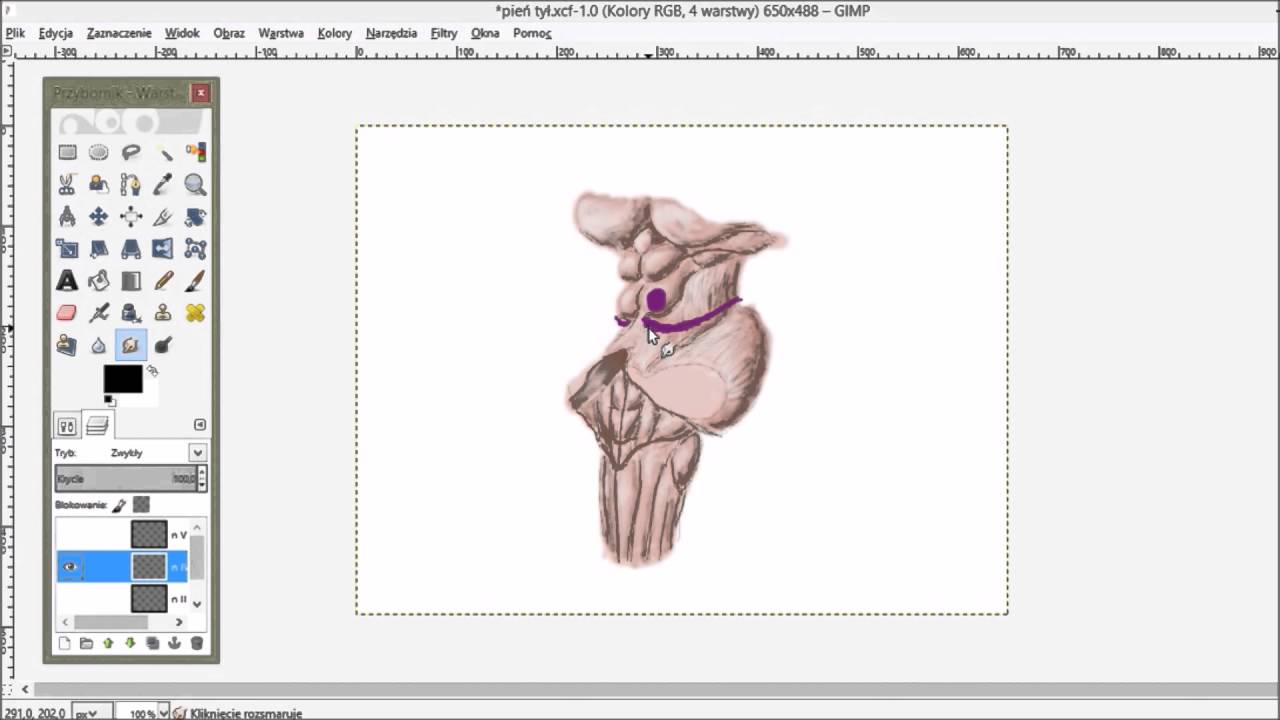
- Pokazuje, jak tworzy grafiki i ilustracje na iPadzie za pomocą programu Procreate.
- Opisuje tworzenie prezentacji w programie Keynote jako alternatywie dla PowerPointa.
- Tłumaczy proces montażu filmów, dodawania slajdów, nagrywania lektora i eksportu gotowego materiału.
- Zachęca do interakcji z widzami i odpowiada na pytania dotyczące procesu tworzenia filmów.
Chapters
- 00:00Wprowadzenie i pytania o tworzenie filmów
- 01:48Sprzęt do nagrywania: mikrofon i telefon
- 03:30Tematyka filmów i inspiracje
- 05:09Wsparcie patronów i inwestycje w sprzęt
- 06:56Źródła wiedzy i literatura medyczna
- 08:48Tworzenie grafik i ilustracji na iPadzie
- 10:38Przygotowanie prezentacji w Keynote
- 12:26Proces montażu i finalizacja filmu
Full Transcript — Download SRT & Markdown
Speaker A
Cześć, wiele osób pytało mnie, jak często zadajecie pytania, w ogóle jak ty robisz te filmiki, o co chodzi, z jakich programów korzysta się, tak dalej. Powiem wam, że ogarnięcie tego wszystkiego też zajęło mi sporo czasu, żeby to ogarnąć.
Speaker A
Które programy są przydatne, które mi pomagają, które są rzeczy, które przeszkadzają mi, tak naprawdę czego używać, jak używać. Też stopniowo, wraz z rozwojem kanału, poczyniłem pewne inwestycje, dokupowałem trochę sprzętu, takiego, coś takiego, żeby móc pozwolić sobie na pewne rzeczy. Pierwsze, co w
Speaker A
ogóle chcę wam pokazać, to chcę wam pokazać, jak dzieje się to, żeby teraz widzicie mnie, ja do was mówię i mnie musi coś nagrywać. Jak nagrywać? No to właśnie wam pokażę. Tutaj właśnie jest mój mikrofon, który kabelkiem USB jest
Speaker A
podpięty przez taką dosyć mocną przejściówkę do telefonu. Dodatkowo jeszcze kabel ładujący jest podpięty do telefonu i na telefonie odpalamy sobie program do nagrywania. I ostatecznie wszystko jest podłączone, ustawione do nagrywania. Wszystko prezentuje się w ten sposób. Ok, skoro już zobaczyliście, wygląda na to,
Speaker A
że tak naprawdę nakręcam telefonem, który jest przyczepiony do takiego stelaża, kilku na zdjęcia. No to mogę przejść dalej do tego, jak zrobię resztę rzeczy i czego tak naprawdę używam. Już widzieliście telefon i mikrofon, który jest na USB. Jeżeli chodzi o stosowanie
Speaker A
mikrofonów do nagrywania, to zdecydowanie wam polecam ten obok Serce 1, ponieważ jeżeli chodzi o tak naprawdę mikrofony z takim zakresem cenowym około 300 złotych, jest naprawdę najlepszy, najlepszy stosunek jakości do ceny i tym i poza tym po prostu bardzo prosto
Speaker A
działa. Wystarczy, że go się podepnie, tak dalej. Właśnie ta przejściówka, którą widzieliście, to jest przejściówka, która przyszła do mnie dopiero dzisiaj. Dzięki niej właśnie mogę poprawić jakość nagrań audio. Do tej pory nagrywałem wbudowanym telefonem, który ma w tym mój iPhone
Speaker A
jakby z tyłu przy kamerze. Ten mikrofon nie jest zły, nie jest zły, jakby ten wbudowany, ale ostatecznie tak naprawdę to ten mikrofon właśnie nowo X ma dużo lepszą jakość, co zresztą na pewno słyszycie różnicę między starymi filmami, które nagrywałem w
Speaker A
pokoju i coś dla was mówiłem, a filmami konkretnie, nie wiem, choroby zakaźne, teraz te najnowsze filmy, w których po prostu jako lektor tłumaczę coś do filmów. Ok, mamy mikrofon, przejściówkę, telefon, który nagrywa. Oprócz tego jeszcze jest po prostu komputer. Według
Speaker A
mnie to jest MacBook Air, chyba 13-calowy, taki najzwyklejszy, jaki jest i tak naprawdę w zupełności wystarcza mi do tego, co robię. Zaraz wam pokażę programy i to wszystko, co na tym robię. Drugi niezbędny element, bez tego nie byłoby
Speaker A
wszystkich nowych filmów i tych zaskakujących, wspaniałych grafik, to jest po prostu iPad. To jest iPad mini 2 generacji, to jest najtańszy iPad z tych, które wyszły w 2019 roku i w tym iPadzie, w zestawie z francji, który pozwala mi
Speaker A
rysować właśnie te wszystkie rysunki. To, w jaki sposób pracuję, w jakim programie rysuję, pokażę wam w dalszej części filmu. Teraz zacznijmy od tego w ogóle, jak tworzyć odcinek od zera. Pierwszy etap to etap, w którym muszę wymyślić tak naprawdę, na jaki temat
Speaker A
zrobić odcinek. Tak naprawdę do tej pory większość tematów, na które robiłem odcinek, przynajmniej teraz choroby zakaźne, są tematami, w których po prostu w najbliższym czasie będę pisać egzamin, na których się skupiałem. Ale na przykład jeżeli chodzi o cały cykl nerce czy
Speaker A
niedokrwistości, które są czy mhz, a które zrobiłem w międzyczasie, to po prostu wpadłem na pomysł, że w sumie to są tematy, które są ważne i istotne i to jest taki must have, które trzeba wiedzieć. Zaczęło się od tego, że zacząłem
Speaker A
od kurczaka gier online, w którym zrobiłem i zauważyłem, że jest bardzo duże zapotrzebowanie na wyjaśnianie pewnych rzeczy, które są bardzo trudne i zawiłe dla studentów. Więc skoro pierwsze, co poszło na pierwszy ogień, EKG, no to na kolejny ogień musiało pójść właśnie
Speaker A
gazety, a dalej to już po prostu różnie. W najbliższym czasie. Teraz nie wiem, czy wspominałem, to, że mogę rozwijać kanał, że mogłem sobie kupić tommy dolną przejściówkę. Widzicie to małe gówno, które wam pokazywałem, to żebym mógł teraz mówić do mikrofonu, nagrywając w
Speaker A
telefonie, kosztowało dwie stówy. Więc to wszystko dzieje się dzięki moim wspaniałym patronom. Jeżeli mnie oglądacie, powiem wam, że bardzo wam dziękuję. Jeżeli chodzi o mojego patronita, są dwa poziomy, że tak powiem, w jakie można mnie wesprzeć. Jest pięć
Speaker A
złotych miesięcznie i dla każdej osoby, która mnie wesprze na kwotę 50 miesięcznie, co miesiąc do dziesiątego dnia każdego miesiąca. Sorry, w czerwcu miałem opóźnienie w wysyłaniu, jakby zbiór slajdów zebranych właśnie z cykli, które ostatnio były. Teraz w czerwcu był razem
Speaker A
gazety i dodamy czerwcowy annemie. Wszystkie były razem. W kolejnych postaram się pewnie, żeby nerkę całą zabrać i dorzucić właśnie do tego zestawu tych grafik, które każdy dostaje. Jest też plus 10 złotowy i dla tych osób właśnie specjalnie nie przysługuje im
Speaker A
prawo tak naprawdę, żeby skorzystać z tego i zagłosować, nad czym powinienem się zająć w najbliższym czasie. Na przykład nerka, którą się zająłem, właśnie wynika z tego, że wiele osób wskazało na to, że jest to temat dosyć trudny, w
Speaker A
którym jest problem i chcieliby, żebym filmy na ten temat zrobił. Teraz najprawdopodobniej wakacjach, na krzyż wszystkie egzaminy. Też właśnie dla tych super patronów będę wysyłał właśnie linki do linku do formularza, w którym zadam pytanie, wypiszę kilka możliwych schematów działania, z którymi się zajmę.
Speaker A
No i wtedy po prostu zacznę pracować nad kolejnymi filmami, tymi, na które jest naprawdę bardzo duże zapotrzebowanie i duża chęć od osób zainteresowanych. [Muzyka] Okej, więc już na jaki temat zrobić odcinek i kwestia jest taka, słuchajcie, ja nie wiem wszystkich tych rzeczy, o
Speaker A
których mówię w filmach, jakby to jest chyba jasna sprawa. Więc jak każdy może korzystać z literatury i z sensownych książek, w których mogę czerpać wiedzę. Podstawa dla mnie, który praktycznie robi większość filmów, to jest internet. Technika to jest akurat sala ma
Speaker A
internecie klika, ale często też korzystam z wersji mobilnej, wersji premium, która jest zawsze świeża i aktualna oraz jeżeli chodzi o część chorób zakresu pediatrii, medycyny rodzinnej też tutaj chorób zakaźnych pomaga mi bardzo Wanda Kawalec. Pediatrii ja tu mam akurat w rączce to drugi to
Speaker A
pierwszy, raz jeszcze grubszy, jeszcze większy, ale bardzo fajny, przyjemny podręcznik, które te podręczniki oba pomagają mi jakoś ułożyć sobie w głowie, jakby temat, co chcę przekazać, w jaki sposób chcę przekazać. No i jeżeli już wiem, z czego korzystam i mam, że tak powiem, źródełka
Speaker A
wiedzy do tworzenia odcinków, to trzeba zacząć tworzyć ten odcinek i w tym momencie pokażę wam, co robić dalej. [Muzyka] Hej, w tym momencie jestem na komputerze i odpalam program Kino. Kino jest to program wbudowany tak naprawdę w cały
Speaker A
system ociepleń i wszystkie urządzenia, podobnie jak iPady, jak iPhony. To jest coś jak fragment pakietu takiego Office, specjalnie jakby potem system operacyjny i właśnie tutaj jest program, który jest tak naprawdę odpowiednikiem opisowego PowerPointa. Ja dużo bardziej wolę Kino,
Speaker A
to ze względu na to, że dla mnie dużo bardziej jest prosty i przejrzysty, natomiast PowerPoint się w ilości tych niektórych i siebie. I teraz wybieram motyw tutaj dla mojego, dla mojej prezentacji. Na szczęście mam już zapisany motyw w tym materiale, mam
Speaker A
ustawione to, jak ma wyglądać prezentacja, jak ma wyglądać ta prezentacja, jaka ma być czcionka, jaki ma być rozmiar czcionki, bardzo, bardzo wiele innych cech. W ten sposób właśnie dodaję sobie po prostu puste, zmodyfikowane slajdy, które postawione. Także już mam gotowe z tymi
Speaker A
paskami i teraz tak, żeby dobrze zacząć, muszę sobie na pierwszy ekran wstawić po prostu ładne zdjęcie, takie rozpoczynające tak naprawdę odcinek. Obrazki, które widzicie w miniaturkę, ach, tak naprawdę na YouTubie i często w różnych grafikach, które obie są to
Speaker A
grafiki zrobione w programie Kahn Wakanda kropka com. Możecie tam po założeniu bezpłatnego konta właśnie tworzyć takie różne, jakby grafik, ilustracje, schematy. Jest duża ilość szablonów, które są już gotowe. Tak samo jest z dużą ilością elementów, któ
Speaker A
prezentacji tutaj z okazji na przykład korona wirusa nie jest bardzo duża duża ilość na przykład darmowych medycznych jakiś tam obrazków które możecie sobie rzucić je w ten sposób trochę modyfikując zostanę tutaj obrazek zrobiłem właśnie sobie takie logo do chorób zakaźnych i
Speaker A
na mamy tutaj zrobił odpowiednio tam ustawiłem sobie czcionkę mam już od choroby zakaźne i jeżeli sobie zrobić tutaj coś takiego można kliknąć pobierz i sobie wyeksportować po prostu do pliku png określany przez was obrazek który sobie na przykład ja elegancko potem
Speaker A
wrzucam na pierwszą stronę mojego projektu ok wróciłem do prezentacji jeszcze tylko parę poprawek kanał instant alfa żeby było widać bo niestety w darmowej wersji kawy nie można pobierać rzeczy z przezroczystym tłem i w ten sposób mamy pierwszymi slajd i następnie zaczynam
Speaker A
często zanim zaczynam pracę tak naprawdę robię sobie tak że na każdym kolejnym slajdzie piszę sobie po prostu wstawiam tekst i że powiedzmy o czym chce żeby był ten pierwszy slajd i na przykład pierwszy będzie o wirusie odry jakby
Speaker A
żeby powiedzieć co w ogóle co to jest wirus odry skąd się bierze tak dalej i na kolejnych slajdach na przykład sobie robię nie wiem na przykład potem wiem że to dramat te trzy fazy zakażenia więc na przykład faza pro normalna i sobie
Speaker A
powiedzmy robi taki szkic pod który potem dodaje sobie kolejne rzeczy i w momencie kiedy mamy już na przykład ustawiony swój motyw tego jak ma wyglądać prezentacja to w starym jak i mam i ten tekst mam sobie ustalone odpowiednio nagłówek odpowiedniej
Speaker A
czcionki i okej wirus odry i wtedy tutaj będę chciał powklejać jakieś informacje dane mam też sobie tutaj w tym motywie zrobiłem tak zwane style pisania na przykład jeżeli chcesz napisać że to jest wirus rna i chcę żeby to był taki
Speaker A
charakterystyczny styl dla moich teraz prezentacji wyglądało to ustawiam styl i mam już takie pistolety i gotowe jak widzicie już się podkreśliło na ten kolorek co chciałem sobie wstawiam gdzie chcę i po prostu stawiam tutaj sobie wszystkie informacje które chce i teraz
Speaker A
jeszcze oprócz tego że postawiłem sobie te rzeczy powiem wam tak wszystko co ja wam mówię w tych filmach to nie jest tak że ja też to mówię z głowy tylko jednak przygotowuje sobie skrypt dlatego w lewej części ekranu klikam pokaż notatki
Speaker A
prezentera i w tym momencie pojawia się na dole pole w którym mogę napisać właśnie notatki prezentera czyli te wszystkie rzeczy które będę chciał mówić podczas nagrywania dla was filmu więc tutaj po prostu nie wiemy wirus odry to groźny wirus i potem podczas nagrywania
Speaker A
prezentacji po prostu będę miał mój skrypt który czytam w którym mówię wam po prostu tworząc tworząc to wszystko okej mamy notatki mamy elementy na ekranie jeszcze dodatkowo żeby wszystko działało tak jak trzeba chcielibyśmy fajny obrazek no właśnie fajne obrazki przejdźmy do etapu w
Speaker A
którym pokażę wam jak tworzenie ilustracji do filmu [Muzyka] cześć okej to co tutaj widzicie to jest mój ekran ipada który jest właśnie nagrywany i którym wam pokaże co to jest ważnego do zrobienia patrzcie na ekranie jest ikonka pro create właśnie program w
Speaker A
którym robię obrazki i wszystkie inne rzeczy tutaj jest galeria wszystkich moich obrazków ale chcę dla was szybko narysować coś innego dodajemy nowy obrazek w rozmiarze ekranu okej i to jest tak naprawdę wszystko co widzimy na pierwszy rzut oka w programie
Speaker A
klikając na ikonkę pędzelka podświetloną możemy wybrać spośród miliarda różnych pędzli ale ja tutaj mam zrobione w folderze ulubionych który trzymam te z których tak naprawdę korzystam robiąc filmiki więc pierwsze co robię to taki szybki szkic tego co narysować na przykład będę chciał
Speaker A
narysować uśmiechniętego chłopca i zaznaczam ołówek którym zaczynamy dla was rysować mniej więcej sobie szkic tego chłopca rysujemy główkę i tutaj będzie ten teraz linie w której będę chciał umieścić oczy więc to będzie łatwe chłopca i teraz robię moje
Speaker A
kropeczko w a te oczka które ma każdy bohater mojego odcinka robię miejsce nie więcej zaznaczam w którym chcę mieć nosek no i tutaj będą usteczka uśmiechnięte o może jakieś takie ten chłopczyk mówi będę chciał jeszcze zrobić brwi no i może jakąś taką
Speaker A
fryzurkę albo nie wiem na przykład czapkę z daszkiem spróbuję narysować nigdy nie rysowałem czapki z daszkiem nie wiem na ile mi się uda narysować taką żeby była fajna no ale ok powiedzmy że jest coś ala czapka z daszkiem spod
Speaker A
której będą jakieś tutaj wychodzić nie wiem jakieś jakiś włoski jakaś grzywka coś o kwestiach ciach ciach dobra ok załóżmy że to wszystko żeby nie komplikować dobra w tym momencie otwieram tutaj w prawym górnym rogu warstwy i to nasza pierwsza warstwa na
Speaker A
której mamy szkic teraz dodaj kolejną warstwę plusikiem na tej warstwie będę rysował już faktycznie kształt obrazka tymczasem tą warstwę jak zrobić żeby była jaśniejsza tutaj klikając ikonkę otwieram i zamykam właśnie taką opcję jest dużo różnych opcji których nie znam
Speaker A
ale wiem że przesuwając w tej sprawie czy też bardziej czy mniej przezroczyste teraz wracając do pierwszej warstwy otwieram jeszcze raz i klikam studio które z moim typowym właśnie do rysowania jak to się nazywa no tym wiecie no dobra no to teraz spróbujmy
Speaker A
tego chłopca coś tam narysować powiedzmy że to jest fragment czapki z daszkiem i rysujemy czapkę i rysujemy głowę spod czapki wystają włoski oczko drugie oczko okej mamy chłopczyka w tym momencie kiedy jakby mniej więcej mamy narysowane tutaj tylko linie żeby mi nie wyjeżdżał
Speaker A
zrobie mniej więcej to wszystko wtedy ustawiam żebym zniknął nie widać było szkicu i zaczynam tak naprawdę kolorowanie czyli wybieram sobie kolorki tutaj mamy jakieś ustawione takie kolory których zazwyczaj używam no i widzicie tutaj parę niedociągnięcia ale trudno zaznaczam kolorki wypełniam nimi
Speaker A
elementy które chcemy żeby były namalowane no i tutaj aha jeszcze poprawić słuchajcie ten i zamknięte obszary żeby było tak jak trzeba no i oczka na czarno jak zawsze niech ma jeszcze brwi i to jest tak naprawdę moim chłopczyk do
Speaker A
prezentacji który jest naprawdę bardzo brzydki bo go zaznaczyłem dosyć dosyć tak pobieżnie ale na przykład słuchajcie teraz jeszcze zauważyliście że może te obrazki wyglądają trochę ładniej niż to dlatego chciałbym zrobić trochę takiej tekstury czegoś takiego więc to męską
Speaker A
zaznaczam select i mogę zaznaczyć powiedzmy fragment obrazka na przykład skóra tego chłopca wybieram sobie jeszcze raz kolor który z którym dałem i troszeczkę go zmieniać na przykład troszeczkę gdy intensyfikuje trochę się we mnie i teraz wybieram inny ale tak to jest mój
Speaker A
taki pędzel którym robię powiedzmy coś ala teksturę i sobie po prostu jeżdżę temu chłopakowi po mordzie tym i już ma trochę jakby trochę inny odcień tak bym chciał jeszcze to bardziej ściemnić tak naprawdę żeby zrobić jakieś takie ambitniejsze cienie są to troszeczkę też
Speaker A
sobie to zmniejsza mi na przykład tutaj sobie o rysuje mu to rysujemy trochę tu i trochę za duży ciach no i teraz dlatego że to zaznaczyłem słuchajcie to ja tutaj rysując nie wjeżdżam na inne elementy niż tylko skóra tego chłopaka nie jest to tyle
Speaker A
jakby spoko w tym w tym sposobie rysowania okej i w ten sposób dorabiam te wszystkie rzeczy i załóżmy że jestem już zadowolony z tego co zrobiłem tutaj w tym obrazku więc po prostu eksportuje szereg eksportuje do formatu png mój
Speaker A
obrazek który narysowałam specjalnie dla nowej prezentacji i po prostu klikam żeby było zapisane w plikach i to jest o tyle fajne że jeżeli macie macie sprzęty odebrali macie i komputer i to wszystko co macie też icloud drive czyli
Speaker A
jakby takie wspólne dysk wspólną przestrzeń dyskową w której na to wszystko co mamy na pulpicie na komputerze jest automatycznie jakby wliczone w tą przestrzeń więc z tableta każdego innego urządzenia mam dostęp do wszystkich plików na komputerze i to jest ok ale spoko na
Speaker A
przykład tutaj robiąc na tablecie bo jestem teraz na tablecie i zapisując ten plik który nazwę nie wiem chłopiec chłopiec ok chłopiec więc tak jak mówię jeżeli zapiszę sobie tutaj w folderze konkretnie już na komputerze po prostu za chwilę na komputerze będę miał
Speaker A
zapisany właśnie ten plik ten obrazek tego hulka [Muzyka] cześć okej jesteśmy z powrotem w prezentacji i tak jak mówiłem w folderze choroby zakaźne który do którego zapisane obrazek i nasz chłopiec którego mogę tutaj rzucić o kurcze zapomniałem zapisać go bez tła ale to też nie jest
Speaker A
duży problem ponieważ tutaj formatowania obrazka mogę dodać kanał instant alfa który po prostu od razu usunęli chłopczyka tutaj mogę sobie ustawić jeżeli gdzie wszystkie informacje wszystko co chce już wstaję sobie do mojej prezentacji to po prostu większość tych rzeczy zaznaczam i dodaję
Speaker A
animacje po prostu na wejście i typowo żeby jakoś nie utrudniać tego bardzo ustawiam żeby to były prostą animację typu wyskok że po prostu wyskakuje się pojawia się taki element tutaj tak w ogóle kiedy wszystkie rzeczy które są w
Speaker A
prezentacji są mam napisane na dole skrypt w tym momencie dochodzę do opcji nagrywania pokazu slajdów i właśnie w tym miejscu by mogę nagrywać swój pokaz slajdów kliknąć ten guziczek który pojawi się odliczanie i w tym momencie nagrywa się
Speaker A
pokaz slajdów które będę mógł eksportować do postaci filmu i zaczynamy hej w tym odcinku porozmawiamy o chorobie która nazywa się od zera od razu wirus odry to groźne wirusy no i w międzyczasie po prostu klikając widzicie po lewej stronie jest jeszcze przed
Speaker A
prezent przed animacją kolejną po prawej pani macie kolejnej więc widzę co po kolei będzie się działo i w ten sposób jestem przygotowany do tego żeby prezentacja wyglądała na po prostu żeby się nie pogubić w tym co kiedy mówi ci
Speaker A
na dole zazwyczaj mam obfite te moje notatki tak naprawdę cały skrypt odcinek po zakończeniu nagrywania tak naprawdę mogę po prostu kliknąć plik eksportuj do i wyeksportować moją prezentację razem z nagranym moim głosem do po prostu opcji 1000 50p czyli najlepszej możliwej i
Speaker A
zapisać się sobie nie wiem na pulpicie czy gdziekolwiek czy w folderze na brodata medycyna i podekscytowaniu dochodzi ostatni tak naprawdę element tego co ja robię z moimi filmami [Muzyka] przede wszystkim najważniejsze co mam to ten wygrywa to jest to co nagrywałem dla
Speaker A
was pokazało żeby pokazać wam jak to robię no i dodatkowo to zawsze wklejam do odcinka to jest intro i outro intro czyli to takie to to że jak już się zaczyna i outro znaczy że na koniec co mówię dzięki coś tam no to mamy już
Speaker A
nagrana i to jest mniej więcej jednolite do każdego odcinka więc tak naprawdę jedyne co zostało to wszystko zmontować właśnie i mówi czyli zazwyczaj robię tak że po tym pierwotnym obrazku że choroby zakaźne coś tam porozmawiam z wami wklejam tutaj intro
Speaker A
reguluje głośność i na koniec jeszcze dodaję outro pod sam koniec no i też właśnie monitorują w którym momencie pomiędzy kolejnymi zleceniami robię pauzy i przerwy i wycinam wszystkie elementy które są niepotrzebne i taki gotowy film tak naprawdę jest już gotowy
Speaker A
do eksportu i do wrzucenia na youtube pa pa [Muzyka] jak widzicie zrobienie takiego filmu nie jest aż tak trudne podstawa to widzieć jakim chcemy zrobić o czym chcemy film zrobić dwa to jest po prostu program do robienia prezentacji w moim przypadku
Speaker A
jest to po prostu ginąc ponieważ najbardziej lubie i też no i po prostu najbardziej intuicyjnie dla mnie obsługuje się tym programu trochę warto żebyście mieli jakby pomysł na to jak prezentacja ma wyglądać jakiś taki no nie wiem taki swój styl w jaki chcecie
Speaker A
żeby po prostu kolejne filmy miały wyglądać według mnie na przykład to jest ta sama czcionka ten sam jakby tło prezentacji i tak dalej druga rzecz to własnoręcznie rysowane ilustracje które na pewno sprawiają że film staje się ciekawszym ile się to ogląda potem
Speaker A
trzeba po prostu wszystko to skleić w kupę dodaję dodatkowo właśnie skrypt ponieważ jak wiecie mówienie zupełnie z głowy jego sprawia że można się nieźle zamykać zrobić jakieś głupie błędy wieszać a to sprawia że film trwa coraz coraz dłużej a jednak żyjemy w takim
Speaker A
świecie jeżeli filmik trwa dłużej niż 5 minut to prawdopodobieństwo że większość osób obejrzy go do końca jest coraz mniejsze jakby ten film wątpię że ktokolwiek dojdzie do tego momentu i jeżeli to oczywiście dajcie mi łapkę w górę i
Speaker A
napiszcie w komentarzu jak wy że oglądaliście i że nie było tak źle i ostatni element to po prostu nagranie tego wszystkiego wyeksportowanie do formatu filmowego lekkie poprawki ucięcia przycięcia w programie do obróbki filmów w moim przypadku jest to
Speaker A
program i mówi również jest to program zbudowany po prostu wszystkie urządzenia od firmy apple i na sam koniec po prostu wrzucenie tego na youtube i powiedzenie wam jehowo jehowo jest już nowy odcinek w którym możecie się delektować oglądać
Speaker A
i uczyć i i o mam nadzieję że to co pokazałem w jakikolwiek sposób może to waszą ciekawość zaspokoiło chociaż nie wiem dajcie znać w komentarzach czy na przykład chcielibyście osobno takie filmiki coś w stylu tutoriali które pokazywały większość takich ciekawych
Speaker A
opcji i możliwości które pozwala pro create czy na przykład chin od bo napewno to co wam pokazywałem no nie oszukujmy się to było raczej taki szybki pobieżne żeby krok po kroku pokazać wam w jaki sposób po prostu tworzę filmy
Speaker A
tymczasem jak najbliższych dniach będę jechał właśnie do domu żeby robić praktykę wakacyjne i niestety nie będę mógł zabrać ze sobą komputera i dzięki tej fajnej przejściówce mogę podłączyć mikrofon do tableta i w ten sposób jakby wszystko zrobić to samo co pokazywałam
Speaker A
wam na komputerze w pełni na tablecie na pewno będzie to trochę bardziej trudne będzie wymagało więcej pracy i czasu ponieważ na przykład nie da się w programie klejnot zrobić nagrywania prezentacji w ten sam sposób więc będę musiał po prostu wyeksportować
Speaker A
prezentację do filmu bez kontroli przejść i dopiero dodać mój głos lektorski dopiero nagrać to w programie do montowania filmu i trochę wtedy manipulować i przestawiać stokrotkami z wami rozciąganie w czasie żeby to wszystko jakoś mniej więcej nakładają się na siebie i miało ręce i nogi
Speaker A
niemniej jednak sprawia to że tak naprawdę biorąc tylko mikrofon i tablet mogę w każdym miejscu gdziekolwiek nie pojadę tak naprawdę nakręcać filmy i tworzyć kolejne treści chyba to wszystko co chciałam wam pokazać jeżeli macie jakieś dodatkowe pytania jesteście ciekawi jak
Speaker A
coś robię albo czegoś nie robię albo macie jakieś pytania niepewności może mogę w czymś pomóc może już wiem coś czego jeszcze nie wiecie wiecie to jest tak że ja dużo rzeczy które teraz robię większość zobaczyłem na serialach na youtubie jakby nie
Speaker A
miałem pojęcia że coś robić w ten sposób czy inny więc śmiało piszcie w komentarzach jeżeli macie jakieś pytania i chcę się dowiedzieć nieco więcej ja tymczasem dziękuję wam za ten odcinek to były kulisy kręcenia filmów i brodatej medycyny trzymajcie się cześć
Topics:filmy edukacyjnesprzęt do nagrywaniamikrofon USBiPad ProcreateKeynotemontaż filmówBrodata Medycynapatronattworzenie filmówmedycyna