
Folien und Vorlesung
Aus Vorlesungsfolien und Aufnahme einen Satz Notizen machen
Fügen Sie der aufgenommenen Vorlesung das Folien-PDF und ein Foto der Tafel hinzu. SozAI liest die Seiten und schreibt die Notizen aus dem, was gesagt und was gezeigt wurde.
Die kurze Antwort
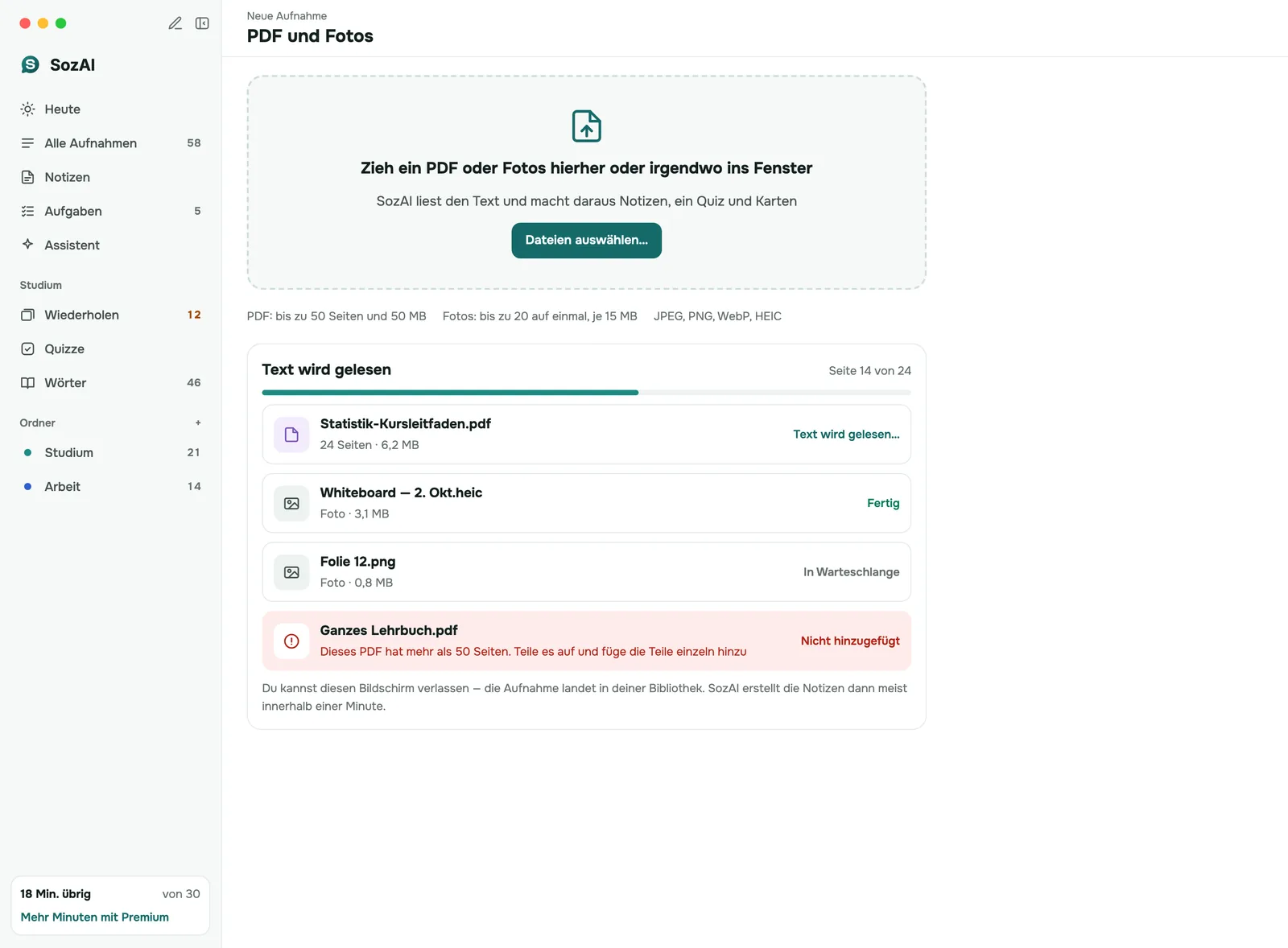
Öffnen Sie in der SozAI-App für iPhone, iPad, Android oder Mac die Aufnahme einer Vorlesung und fügen Sie ihre Folien als PDF hinzu, dazu Fotos von Handouts oder vom Whiteboard. SozAI liest den Text darauf und erstellt die Notizen aus Transkript und Seiten gemeinsam neu. Auch Quizze und Karten, die Sie danach erstellen, nutzen beides. Ein PDF darf bis zu 50 Seiten und 50 MB haben, ein Foto bis zu 15 MB, und eine Aufnahme bis zu 20 Dateien. SozAI liest Text, keine Zeichnungen. Dateien hinzuzufügen ist unter web.sozai.app nicht möglich.
Warum die Notizen beides brauchen
Folien und Aufnahme scheitern auf entgegengesetzte Weise. Folien sind knapp: eine Überschrift, vier Stichpunkte, eine Grafik. Die Erklärung und das durchgerechnete Beispiel stecken nur in dem, was die Lehrperson gesagt hat, und ebenso der Hinweis, dass etwas drankommt. Die Aufnahme hat all das, hört aber Namen und Formeln, auch fremde Fachbegriffe, nach Klang, und am Klang scheitert die Schreibweise.
Dasselbe gilt für aufgezeichnete Vorlesungen. Ein bereitgestelltes Video zeigt vielleicht die Folien auf dem Bildschirm, aber das Transkript entsteht aus dem Ton, die Wörter auf den Folien erreichen die Notizen also nie. Laden Sie den Foliensatz von der Kursseite herunter und fügen Sie ihn trotzdem der Aufnahme hinzu.
Zusammen trägt die Aufnahme die Argumentation und tragen die Folien die Schreibweise. In dieser Reihenfolge würden wir ihnen auch vertrauen: Widersprechen sich beide bei einem Fakt, sind die Worte der Lehrperson meist die neuere Fassung, und die Folie hat meist recht damit, wie ein Begriff geschrieben wird.
So fügen Sie einer Vorlesung Folien und Fotos hinzu
- Nehmen Sie die Vorlesung auf oder laden Sie ihre Datei hoch und warten Sie auf das Transkript.
- Öffnen Sie die Aufnahme und gehen Sie zu „Sources“. Tippen Sie auf „Add a source“ und wählen Sie „PDF file“, „Photos from gallery“ (bis zu 20 auf einmal) oder „Take a photo“ für eine Seite, eine Folie oder das Whiteboard. Auf einem Mac können Sie das PDF oder die Fotos auf das Fenster ziehen.
- SozAI lädt die Dateien hoch und zeigt „Reading the text…“ mit der Seite, bei der es gerade ist. Sie können den Bildschirm verlassen.
- Sind die Seiten gelesen, werden die Notizen aus Transkript und Seiten neu erstellt, meist innerhalb einer Minute.
- Erstellen Sie Quiz und Karteikarten nach diesem Schritt, damit sie auch auf die Folien zurückgreifen.
Haben Sie nur ein PDF oder Fotos und keine Aufnahme, starten Sie stattdessen eine neue Aufzeichnung aus „PDF & photos“. SozAI liest die Seiten und schreibt Notizen daraus; Quizze und Karten folgen wie gewohnt.
Dateigrenzen
In der App geprüft im Oktober 2026.
| Was | Grenze |
|---|---|
| Formate | PDF, JPEG, PNG, HEIC |
| Ein PDF | Bis zu 50 Seiten und 50 MB; teilen Sie ein längeres in Teile |
| Ein Foto | Bis zu 15 MB |
| Fotos auf einmal | Bis zu 20 |
| Dateien pro Aufnahme | Bis zu 20 |
| Passwortgeschützte PDFs | Werden nicht akzeptiert; entfernen Sie zuerst das Passwort |
| Zu Aufnahmen hinzugefügte Dateien pro Monat | 10 mit einem kostenlosen Konto, 300 mit Premium |
| Neue Dokumente nur aus PDF oder Fotos pro Monat | 3 mit einem kostenlosen Konto, 100 mit Premium |
Seiten und Fotos verbrauchen keine Transkriptionsminuten; sie zählen gegen die oben genannten Monatsgrenzen. Die Vorlesungsaufnahme selbst darf bis zu 500 MB groß sein.
Fotos, die sich gut lesen lassen
SozAI kann nur den Text verwenden, den es lesen kann, das Foto entscheidet also das meiste vom Ergebnis. Fotografieren Sie die Tafel frontal statt von der Seite, damit die Linien nicht schief werden. Bringen Sie die ganze Tafel ins Bild und machen Sie dann eine Nahaufnahme der dichten Ecke. Gutes Licht zählt mehr als Auflösung. Gedruckte Folien lesen sich besser als Handschrift, und kleine, schnelle Handschrift kommt teilweise oder gar nicht zurück. Fotografieren Sie ein Papier-Handout Seite für Seite, flach auf dem Tisch; zwanzig Fotos passen in einen Stapel.
Eine Folie, die nur eine Grafik oder ein Diagramm ist, bringt wenig: SozAI liest die Wörter darauf, nicht die Form der Kurve. Schreiben Sie stattdessen den einen Satz, den die Lehrperson zur Grafik gesagt hat, in Ihre eigenen Notizen.
Die Mindmap
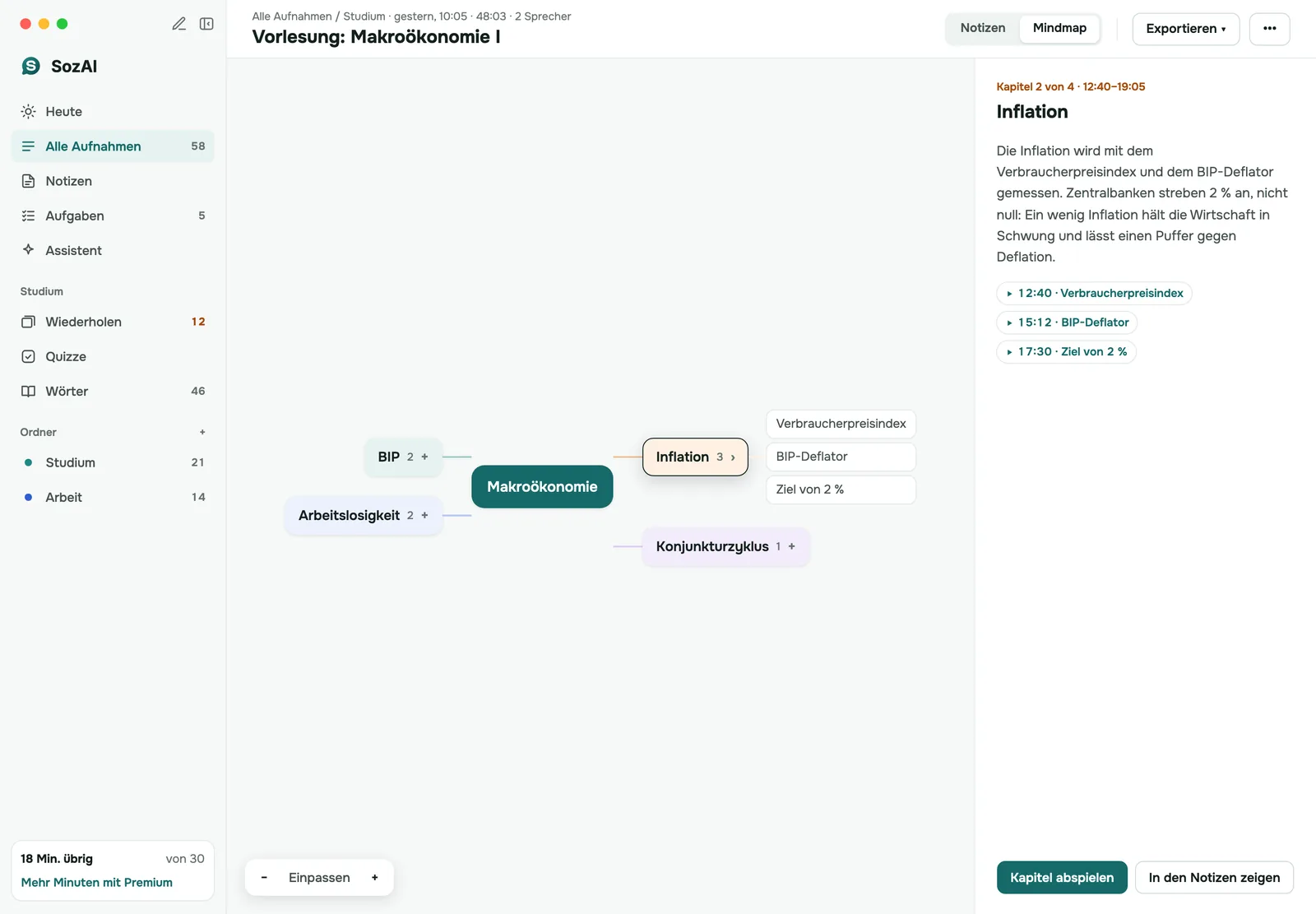
Haben die Notizen Kapitel, öffnen Sie „Mind map“ aus den Notizen. Jedes Kapitel wird zu einem Ast, und ein Tipp darauf öffnet die Stelle in den Notizen. Sie können zoomen, die ganze Karte anzeigen und sie als Bild für eine Lerngruppe teilen. Die Karte entsteht aus den Kapiteln, eine kurze Aufnahme, deren Notizen keine haben, bekommt also keine.
Am besten funktioniert sie als Überblick vor einer Wiederholung: Eine Minute an der Karte zeigt, welchen Teil der Vorlesung Sie noch nicht erklären können, und dort fangen Sie an.
Wohin die Seiten gehen
Fotos und PDF-Seiten liest ein KI-Dienst eines Drittanbieters, um ihren Text zu erhalten, und die Notizen schreiben KI-Modelle, nachdem Sie dem einmal in der App zugestimmt haben. Dateien liegen auf unseren Servern in Deutschland (Hetzner), und jedes Unternehmen, das sie verarbeitet, steht auf der Seite der Unterauftragsverarbeiter. Das Löschen der Aufnahme löscht ihre Quellen mit.
Wann SozAI nicht das richtige Werkzeug ist
- Sie lernen auf einem Laptop nur über die Web-Version. Für PDFs und Fotos braucht es eine der Apps.
- Ihr Material besteht überwiegend aus Gleichungen, Diagrammen oder schwer lesbarer Handschrift. SozAI liest Text; für den Rest brauchen Sie Ihre eigenen Notizen.
- Sie wollen, dass Ihnen Folien erzeugt werden. SozAI liest Folien; es macht keine.
- Sie haben ein ganzes Lehrbuch durchzuarbeiten. Ein PDF endet bei 50 Seiten, nehmen Sie also die Kapitel, die die Vorlesung behandelt hat.
Mehr zum ganzen Lernkreislauf: SozAI für Studierende. Was die Vorlage „Lecture“ in die Notizen schreibt: Vorlesungsnotizen. Vorlesungen in einer anderen Sprache: Transkript und Notizen übersetzen. Wiederholen danach: Prüfungsvorbereitung.
Antworten
Häufig gestellte Fragen
Kann SozAI aus meinen Vorlesungsfolien und der Aufnahme zusammen Notizen machen?
Ja. Öffnen Sie die Aufnahme in der App, fügen Sie die Folien unter „Sources“ als PDF hinzu, und SozAI erstellt die Notizen aus Transkript und Folien gemeinsam neu. Ebenso das Quiz und die Karten, die Sie danach erstellen.
Kann ich ein Foto vom Whiteboard zu meinen Vorlesungsnotizen hinzufügen?
Ja. Wählen Sie unter „Add a source“ „Take a photo“ oder „Photos from gallery“; bis zu 20 Fotos auf einmal, je 15 MB. SozAI liest den Text im Foto, fotografieren Sie also frontal und bei gutem Licht.
Liest SozAI Handschrift?
Manchmal. Es liest den Text, den es im Foto erkennen kann, und deutliche Schrift hat eine viel bessere Chance als kleine, schnelle Handschrift. Wird kein Text gefunden, sagt es die App für dieses Foto.
Kann ich aus einem PDF Notizen machen, ohne dass es eine Aufnahme gibt?
Ja. Starten Sie eine neue Aufzeichnung aus „PDF & photos“, und SozAI schreibt Notizen aus den Seiten und auf Wunsch ein Quiz. Ein kostenloses Konto kann 3 solche Dokumente im Monat erstellen, Premium 100.
Macht SozAI eine Mindmap einer Vorlesung?
Ja, in den Apps (nicht im Web). Öffnen Sie „Mind map“ aus den Notizen: Jedes Kapitel ist ein Ast, ein Tipp darauf öffnet diesen Teil der Notizen, und Sie können die Karte als Bild teilen.
Kann ich in der Web-Version Folien hinzufügen?
Nein. PDFs und Fotos hinzuzufügen funktioniert in jeder SozAI-App, nicht im Browser. Eine Vorlesung mit in der App hinzugefügten Folien zeigt die neu erstellten Notizen auch unter web.sozai.app, weil es dasselbe Konto ist.
Verbrauchen PDFs und Fotos meine Transkriptionsminuten?
Nein. Seiten und Fotos zählen stattdessen gegen ein monatliches Dateilimit: 10 zu Aufnahmen hinzugefügte Dateien mit einem kostenlosen Konto und 300 mit Premium. Nur das Transkribieren von Audio verbraucht Minuten.
Mach aus deiner nächsten Aufnahme Text
Nimm etwas auf, lade eine Datei hoch oder füge einen Link ein. Du erhältst das Transkript, die Sprecher und eine Zusammenfassung.
Kostenlos für iOS und Android. Für YouTube-Transkripte ist kein Konto erforderlich.