Zintegrowana implantologia (CEREC Guide 2) z Dentsply S… — Transcript

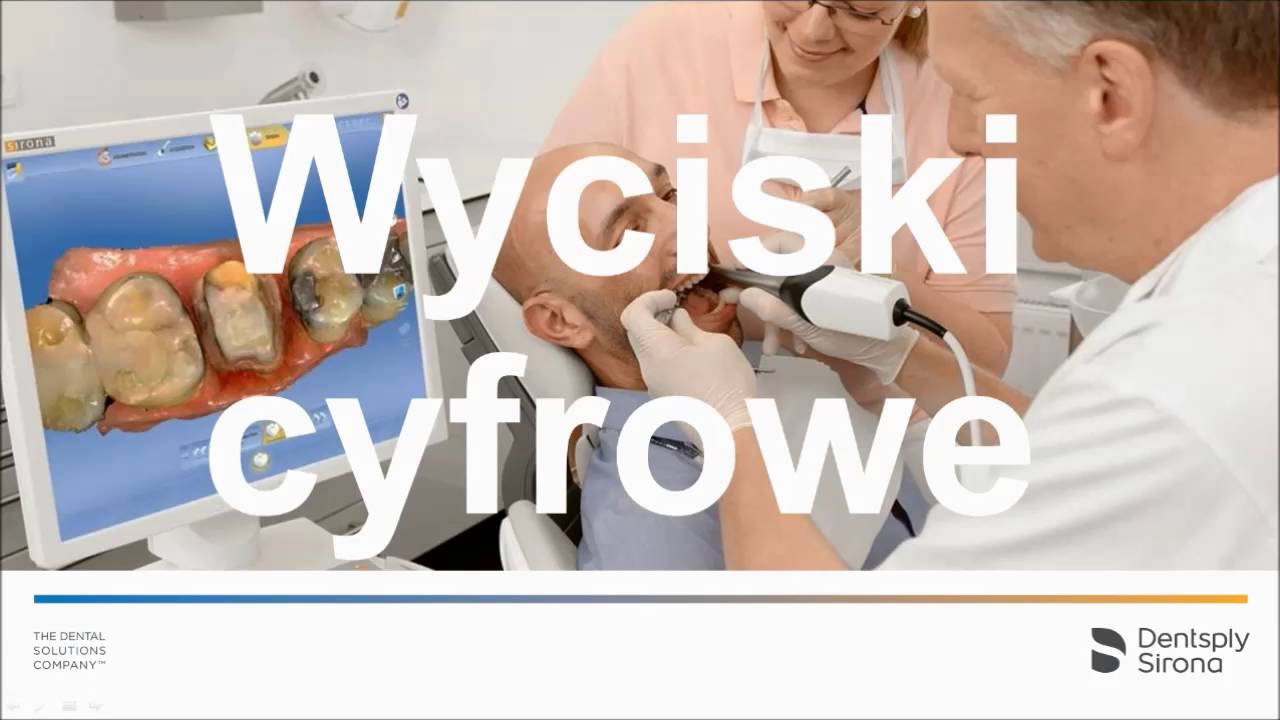
Instruktażowy film o zintegrowanej implantologii z wykorzystaniem CEREC Guide 2 i oprogramowania Dentsply Sirona.

Key Takeaways

  • Zintegrowana implantologia łączy dane tomograficzne i cyfrowe skany dla precyzyjnego planowania.
  • Szablony chirurgiczne można projektować i wykonywać z dużą dowolnością i precyzją.
  • Cyfrowe wyciski i indywidualne łączniki poprawiają dopasowanie i estetykę odbudowy protetycznej.
  • Oprogramowanie iMap i CAD Implant wspierają cały proces od diagnozy po produkcję.
  • Proces jest elastyczny i pozwala na różne metody mocowania koron i łączników.

Summary

  • Przedstawienie procesu zintegrowanej implantologii, łączącego dane z tomografii i skanów cyfrowych.
  • Omówienie planowania implantu z uwzględnieniem struktury kości i sytuacji protetycznej.
  • Projektowanie i wytwarzanie szablonów chirurgicznych za pomocą frezarek lub drukarek 3D.
  • Wykonywanie cyfrowych wycisków z markerem skanowania dla precyzyjnego określenia pozycji implantu.
  • Projektowanie indywidualnych łączników tymczasowych i finalnych na bazie tytanowej.
  • Frezowanie i montaż koron ceramicznych na łącznikach w gabinecie stomatologicznym.
  • Alternatywne metody mocowania koron, w tym korony przykręcane i klasyczne śruby regulujące.
  • Szczegółowy opis pracy w oprogramowaniu iMap i CAD Implant do planowania i projektowania implantów.
  • Integracja danych z tomografii CBCT i skanów cyfrowych dla precyzyjnego planowania i wykonania.
  • Demonstracja krok po kroku całego procesu zintegrowanej implantologii.

Full Transcript — Download SRT & Markdown

00:01
Speaker A
Cześć, dzień dobry. Nazywam się Przemysław Angielski i w związku z licznymi zapytaniami zarówno ze strony stomatologów, jak i techników dentystycznych dotyczącymi przebiegu procesu tak zwanej zintegrowanej implantologii, planowania i projektowania szablonów chirurgicznych, wspólnie z koleżanką Karku przygotowaliśmy film instruktażowy.
00:25
Speaker A
Dotyczący wymiany części tego procesu zintegrowanej implantologii. Jest możliwa przez połączenie obrazów z tomografu sportowców Galileo z firmy Dell Inspiron, a ze skanami modeli lub wyciskami cyfrowymi ze skanera wewnętrznego dowolnej firmy. Pozwala to na zaplanowanie implantu nie tylko biorąc
00:50
Speaker A
pod uwagę sytuację kliniczną, to jest budowę, strukturę i kształt kości, w którą będzie wczepiony implant, lecz także ostateczną sytuację protetyczną z uwzględnieniem pożądanego efektu estetycznego. Ponadto, po zaplanowaniu implantu istnieje możliwość zaprojektowania i wytworzenia szablonu chirurgicznego z wykorzystaniem dowolnej frezarki lub drukarki 3D, który
01:22
Speaker A
gwarantuje precyzję wszczepienia implantu. Następnie, w laboratorium na modelu lub w gabinecie, w ustach pacjenta wykonywany jest cyfrowy wycisk z markerem skanowania, który pozwala na bardzo dokładne określenie pozycji implantu. Z wykorzystaniem skanu projektowany jest indywidualny hybrydowy łącznik tymczasowy z systemem A, czyli polityka
01:51
Speaker A
która numeru, który zastępuje standardową implantologiczną śrubę gorącą, w celu idealnego modelowania dziąsła pod przyszłą protetykę. Następnie odbudowa zostanie wyfrezowana i w gabinecie zaprezentowana w spa diecie na bazie tytanowej. Po okresie gojenia, w oprogramowaniu i lat, w oprogramowaniu inna dokonuje się zmiana materiału
02:14
Speaker A
łącznika indywidualnego z czterema telefonu. Prezentuje się łącznik, po czym się interesujesz się go w piecu do sterylizacji i cementuje w ustach pacjenta na bazie tytanowej. W tym czasie frezuje się zaprojektowaną wcześniej koronę ceramiczną, która będzie zamontowana na łącznik tylko nowy po
02:33
Speaker A
wyregulowaniu i ucharakteryzowaniu korony. Cementuje się ją w ustach pacjenta na łącznik tylko nowy. Alternatywą oczywiście może tutaj być korona przykręcana lub pominięcie etapu łącznika tymczasowego i zastąpienie go klasyczną śrubą regulującą. I zanim przejdziemy do demonstracji, podsumujmy krótko przepływ pracy. Proces
02:54
Speaker A
rozpoczyna się od pobrania wycisku cyfrowego z jamy ustnej i przesłania go do oprogramowania iMap, które pozwala na utworzenie wstępnego projektu odbudowy protetycznej. Hej, oczywiście alternatywą może być to tradycyjny wycisk od lat w laboratorium i zeskanowany za pomocą skanera modeli,
03:17
Speaker A
a następnie pacjent zostaje poddany ekspozycji 3D na aparacie Oto Sposób Galileo. W ten sposób otrzymano projekcję 3D, nakładane są uzyskane wcześniej dane z oprogramowania i lab. Dzięki temu lekarz dostaje kompleksową informację na temat ostatecznej sytuacji protetycznej oraz lokalizacji tkanek miękkich. Dzięki tym
03:42
Speaker A
informacjom lekarz ma pewność, że zaplanowany implant będzie stabilny, a odbudowa całkowicie do niego dopasowana i dobrana. Do planowania wybieramy z bardzo bogatej biblioteki bądź generowane są one samodzielnie na podstawie wymiarów podanych przez producenta systemu implantologicznego. Po zakończeniu planowania zestawione
04:06
Speaker A
dane wysyłane są do oprogramowania iMap, w którym z wysoką precyzją zostaje zaprojektowany szablon chirurgiczny. Mamy tutaj szeroki wachlarz możliwości projektowych pozwalających na wykonanie odpowiedniego szablonu, zarówno jego zakres, grubość, okno, umiejscowienie okna inspekcyjnego, kształt, dalej i tak dalej.
04:28
Speaker A
Tak zaprojektowany szablon zostaje wyfrezowany lub wydrukowany na dowolnej drukarce 3D i za jego pomocą, z wykorzystaniem odpowiednio dobranej łyżeczki, lekarz dokonuje jeszcze pomiaru. Jeśli chodzi o dobór łyżeczek, to zaprezentowana tutaj tabela przedstawia listę dostępnych rozmiarów łyżeczek, które dobieramy do wierteł, z których
04:52
Speaker A
korzysta. I teraz chciałbym zaprosić na demonstrację przepływu procesu zintegrowanej implantologii. Dziś pierwszym etapem będzie zaprojektowanie poglądowe przyszłej protetyki. W tym wypadku zaprojektujemy sobie tutaj koronę 46 na śluzówce. Potem pracować na zewnątrz, możemy pracować na skalach modeli ze skanera zewnątrzustnego. Zaznaczamy
05:20
Speaker A
dowolną frezarkę, dowolny materiał i przechodzimy do etapu moda. Pierwszym krokiem będzie umiejscowienie tych skanów takiej wirtualnej wysypisko w, a teraz pozycjonuje nam te modele i umożliwi w następnym kroku zaznaczenie kształtu. Jeśli chodzi o kształt łuku, to mamy do
05:41
Speaker A
zaznaczenia kilka kropek. Pierwszą stawiamy między jednostkami, drugą zostawiamy zakupioną na statycznej za piątką i na załamaniu ruchu analogicznie po przeciwnej stronie łuku. I liczba 46, tam gdzie będziemy odbudowywali koronę, musimy zaznaczyć zakres kontaktu korony. W tym wypadku nie jako przęsła z lodówką,
06:07
Speaker A
najlepiej wykonywać to znaczenie w trybie manualnym. Możemy wrócić do trybu model, tak żeby anulować drukowanie tego modelu, tak żebyśmy widzieli tutaj w kontekście sąsiednich zębów, jak ten margines zaznaczyliśmy. Możemy dokonać tutaj odpowiednich korekt tej linii. Jeżeli będziemy już zadowoleni, możemy
06:38
Speaker A
przejść do etapu settings, czyli wprowadzenia. Część robimy to poglądowo, przechodzimy do kolejnego etapu, czyli parametrów uzupełnienia, które w tym wypadku zasadzie jedynie jeżeli chodzi o kontakty. Te parametry możemy ustawić na zero. Pozostałe parametry nie mają znaczenia. Ważniejsze jest tutaj
07:04
Speaker A
odpowiednie pozycjonowanie tej korony, ustawienie i wielkość odpowiednia. Zachowanie mamy do tego celu narzędzia, mów, metroid oraz ale no i zobaczymy, jak dociągnie oprogramowanie do tej linii ten nasz projekt. No możemy dokonać kilku zmian, na przykład za pomocą narzędzia
07:29
Speaker A
shape dwukierunkowego. Teraz zobaczymy, jak to wygląda. Cześć, włączmy może kontakty. Witam, przede wszystkim kontakt. Skorzystajmy z automatycznego narzędzia do usuwania kontaktów. Jest totalne medialne i w okluzji. Cześć, cześć, cześć. Zobaczmy, jak to wygląda, jak wyglądają statyczna. Nazywam, nie dostanie.
08:14
Speaker A
Okej, jeśli jesteśmy zadowoleni z projektu, możemy go wyeksportować do formatu STL, tak żeby dentysta mógł zaimportować sobie ten stan ze zintegrowanym produktem korony. Ułatwi mu to projektowanie pozycji. Poland jest taki plik przesłany do dentysty. Okej, więc wyeksportowany.
08:52
Speaker A
W kolejnym etapie będziemy pracować w oprogramowaniu CAD Implant, czyli nakładce na program Sexy 4, służącej do obróbki tomografii połączonej z obrazem CBCT oraz do planowania implantów. Koncepcja układu programu jest bardzo prosta i analogiczna z innymi strukturami strony, czyli program krok po
09:16
Speaker A
kroku prowadzi nas do kolejnych czynności, które musimy wykonać, aby przejść płynnie przez cały proces. Zacznijmy zatem od zakładki diagnoz. Pierwsza ikona, jaką mamy, jest to dostosowanie panoramy. W tym przypadku klinicznym pracujemy na żuchwie, zatem musimy się upewnić, że ten
09:36
Speaker A
uchwyt znajduje się dokładnie pomiędzy tymi dwiema pomarańczowymi liniami. Natomiast ta środkowa pomarańczowa linia prowadzi maksymalnie dokładnie przez obszar zębów. W momencie, gdy mamy odpowiednio ustawione panoramy, możemy przejść dalej. Mamy tutaj podstawowe narzędzia służące do pomiaru, czy to pomiaru
09:58
Speaker A
odcinka, rzeczy, pomiar kąta. Możemy na przykład zmierzyć sobie długość do nerwu czy też szerokość wyrostka na tym widoku, co pomoże nam w następnych krokach płynnie wybrać implant z dostępnych bibliotek implantów. W momencie, gdy mamy dokonane pomiary, wstępnie przygotowane
10:27
Speaker A
obraz, możemy przejść do zakładki Prepare, czyli przygotowanie do dalszego postępowania. Następnie przechodzimy do zakładki Paper, czyli przygotowanie dalszego procesu. Pierwsza czynność, jaką możemy to wykonać, to połączenie danych z tomografii z danymi systemu Capka, czyli nałożenie danych od kamień urządzenie wycisku
10:50
Speaker A
cyfrowego, który wcześniej został przygotowany w oprogramowaniu dla i wyeksportowany jako plik STL. W tym momencie ten punkt sobie odnajdujesz to na dysku czy też wgrywam spędzają dwa i jeżeli jest to ten plik, o który nam chodziło, jest to plik należący do tego
11:10
Speaker A
pacjenta. Przechodzimy dalej. Na tym etapie musimy teraz te dwa rodzaje danych połączyć. Robimy to w taki sposób, że na górnym...
11:27
Speaker A
wiadomo musi się opierać na tych samych zębach muszą być minimum 2 im jest ich więcej tym łatwiej programowi będzie połączyć dane i przechodzimy do następnego kroku w którym będzie znajdować się specjalne okienko inspekcyjne które pomoże nam zweryfikować dokładność połączenia tych danych jest
11:53
Speaker A
to szczególnie ważne w przypadku kiedy pacjenta z dużą ilością metalu na ustach czy to bowiem skutkuje pan o tym że na zdjęciu tomografii czy mogą pojawić się artefakty które nam mogłam to łączenie danych utrudniać w tym przypadku jednak widać że wszystko
12:07
Speaker A
zostało bardzo precyzyjnie na siebie nałożone zatem możemy przejść dalej zakończyć etap łączenia danych mamy projekt budowy mamy naniesiony dane cad cam ponieważ pracujemy w obrębie żuchwy warto także zaznaczyć w tym momencie kanał nerwu robimy to przy użyciu tej
12:31
Speaker A
ikony w taki sposób że odnajdujemy sobie początek tego nerwu i poprzez pojedynczego kliknięcia przesuwając się pomiędzy kolejnymi warstwami wyszukuje sobie ten nerw i zaznaczam kolejne punkty aż tutaj formę do końcówki kończę rysowanie nerwu poprzez podwójne kliknięcie w zakładce plan przechodzimy do
13:00
Speaker A
następnego etapu i jedyną ikoną jaką możemy wybrać na tym etapie jest dodanie nowego implantu otwieramy menu dotyczące planowania implantów w pierwszym kroku musimy wybrać obszar zainteresowania miejsce w którym będzie planowany implant ponieważ my tu już mamy projekt odbudowy
13:21
Speaker A
w punkcie 46 program zwierzę to dokładnie w tym punkcie już zaplanowany implanty by nie było projekt odbudowy wtedy użytkownik samodzielnie musi wybrać obszar zainteresowania następnym kroku wybieramy producenta implantów tutaj ta biblioteka jest naprawdę bardzo bardzo bardzo bogata a więc wydaje mi
13:41
Speaker A
się że to wszystko jest dostępne na rynku producenci oczywiście nie jesteśmy w stanie tego zagwarantować ponieważ liczba producentów implantów jest nieskończona a gdyby się zdarzyło tak że jakiegoś producenta nie ma zawsze można wybrać tę ikonę gdzie użytkownik może sam
13:56
Speaker A
wygenerować sobie implanty na podstawie odpowiednich podanych przez producenta wymiarów producenta wybieramy system na którym chcemy pracować cokolwiek i z podanej tutaj biblioteki odpowiednią długość oraz średnicę implantu co ciekawe oprogramowanie automatycznie samodzielnie nam odpowiada jak i w tym przypadku i pan powinien zostać wybrane
14:24
Speaker A
jednak oczywiście należy to do decyzji użytkownika po wybraniu implantów przechodzimy dalej implant zostanie automatycznie umieszczony mniej więcej w miejscu gdzie powinien się znajdować warto teraz przejść do zakładki implant element ponieważ teraz w każdym z trzech widoków będziemy mieli dokładnie w centralnej
14:48
Speaker A
lokalizacji nasz możemy go w bardzo bardzo prosty sposób teraz umiejscowić najeżdżając na implant pokazuje nam się krzyżyk klikając teraz jadę implantem mogę sobie przesuwać góra bądź dół dookoła implantu tutaj proszę zobaczyć znajduje się margines bezpieczeństwa natomiast te żółte linie determinują nam
15:08
Speaker A
do wprowadzenia jeżeli złapie poniżej implantu pokazuje mi się takie dwie strzałki aby dookoła w tym momencie mogę sobie ten implant zmontować i w kilka sekund na każdym z widoków ustawiam sobie ten implant biorąc oczywiście pod uwagę zarówno sytuację kliniczną czyli szerokość
15:29
Speaker A
budowę kości jaki projekt ostatecznie odbudowy protetycznej to jest bardzo ważny element tego procesu jeżeli lekarz stwierdzi że na przykład wybrany implant jest zbyt długi albo zbyt krótki może nie musi wracać do menu implantów tutaj możecie sobie na następny na wstępną
15:48
Speaker A
długość z biblioteki wybrać poprzez naciśnięcie przycisku plusa ale lub my friend ewentualnie mniejszy mniejsza większa średnica co ciekawe jeżeli jeszcze bardziej bym zwiększyła długości implantu proszę zobaczyć teraz lekarz dostaje bardzo wyraźnie ostrzeżenie że implant wchodzi nam w kolizję z nerwem
16:11
Speaker A
żuchwy związku z tym zmniejszamy sobie długość implantu i mamy już idealnie wypozycjonowane implant w momencie kiedy mamy odpowiednio ustawiony implant musimy jeszcze ustawić jedną rzeczy musimy wybrać jaki rodzaj szablonu chirurgicznego będziemy planować na menu z prawej strony tutaj w zakładce
16:38
Speaker A
service card wybieramy cele guide i pojawiają nam się tutaj kolejne parametry które musimy usta jedyny parametr na którym będziemy pracować jest to parametry d 2 a ten parametr będzie nam determinowana jakiej wysokości będzie znajdowała się ta tuleję tuleja która zostaje zostanie
16:58
Speaker A
umieszczona w naszym salonie chirurgicznym a długość tego parametru 2 to jest długość robocza wiertła minus 1 milimetr jest to dokładnie opisane w instrukcji obsługi cerę k2 proszę zobaczyć mamy tutaj nasze nasza zaznaczone jest szablon chirurgiczny na niebiesko i ta długość d2 jest to właśnie długość
17:26
Speaker A
robocza wiertła minus 1 milimetr ponieważ jeden milimetr to jest grubość łyżeczki na której znajduje się to kuleje i jest to tylko i wyłącznie ten parametr który tutaj musimy ustawić d1 i d3 zostaną automatycznie ustawione na podstawie parametru 2 czyli w momencie
17:44
Speaker A
kiedy długość robota wiertła będzie wynosiła na 22 to my tutaj podajemy parametry 21 widzicie państwo że automatycznie teraz ta tuleja podniosła nam się wyżej znaczy to jest bardzo bardzo ważny element który który musi zostać wprowadzony przez wyeksportowanych danych dalej z powrotem
18:10
Speaker A
do systemu i map tak naprawdę już na tym etapie zakończyliśmy planowanie możemy przejść do ostatniej zakładki czyli street i w tym momencie eksportujemy dane do oprogramowania cad cam wybieramy zatem tę ikonkę tutaj mamy podsumowanie wszelkich informacji i możemy wyeksportować dane
18:36
Speaker A
do pliku cm g d xd w tym momencie w oprogramowaniu i dla psa importujemy plik png xd które otrzymaliśmy od dentysty zawiera ona informacje o pozycji implantu wybieramy frezarkę mc x5 tak żebyśmy szablon zaprojektowali 5 osiach i pozycjonujemy
19:07
Speaker A
ten stan który odebraliśmy już w odcieniach szarości czy będą tutaj w naszym przypadku i ustawiamy parametry szablonu chirurgicznego jego grubość oraz spencer nam odrosty wizualizację co dany parametr zmienia informacja o u y a e i o jej wysokości
19:38
Speaker A
i położeniu gdybyśmy mieli tutaj taką sytuację że penetrował aby ta tuleja naszą śluzówkę moglibyśmy albo pozostawić kształty które i albo ewentualnie ostre parować możliwość dodania slotu na łyżeczkę cześć i określimy sobie tutaj zakres szablonu chirurgicznego możemy skorzystać tutaj z narzędzia
20:11
Speaker A
zmieniającego automatycznie ten zakres w zależności od pierwotnej propozycji oprogramowania jednak ta pierwotna proporcje zwykle rozsądna wystarczy jedynie edytować za pomocą edycji oczywiście w dalszym etapie będziemy mieli możliwość przycinania szablon chirurgicznego natomiast skorzystają na tym etapie z tego narzędzia zakresu
20:42
Speaker A
linii uzyskamy ładniejszą bardziej z obroną powierzchnię szablonu cześć po zakończeniu korek korygowania tej linii ustalamy to wprowadzenia szablonu oczywiście z wizualizacją przestrzeni na tym etapie możemy za pomocą tej kropki z prawej strony edytować to wprowadzenia lub za pomocą tych
21:14
Speaker A
prostokątów z lewej strony ekranu powróćmy do pierwotnej propozycji i pozwólmy oprogramowaniu na zaproponowanie projektu szablonu chirurgicznego na podstawie tych parametrów które ustaliliśmy oraz zakresu linii którą którą oznaczyliśmy jak zwykle liczenie kształtu szablonu zajmuje około kilkunastu do kilkudziesięciu sekund
21:52
Speaker A
jest tak zaprojektowany szablon będzie można oczywiście jeszcze edytować za chwilę zobaczymy jakie narzędzia do ostatecznej edycji szablonu mamy do dyspozycji cześć gdybyśmy pracowali tak samo mamy tutaj wizualizację z możliwością ustalenia czy jego wysokość nie jest zbyt duża na to żeby wyciąć go wyprowadź
22:26
Speaker A
go z dysku natomiast my będziemy go raczej drukowali na tym etapie ustawiamy okienko inspekcyjne tak żeby po założeniu szablonów logicznego w spację i sprawdzić czy szablon dobrze siedzi sprawdźmy jak ten szablon wygląda na podstawie etapie edycji możemy skorzystać z narzędzia formowania
22:54
Speaker A
czyli dodania usunięcia materiału wygładzenia szablonu oraz narzędzie do odcinania szablonu natomiast no oczywiście musimy pamiętać że po skorzystaniu z narzędzia cat wypada wygładzić powierzchnię szablonu tak żeby żeby nie bój się nie bój się ostrych krawędzi okej zobaczmy jak ten szablon wygląda z
23:25
Speaker A
każdej perspektywy ok jeżeli jesteśmy zadowoleni z tego projektu możemy go wyeksportować do pliku stl tak żeby go wydrukować lub możemy go oczywiście wypracować czy to z pliku stl czy to klikam na frezarce spejson klikamy export pl gdzieś tam na pulpicie zapisujemy sobie
23:54
Speaker A
ten plik który następnie załaduj oprogramowanie drukarki 3d tak właśnie wygląda przebieg procesu zintegrowane implantologii chcielibyśmy bardzo serdecznie podziękować wszystkim oglądającym za uwagę i zapraszamy do zadawania pytań w komentarzach lub mailowo zapraszamy również do dołączenia do grupy i dla polska na portalu facebook
24:20
Speaker A
dziękujemy jeszcze raz wszystkiego dobrego do zobaczenia
Topics:implantologiaCEREC Guide 2Dentsply Sironaszablony chirurgicznetomografia CBCTskanowanie cyfroweplanowanie implantówłączniki tymczasowekorony ceramiczneoprogramowanie stomatologiczne

Frequently Asked Questions

Jakie dane są wykorzystywane w procesie zintegrowanej implantologii?

Proces wykorzystuje dane z tomografii CBCT oraz skany cyfrowe modeli lub wycisków wewnątrzustnych, które są łączone w celu precyzyjnego planowania implantu.

Jakie są możliwości wykonania szablonu chirurgicznego?

Szablon chirurgiczny można zaprojektować z różnymi parametrami, takimi jak zakres, grubość czy umiejscowienie okna inspekcyjnego, a następnie wyfrezować lub wydrukować na dowolnej drukarce 3D.

Czy w procesie można pominąć etap łącznika tymczasowego?

Tak, istnieje możliwość pominięcia łącznika tymczasowego i zastąpienia go klasyczną śrubą regulującą lub zastosowania korony przykręcanej.

Get More with the Söz AI App

Transcribe recordings, audio files, and YouTube videos — with AI summaries, speaker detection, and unlimited transcriptions.

Or transcribe another YouTube video here →