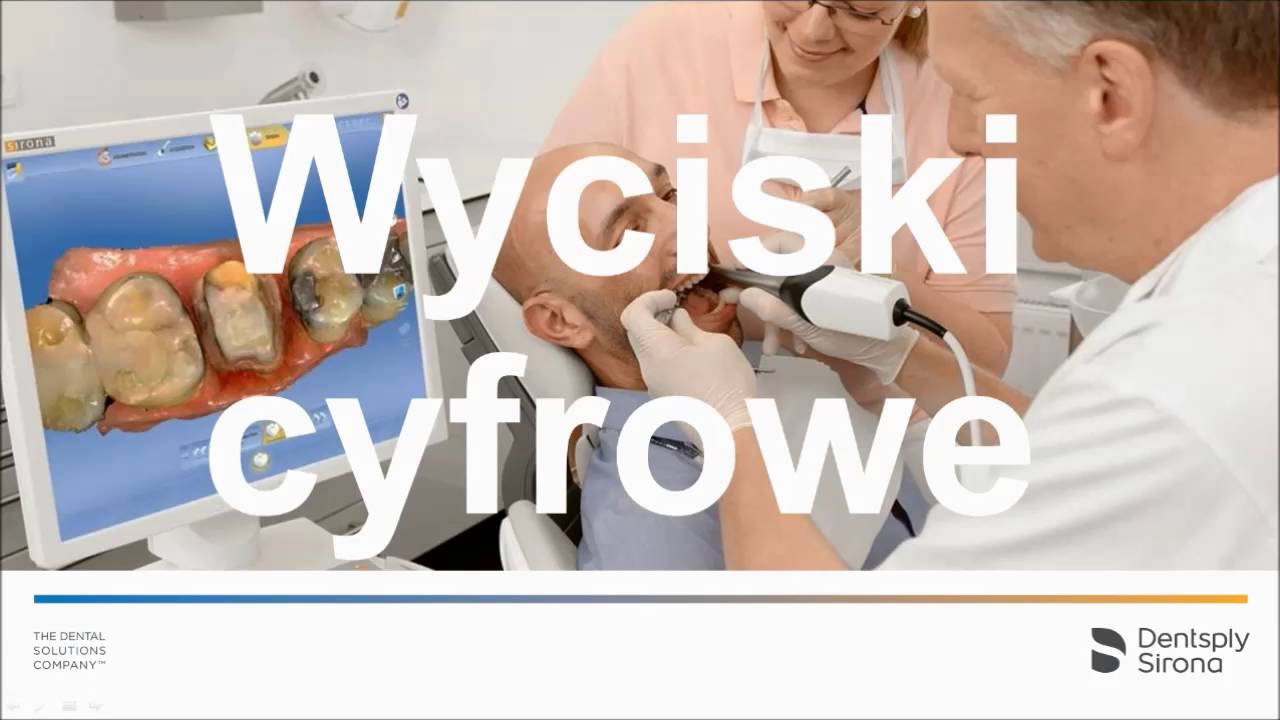
Licówki z materiału CELTRA DUO w technologii CAD/CAM – … — Transcript

Film pokazuje projektowanie, frezowanie i wykańczanie licówek z materiału CELTRA DUO w technologii CAD/CAM z wykorzystaniem cyrkonu.

Key Takeaways

  • Cyrkon można obrabiać na dwa sposoby: polerowanie lub malowanie z wypalaniem, co wpływa na wytrzymałość.
  • Precyzyjne frezowanie wymaga odpowiedniego doboru maszyny i wierteł, np. frezarka 4 8 AMC XL z wiertłami very high.
  • Dokładne ustawienie modelu i punktów w oprogramowaniu jest kluczowe dla prawidłowego projektowania licówek.
  • Parametry frezowania i kąty wprowadzenia mają duży wpływ na ostateczną jakość i dopasowanie licówek.
  • Końcowe wykończenie ręczne i charakteryzacja farbami pozwalają uzyskać naturalny i estetyczny efekt.

Summary

  • Prezentacja procesu projektowania licówek z materiału CELTRA DUO w technologii CAD/CAM.
  • Omówienie dwóch metod obróbki cyrkonu: polerowanie i malowanie z wypalaniem.
  • Wybór maszyny frezującej i odpowiednich wierteł do precyzyjnego frezowania licówek.
  • Proces skanowania i przygotowania modelu cyfrowego do projektowania licówek.
  • Ustawianie punktów i granic zasięgu licówek w oprogramowaniu projektowym.
  • Dostosowanie kąta wprowadzenia i parametrów frezowania dla optymalnej wytrzymałości i estetyki.
  • Edycja kształtu i formy licówek, w tym korekta punktów stycznych i minimalnej grubości materiału.
  • Eksport projektu do oprogramowania CAM i przygotowanie do frezowania.
  • Proces frezowania licówek, usuwanie nadmiaru materiału i końcowe wykończenie ręczne.
  • Charakteryzacja licówek za pomocą farb i polerowanie dla uzyskania naturalnego efektu.

Full Transcript — Download SRT & Markdown

00:03
Speaker A
[Muzyka] Witajcie w drugim odcinku naszego cyklu filmów stworzonym we współpracy z firmą dystrybucyjną. Na dzisiejszym tematem będzie licówka. Nauczę was, jak w łatwy i powtarzalny sposób zaprojektować, wyfrezować i wykończyć taką pracę. Materiałem do tego będzie cyrkon. Słowo pojawiło się w nazwie, ponieważ
00:36
Speaker A
możecie pracować z tym materiałem na dwa sposoby. Po pierwsze, możecie ten materiał wypolerować. Dzięki temu osiągnięcie wytrzymałość w granicach dwóch do 10 megapaskali. Jeżeli podejmiecie próbę i pomalujecie ten materiał oraz wypalicie go w piecu, wytrzymałość będzie około 360 megapaskali. Oba
00:56
Speaker A
sposoby pracy z materiałem pokażę wam już za chwilę. Teraz przejdźmy do projektowania. Zapraszam was do mojego cyfrowego świata. Naszą pracę rozpoczynamy od okna administracji. Po pierwsze wybieramy jako uzupełnienie, które wykonamy. Dziś będzie to licówka, a nawet 2 licówki. Dzięki temu będziecie mogli
01:14
Speaker A
zobaczyć, jak wygląda ta wypolerowana i jak to pomalowana. Po pierwsze wybieramy rodzaj maszyny frezującej. Będzie to maszyna 4 8 AMC XL. Następnie wybieramy materiał. Tak jak wspomniałam, dziś pracujemy z materiałem cyrkon. Na początku naszej pracy wybierzmy wiertła. Mamy możliwość wyfrezowania w
01:44
Speaker A
opcji high, very high, żebyśmy mieli pewność, że nasz kształt będzie w stu procentach odwzorowany. Ja poproszę się o frezowanie licówki z wiertłami super dokładnymi i w codziennej pracy. Następnym etapem jest wykonanie skanów. Ja zrobiłam go już wcześniej, dlatego możemy przejść do
02:03
Speaker A
etapu modelu. Etapy zaznaczone na kolorowo w dolnej belce są dwa etapy, które system wykonał już za nas. Dlatego ja swoją pracę dziś rozpocznę od modelu Axis. Pamiętajcie, że ustawiamy na szablonie ten model, na którym fizycznie pracujemy. Dla tego jak górny łuk zębowy zrobię
02:28
Speaker A
bardziej kolorowy, żeby łatwiej mi się pracowało. Przesuwam tak model, by zęby sieczne jedynki znajdowały się na literkę D, którą widzicie tutaj. Przesuwam model. Następnym etapem takiego przychodzimy jest Jane. Jeżeli obejrzeliście już nasz poprzedni film, to wiecie, że ustawiamy tutaj punkty.
02:47
Speaker A
Pierwszy między jednostkami, kolejny zakładami, następne między drugim przedtrzonowcem na pierwszym miejscu, ostatnie na końcu łuku. Ostatnim etapem jest to, znaczy numeryczne poszukiwanie zębów. Przechodzimy dalej. To dzięki poprawności z poprzedniego etapu idealnie system separuje nam zęby na słuchawki zielone.
03:12
Speaker A
Jedyne co możemy zrobić, to podzielić się jeszcze dokładniej, żebyśmy perfekcyjnie widzieli nasze przyszłe merlin. Robimy to zarówno zęby 21, jaki 11. [Muzyka] Jeśli mamy podzielony model, możemy przejść do zaznaczenia zasięgu. Rozpoczynam swoją pracę dwukrotnym kliknięciem myszki. Dzięki temu system
03:55
Speaker A
automatycznie wyszukuje mi granice preferencji. Jeżeli ta linia nam znika, klikam i kończę opcję automatyczną i za pomocą spacji przychodzę do opcji manualnej. Moją pracę zakańczam dwukrotnym kliknięciem myszki. Linia została przeze mnie zaznaczona, jednak to nie znaczy, że nie mogę
04:33
Speaker A
wprowadzić poprawek. Zawsze możemy tę linię przerysować tam, gdzie widzimy prawidłowy zasięg. Jeżeli namalowany piękne zęby 21, mogę przejść do zęba 11. Wykonuję tę samą czynność, taki sam sposób, rozpoczynając dwukrotnym kliknięciem myszki. Następnie rozpoczynamy pracę narzędziem automatycznym. Tak jak wam mówiłam, za
05:14
Speaker A
pomocą spacji w każdym momencie waszej pracy możecie zmieniać moduł rysowania. Jeżeli marcin jest ostry, spokojnie możecie wrócić do automatycznego rysowania zasięgu. [Muzyka] Po zaznaczeniu zasięgu idę do settings synapsis. Na tym etapie ustawiamy kąt wprowadzenia przy takich odcieniach i od tego momentu
06:08
Speaker A
wprowadzenia bym nie zmieniała. Jednakże zawsze przy końcówkach używam opcji iadapt marcin. Jeżeli komuś wprowadzenia dla zęba 11 i jest dla mnie dobry, przechodzę do zębów 21. Sprawdzam to. Mam podcień, który budzi moją wątpliwość. Ruszając strzałką, zmieniam kąt wprowadzenia i szukamy
06:29
Speaker A
takiego kosztu prowadzenia, żeby zminimalizować ten odcień. Również klikam iadapt marcin. Jeżeli mam zaakceptowane końcu wprowadzenia tych dwóch licówek, przechodzę dalej. Na tym etapie ustawiamy parametry. Możecie zaobserwować moje standardowe parametry, których twórcą jest
06:59
Speaker A
jeśli nadal w Wielkiej Brytanii. Dzięki nim bez problemów HM Co XL z wiertłami super fine jest w stanie wylądować na uzupełnienie o grubości 0,3 milimetra bez żadnego czytniku. Jeżeli czytaliście już parametry, przechodzimy do adwords i to jak w przypadku naszego trzyma WCA. Wybieramy kształt bazy danych, który jak najlepiej
07:27
Speaker A
odwzorowuje nam zęby własne pacjenta. Ja w tym przypadku zdecyduję się na kształt V Typ Z14A. Po wyborze kształtu możemy przejść do etapu pozycji. Na tym etapie pamiętaj na pewno skrótach klawiszowych. Po pierwsze kontrola A, zaznaczam oba uzupełnienia. Escape
07:57
Speaker A
powoduje wyłączenie tej opcji. Jeżeli chcemy kontrolę za pomocą myszki, wciskamy kontroler i klikamy myszką, łącząc i rozłączając uzupełnienia, żeby łatwiej nam się było poruszać na tym etapie oboma hormonami. Ja lubię korzystać z opcji linia. Dzięki temu możemy przesuwać, rotować koronę w momencie,
08:19
Speaker A
kiedy one są razem połączone. [Muzyka] Kiedy moje nie jest już poprawne, przechodzę do następnego etapu, czyli edit element korony pojawiającej się w magic. Dzięki temu mogę przystąpić do dalszych etapów pracy. Zaczynam tak jak już wcześniej wspominałam od ogółu do szczegółu. Za
09:15
Speaker A
pomocą opcji mów poprawiam jeszcze delikatnie ustawienie zębów. Kolejnym etapem jest użycie narzędzia shape. Mamy tu dwie możliwości: and optical, indywidualnie w zależności od tego, jaką płaszczyzną będziemy pracować. Jeżeli za pomocą narzędzia shape dodałam, podjęłam, przesunęłam wszelkie powierzchnie, mogę przejść do szczegółów,
10:11
Speaker A
czyli do formy. Na początek sprawdzam punkty kontaktu. Jeżeli są zasilane, redukuję za pomocą słów. A ostatnim etapem pracy jest dodanie materiału w tych miejscach, gdzie jest za cienko. [Muzyka] [Muzyka] Najważniejsze na tym etapie jest dodanie do minimalnej grubości. Nie
10:59
Speaker A
martwię się o tym nawet materiału, gdyż zredukuję go potem gumką. Zobaczcie, że mój docelowy kształt jest w pełni zachowany. Kwestia jest delikatnie zredukowania przy szyjce nadmiaru materiału. Jeżeli mam gotową jedną licówkę, przechodzę do drugiej i robię to samo, co
11:18
Speaker A
daje materiał w miejscach, gdzie jest dużo za mało. [Muzyka] Tak przygotowane licówki możemy wycofać z bloczków całoceramicznych. Przechodzę do okna eksport. Zaznaczam start, stop i bezpośrednio licówki eksportują mi się do oprogramowania CAM. Dzięki wybraniu tej opcji system CAM
12:33
Speaker A
otwiera nam się automatycznie. Licówki znajdują się już w bloczku. Jedyne co bym zrobiła, to wróciłabym do etapu a lunch i przekręciła naszą licówkę w bloczku, żeby zaoszczędzić jak najwięcej materiału. Tak zieloną licówkę w bloczku mogę frezować. [Muzyka] Wybieram frezarkę i napęd XL oraz wiertła
13:09
Speaker A
very high. Dzięki nim nasze frezowanie będzie bardzo precyzyjne i da nam najlepsze efekty. [Muzyka] [Muzyka] Po wyjęciu licówek z frezarki warto obserwować, jak z użyciem omawianych parametrów i opcji frezowania very high speed osiągamy precyzyjnie wycięte licówki, w szczególności w obrębie
14:04
Speaker A
marginesów reparacji. Przystępując do pracy, moim pierwszym krokiem jest odcięcie uzupełnienia za pomocą teczki diamentowej. Następnie przy użyciu czerwonego diamentu usuwam nadmiar ceramiki po kolektorze. Na kolejnym etapie w głowę licówki, w okolicy granicy reparacji, za pomocą niebieskiej gumki do tego miejsca, które
14:32
Speaker A
na koniec swojej pracy w oprogramowaniu uzupełniam narzędziem form dla uzyskania minimalnej grubości ceramiki. Teraz czas na sadzenie licówek na modelu. Jak widzicie, na medialnych punktach klasycznych pojawiła się przeszkoda. Za pomocą karty kredytowej sprawdzam, w których miejscach powinnam wyszlifować
14:51
Speaker A
nadmiar materiału. Usuwam go również za pomocą niebieskiej gumki. Gdy licówki leżą już idealnie na modelu, mogę przystąpić do dalszego etapu pracy, czyli do nadawania kształtu. Posłuży mi do tego trzy kolorowe kredki: zieloną zaznaczam listwę, niebieską punkty styczne. [Muzyka]
15:28
Speaker A
Na czerwoną największą wypukłość. Przestrzeń pomiędzy niebieską i zieloną linią to miejsce, które mogę modyfikować. Korygowanie tego obszaru sprawi, że nasza licówka będzie miała lepszy efekt przestrzenny. Staram się równi
15:51
Speaker A
dzięki temu osiągnąć najlepszy efekt estetyczny mojej pracy miejsce które również poddają je obróbce jest czymś wargowa to na nie wprowadzać korekty dotyczące przebiegu faktury licówki na koniec mojej pracy związanych z obróbką odcinam przedświątecznych pod kątem 45 stopni zmniejszenie grubości ceramiki spowoduje
16:14
Speaker A
że nasza praca będzie miała większą transparent je gdy kształt moich uzupełnienie jest już gotowy mogę przystąpić do końcowego wypolerowania jednej z nich do tego posłużą mi gumki do przemian ulicą wzmocnionego tlenku cyrkonu pierwszy etap cebulka różowa do wstępnego
16:32
Speaker A
polerowania końcowy efekt osiągamy gumką szalone uzyskanie wysokiego połysku dodatkowo na koniec mojej pracy używam szczotki i pasty diamentowej teraz możecie dostrzec z pomiędzy uzupełnieniem prosto z frezarki a ty wypolerowanym jeśli chcecie nadać końcówce indywidualną charakteryzację posłużą nam do tego farby uniwersalny stand firmy
16:57
Speaker A
dell inspiron a pokażę wam jak w kilku krokach uzyskać najlepszy efekt względem próbnika koloru na palecie rozrabia potrzebne mi kolory i glazurę handlu w pierwszym etapie to właśnie wcieraj w skórę pamiętam że ruch pędzle jest bardzo istotny gdyż pracując gęstszą glazurą
17:17
Speaker A
mogę stworzyć imitację tekstury na uzupełnieniu do okolicy przypadkowej stosuje kolor wody z tymi 1 dedykowany do grupy kolorystycznej a następnie mieszając kolor pink rozmiary i buddystami 1 przygotowujemy farbę którą wykorzystuję w okolicy przyjdź go a dzięki temu zajmujemy na koniec
17:44
Speaker A
znalazłam słowa kiedy okolice przyszykować jest już gotowa przychodzę w okolice brzegu wiecznego na początek charakteryzuje ją farbą violet następnie na listę medialne dystans nakładam kolor linii 1 delikatnie charakteryzujących długość biegu wstecznego pamiętajcie że przyjemność to nieregularne pasmo niebieskiego koloru
18:07
Speaker A
gdy chcemy osiągnąć większą przyjemność używam farby o kolorze grey to ona będzie emitowała głęboką transparent je na koniec na brzegu wiecznym przy użyciu mieszanki koloru white i krem maluję pasek który sprawia wrażenie efektu halo pamiętajcie by swoją pracę kontrolować z
18:27
Speaker A
próbnikiem koloru to on pokażę wam czy wysycenie barwy jest prawidłowe tak przygotowaną licówkę nakładam na 5 i wkładam do pieca po niespełna 15 minutach możecie podziwiać efekty swojej pracy
Topics:licówkiCELTRA DUOCAD/CAMcyrkonfrezowanieprojektowanie dentystycznetechnologia dentystycznainLab Polskawykończenie licówekmateriały stomatologiczne

Frequently Asked Questions

Jakie są dwie metody obróbki materiału CELTRA DUO w tym filmie?

Materiał CELTRA DUO można obrabiać poprzez polerowanie, co daje wytrzymałość 2-10 MPa, lub poprzez malowanie i wypalanie w piecu, co zwiększa wytrzymałość do około 360 MPa.

Jaką maszynę i wiertła wybrano do frezowania licówek?

Do frezowania licówek użyto maszyny 4 8 AMC XL oraz wierteł o bardzo wysokiej precyzji (very high), co zapewnia dokładne odwzorowanie kształtu.

Jakie etapy obejmuje proces projektowania licówek w oprogramowaniu CAD/CAM?

Proces obejmuje przygotowanie modelu, ustawienie punktów i granic zasięgu, dostosowanie kąta wprowadzenia, edycję kształtu, eksport do CAM oraz frezowanie i końcowe wykończenie.

Get More with the Söz AI App

Transcribe recordings, audio files, and YouTube videos — with AI summaries, speaker detection, and unlimited transcriptions.

Or transcribe another YouTube video here →