Planos de una vivienda con FreeCAD 1.0 (3/6): Proyecció… — Transcript

Full Transcript — Download SRT & Markdown

00:00
Speaker A
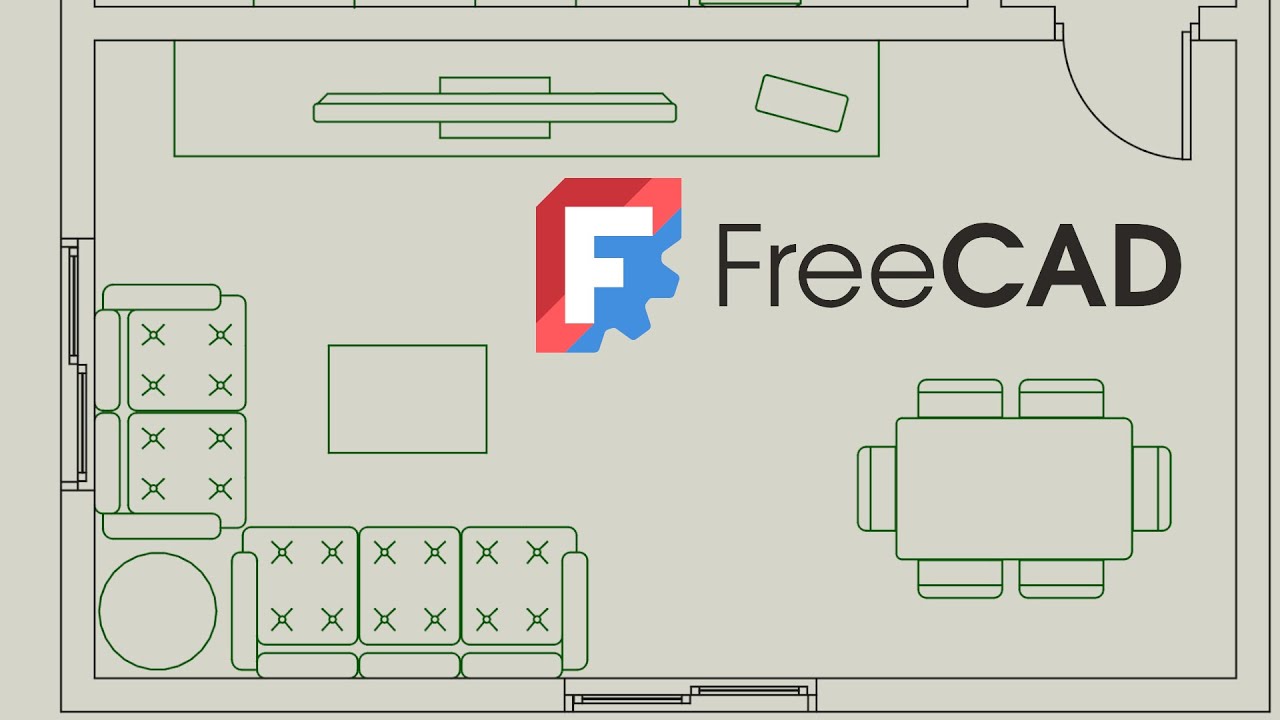
Vamos a seguir con el plano de nuestra vivienda. Una vez que tengamos todos los muros, puertas y ventanas, vamos a realizar la proyección en dos dimensiones.
00:10
Speaker A
Para eso, tenemos que seleccionar el banco de trabajo BIM.
00:15
Speaker A
Y para seleccionar todos los elementos, hacemos clic en el menú editar, hacemos selección de elemento del cuadro, pinchamos y arrastramos un rectángulo a todo nuestro dibujo.
00:29
Speaker A
Cuando está seleccionado, tenemos que buscar el icono este, que es plano de sección, hacemos clic en él.
00:39
Speaker A
Y si nos fijamos, nos ha quedado este plano, es un plano que nos va a cortar a todos los elementos, o nos debe cortar.
00:50
Speaker A
Si no nos corta alguna puerta o ventana porque la altura no fuera la apropiada, podemos seleccionarlo y en la pestaña datos, en placement.
01:07
Speaker A
Nos vamos a la posición y podríamos cambiar la altura.
01:14
Speaker A
Ahora mismo nos lo ha realizado a una altura de 1 metro y medio.
01:20
Speaker A
1500 milímetros, vamos a ver que si yo lo cambiara a 1000 milímetros.
01:30
Speaker A
Veis, no lo ha bajado.
01:32
Speaker A
Lo voy a dejar a 1500 porque estaba bien.
01:55
Speaker A
Una vez que tengamos este plano de corte, lo seleccionamos, nos vamos al banco de trabajo Draft.
02:07
Speaker A
Y tenemos que buscar, a ver, esta otra herramienta.
02:13
Speaker A
Forma vista 2D, hacemos clic en ella y nos ha creado esto, save 2D view.
02:25
Speaker A
Si mantengo el cursor encima, podemos ver aquí en el dibujo en verde.
02:28
Speaker A
La proyección que ha hecho.
02:30
Speaker A
Voy a desplazarla hacia la derecha.
02:35
Speaker A
Para ello, la seleccionamos, hacemos clic en la herramienta de mover.
02:43
Speaker A
Como dice aquí, tenemos que elegir un punto de inicio.
02:50
Speaker A
Hacemos un clic donde sea.
02:56
Speaker A
Será nuestro origen.
02:58
Speaker A
Y otro clic en nuestro destino.
03:25
Speaker A
Y así de fácil tenemos ya nuestra proyección en dos dimensiones, en el siguiente vídeo os enseñaré a cómo equiparla con mobiliario. Saludos.

Frequently Asked Questions

¿Cómo se seleccionan todos los elementos del dibujo para la proyección en FreeCAD?

Para seleccionar todos los elementos, se debe ir al menú 'Editar', luego 'Selección de elemento del cuadro' y arrastrar un rectángulo sobre todo el dibujo. Esto asegura que todos los muros, puertas y ventanas sean incluidos en la selección.

¿Qué herramienta se utiliza para crear un plano de sección en FreeCAD?

Una vez seleccionados todos los elementos, se debe buscar el icono de 'Plano de sección' y hacer clic en él. Este plano cortará los elementos para la proyección en dos dimensiones.

¿Cómo se ajusta la altura del plano de sección si no corta correctamente puertas o ventanas?

Si el plano de sección no corta correctamente, se puede seleccionar el plano y en la pestaña 'Datos', dentro de 'Placement', ajustar la altura en la posición. Por ejemplo, se puede cambiar de 1500 mm a 1000 mm si es necesario.

Get More with the Söz AI App

Transcribe recordings, audio files, and YouTube videos — with AI summaries, speaker detection, and unlimited transcriptions.

Or transcribe another YouTube video here →