Planos de una vivienda con FreeCAD 1.0 (1/6): Muros a p… — Transcript

Full Transcript — Download SRT & Markdown

00:00
Speaker A
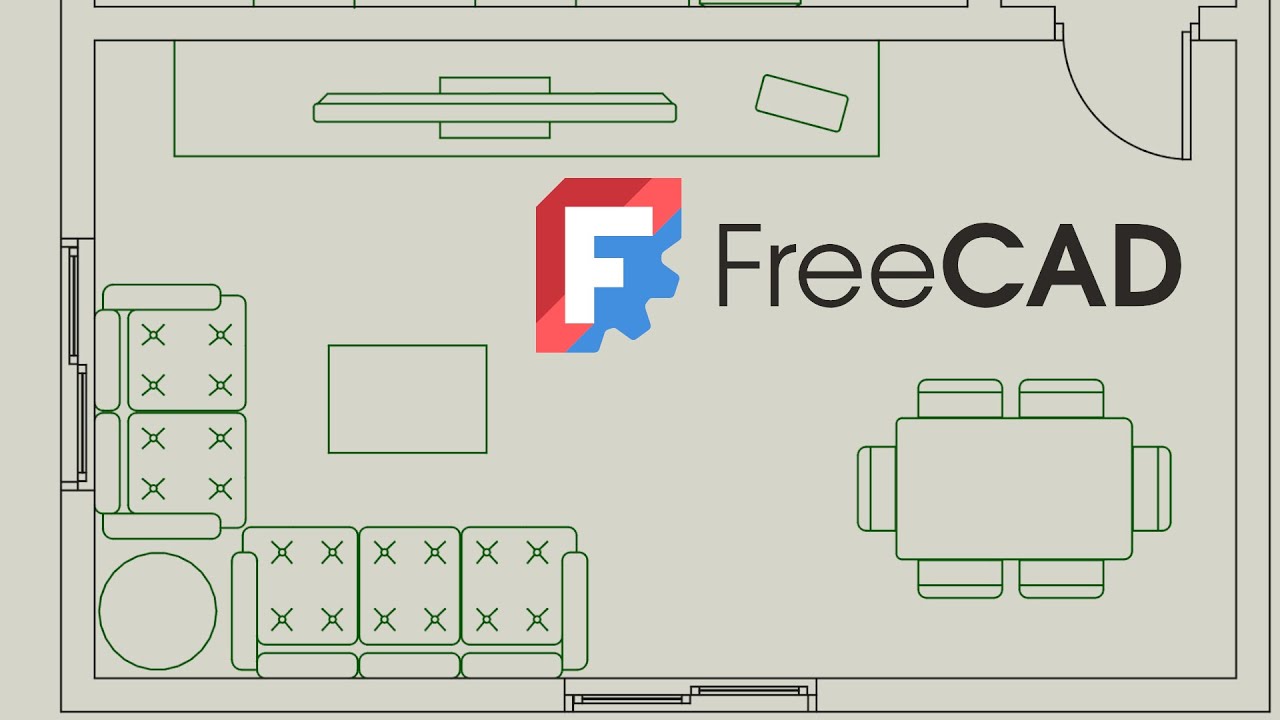
Hola, ¿qué tal? En los siguientes vídeos voy a aplicar las nociones básicas para poder realizar planos de viviendas similares al que estamos viendo en la pantalla.
00:11
Speaker A
Para ello vamos a usar este programa, FreeCAD. Si alguien quiere profundizar más en el tema o tiene dudas, aconsejo que se pase por el canal de Telegram FreeCAD Arts BIM en español.
00:25
Speaker A
Voy a dejar el enlace del canal en la descripción del vídeo. Como algunos es la primera vez que usáis este programa o hace tiempo que no lo usáis, voy a recordar cómo nos movemos por el espacio de trabajo.
00:33
Speaker A
Aquí, en este recuadro, podréis ver en todo momento las pulsaciones de teclas que hago o los clicks del ratón.
00:40
Speaker A
Para hacer zoom, para alejarnos o acercarnos, giramos la rueda del ratón.
00:46
Speaker A
Si hago click o presiono la rueda del ratón y la arrastro, nos movemos por el espacio de trabajo.
00:53
Speaker A
Si lo que queremos es rotar, hacemos click derecho del ratón en donde queremos que sea nuestro centro de rotación y arrastramos.
01:05
Speaker A
Si queremos volver a la perspectiva isométrica que había inicial, buscamos el icono este de isométrica.
01:13
Speaker A
También tenemos aquí el cubo de navegación para poder movernos entre las distintas vistas.
01:20
Speaker A
Para realizar planos de viviendas, vamos a utilizar el banco de trabajo BIM.
01:26
Speaker A
Lo seleccionamos desde este menú.
01:32
Speaker A
BIM es una metodología utilizada en edificación.
01:36
Speaker A
Voy a basar mi plano en este croquis.
01:44
Speaker A
Cada uno se supone que habéis hecho un croquis, así que vais a hacer el plano correspondiente a vuestro croquis.
01:49
Speaker A
Las medidas las he puesto en milímetros porque por defecto el programa trabaja en milímetros.
01:56
Speaker A
Aunque no os preocupéis porque también os voy a explicar a introducir medidas en otras unidades.
02:01
Speaker A
Lo primero que haremos serán las líneas que van a definir los muros.
02:07
Speaker A
Haremos unas líneas simples que son supuestamente las que van a pasar por el centro de los muros.
02:13
Speaker A
Luego ya con el programa automáticamente generaremos las líneas dobles.
02:17
Speaker A
Para ello creamos lo que FreeCAD llama sketch o croquis.
02:20
Speaker A
Cuando abrimos el programa nos aparece el panel este de tareas.
02:25
Speaker A
Y sketch está en primera opción.
02:30
Speaker A
Si no tenemos abierto el panel de tareas y tenemos, por ejemplo, seleccionado la pestaña modelo.
02:36
Speaker A
Encontramos el icono aquí.
02:39
Speaker A
Hacemos click en sketch.
02:42
Speaker A
Y automáticamente se nos pone en vista de arriba para ver el plano desde arriba.
02:48
Speaker A
Me voy a llevar el origen aquí a la parte esta inferior izquierda.
02:53
Speaker A
Y voy a empezar haciendo el rectángulo de la del muro exterior.
03:00
Speaker A
Así que buscaré este icono para crear un rectángulo.
03:03
Speaker A
Hago click.
03:05
Speaker A
Y voy a hacer el click en el origen este de los ejes.
03:10
Speaker A
Y ahora tengo que definir las medidas.
03:12
Speaker A
En mi plano, las medidas de esta base son 7000 y la otra medida son 14000 milímetros.
03:18
Speaker A
O sea, 7 metros y 14 metros.
03:22
Speaker A
Así que yo puedo teclear 7000 directamente y para pasar a la siguiente medida.
03:29
Speaker A
Pulso intro o le doy a la tecla tabulador que encontramos encima del bloqueo de mayúsculas.
03:35
Speaker A
Como os he dicho, si yo quisiera meter directamente la medida en metros.
03:40
Speaker A
Como son 14 metros, teclearía 14.
03:44
Speaker A
Y borro la doble M y dejo solamente la M de metros.
03:48
Speaker A
Presionamos intro y me completa el rectángulo.
03:51
Speaker A
Para salir de la herramienta que estoy utilizando en este momento, que es la de crear rectángulo, hago click derecho del ratón.
03:56
Speaker A
Ya sabemos alejarnos con la rueda del ratón.
04:00
Speaker A
De todas maneras, tenemos el icono este de ajustar a todo.
04:04
Speaker A
Las medidas que hemos creado se nos han puesto encima de las líneas.
04:10
Speaker A
Tranquilamente podemos hacer click y arrastrar y la apartamos para que no nos molesten.
04:14
Speaker A
Voy a hacer ahora el resto de líneas.
04:20
Speaker A
Las medidas me va a dar igual.
04:23
Speaker A
Las voy a hacer a ojo, simplemente voy a hacer líneas que comiencen en una en un muro y terminen en el otro.
04:28
Speaker A
Voy a hacer esta, después la del pasillo y el resto.
04:32
Speaker A
Así que busco la herramienta de crear línea.
04:35
Speaker A
La coloco a ojo sobre este muro, hago click.
04:41
Speaker A
Y aproximadamente horizontal, la coloco sobre el otro muro y hago click.
04:45
Speaker A
Ahora la del pasillo, hago click aquí.
04:50
Speaker A
Y aproximadamente vertical, hago click aquí.
04:53
Speaker A
Me faltaría dos líneas horizontales.
04:57
Speaker A
Una desde aquí hasta aquí.
05:00
Speaker A
Y otra por aquí.
05:02
Speaker A
Para finalizar la herramienta de creación de línea, hago click derecho del ratón.
05:06
Speaker A
Como vemos, algunas líneas, las del rectángulo de fuera están verdes.
05:10
Speaker A
Eso quiere decir que están totalmente restringidas, porque yo les he dado las medidas.
05:15
Speaker A
Y además, esta rayita horizontal roja indica que la línea es horizontal.
05:20
Speaker A
Y esta rayita indica que se ha dibujado vertical.
05:24
Speaker A
Así que como tengo una horizontal y una vertical con sus medidas, forman un rectángulo perfectamente definido.
05:30
Speaker A
Y si hago click y arrastro, no lo puedo mover.
05:33
Speaker A
Está bloqueado.
05:34
Speaker A
Sin embargo, si yo hago click aquí y arrastro, lo puedo mover.
05:39
Speaker A
Porque me faltan restricciones.
05:41
Speaker A
Voy a añadirle las distintas medidas y cuando yo le defina las medidas.
05:46
Speaker A
Quedará completamente restringido.
05:49
Speaker A
Si por casualidad en el panel de restricciones veis que se os crea alguna que sea de simetría.
05:56
Speaker A
La tendríamos que eliminar.
05:59
Speaker A
Hay veces que automáticamente nos crea restricciones de más.
06:02
Speaker A
Bueno, para añadir restricción de cota.
06:06
Speaker A
Tenemos esta herramienta de aquí.
06:09
Speaker A
¿Veis, cota?
06:11
Speaker A
Si hago click aquí y hago click en cualquier punto de esta línea.
06:16
Speaker A
Como tengo que acotarlo a 4000 con respecto a la de abajo.
06:21
Speaker A
Pues, por ejemplo, hago click en este punto, veis que se me cambia un poco de color.
06:26
Speaker A
Yo los he puesto más gordos para que los pueda seleccionar con facilidad.
06:32
Speaker A
Para agrandar el tamaño, me voy al menú editar preferencias.
06:38
Speaker A
Y si me voy a visualización, vista 3D.
06:45
Speaker A
Aquí en tamaño del marcador, podemos elegir el tamaño de esos puntos.
06:50
Speaker A
Luego no nos afecta a la hora del plano final, es simplemente para poder seleccionarlos más cómodamente.
06:55
Speaker A
Bueno, pues con la herramienta de cota, si hago click aquí en ese punto.
07:00
Speaker A
Vemos que se me puede ajustar la cota al eje de abajo horizontal, al eje I vertical o con respecto al origen.
07:07
Speaker A
Como es lo que quiero es acotar con respecto a este horizontal, lo ubico aquí.
07:12
Speaker A
Hago click e inserto los 4000.
07:15
Speaker A
Okay.
07:16
Speaker A
Ya tengo estos 4000 de distancia.
07:19
Speaker A
Voy a acotar ahora esta distancia de acá, que son 3800.
07:24
Speaker A
Pues selecciono el punto, selecciono este otro.
07:29
Speaker A
Bueno, cuidado que se me está seleccionando el de abajo.
07:31
Speaker A
Por ejemplo, puedo seleccionar este de acá.
07:34
Speaker A
Y aquí esta es la de 3800.
07:38
Speaker A
Ahora voy a seleccionar los 2000 de acá.
07:41
Speaker A
Este y este, por ejemplo.
07:43
Speaker A
2000.
07:45
Speaker A
Y me faltaría los 1600 que mide de ancho el pasillo.
07:50
Speaker A
De aquí hasta aquí.
07:53
Speaker A
1600 milímetros.
07:55
Speaker A
Se me han puesto todas las líneas verdes, eso quiere decir que está perfectamente definido el croquis.
08:00
Speaker A
Además aquí lo pone, totalmente restringido.
08:03
Speaker A
Una vez que consigamos esto, hacemos click en close.
08:06
Speaker A
Y cerramos el editor de croquis.
08:09
Speaker A
Ahí lo tenemos.
08:10
Speaker A
Si quisiéramos modificar el croquis, aquí en la pestaña modelo.
08:15
Speaker A
Se nos van creando todos los elementos.
08:18
Speaker A
Si hago doble click en el sketch, otra vez entraría en el editor de sketch.
08:21
Speaker A
Lo cierro.
08:22
Speaker A
Ya tenemos el croquis.
08:26
Speaker A
A partir de aquí vamos a generar los muros.
08:29
Speaker A
Lo ideal es que indiquemos el nombre de cada elemento para luego identificarlos mejor.
08:34
Speaker A
Podemos hacer click derecho en cualquier elemento.
08:38
Speaker A
Buscamos renombrar.
08:40
Speaker A
Y voy a poner croquis muros.
08:42
Speaker A
Con el croquis de los muros seleccionado.
08:46
Speaker A
Busco muro.
08:49
Speaker A
El icono de crear muro.
08:51
Speaker A
Como tenía seleccionado el el croquis.
08:56
Speaker A
Resulta que me ha generado los muros a partir de ese croquis.
09:00
Speaker A
¿Lo veis?
09:01
Speaker A
Cada elemento que yo genere, si lo selecciono.
09:05
Speaker A
Aquí en la pestaña datos, pues tenemos todos los parámetros de ese elemento.
09:10
Speaker A
Por ejemplo, aquí tenemos el width, que es el ancho del muro.
09:15
Speaker A
Este ancho de acá que ahora mismo es de 200 milímetros, que son 20 centímetros.
09:19
Speaker A
Si yo lo cambiara a 120, vemos que los muros se hacen más finos.
09:22
Speaker A
Lo voy a dejar como estaba.
09:24
Speaker A
Si yo quisiera eh distintos grosores de muros.
09:28
Speaker A
Pues tendría que generarlos, por ejemplo, en distintos croquis.
09:31
Speaker A
Otra opción que tenemos interesante es la de alinear.
09:35
Speaker A
Eso indica cómo se me ha alineado con respecto al croquis.
09:40
Speaker A
¿Dónde tenemos el croquis?
09:42
Speaker A
Porque ahora mismo no lo podemos ver.
09:44
Speaker A
Como yo he generado el muro a través del croquis.
09:48
Speaker A
Si yo despliego aquí la flecha, veo oculto el croquis de los muros.
09:52
Speaker A
Si el el icono del ojo está tachado es que no está visible.
09:56
Speaker A
Lo puedo hacer visible desde aquí.
09:58
Speaker A
O presionando la tecla de espacio.
10:00
Speaker A
¿Veis?
10:02
Speaker A
Ahí, si me acerco, lo voy a ver mejor.
10:05
Speaker A
Ahí en el centro tengo el croquis de los muros.
10:08
Speaker A
Si yo hubiese querido que el croquis estuviera en el exterior.
10:12
Speaker A
Podría indicarlo aquí.
10:15
Speaker A
El alineación del muro, en vez de centrado, lo podría poner a la derecha o a la izquierda del croquis.
10:20
Speaker A
Bueno, voy a ocultar el croquis.
10:22
Speaker A
Me voy a la vista inicial de isométrica.
10:26
Speaker A
Y en el siguiente vídeo os explicaré cómo crear las puertas y las ventanas.
10:30
Speaker A
Saludos.

Frequently Asked Questions

¿Qué programa se utiliza en el video para realizar planos de viviendas?

En el video se utiliza el programa FreeCAD para realizar planos de viviendas. El instructor menciona que es una herramienta útil para aplicar nociones básicas en la creación de planos.

¿Cómo se navega por el espacio de trabajo en FreeCAD según el video?

Para navegar en FreeCAD, se gira la rueda del ratón para hacer zoom, se presiona y arrastra la rueda para moverse por el espacio, y se hace clic derecho y se arrastra para rotar. También se puede volver a la perspectiva isométrica inicial o usar el cubo de navegación para distintas vistas.

¿Qué banco de trabajo se utiliza en FreeCAD para hacer planos de viviendas y cuál es el primer paso para dibujar los muros?

Para realizar planos de viviendas, se utiliza el banco de trabajo BIM en FreeCAD. El primer paso para dibujar los muros es crear un 'sketch' o croquis, que consiste en líneas simples que definirán el centro de los muros, para luego generar automáticamente las líneas dobles.

Get More with the Söz AI App

Transcribe recordings, audio files, and YouTube videos — with AI summaries, speaker detection, and unlimited transcriptions.

Or transcribe another YouTube video here →