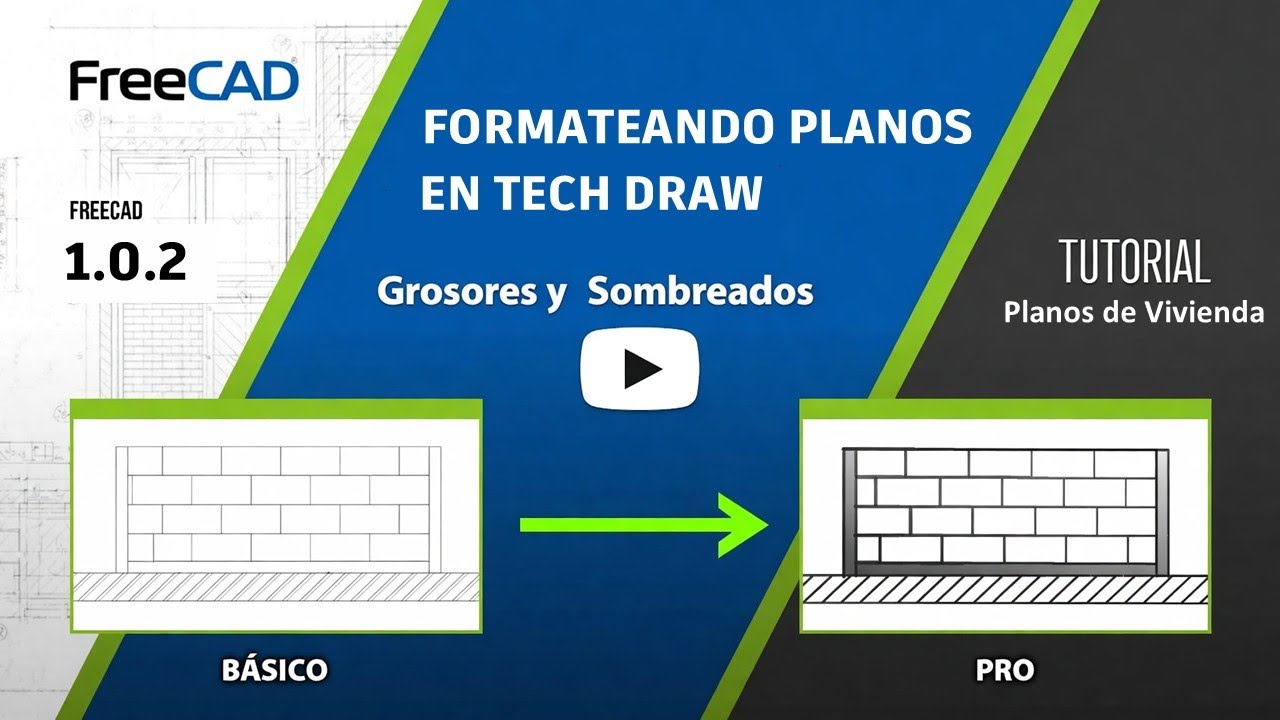
Aprende a instalar y configurar FreeCAD 1.0.2 en Windows para crear planos de vivienda con esta guía paso a paso de Construye Mejor.
Ask about this video. Answers come from its transcript only — with the timestamp, so you can check them.
Generated from the transcript and can be wrong — check the timestamp.
Key Takeaways
- FreeCAD se instala fácilmente en Windows con la versión estable recomendada.
- Configurar el idioma y el sistema de unidades es esencial para un buen inicio.
- El administrador de complementos permite personalizar y ampliar las capacidades del programa.
- Crear un nuevo documento al iniciar agiliza el flujo de trabajo.
- Este tutorial es ideal para quienes quieren empezar a diseñar planos de vivienda con FreeCAD.
What the video covers
- Introducción a la instalación de FreeCAD 1.0.2 en Windows.
- Descarga del instalador desde la página oficial de GitHub, recomendando la última versión estable.
- Proceso de instalación sencillo con opciones por defecto.
- Configuración inicial del programa: cambio de idioma y selección del sistema de unidades métricas MKS.
- Recomendación de activar la opción para crear un nuevo documento al iniciar FreeCAD.
- Introducción al administrador de complementos para ampliar funcionalidades con bancos de trabajo.
- Explicación breve sobre la utilidad de los complementos para arquitectura, BIM y simulaciones.
- Preparación para la siguiente lección sobre la interfaz de FreeCAD.
- Invitación a suscribirse y dar like si el contenido fue útil.
- Enfoque práctico para usuarios interesados en diseño y planos de vivienda.
Full Transcript — Download SRT & Markdown
Speaker A
Planos de vivienda con FreeCAD, lección 2: ¿Cómo instalar y configurar FreeCAD?
Speaker A
Hola y bienvenidos a Construye Mejor, hoy les enseñaré a instalar y configurar FreeCAD 1.0.2 en Windows.
Speaker A
Descargando FreeCAD.
Speaker A
Lo primero es descargar el instalador, la página oficial para las versiones estables es la de lanzamientos de FreeCAD en GitHub.
Speaker A
Asegúrate de descargar la versión correcta para tu sistema operativo.
Speaker A
Verás que hay versiones estables y también versiones de desarrollo, para empezar, siempre recomendaremos la última versión estable.
Speaker A
Instalación.
Speaker A
En Windows, el proceso es muy sencillo, haces doble clic en el archivo exe que descargaste, aceptas la licencia y sigues los pasos del instalador.
Speaker A
En la mayoría de los casos, puedes dejar las opciones por defecto, en un par de minutos, tendrás FreeCAD instalado y un acceso directo en tu escritorio.
Speaker A
Configuración inicial.
Speaker A
Una vez instalado, vamos a hacer unos pequeños ajustes, vamos al menú editar y seleccionamos preferencias.
Speaker A
Vamos a general, seleccionamos idioma, FreeCAD detecta el idioma de tu sistema, pero si prefieres cambiarlo a inglés o a otro idioma, puedes hacerlo aquí.
Speaker A
Ahora nos vamos a la pestaña unidades, esta es la más importante para nosotros.
Speaker A
Aquí definimos el sistema de unidades por defecto.
Speaker A
Para trabajos de construcción, lo ideal es seleccionar métrico MKS, es decir, metros, kilogramos y segundos para trabajar en metros desde el principio.
Speaker A
Ahí en esa misma ventana, nos vamos a la pestaña documento, aquí te recomiendo marcar la opción crear un nuevo documento al iniciar.
Speaker A
Así cada vez que abras FreeCAD.
Speaker A
Administrador de complementos.
Speaker A
Para acceder al mismo, vamos al menú herramientas y seleccionamos administrador de complementos.
Speaker A
Piensa en esto como una tienda de superpoderes para tu programa, desde aquí puedes instalar nuevos bancos de trabajo creados por la comunidad, como los especializados en arquitectura, en BIM, una chapa metálica o simulaciones.
Speaker A
Exploraremos esto más adelante, pero es importante que sepas que existe.
Speaker A
Y listo, ahora ya tienes FreeCAD instalado y configurado en tu equipo, ya estás preparado para empezar a diseñar.
Speaker A
En la siguiente lección daremos nuestro primer vistazo a la interfaz de FreeCAD, conociendo las vistas, los paneles y los bancos de trabajo, gracias por ver este video de Construye Mejor, nos vemos en el siguiente video.
Speaker A
Si esta guía te aportó valor, demuéstralo con un like y suscríbete para no perderte ningún video, nos vemos en el próximo video.
Topics:FreeCADinstalación FreeCADconfiguración FreeCADplanos de viviendatutorial FreeCADdiseño arquitectónicosoftware CADbancos de trabajo FreeCADunidad métrica MKSConstruye Mejor