Skip to content

המדריך היסודות המלא ל-Claude Code למתחילים ב-2026! (שלב אחר שלב)

המדריך המלא ל-Claude Code ב-2026, כולל התקנה, פקודות, הרשאות, סקילסים וטיפים לשימוש מתקדם.

Key Takeaways

  • Claude Code הוא כלי חזק שדורש למידה כדי לנצל את מלוא הפוטנציאל שלו.
  • התקנה נכונה והגדרת הרשאות הן קריטיות לעבודה בטוחה ויעילה.
  • שימוש במודלים שונים מאפשר שליטה על אוטונומיה ובטיחות.
  • פקודות מקף וסקילסים מאפשרים אוטומציה מתקדמת של משימות מורכבות.
  • החיבור לכלים חיצוניים מרחיב את היכולות ומייעל את העבודה.

What the video covers

  • הסבר על Claude Code ככלי עוצמתי עם שימוש של כ-10% בלבד מהיכולות.
  • הוראות התקנה והגדרת סביבת העבודה ב-Mac ו-Windows.
  • התחברות לחשבון Claude והבחירה בין אופציות תשלום שונות.
  • הסבר על מודלי פעולה שונים: Manual, Consent, Plan ו-Auto Mode.
  • שימוש בפקודות מקף להפעלת משימות ופרויקטים.
  • ניהול זיכרון וסשנים באמצעות קבצי context ו-Claude.md.
  • הבדל בין פקודות מקף לסקילסים – פקודות מורכבות עם שלבים.
  • דוגמאות לשימוש בסקילסים כמו Firecaller לניהול מידע וניקיון תיקיות.
  • הרשאות מתקדמות לחיבור לכלים חיצוניים כמו Gmail, Google Drive, Figma ועוד.
  • טיפים לשימוש יומיומי לשיפור ביצועים וחיסכון בזמן.

Answers

Questions about this video

איך מתקינים את Claude Code במחשב?

ניתן להוריד את האפליקציה לדסקטופ דרך הקישור המתאים למערכת ההפעלה שלכם, או להתקין דרך הטרמינל עם פקודות shell שונות ל-Mac ו-Windows.

מה ההבדל בין מודלי הפעולה ב-Claude?

Manual Mode שואל אישור אחרי כל שלב, Consent Mode מאשר רוב הפעולות בעצמו, Plan Mode פועל לפי תוכנית מוגדרת, ו-Auto Mode פועל באופן אוטונומי ללא התערבות.

מהם סקילסים ואיך הם שונים מפקודות מקף?

פקודות מקף הן פקודות בסיסיות שחוזרות על עצמן, בעוד שסקרילסים הן פקודות מורכבות עם שלבים שניתן לבנות ולהוסיף לוורקלואו היומי שלכם.

Full Transcript — Download SRT & Markdown

00:00
Speaker A
קלוט קוד זה כלי סופר עוצמתי בידיים טובות. הבעיה היא שרוב האנשים שמשתמשים בקלוט קוד משתמשים רק בכ-10% מהיכולות שיש לו. בתור מישהו שהשקיע מעל 1000 שעות ובנה מאות סוכנים שונים עבור עצמי, עבור העסק שלי ועבור הלקוחות שלי.
00:23
Speaker A
אני רוצה לרכז את הכל בוידאו הזה. ואם אתה מישהו שרוצה להתחיל להשתמש בקלוט קוד ואתה לא כל כך יודע ממה להתחיל כי יש כל כך הרבה תוכן מסביב לזה, אז אתה במקום הנכון.
00:39
Speaker A
אז בלי מילים מיותרות, בוא נתחיל מההתקנה של קלוד. הדבר הראשון שאנחנו נתחיל ממנו זה להוריד ולהתקין את הקלוד. יש שתי אופציות. קודם כל זה האפליקציה לדסקטופ.
00:52
Speaker A
אתם יכולים להוריד אותה ממש מהלינק הזה. אני משתמש במאק ואז פשוט לוחצים ומורידים. יש לכם את האינטרפייס, יש לכם את האופציה לקוד, כלי שלכם שעוזר לכם לבנות את כל הפרויקטים שלכם באמצעות קוד. ובהום יש לכם את האופציה של צ'אט, שזה פשוט להתכתב
01:10
Speaker A
[מוזיקה] איתו, לחפש משהו כמו כל צ'אט AI שאתם רגילים אליו. ויש לכם את האופציה של הקוורק, שזה המועדף עליי. שפה אתם יכולים לעבוד איתו ביחד במקביל, לתת לו משימות ולתת לו גישות לכל מיני כלים וגם למחשב הראשי שלכם. אז בין אם זה לסדר תיקיות,
01:32
Speaker A
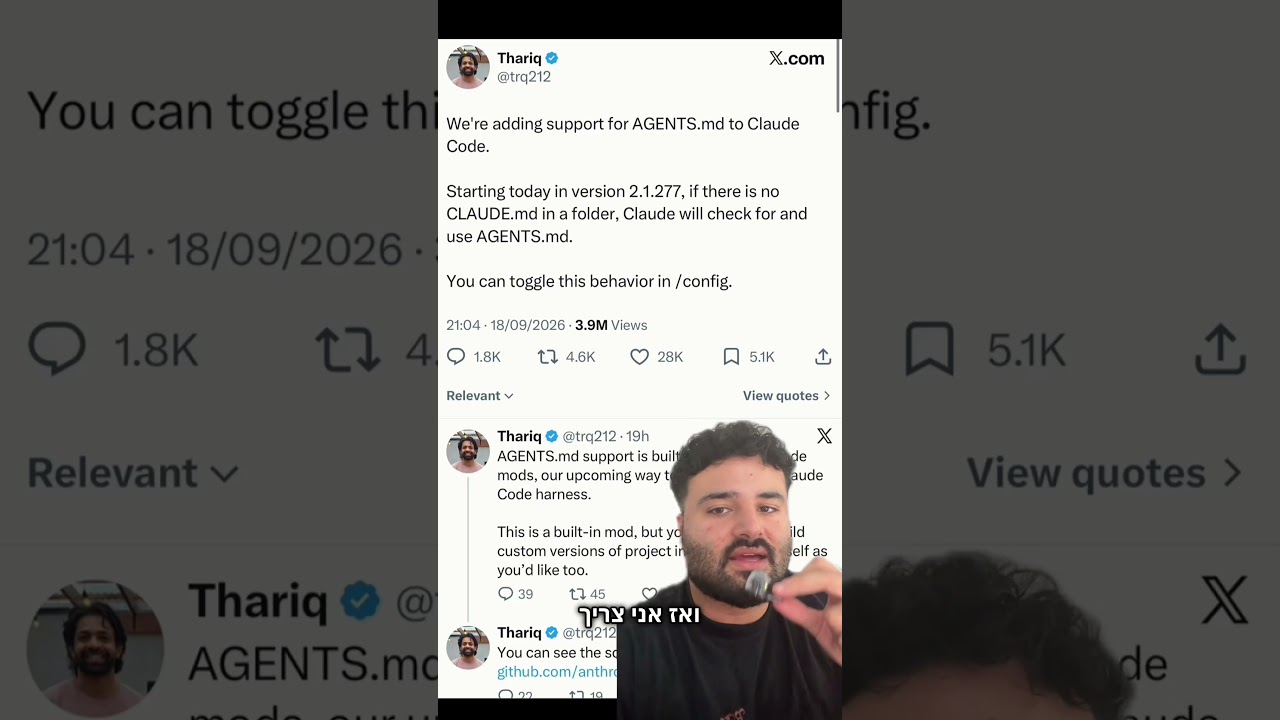
לשלוח מיילים או ליצור סקילסים מסוימים, אפשר לעשות את זה דרך המקום הזה. אבל היום אנחנו נתרכז דווקא בקוד שיושב בתוך הטרמינל. אתם מגיעים ללינק הזה ובגלל שאני במק, אני הולך להעתיק את הפקודה הזאת. אם אתם משתמשים בווינדוס, אז יש לו פקודה קצת שונה שזה פקודת של
01:58
Speaker A
shell. אוקיי, אתם יכולים למצוא את זה ממש בקלות אם תחפשו את זה אונליין. אז אני נכנס לטרמינל ומתחיל להתקין את קלוד. קודם כל לפני שאתם מתחילים לעבוד בקלוד, אתם צריכים ליצור לו מקום שהוא ישמו ויוכל לגשת לכל הפרויקטים והכלים והפיסות מידע, מידע שהוא
02:22
Speaker A
משתמש בהם. אז פה יצרתי תיקייה שנקראת יוטיוב ומה שאני עושה, אני נותן לו גישה בתוך הטרמינל ואז אני פשוט מריץ את הפקודה שהיא נקראת קלוד כדי להריץ את קלוד וזהו, אתם בפנים. עכשיו מה שאתם צריכים זה להתחבר לחשבון שלכם.
02:45
Speaker A
אנחנו עושים מקף לוגין, לוחצים ויש לכם פה שלוש אופציות. ביניהם זה להתחבר לחשבון הקיים שלכם עם קלוד אם אתם כבר משתמשים, אם אתם כבר משלמים על המנוי שלכם. שתיים זה להתחבר דרך ה-API, אתם הולכים להשלם רק לפי השימוש או דרך שלישית שזה
03:07
Speaker A
דרך אמזון, מייקרוסופט או ורטקס. אז אנחנו הולכים לבחור את האופציה הראשונה כי אני כבר משלם על המנוי. אני לוחץ על אשר ומתחבר לחשבון שלי. אוקיי, מעולה. עכשיו הוא הצליח להתחבר ואנחנו בתוך הקלוט, בתוך הטרמינל, ואפשר להתחיל לעבוד. אז מבחינת
03:29
Speaker A
המנועים, המנועים שלהם מתחילים מ-20 דולר ל-100 דולר ועד ל-200 דולר. 200 דולר נותן לכם מכסה של כפול 20 [מוזיקה] מהמכסה של 20 דולר. אם אתם משתמש רגיל, 20 דולר זה מעל ומעבר מספיק לכל המשימות שלכם. אם אתם משתמשים בזה כדי לנהל את העסק וכמה הליכים
03:52
Speaker A
מורכבים יחד עם כמה סוכנים שהוא אמור לנהל תחתיו, אז כמובן שעדיף לחשוב על פרו או פרו מקס. אז אחרי שסיימנו עם החלק המשעמם יותר, בוא ניכנס לחלק השני שזה הרשאות ופן מוד. אז בהגדרה הראשונית קלוד הולך לשאול אתכם את ההרשה שלכם אחרי כל צעד
04:16
Speaker A
משמעותי בהליכים בפרויקט שלכם, שזה בעצם עוד שלב חשוב מאוד לבטיחות של קלוט כדי שבאמת לא יגיע למצב שהוא נגע בקבצים שלא רציתם או שהוא עשה משהו שלא ביקשתם ממנו. אבל זה ביטחון של מעל 200% בגלל שלקלוט קלוד כבר יש גרד
04:40
Speaker A
כללים ברורים, כללי הבטחה שהוא עוקב אחריהם. זאת אומרת הוא לא יכול על דעת עצמו למחוק לכם קבצים או תיקיות, להוריד דברים שהם מסוכנים למחשב שלכם. סתם לדוגמה. אוקיי? אבל זה נחמד מאוד כי אז זה נותן לכם את האופציה באמת לבחור מה אתם
05:00
Speaker A
רוצים והאם אתם רוצים להתקדם בשלבים מסוימים כשאתם בונים עם קלוד. אז כדי לעבור בין הגרסאות האלה אתם לוחצים על שיפט וטאב ביחד. אז יש לכם את האופציה של manual mode שהולך לשאול אתכם אחרי כל שלב האם אתם מאשרים את הפקודה הזאת. יש לכם
05:21
Speaker A
את הקונספט אדישן שזה אומר שהוא הולך לאשר את רוב הדברים בפני עצמו. יש לכם את הפן מוד שהוא הולך לפי תוכנית שנתתם לו ויש לכם את האוטו מוד שהוא הולך להחליט וילך ליישם את הכל באופן אוטונומי. אז
05:39
Speaker A
אנחנו נשארים פה באופציה רגילה, קודם כל במנואל מוד. בוא ניתן לו משימה ראשונה. אז מה שאני רוצה זה שהוא יקח כל קובץ ויהפוך את זה לקובץ PDF. פשוט.
05:52
Speaker A
ברגע שאני לוחץ על טר ומריץ את זה, הוא ישר שואל אותי האם אני רוצה להתחיל להמשיך את הפרויקט הזה. אז אני יכול להגיד לו כן או שאני יכול להגיד לו כן ואל תשאל אותי פעם נוספת לגבי הפרויקט הזה או שאני יכול
06:08
Speaker A
להגיד לו לא ואז הוא יפסיק. אני נותן לו הרשאה לגבי הפרויקט הזה, אבל כמו שאמרתי זה פשוט תוספת לביטחון מול העבודה עם קלוד. אז בין אם זה שאתם תתנו לו פשוט את האופציה לעבוד ולעשות את הכל בפני עצמו, זה
06:27
Speaker A
לא אומר שהוא הולך לעשות משהו שהוא רע ולפגוע לכם במחשב או בקבצים שלכם, אבל זה נותן את השקט הזה שאתם יודעים שאתם אלה שמקבלים את כל ההחלטות, שזה נחמד. אוקיי, אז אחרי כל זה אנחנו כן יכולים לתת לו
06:45
Speaker A
לרוץ ולסיים את כל המשימה הזאת בפני עצמו, אבל עכשיו נעבור לחלק השלישי ונהפוך את זה לקצת יותר טוב ויותר מעניין. השלב השלישי זה הסש פקודות מקף. אז ברגע שנכנסים לאתר הזה אפשר לראות את כל הפקודות הזמינות לקלוד ויש המון. אז בואו נעשה קצת
07:06
Speaker A
סדר. אני הולך להגיד לכם את הפקודות שאני משתמש בהם באופן קבוע ומשהו שאני חושב שהוא סופר שימושי. אז הפקודה הראשונה שאני ממליץ עליה זה סגול מכבול ורושמים לו סתם לדוגמה רשמתי כאן שאני רוצה שהוא יסיים את הפרויקט שהופך כל קובץ
07:26
Speaker A
ל-PDF. אז זה מה שהוא אומר. אומר שהוא הולך לקחת את זה ולהביא את זה לידי ביטוי. הוא הולך לסיים את הפרויקט. לא משנה מה אתם הולכים לעשות מעבר לזה, בנוסף באותו סשן הוא עדיין ידע שיש לו את המשימה שהוא חייב
07:45
Speaker A
לסיים אותה. והדבר הזה מעולה לפרויקטים גדולים, אבל אני משתמש את זה כמעט לכל פרויקט האמת. ואתם גם לא חייבים לשבת ולחכות עד שהוא יסיים את זה. אם אתם רוצים לשאול אותו דרך אגב משהו נוסף מעבר לזה יש לכם איזושהי שאלה, אז אתם רושמים מקף BTW
08:08
Speaker A
ואז אתם יכולים לשאול אותו כל שאלה ותוך כדי שהוא עובד על הפרויקט הראשי שלכם הוא יוכל גם לתת לכם את התשובה ששאלתם אותו. ודרך אגב אם אנחנו מדברים על דרך אגב, אם אתם אוהבים את הוידאו הזה ואתם רוצים
08:27
Speaker A
לראות יותר וידאו עם זה, אני אשמח שתלחצו על הלייק ותעקבו אחריי. זה הדרך הכי טובה לעודד את הערוץ הזה ולעודד אותי כדי שיוכל להמשיך ולהעלות את הוידאוים האלה. טוב, אז יש עוד כמה פקודות שאני משתמש בהם בנוסף לזה. יש את הסש מודל
08:49
Speaker A
ששם אתם יכולים באמת לבחור את המודל ולעבור בין המודלים של קלוד. הפקודה הבאה זה מקף קונטקסט. פה קלוד יראה לכם בדיוק כמה מהקיבולת של הפרויקט של הצ'אט הפתוח הוא השתמש כבר. סלב הבא זה קונטקסט ותיקייה בשם קלוד.md שזה דבר סופר חשוב לכל פרויקט ולכל עבודה
09:20
Speaker A
מול קלוד. עכשיו בואו נחזור רגע לפקודה של קונטקסט. מה שהוא מראה לכם כאן זה את המכסה שלו של הזיכרון שהשתמשתם כרגע בסשן הזה. זאת אומרת כמה דברים הוא יכול להכיל בתוך המוח שלו ואתם יכולים לראות ממש כאן את כל השימוש. סתם לדוגמה,
09:41
Speaker A
אם אתם עושים סשן ארוך יותר וזה ממלא לו את כל המכסה, זה ממלא לו את כל הזיכרון, אז מה שהולך לקרות לקבצים הקודמים שהתחלתם בתחילת הסשן, הם הולכים להימחק. אוקיי? כל ההתכתבות, כל הזיכרון הולך להימחק. אז מה שהקובץ הזה עושה, קלוד.md, זה נותן לו את
10:05
Speaker A
הפקודות הבסיסיות שהוא תמיד יזכור מי אתם, מה אתם, ומה המשימה שלכם בגדול? זה מה שזה אומר כדי שלא תצטרכו לכתוב את זה ולהתזכר אותו כל פעם מחדש. סתם לדוגמה, אתם בעל עסק שרוצה להגדיל את החשיפה שלו דרך רשתות
10:26
Speaker A
חברתיות ומישהו שלא מבין כל כך בקוד ומשתמש בקלוט ביום יום כדי לנהל את המשימות שלו. אז כל הדברים האלה זה מה זה הקונטקסט שיושב בתוך הקובץ הזה והצורה שאתם יכולים להכין וליצור את הקובץ הזה היא ממש פשוטה. אז כל
10:48
Speaker A
מה שאתם רושמים זה מקף init ואטר. אז מה שזה עושה זה הולך לקחת את כל הסשנים שלכם, את כל הפרויקטים שלכם ולמזג אותם לקובץ אחד, קובץ טקסט אחד שבו תוכלו להשתמש, להעתיק ולהדביק ישירות לקובץ הקלוד.md שלכם, ככה שהוא ידע על מה מדובר ולא
11:14
Speaker A
תצטרכו להסביר לו כל פעם מחדש. סופר מעצבן. אוקיי, וזה לוקח אותנו לשלב החמישי שזה הסקילסים. זה הדבר שאני ממש אוהב ואני משתמש בזה כמעט כל יום. זה אחד הדברים הכי שימושיים כשאתם יכולים להשתמש בתוך קלוד האמתי. ויש הבדל בין פקודות מקף לסקילסים.
11:40
Speaker A
אז פקודות מקף זה פקודות שחוזרות על עצמם. זה פקודות די בסיסיות שמושרשות כבר בתוך הקלוד עצמו. סקילסים זה פקודות הרבה יותר מורכבות עם שלבים מסוימים שאתם יכולים ליצור, לבנות ולהוסיף את זה לוורקלואו היומי שלכם או לא יומי. אוקיי אז בואו אני
12:03
Speaker A
אראה לכם פה דוגמה ממש פשוטה. אני מריץ את המקף ואני בוחר Firecaller search. מה שזה אומר שאני נתתי לו את הגישה ל-Firecaller, פקולר מסוגל למצוא פרטים מספרי טלפון ומיילים באינטרנט. אז סתם לדוגמה אם אני רוצה נגיד למצוא 10 מתקני [מוזיקה] מזגנים באזור
12:26
Speaker A
המתקן, אני נותן לו את הפקודה הזאת והוא הולך להריץ את זה דרך הכלי הזה של Firecaller, למצוא לי את כל זה ולאכסן לי את זה בתיקייה נפרדת. או סקיל נוסף סתם לדוגמה כשאני עובד על איזשהו פרויקט יש לי המון קבצים וזה נראה מזעזע,
12:47
Speaker A
אז אני מריץ את הפקודה של ניקיון. מה שהוא עושה, הוא סורק את הדסקטופ הזה, לוקח את כל הקבצים מאותו היום שיצרתי ועבדתי איתם ומסדר לי את זה בתיקייה מסודרת עם התאריך שבו יצרתי את הפרויקט. סופר שימושי, סופר פשוט. אז בגדול אתם פשוט רושמים לו מה אתם
13:10
Speaker A
רוצים שהוא יעשה.
13:36
Speaker A
ולבחור את הפקודת המקב שלכם פשוט לתת לסקיל הזה שם ברגע שתרצו להשתמש בו תכתבו את המקף, את השם של הסקיל ותפעילו אותו אוטונומית. אז שלב שישי זה MCP. MCP זה פשוט מאוד. אתם צריכים לזכור את זה בתור הכלי הכי עוצמתי שלקלוד יש אופציה להציע
13:59
Speaker A
כרגע. אז במקום לעבוד פשוט בתיקייה אחידה עם כל הכלים שלכם, אתם נותנים לקלוט שלכם גישה לכלים האלה. אוקיי? אתם נותנים לו את המפתחות שיוכל [נחירות בוז] להשתמש בכלים של התוכנות שאתם עובדים איתם. אז אני נתתי לו הרשעות לgmail, לגוגל דריף, לפיגמה,
14:24
Speaker A
למד CRM, לnotן, לספרs, לpיפי, לn8N, ליקספלד ועוד הרבה מעבר לזה. אז אתם יכולים להתכתב עם קלאוד, לבקש ממנו שיעשה עבורכם דברים עבור כל התוכנות שנתתם לו את ההרשא דרך הMCP. ואגב, יש פה כלי מאוד מאוד שימושי מעבר לזה. זה נקרא compפוזיו.
14:51
Speaker A
ובתוך compפוזיו יש לו גישה לעוד מאות סוגים של כלים נוספים. אז ברגע שאתם מחפרים את הקומפוזל שלכם, אתם נותנים לו את ההרשה לMCP וכל הכלים שחיברתם כבר לקמפוזיו, אז לקלוד יש אופציה לעבוד ולתרגט גם אותם. זאת אומרת אתם נותנים את
15:16
Speaker A
הלדרמן לקלוד וללדרמן הזה יש עוד לדרמן שנותן לו הרשעה לעוד מגוון פלטפורמות שאתם לא יכולים להתחבר בפשטות מול קלוד ישירות והצורה שבה אתם עושים את זה היא מאוד פשוטה כי קלוד הוא ממש חכם אז אתם מקשים ממנו להתחבר לnotion
15:40
Speaker A
כן, הוא הולך לחפש עבורכם את הפקודה המתאימה כדי להתקין את זה. כל מה שנשאר לכם זה פשוט להיכנס לחשבון הורtion שלכם, להעתיק את מפתחות API ולהדביק את זה בתיקייה שבה הוא מאחסן את כל זה כדי שזה יהיה בטיחותי
16:03
Speaker A
עבורכם לפעמים הבאות. אז זה בערך 92% מקלוט קוט ואתם לא חייבים לעשות את הכל באותו יום פשוט חלקו לכם את זה תעשו היום אחד או שתי דברים ממה שהראיתי לכם כאן וכל כמה ימים תיישמו את הדבר הבא בתור ותצליחו
16:24
Speaker A
להגיע לרמת ביצועים הרבה יותר גבוהה ותשתפו עם המשימות המיומיות שלכם. זה הולך לחסוך לכם כל כך הרבה זמן באמת. ברגע שתצליחו להגיע למצב הזה שאתם משתמשים בזה ואתם מבינים [מוזיקה] איך זה עובד, זה הולך לפתוח לכם כל כך הרבה דלתות. אז יש לי את הקבצים
16:44
Speaker A
שאני משתמש בהם כמו קובץ clוד md ועוד כמה סקילסים שאני מריץ אותם כמעט כל יום. אני הכנתי אותם בתור קבצים מוכנים להתקה והדבקה וזה נמצא בסקול קמיוני שפתחתי ממש למזמן. אז כרגע ההצטרפות היא ללא עלות, זה עד סוף החודש. אם אתם רוצים ללכת
17:09
Speaker A
ולהעתיק את כל הקבצים האלה, אתם מוזמנים ממש כאן בלינק למטה. תודה רבה לכולם.
Topics:קלוד קודClaude Codeהתקנהפקודות מקףסקילסיםהרשאותאוטומציהניהול פרויקטיםכלי AIעבודה עם טרמינל

Get More with the SozAI App

Transcribe recordings, audio files, and YouTube videos — with AI summaries, speaker detection, and unlimited transcriptions.

Or transcribe another YouTube video here →