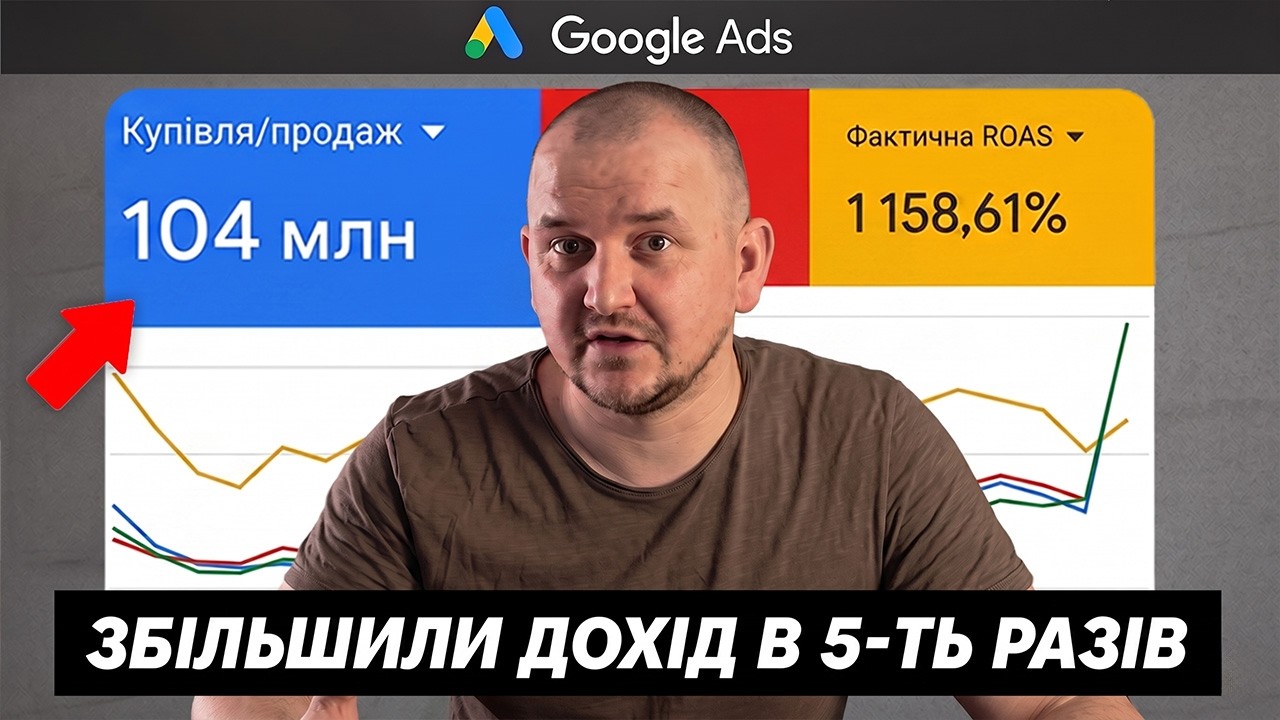
Автоматизація звітності Google Ads через Telegram за 20 хвилин без ручної роботи та помилок.
Key Takeaways
- Автоматизація звітності значно економить час і знижує рутину.
- Telegram-бот дозволяє отримувати зрозумілі звіти без зайвих дій.
- Правильне налаштування доступів і ID є критично важливим для роботи скрипта.
- Виключення брендових кампаній допомагає отримати точніші дані по ефективності реклами.
- Скрипт підходить як для спеціалістів, так і для власників інтернет-магазинів.
What the video covers
- Проблеми ручної звітності Google Ads та Look Studio, які часто лагують і незрозумілі клієнтам.
- Пропонується автоматизація звітів з Google Ads та Google Analytics через Telegram і Messenger.
- Покрокова інструкція створення Telegram-бота для отримання звітів у зручному форматі.
- Налаштування групи в Telegram, додавання бота та отримання chat ID для інтеграції.
- Інструкції по копіюванню та заповненню Google Sheets з API токеном, ID акаунтів Google Ads і Google Analytics.
- Вказівки щодо виключення брендових кампаній зі звітів та додавання кастомних конверсій.
- Пояснення основних метрик звіту: дохід, ROAS, продажі, AOV, CPA, вартість реклами, інші конверсії.
- Рекомендації щодо прав доступу користувача для запуску скриптів і збору даних.
- Поради щодо обмежень скрипта (до 20 акаунтів) та налаштування таймера для автоматичного запуску.
- Переваги автоматизації: економія часу, зручність, збереження статистики в чаті, можливість масштабування.
Chapters
- 00:00Вступ: проблеми ручної звітності Google Ads
- 01:29Огляд показників звіту в Telegram
- 02:34Особливості проекту та кейс
- 04:21Створення Telegram-бота: вибір імені та username
- 05:50Створення групи в Telegram та додавання бота
- 07:18Налаштування прав адміністратора для ботів
- 08:34Отримання chat ID групи та перевірка прав
- 09:16Підготовка Google Sheets: копіювання та вставка токенів
- 10:40Вставка ID акаунтів Google Ads та Google Analytics
- 12:17Налаштування кастомних конверсій та виключення кампаній
Full Transcript — Download SRT & Markdown
Speaker A
Досить вам витрачати час на звітність реклами Google Ads. Ви зробили в Look Studio звітність, але дуже часто лагає і взагалі клієнт туди може не заходити, бо не розуміє тих показників і що взагалі відбувається. Або ж інша ситуація, вас
Speaker A
бісить робити тижневий звіт для клієнта вручну, вставляти циферки навпроти кожного показника. Я також стикався з такими ситуаціями і знайшов ідеальне рішення. Це ж можна автоматизувати і отримувати звіт про результат роботи реклами в Messenger, Telegram в зручному форматі. Давайте я покажу, як це зробити
Speaker A
один раз і не витрачати час на рутину, а зайнятися стратегічними задачами. Я Василь Валошин, власник маркетингової агенції PPC RoКС. Ми розблоковуємо Google Merchant-центри в промислових масштабах та збільшуємо продажі за допомогою перфоманс реклами. Якщо потрібна наша допомога, контакт в описі
Speaker A
під відео. Це рішення підійде як спеціалістам по контекстній рекламі, так і власникам інтернет-магазинів, які хочуть мати завжди під рукою статистику в зручному форматі. Покажу одразу, як виглядає цей звіт на досить складному проекті. Перейдемо в Telegram. Тут є такі дані: назва проекту, період
Speaker A
попередні 7 днів в порівнянні з таким же періодом до цього періоду. Показники Google Analytics по джерелу і трафіку Google CPC та показники Google Ads.
Speaker A
Дохід — це загальна сума замовлень, які надійшли з Google реклами. ROAS — це рентабельність інвестицій в рекламу.
Speaker A
Показує відношення отриманого доходу до витрат. Продажі — це кількість оформлених замовлень через сайт з рекламою Google. AOV — це середній чек замовлення. CPA — це середня вартість за замовлення. Вартість — це витрати на рекламу. Інші важливі конверсії — це
Speaker A
контакт з менеджером через відправку форми чи дзвінок. І повідомлення. Що дані можуть дещо відрізнятися через затримку передачі фактичних даних до сервісів Google, а також різний період урахування конверсій. Особливість цього проекту в тому, що тут багато рекламних кампаній і власник хоче отримувати звіт
Speaker A
по рекламному кабінету без урахування брендових рекламних кампаній. Тому тут така значна різниця по доходу, рентабельності інвестицій, продажам, середньому чеку, а також середній ціні за конверсію. Якщо дивитися показники Google Analytics та Google Ads, про цей проект я недавно записував кейс. З
Speaker A
деталями кейсу можна ознайомитися за посиланням в описі під відео. Як створити та підключити Telegram бота?
Speaker A
Перейдіть в Telegram та знайдіть в пошуку Telegram Botfer і перейдіть в нього. Натискаємо в меню New Bot. Далі ми повинні придумати назву нашого бота. Я напишу звітність за тиждень.
Speaker A
І назву PPC Ro 007 і натисну відправити. Далі нам необхідно придумати назву нашого бота латиницею без пробілів і закінчення нижнє підкреслення бот. Я напишу PPC Rox нижнє підкреслення. Далі я можу написати якісь букви неіснуючі. Це я для тесту
Speaker A
роблю. Нижнє підкреслення бот і натискаю відправити. Бачимо, що цей username зайнятий. Я скопіюю його і трошки додам якихось, наприклад, там символів. Все одно не хоче. Зрозумів? Тоді я спробую щось адекватніше написати і відправляю.
Speaker A
Далі ми отримуємо API токен нашого бота. Тепер я створю чат, куди буде відправляти повідомлення наш бот.
Speaker A
Переходжу в Telegram, натискаю три смужки, натискаю Нова група, напишу звіт за тиждень. Звіт за тиждень PPCК 007.
Speaker A
Натискаю далі. Далі ми можемо когось додати, але я просто натисну створити. Тепер нам необхідно перейти в нашого бота. Переходимо нашого бота. Натискаємо Botfer. За URL ось оцим, ми натискаємо цей URL і натискаємо на нашого бота і натискаємо додати до групи. Після цього
Speaker A
у нас з'явиться група звіт за тиждень PPC 007. Так, гаразд. Тепер нам необхідно зробити цього бота адміністратором. Натискаю на групу, натискаю три крапки, керувати групою.
Speaker A
Далі адміністратори, додати адміністратора і натискаю на звітність за тиждень PPC Rox 007. Тут жодних галочок не змінюємо. Натискаю зберегти.
Speaker A
І натискаю закрити. У нас обов'язково повинно висвічуватись, що тут два адміністратора. Бачимо, натискаю закрити і натискаю зберегти. Так, перевіряю. Адмін є. Також нам необхідно до цього чату додати бота, який покаже ідентифікатор нашого чату. Переходимо в Telegram, натискаємо пошук і пишемо chat
Speaker A
id. Натискаємо на цього бота, копіюємо його або ж натискаємо додати до групи і вибираємо нашу групу і натискаємо гаразд. Цей бот опублікував повідомлення з ідентифікатором чату, але він неправильний. Доки ми не зробимо цього бота також адміністратором, він буде
Speaker A
неправильно показувати ідентифікатор цього чату. Натискаю на три крапочки, натискаю керувати групою. Натискаю адміністратор. Додати адміністратора.
Speaker A
Натискаю на цього бота і натискаю зберегти і закрити. Зберегти. Тепер у нас два адміна і ми власник. Так, тепер ми повинні зробити будь-яке повідомлення, тобто відправити. Я натисну одиничка.
Speaker A
Бачу, що повідомлення не змінилося. Я, напевно, не повні права дав цьому боту. Тому я натискаю звіт за тиждень, натискаю правою кнопкою миші і редагувати права і призначати адміністратор. І натискаю зберегти.
Speaker A
Бачимо, що змінився ідентифікатор чату. Я скопіюю його, натисну на наш чат, три крапочки, керувати групою. І в опис групи я візьму, щоб цей ідентифікатор був у мене в описі. Я його також скопіюю на всяк випадок. Так, натискаю зберегти.
Speaker A
Далі, щоб цей бот не спамив повідомленнями, ми його повинні видалити. Натискаємо правою кнопкою миші вилучити з групи і натискаємо вилучити.
Speaker A
Щоб другому боту точно вистачало прав, ми йому підвищимо права. Призначати адміністраторів. І натискаю зберегти.
Speaker A
Так, тепер він точно адміністратор. Ці повідомлення ми можемо, в принципі, видалити, але вони нам не заважають.
Speaker A
Тепер переходимо в браузер і відкриваємо нашу таблицю з налаштуваннями. Так, для того, щоб почати повністю з нуля, я її скопіюю. Натискаю файл, копіювати.
Speaker A
Далі зробити копію попередню таблицю, щоб вона мені не заважала. Я її закриваю. Далі додаю в клітинку Telegram chat ідентифікатор нашого чату. Обов'язково перевіряю, щоб не було жодних символів чи переносів, чи пробілів в кінці чи на початку нашого ідентифікатора чату. Знову переходжу в
Speaker A
Telegram, натискаю назад, натискаю Botfer і копіюю наш token API. Натискаю просто на нього і він скопійований.
Speaker A
Переходжу в браузер, в нашу таблицю і вставляю наш токен. Тепер нам необхідно додати назву проєкту. Я напишу.ua ідентифікатор Google Ads. Для цього переходимо в рекламний кабінет і копіюємо наш ідентифікатор акаунта.
Speaker A
Переходимо в нашу таблицю і вставляємо ідентифікатор нашого акаунта. Також ми повинні вставити ідентифікатор нашого акаунта на другий аркуш data в клітинку А2 в стовпчик під назвою Google Ads Account. Переходимо на аркуш Settings. Нам потрібен ідентифікатор ресурсу Google Analytics
Speaker A
четвертої версії. Переходимо в Google Analytics четвертої версії. Далі обираємо свій проєкт. Далі натискаємо адміністратор. Далі натискаємо відомості про ресурс і натискаємо іконку копіювати. Переходимо в таблицю і вставляємо в відповідну клітинку наш ідентифікатор ресурсу Google Analytics четвертої версії. Обов'язково
Speaker A
перевіряємо пробіли, щоб їх не було не на початку, не в кінці, щоб наш скрипт спрацював. В цій таблиці є custom conversions. Якщо потрібно, то можна ввести назви важливих конверсій в Google Ads. Якщо у проєкта окрім продажів є, наприклад, конверсії Binatel Get Call
Speaker A
Call Received або ж Binatel Get Call Call Requested чи одна і друга. Тоді їх потрібно додати через кому і пробіл між ними. Стовпчик валюта. Цей акаунт працює в гривні. Я залишу тут скорочення валюти гривні. Якщо у вас в доларах чи в іншій
Speaker A
валюті працює акаунт, напишіть своє скорочення валюти. Стовпчик кампанії — це ідентифікатори кампаній, які потрібно виключити зі звіту Google Ads, якщо це необхідно. Важливо, користувач пошти, з якої будете запускати скрипт, повинен мати доступ до акаунту Google Ads, по якому запускається скрипт, і до
Speaker A
аналітики, по якій збираються дані. Також важливе зауваження, що спочатку повинен спрацювати скрипт Google Ads і тільки потім можна збирати комплексний звіт з двох сервісів. Давайте додамо ідентифікатори наших кампаній для того, щоб ми виключили їх зі звіту. Перех...
Speaker A
Натискаємо компанії. Натискаємо ще раз компанії. Якщо у вас немає ідентифікатора компанії, то ви можете натиснути стовпці, змінити стовпці і вибрати ідентифікатор.
Speaker A
Ось ідентифікатор компанії. І тим самим у вас з'явиться в таблиці цей ідентифікатор. Я це зробив завчасно.
Speaker A
Натискаю скасувати. Далі я через пошук знайду ідентифікатори моїх компаній. Натисну додати фільтр. Назва назва компанії містить і введу назву свого клієнта.
Speaker A
Скопіюю одну. Так. Перейду в таблицю, натисну компанії, вставляю. Перевіряю. Пробіли нема. Так, далі. Так, кома, пробіл.
Speaker A
Так наступну копіюю, переходжу і вставляю. Так, тепер переходимо в акаунт MCC або ж центр управління клієнтами.
Speaker A
Натискаю інструменти, натискаю скрипти. Далі натискаю додати скрипт, натискаю плюс, новий скрипт. Видаляю все, що тут є. Переходжу в Sublime Tкю мій код скрипта Command А Command C. Переходжу в браузер, де знаходиться мій скрипт.
Speaker A
Так. І вставляю в поле код мого скрипта. Далі прокручую вверх, переходжу в свою таблицю. На першому аркуші Settings я повинен скопіювати URL моєї таблиці.
Speaker A
Натискаю Command C. Переходжу в акаунт Google Adss. І там, де у мене перший рядок, між подвійними лапками я вставляю URL моєї таблиці. Називаємо наш скрипт правильно, щоб ми чітко знали, який скрипт спрацював чи не спрацював. Я назову тест
Speaker A
тижневий звіт. Також я напишу, яка пошта цей скрипт запускає. Далі нам необхідно авторизувати цей скрипт. Натискаю попередній перегляд.
Speaker A
Далі натискаю там, де зв'яжіться з службою підтримки. Натискаю на цю іконку і натискаю авторизація. У нас висвічується модальне вікно, через якого користувача ми будемо авторизовувати цей скрипт. Я вибираю свого користувача.
Speaker A
Далі вибираю все, прокручую вниз і натискаю continue. Так, тепер знову натискаю попередній перегляд і натискаю журнал.
Speaker A
Бачимо, що наш скрипт виконався. У нас зупинився відлік часу. Скільки виконується цей скрипт? Цим скриптом бажано проходити до 20 акаунтів. Тобто 20 акаунтів він проходить ще легко, 30 - це вже важкувато, тому бажано, якщо більше 20 акаунтів, краще розділити це
Speaker A
на два скрипти, щоб не було збоїв. Переходимо в нашу таблицю, переходимо в аркуш. Бачимо, що у нас записалися дані. Так як у нас кастомних конверсій таких немає, тобто вони додані просто для прикладу, вони не порахувались. Тепер нам необхідно в верхньому меню натиснути
Speaker A
скрипт і натиснути відправка звітів. У нас буде авторизація. Ми натискаємо окей. При першому запуску скрипта у нас постійно буде авторизація. Натискаю свого користувача.
Speaker A
І вибираю все, прокручую вниз і натискаю продовжити. Після авторизації скрипт одразу починає працювати. Якщо ми хочемо запустити скрипт заново, натискаємо скрипт і натискаємо відправка звітів. Після цього з'являється вікно і де ми можемо скасувати цю відправку звітів. Бачимо, що сценарій завершено. Переходимо в наш
Speaker A
Telegram чат і дивимося, чи є наш звіт. Так, переходимо. Бачимо, що є звіт за тиждень.
Speaker A
Прокручуємо в самий низ і бачимо, що у нас звіт спрацював. Тобто є збільшення доходу. Ее є збільшення доходу як по Google Ads, так і по Google Analytics.
Speaker A
Але, як я казав раніше, в звіті Google Analytics ми всі конверсії і все рахуємо стосовно Google Трафіка, Google CPC, а в звіті по Google Ads ми рахуємо без брендових рекламних кампаній. Залишився останній крок. поставити таймер.
Speaker A
Переходимо в браузер. Переходимо в Google Ads. Інструменти, масові дії, скрипти. В таблиці зі скриптами, якщо ми наведемо на наш скрипт, з'являється олівчик, навпроти частота. Ми повинні натиснути на цей олівчик. Далі ми повинні частоту обрати щотижня. Так, щотижня, наприклад, понеділок. І оберемо
Speaker A
з 9ї до 10 години. І натискаємо зберегти. Тепер нам необхідно ще поставити таймер в нашій таблиці.
Speaker A
Переходимо в нашу таблицю. Далі натискаємо розширення upscript. Далі в боковому меню натискаємо тригери. Натискаємо додати трігер.
Speaker A
В розділі виберіть джерело події вибираємо визначається за часом. Годинний таймер змінюємо на тижневий таймер. Далі вибираємо день тижня, щопонеділка і вибираємо час доби.
Speaker A
Обов'язково ми повинні вибрати час доби на годину пізніше, ніж спрацює той скрипт, який в Google Ads. Тобто спочатку дані збираються з Google Ads, а далі дані збираються в комплексі з Google Ads і з Google Analytics і відправляється в Telegram. Тому час доби
Speaker A
ми повинні поставити, наприклад, там з 11ї до 12ї і натиснути зберегти. готова. На великій кількості проектів за допомогою цього скрипта ви зекономите просто нереальну кількість часу і нервів. Налаштуйте один раз і він буде роками працювати. Плюс зберігається статистика по проекту в чаті. Якщо
Speaker A
хочете цей скрипт Google Ads для автоматизації звітів Google реклами, просто напишіть коментар під цим відео.
Speaker A
Нескромний маркетолог дай срипt Google Ads. І я надішлю його вам. Якщо відео було корисне, напишіть в коментарях, а також ставте вподобайку та підписуйтесь на канал. Далі буде ще більше практичних інструкцій. Yeah.
Topics:Google Adsавтоматизація звітностіTelegram ботмаркетингперформанс рекламаGoogle AnalyticsPPCзвітністьінтернет-магазинLook Studio