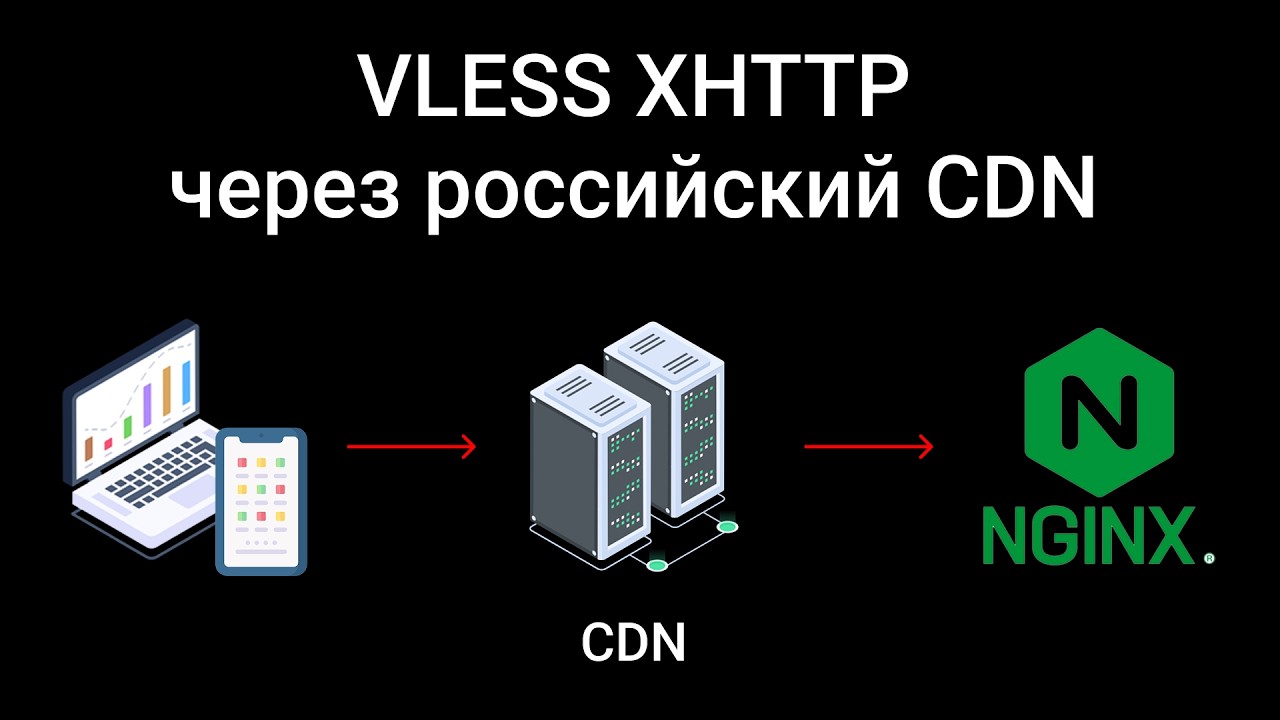
Видео о том, как оживить заблокированные серверы: почему банят целые IPv4-подсети, почему сменить IP сложно, и как поднять каскад через IPv6 с исходящим сервером для обхода блокировок.
Key Takeaways
- Блокировка часто бьёт по целым IPv4-подсетям, а не по отдельным адресам
- Смена IPv4-адреса у хостера часто физически невозможна из-за дефицита
- IPv6 позволяет строить каскады и быстро менять адрес входящего сервера
- Заблокированный сервер может служить исходящим звеном каскада
What the video covers
- Анонс Telegram-канала автора и призыв к обратной связи и взаимопомощи в настройке серверов
- Проблема: после блокировки IP-адреса сервера пропадает доступ к панели и SSH
- Блокируют целые подсети, поэтому под удар попадают крупные хостинги
- Устройство IPv4: 32 бита, четыре октета, ограниченное число адресов (~4,3 млрд)
- Дефицит IPv4: последний свободный пул распределён в 2019 году, адреса перекупают или арендуют
- Геолокация IP может не совпадать с реальным местом сервера (пример с Германией и Индией)
- IPv6 как преемник IPv4: 128 бит, сокращённая запись, шестнадцатеричные группы
- Подсеть как логический сегмент сети и пул адресов, принадлежащий вышестоящей сети
- IPv6-адреса у провайдеров дешевле и их легче менять
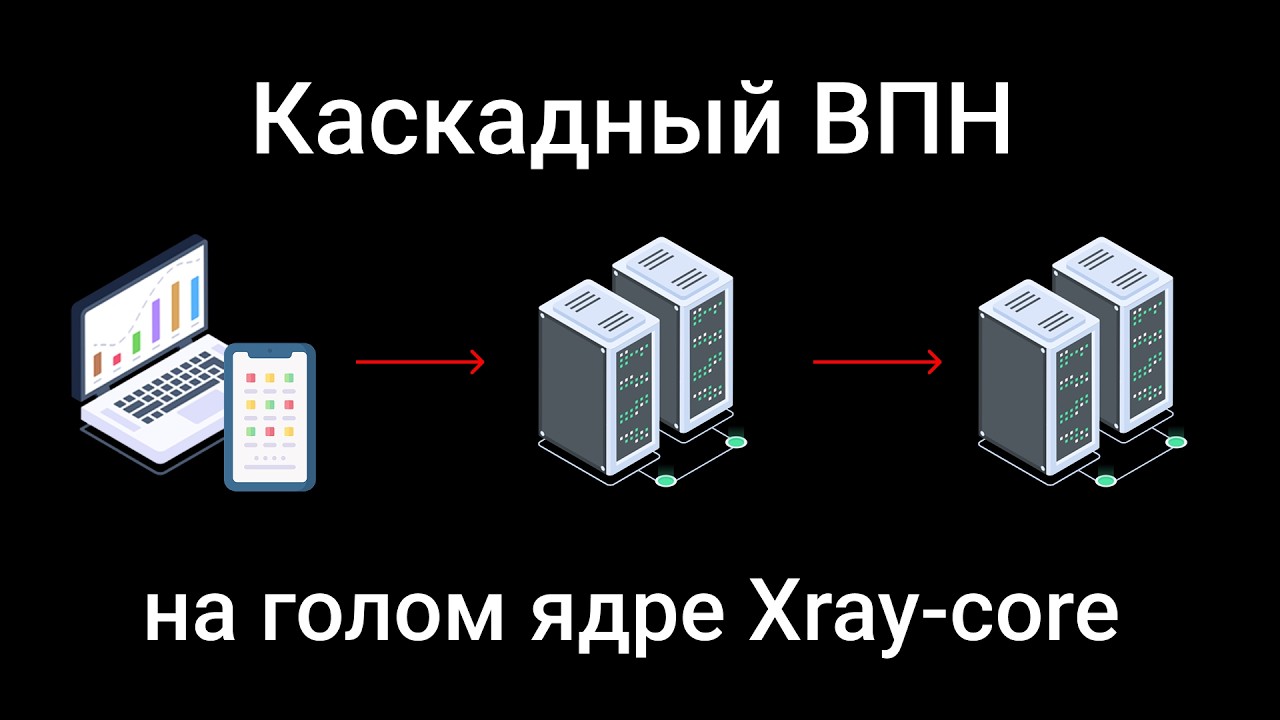
- Идея каскада: российский или любой сервер как исходящий, иностранный сервер как входящий через IPv6
Full Transcript — Download SRT & Markdown
Speaker A
Перед тем как начнём, небольшое объявление. У этого YouTube-канала теперь есть Telegram. Там я буду публиковать анонсы новых видео и заметки по теме канала. Всё, о чём хочется поделиться, но на целый ролик материала не хватает. Ну и также будем просто общаться. Вы мне обратную связь, а друг другу помощь в настройке серверов. Ссылка, как всегда, в описании.
Speaker A
общаться. Вы мне обратную связь, а друг другу помощь в настройке серверов. Ссылка, как всегда, в описании.
Speaker A
Подписывайся, буду рад тебя там видеть.
Speaker A
Настроили сервер, всё работает стабильно какое-то время, а потом вы даже не можете попасть в панель или подключиться к серверу по SSH. Происходит это потому, что наша любимая трёхбуквенная организация забанила IP-адрес вашего сервера и доступ теперь к нему закрыт.
Speaker A
Добрый день, дорогие друзья! Вы на канале «Серверные технологии». Сегодня мы с вами поговорим про IP-адреса наших серверов и о том, как можно оживить мёртвые сервера. Все не раз сталкивались с такой проблемой.
Speaker A
Потому что банят не один конкретный адрес, а целые подсети. И в этом случае все более-менее крупные хостинги уже попали под удар и сталкиваются с такой проблемой. Давайте разберёмся, почему так легко заблокировать целую подсеть и как выйти из этой ситуации. Для начала
Speaker A
Настроили сервер, всё работает стабильно какое-то время, а потом вы даже не можете попасть в панель или подключиться к серверу по SSH. Происходит это потому, что наша любимая трёхбуквенная организация забанила IP-адрес вашего сервера, и доступ теперь к нему закрыт.
Speaker A
Давайте вспомним, как выглядит IP-адрес. Например, вот 192.168.1.10. Это типичный IP-адрес четвёртой версии интернет-протокола IP, основного протокола сетевого уровня, на котором до сих пор работает большая часть интернета. Это адрес из так называемых немаршрутизируемых сетей, которые в основном используются в локалках. Но для
Speaker A
Единственный выход из этой ситуации — смена IP сервера. Но тут возникает вторая проблема. Многие хостинги начинают отказывать в смене IP-адреса, но не из вредности, а потому, что зачастую это физически невозможно.
Speaker A
нулей. В данном случае наш IP-адрес можно представить в виде двоичных чисел. То есть вот они внизу представлены.
Speaker A
Потому что банят не один конкретный адрес, а целые подсети. И в этом случае все более-менее крупные хостинги уже попали под удар и сталкиваются с такой проблемой. Давайте разберёмся, почему так легко заблокировать целую подсеть и как выйти из этой ситуации. Для начала поговорим про IP-адреса: что это такое и почему многие иностранные хостинги не могут заменить вам адрес по запросу.
Speaker A
которое можно записать подобным образом, выглядит вот так: четыре октета по восемь единиц, или в десятичном виде это 255.255.255.255.
Speaker A
Давайте вспомним, как выглядит IP-адрес. Например, вот 192.168.1.10. Это типичный IP-адрес четвёртой версии интернет-протокола IP, основного протокола сетевого уровня, на котором до сих пор работает большая часть интернета. Это адрес из так называемых немаршрутизируемых сетей, которые в основном используются в локалках. Но для примера нам сейчас это подойдёт.
Speaker A
несколько устройств. А помимо устройств, есть ещё сервера, есть какие-то промышленные устройства, подключённые к сети, камеры, оборудование и так далее.
Speaker A
IPv4-адрес состоит из 32 бит и записывается как четыре десятичных числа от нуля до 255, разделённых точками. В десятичном виде это число представлено только для удобства восприятия. На самом деле это двоичное число, состоящее из единиц и нулей. В данном случае наш IP-адрес можно представить в виде двоичных чисел. То есть вот они внизу представлены.
Speaker A
например, Индии. Это не потому, что ваш сервер находится в Индии. Сервер находится там, где вы его покупали.
Speaker A
Соответственно, каждое из этих чисел состоит из восьми цифр, то есть восьми бит информации. Каждые восемь бит называются октетами. Соответственно: первый октет, второй октет, третий октет, четвёртый октет. И тут мы упираемся в техническое ограничение этой технологии. Максимально возможное число, которое можно записать подобным образом, выглядит так: четыре октета по восемь единиц, или в десятичном виде это 255.255.255.255.
Speaker A
могут видеть друг друга напрямую без прохождения через маршрутизатор. Как только пакету нужно попасть в другую подсеть, он идёт через какой-то шлюз.
Speaker A
Не три девятки, как некоторые могли бы подумать, а именно 255. Поэтому в мире всего примерно 4,3 млрд IP-адресов из-за ограничения восьмибитной записи. Цифра выглядит внушительно, пока мы не вспоминаем о том, что население Земли — 8 млрд человек, и у многих из них по несколько устройств. А помимо устройств есть ещё сервера, какие-то промышленные устройства, подключённые к сети, камеры, оборудование и так далее.
Speaker A
для себя, что подсеть - это пул адресов, причём не какой-то рандомный, а принадлежащий какой-то вышестоящей подсети. А раз это не какой-то рандомный набор цифр, то можно просто заблокировать целую подсеть, которая принадлежит какому-то хостеру, и уронить разом большое количество серверов.
Speaker A
Короче, последний свободный пул IP-адресов был распределён ещё в 2019 году. И с тех пор все IP-адреса просто перекупаются провайдерами либо арендуются. Именно поэтому, когда вы покупаете сервер, например, в Германии, некоторые сервисы определения IP могут показывать, что ваш адрес принадлежит, например, Индии. Это не потому, что ваш сервер находится в Индии. Сервер находится там, где вы его покупали.
Speaker A
довольно дорого и постоянно менять адреса физически невозможно, либо это стоит космических денег. Вопрос дефицита IPv4 адресов стал очевиден практически сразу после разработки четвёртой версии протокола. И на данный момент существует версия IPv6. IPv6 - это преемник IPv4, разработанный в первую очередь для
Speaker A
Просто хостеру пришлось арендовать свободный пул адресов там, где он не настолько востребован, и геобазы ещё не успели обновиться.
Speaker A
Несколько подряд идущих нулей можно представить в виде подряд идущих двоеточий. Это сокращённая запись IPv6 адреса. Каждая группа - это шестнадцатеричное число, не десятиричное. И также внизу вы видите представление этого IP адреса в двоичной системе. Такой формат IP адреса выглядит
Speaker A
С адресами разобрались, теперь давайте поговорим про подсети. Подсеть — это логически выделенный сегмент более крупной сети, объединяющий группу устройств, которые могут видеть друг друга напрямую, без прохождения через маршрутизатор. Как только пакету нужно попасть в другую подсеть, он идёт через какой-то шлюз.
Speaker A
подсети этих адресов стоят копейки, их очень много, и их можно довольно часто менять. Многие провайдеры предоставляют IPv6 адреса или бесплатно, или за какие-то совершенно символические суммы.
Speaker A
Если совсем упрощённо и применимо к нашей теме, подсеть — это такой пул IP-адресов, который хостер покупает или арендует и потом раздаёт на свои сервера, которые вы у него арендуете. Мы не будем глубоко разбирать подсети, это тема отдельного ролика. Просто закрепим для себя, что подсеть — это пул адресов, причём не какой-то рандомный, а принадлежащий какой-то вышестоящей подсети. А раз это не какой-то рандомный набор цифр, то можно просто заблокировать целую подсеть, которая принадлежит какому-то хостеру, и уронить разом большое количество серверов.
Speaker A
IPv4 и IPv6 сети несовместимы. Нельзя просто взять и раздать всем IPv6 адреса и отказаться от IPv4. И так исторически сложилось, что в нашей стране для частных подключений они мало где доступны. Я знаю всего несколько провайдеров, которые предоставляют доступ по IPv6 для физических лиц. Вы
Speaker A
Именно это и случилось при первой блокировке Телеграма: банили пулы IP-адресов, и под раздачу попадали все подряд, а не только адреса Телеграма.
Speaker A
и Мегафон. Однако IPv6 массово распространены в коммерческой связи. В частности, дата-центры, где хостятся серверы, практически поголовно используют IPv6 параллельно с IPv4. А это значит, что мы можем просто создать каскад с нашего российского или любого сервера до нашего иностранного сервера
Speaker A
В чём же проблема просто заменить IPv4-адрес? А в том, что свободных подсетей просто нет. Они в жутком дефиците, стоят довольно дорого, и постоянно менять адреса физически невозможно, либо это стоит космических денег.
Speaker A
забаненный сервер можно использовать как исходящий сервер на каскаде, чтобы прятать за ним иностранный входящий сервер, IP которого ещё не забанен.
Speaker A
Вопрос дефицита IPv4-адресов стал очевиден практически сразу после разработки четвёртой версии протокола. И на данный момент существует версия IPv6. IPv6 — это преемник IPv4, разработанный в первую очередь для решения проблемы нехватки IP-адресов. IPv6-адрес записывается как восемь групп по четыре шестнадцатеричных символа, разделённых двоеточиями. Вот здесь, на примере, вы видите IPv6-адрес моего сервера.
Speaker A
контексте создания прокси и VPN мало отличается от обычного IPV4, но есть некоторые нюансы. Для начала давайте разберёмся, как работать с IPV6, если ваш оператор предоставляет такую услугу.
Speaker A
Несколько подряд идущих нулей можно представить в виде двойного двоеточия. Это сокращённая запись IPv6-адреса. Каждая группа — это шестнадцатеричное число, не десятичное. Также внизу вы видите представление этого IP-адреса в двоичной системе. Такой формат IP-адреса выглядит довольно страшно, его очень тяжело запомнить. Но благодаря такому формату у нас есть примерно 340 ундециллионов адресов. Это очень большая цифра, и этих IP-адресов нам хватит с очень большим запасом. А так как этих IP-адресов огромное количество, соответственно, подсети этих адресов стоят копейки, их очень много, и их можно довольно часто менять. Многие провайдеры предоставляют IPv6-адреса либо бесплатно, либо за совершенно символические суммы.
Speaker A
видите IPV6 адрес. Если вы это увидели, соответственно, у вас есть доступ к сетям IPV6. Тут стоит оговориться, что для того, чтобы получить доступ к IPV6, даже если ваш провайдер такую услугу предоставляет, всё ваше оборудование должно эти IPV6 адреса поддерживать. Ваш
Speaker A
Забаненную подсеть IPv6-адресов намного проще заменить, чем подсеть IPv4-адресов. Но есть одно существенное «но».
Speaker A
Так как я работаю с серверами на хостингах и с хостинг и Fornex, то на их примере я и покажу, как подключить IPV6 адреса к серверам и покажу, как к этим серверам подключаться через терминал и как с ними работать. Кстати, если вам
Speaker A
IPv4 и IPv6 сети несовместимы. Нельзя просто взять и раздать всем IPv6-адреса и отказаться от IPv4. И так исторически сложилось, что в нашей стране для частных подключений они мало где доступны. Я знаю всего несколько провайдеров, которые предоставляют доступ по IPv6 для физических лиц. Вы можете уточнить, какие провайдеры или сотовые операторы в вашем регионе предоставляют доступ по IPv6, и, возможно, есть смысл поменять провайдера интернета или сотового оператора на того, кто эту услугу предоставляет. Из мобильных операторов, насколько мне известно, IPv6 предоставляют только МТС и Мегафон.
Speaker A
Вот, у меня уже заказан сервер. Я просто захожу в панель управления сервера. Вот, у меня есть вкладка IPV4 IPV6. И вот, мы видим, что Fornex по умолчанию выдаёт IPV6 адреса, то есть они уже подключены, делать ничего специально для этого не
Speaker A
Однако IPv6 массово распространены в коммерческой связи. В частности, дата-центры, где хостятся серверы, практически поголовно используют IPv6 параллельно с IPv4. А это значит, что мы можем просто создать каскад с нашего российского или любого сервера до нашего иностранного сервера, используя IPv6. И в случае блокировки последнего просто менять там IP-адрес и перенастраивать каскад. Тут, конечно, можно нарваться на блокировку российского сервера, но по моему опыту российские сервера не блокируют так массово, как иностранные, которые вычищают целыми подсетями. Да и в целом забаненный сервер можно использовать как исходящий сервер на каскаде, чтобы прятать за ним иностранный входящий сервер, IP которого ещё не забанен.
Speaker A
и попросил перезагрузить сервер сразу же, как только этот IP-адрес будет установлен. Очень скоро мне ответили, что IP-адрес добавлен, сервер перезагружен и вот мой IPv6 адрес. Его я могу использовать для подключения. Как подключиться к серверу по IPv6? Всё очень просто. Мы берём наш IP-адрес, вот
Speaker A
Итак, давайте перейдём к практике. У нас есть два варианта, как работать с IPv6. Либо провайдер нам даёт доступ, и мы напрямую с ним работаем, либо провайдер доступ не даёт, и тогда мы используем какие-то обходные пути, например каскад. В целом использование IPv6 в контексте создания прокси и VPN мало отличается от обычного IPv4, но есть некоторые нюансы. Для начала давайте разберёмся, как работать с IPv6, если ваш оператор предоставляет такую услугу.
Speaker A
сюда вставляете пароль и нажимаете подключиться. Все дальнейшие манипуляции с сервером точно такие же, как если бы мы использовали обычный IPv4 адрес. Если ваш домашний провайдер, например, не предоставляет доступ к IPv6, но мобильный провайдер IPv6 предоставляет, вы можете просто раздать интернет с
Speaker A
Как понять, есть у вас IPv6-адрес или нет? Для начала можно загуглить, предоставляет ли ваш оператор такую услугу. Если предоставляет, тогда просто заходите н
Speaker A
Если ваш провайдер не предоставляет услугу подключения по IPv6, вы можете использовать обычный каскад. Мы берём входящий сервер, который, например, находится в РФ и просто по IPv6 пробрасываем трафик до сервера исходящего, который находится, например, в Европе. Сейчас в комментарии набегут
Speaker A
знатоки, которые расскажут нам, что к забаненному серверу можно подключиться через каскад без использования каких-то дополнительных средств, просто по IPv4, но знатоков я хочу огорчить, потому что если IP-адрес попадает в бан, то почти наверняка он будет забанен и через
Speaker A
каскад с российских серверов. И здесь нас как раз выручит IPv6. Каких-то дополнительных настроек в ядрах делать не нужно, X-Ray и панель поддерживают IPv6 по умолчанию. Сейчас я покажу, как использовать IPv6 для построения каскада. Каскад мы построим по следующей
Speaker A
схеме. На входящем сервере я установлю панель 3x-ui, на исходящем сервере я установлю голое ядро. Я это хочу сделать просто для примера, чтобы вы видели, что и через панели, и через голое ядро можно работать с IPv6. По факту, вы можете на
Speaker A
обоих серверах поставить панели, на обоих серверах поставить голые ядра, это на самом деле мало на что влияет. И я напоминаю, что исходящий сервер у нас не будет доступен по IPv4, так как IPv4 у нас заблокирован, а по IPv6 мы не можем
Speaker A
подключиться, потому что наш оператор не предоставляет услугу подключения по IPv6, и я вам покажу, как можно обойти это ограничение, как можно к этому серверу в итоге подключиться, чтобы его настроить. Итак, давайте подключимся к одному серверу. Вот у меня есть два
Speaker A
сервера, один на Fornex'е в Германии, второй у ihor'а в Австрии. Австрийский сервер у меня будет исходящий, предположим, что он недоступен, предположим, что его IP адрес забанен, а немецкий сервер у меня будет входящим, к которому я подключусь напрямую. Я его
Speaker A
использую в качестве примера, вы можете построить каскад на российском сервере. Либо на любом другом сервере, который вам удобен. Всё, подключаюсь к серверу, как обычно, ввожу IP-адрес, входящий сервер я назову Enter. Ввожу имя пользователя, ввожу пароль, который я после первого подключения обязательно
Speaker A
поменяю, и всё, и подключаюсь. Вот я подключился к моему входящему серверу, и сейчас я установлю панель 3x-UI.
Speaker A
Обновляю списки репозиториев и установленных пакетов для начала командой apt-update apt-upgrade -y. Всё, обновление закончено, и перед тем, как мы установим панель, давайте вообще проверим, у нас IPv6 корректно работает или нет. Это можно сделать с помощью команды ping 6 и пропинговать
Speaker A
какой-нибудь сервис, например, google.com. Ctrl+C. Команда ping 6 - это вариация всем нам известной команды ping, только работает она именно в сетях IPv6.
Speaker A
Соответственно, мы через команду ping 6 пропинговали сайт google.com, получили в ответ IPv6 адрес, значит, IPv6 у нас подключён, мы можем продолжать настройку. Тут я хочу обратить ваше внимание на одну проблему IPv6. IPv6 поддерживают далеко не все сервисы. То
Speaker A
есть даже, например, всем нам известный GitHub IPv6 не поддерживает. Так что даже может быть такое, что вы попробуете пропинговать, например, github.com и получите ошибку. Отсюда, кстати, следует одна интересная особенность: IPv4 и IPv6 работают параллельно на сервере.
Speaker A
Соответственно, если вы хотите, чтобы ваш прокси работал со всеми сайтами, даже с теми, которые IPv6 не поддерживают, значит, на вашем исходящем сервере должна быть и поддержка и IP v4 адреса, и IP v6. На рынке существуют сервера, которые поддерживают только IP
Speaker A
v6 адреса, они стоят чуть дешевле, но если вы будете делать VPN из такого сервера, то на многие сайты вы попасть не сможете. Например, на github.com тот же вы подключиться не сможете по той простой причине, что GitHub IP v6 не
Speaker A
поддерживает. Соответственно, если у вас на вашем сервере есть и IP v6, и IP v4, вы сможете подключаться и туда, и туда.
Speaker A
Вот такая вот особенность протокола IP v6. Всё, давайте установим панель 3x-ui на входящем сервере. Делать это мы будем стандартным способом, просто берём команду установки из Гитхаба 3x-ui и с помощью Ctrl Shift V вставляем её в терминал. Жмём Enter. Я в примере буду
Speaker A
использовать SQLite, от этого ничего не зависит. Если вам нужно Postgres, используйте Postgres. Сейчас мы создадим SSL сертификаты для доступа к нашей панели. Я и буду использовать SSL сертификат для IP адреса. Если у вас есть домен, надо будет направить этот
Speaker A
домен на наш сервер. Из других моих видео вы знаете, что мы направляем домен на сервер посредством создания А записи в DNS. Для IP v6 точно так же надо будет создать запись, но эта запись так называемый 4А. Как её сделать, я покажу
Speaker A
чуть-чуть позже. Пока что я создам SSL сертификат просто для IP адреса. Выбираю пункт два.
Speaker A
Enter. Здесь он у меня спрашивает про IP v6 адрес, включить ли его. Я нажимаю Y и нажимаю Enter.
Speaker A
Всё, установка панели завершена. Сохраняю данные для входа, чтобы скопировать выделяю, жму Ctrl Shift C и всё, и просто подключаюсь к панели. Вот я подключился к панели, мы можем посмотреть IP адреса нашего сервера. Вот мы видим, что у нас здесь IP v4 адрес и
Speaker A
IP v6 адрес. Создаю входящее подключение. Это видео не про создание подключений, это видео про IP v6, поэтому я останавливаться здесь не буду.
Speaker A
Создаём клиента. Итак, мы закончили манипуляции с нашим входящим сервером. Теперь нам нужно настроить исходящий сервер. Я напоминаю, что доступ по IPv4 у нас заблокирован и теперь нам надо к нему как-то подключиться по IPv6. Поэтому мы обойдём это ограничение следующим образом.
Speaker A
Возвращаемся в терминал на наш входящий сервер, очищаем терминал командой clear. И теперь мы подключимся к нашему исходящему серверу с нашего входящего сервера. То есть мы не будем создавать отдельное подключение в нашем терминале, который установлен на нашем компьютере.
Speaker A
Мы сначала подключаемся к нашему одному серверу, к которому у нас есть доступ, и уже изнутри этого сервера подключаемся к нашему исходящему серверу, к которому у нас доступа по IPv4 нету. Мы подключимся к нему по IPv6, так как наш входящий
Speaker A
сервер IPv6 поддерживает. Делается это следующей командой ssh. Дальше идёт имя пользователя, в нашем случае это root.
Speaker A
Дальше идёт собачка и после собачки мы вставляем IPv6 адрес нашего сервера. По нашей легенде, у меня сервер на изхостинге. Я возвращаюсь в тикет, который я создавал для того, чтобы мне подключили IPv6 и копирую оттуда IPv6.
Speaker A
Копирую его и вставляю в терминал. Напоминаю, я подключаюсь не напрямую, я сначала подключился к своему входящему серверу и теперь с входящего сервера я подключаюсь к исходящему, IPv4 адрес которого заблокирован. Всё, жму Enter.
Speaker A
Здесь я ввожу yes, жму Enter. Чтобы вставить пароль, я жму Ctrl Shift V. Пароль не отображается, это нормально.
Speaker A
Он вставился, просто жму Enter. И вот я подключился к нашему исходящему серверу по IPv6. Те, кто подключаются к серверам по ssh, они эту команду знают. Всё, что поменялось, это мы вместо IPv4 использовали IPv6. Точно так же обновлю списки репозиториев и установленные
Speaker A
пакеты командой apt update && apt upgrade -y. Всё, я произвёл обновление. Я напоминаю, что сейчас я подключился к исходящему серверу, то есть я сейчас нахожусь не на входящем сервере, а на исходящем. На название сервера Enter сверху не обращайте внимание. И теперь давайте я
Speaker A
установлю сюда голое ядро. Про установку голого ядра у меня было отдельное видео, можете ознакомиться с ним. И для того, чтобы его установить, я просто копирую вот эту команду и вставляю её в терминал. И всё, жму Enter.
Speaker A
Итак, и ядро X-Ray на исходящий сервер установлена. Обратите внимание, сам скрипт установки ядра X-Ray рассчитан на использование IPV4, соответственно, здесь у меня IPV4 адрес, но мы его сейчас заменим. При установке ядра скрипт автоматически создаёт пользователя, но давайте создадим
Speaker A
другого пользователя специально для каскада. Очистим терминал командой clear и создадим нового пользователя с помощью команды new user. Что это за команда, какие тут есть ещё команды и как ими пользоваться после установки гол-ядра, я рассказывал в своём видео про гол-ядро
Speaker A
X-Ray. Всё, жмём Enter. Назовём его как-нибудь IPV6 каскад, например, и жмём Enter. Итак, вот он нам выдал ссылку для подключения. Теперь нам нужно скопировать её, Ctrl Shift C, и немножко её отредактировать. Как я уже сказал, скрипт рассчитан на использование IPV4
Speaker A
адресов, но само ядро по умолчанию поддерживает и IPV4, и IPV6, поэтому нам достаточно просто заменить IPV4 адрес нашего сервера на IPV6 адрес нашего сервера. Ссылка для подключения, после ID нашего юзера идёт собачка, IP адрес, его мы удаляем и вставляем IPV6 адрес
Speaker A
исходящего сервера. И ещё одна маленькая деталь, чтобы ссылка корректно импортировалась, нам нужно IPV6 адрес оградить квадратными скобками. Собачка, открывающаяся квадратная скобка, сразу же идёт IPV6 адрес, закрывающаяся квадратная скобка, двоеточие и 443, это порт, на котором работает наше соединение. Эти квадратные скобки нужны
Speaker A
обязательно, потому что при импорте этой ссылки, при создании каскада, у нас будет ошибка. Всё, теперь копируем эту ссылку и создаём каскад. Идём в исходящее, добавить исходящее, JSON, сюда вставляем нашу ссылку и нажимаем импорт.
Speaker A
Здесь нажимаем создать. Здесь нажимаем сохранить. И вот оно наше исходящее подключение с нашим IP адресом. Можем его протестировать, всё, подключение есть. Продолжаем создание каскада. Идём в маршрутизацию. Здесь можно добавить прямые IP адреса и прямые домены. Как это сделать? Просто выбираем Россия в
Speaker A
прямых IP-адресах, здесь выбираем Россия.ru.su.рф. Если мы установим это правило и нажмём сохранить, то у нас подключение к российским IP-адресам и российским доменам будет идти с входящего сервера.
Speaker A
Так я делать не советую, я советую настраивать маршрутизацию раздельную на клиенте. Как это сделать, у меня было отдельное видео, ссылка сейчас всплывёт в подсказках, можете с ним ознакомиться.
Speaker A
Здесь я эти правила удалю. Дальше иду в маршрутизацию, здесь добавляю маршрутизацию, здесь теги входящих выбираю наше входящее подключение, а теги исходящих выбираю то каскадное исходящее подключение, которое мы только что создали. И всё, и нажимаю создать. Далее нажимаю сохранить.
Speaker A
Мы закончили создание каскада. Так как я не добавлял никаких других настроек маршрутизации, мы можем ничего никуда не перетаскивать и оставить всё как есть.
Speaker A
Теперь давайте протестируем наше подключение. Идём в клиенты, клиент я уже заранее создал. И вот он наш клиент. Давайте проверим, как всё работает. Зайдём в настройки, вот обратите внимание, я подключаюсь к серверу по IPv4, IPv4 заканчивается на 222.
Speaker A
Установить системный прокси, проверяю IP-адрес и вот я вижу, что у меня, во-первых, IPv6 адрес, а во-вторых, у меня IPv4 адрес заканчивается на 201. То есть это IP-адрес нашего исходящего сервера, который по легенде у нас заблокирован и доступа к которому у нас
Speaker A
нет. Вот таким образом мы смогли оживить наш мёртвый сервер. Если у вас, например, есть возможность использовать IPv6, если ваш оператор предоставляет такую услугу и вы используете панель 3X-UI, вы можете просто пойти в хосты, добавить хост и создать хост. Выбираем
Speaker A
входящее подключение, которое мы создали и сюда просто вставить IPv6 адрес вашего сервера. Всё, нажимаете сохранить и если вы попытаетесь скопировать ссылку на клиента и вставить её, то он сразу же вам подставит нужный IPv6 адрес. Либо же, если вы устанавливали голое ядро и в
Speaker A
клиент вы просто-напросто скопировали ссылку с IPv4 адресом, вот вставляем, вот эта ссылка для подключения к голому ядру, то вы можете в самом клиенте просто отредактировать подключение, удалить руками IPv4 адрес и вставить IPv6, просто нажать подтвердить. И вот он у вас будет работать. Итак, мы
Speaker A
разобрались с созданием каскада, мы разобрались с созданием подключений, теперь нам нужно понять, как менять IPv6 адреса. Вот, например, Fornex предоставляет целую подсеть и вот у нас есть диапазон IP-адресов в этой подсети.
Speaker A
Любой IP-адрес из этой подсети мы можем направить на наш сервер. Для начала давайте разберёмся, что это вообще за цифр и как с ним работать. Вот, например, мы видим то, что у нас есть префикс подсети, то есть какая-то часть
Speaker A
IP-адреса, которую менять не нужно, и, соответственно, вторая часть нашего IP-адреса, которую мы можем поменять, в которую мы можем вставить какие-то свои значения, чтобы получить нужный нам IP-адрес. То есть вот здесь вот мы видим, что у нас диапазон не меняется,
Speaker A
это вот до буквы 40e, соответственно, здесь вот тоже до буквы 40e. После двоеточия мы видим то, что здесь что-то меняется. Двоеточие один до целой кучи f-ок. Что это такое? Это шестнадцатеричные числа. В целом, вы можете не заморачиваться и просто взять
Speaker A
последние четыре символа и собрать любую комбинацию из цифр от нуля до девяти и от букв от А до F. Соответственно, нельзя использовать все остальные латинские буквы, нельзя использовать русские буквы, пробелы и запятые, только цифры от нуля до девяти и от А до F. В
Speaker A
любом варианте их компонуете, их подставляете вместо последних четырёх символов и вот вы получаете IP-адрес из диапазона из вашей подсети. Если вам интересно, можете просто более подробно погуглить, как работают шестнадцатеричные системы счисления, как устроены шестнадцатеричные цифры. Либо же второй вариант, вы просто берёте вот
Speaker A
этот весь диапазон, закидываете его в нейросеть и просите эту нейросеть дать вам 10 IP-адресов из этого диапазона и просто любой из этих IP-адресов использовать. По умолчанию используется в самом начале вот этот IP-адрес, который заканчивается на единицу. Здесь стоит оговориться, что подсети
Speaker A
шестьдесят четвёртые, они выделяются на один конкретный сервер довольно часто и есть вероятность, что блокировки будут идти не по конкретному адресу, а по всей подсети. Ну, тут уже надо пробовать, надо проверять. Какие файлы конфигурации нужно отредактировать. Вот у меня есть
Speaker A
ссылка на статью, где описано, как это сделать. Эту ссылку я оставлю в описании. Соответственно, если вы, например, пользуетесь не Fornex'ом, а каким-то другим хостингом, вы можете обратиться в их техподдержку, пускай они вам пришлют ссылку на, собственно, документацию, где будет описано, как у
Speaker A
них это устроено. Но в большинстве случаев, если мы говорим про операционную систему Ubuntu либо Debian, файл конфигурации, в котором настраиваются IP-адреса, лежит в папке /etc/netplan. С помощью любого текстового редактора, например, с помощью Nano, мы можем этот файл отредактировать, изменить IP-адрес.
Speaker A
Открываем терминал с помощью Ctrl Shift V эту команду вставляем, открываем. И вот мы нашли файл конфигурации. Здесь, как вы видите, у нас указаны IP-адреса, подключённые к этому серверу. То есть это IPV4 адрес, IPV6 адрес.
Speaker A
Соответственно, если мы будем менять, то мы будем менять вот этот вот адрес. Здесь у нас вместо единички будет следующая цифра. Здесь у нас nameserver'ах это DNS-сервера, их можно оставить как есть, можно изменить на стандартные DNS-сервера Cloudflare'а либо Google'а. Дальше, routes. Это у нас
Speaker A
адреса шлюзов. Адреса шлюзов, они везде разные, что зависит от подсети, и эти адреса надо узнавать у вашего провайдера. Если вы захотите поменять подсети, то нужно будет адреса шлюзов тоже изменить. Если вы используете сервера на IS Hosting, то здесь ничего
Speaker A
руками трогать не надо, всё делает техподдержка. Просто пишете в техподдержку, чтобы они вам добавили ещё один IPV6 адрес. До 64 IPV6 адресов они дают бесплатно. Просто написали в техподдержку техподдержка самостоятельно всё сделали, вам руками ничего делать не нужно. Если же вы
Speaker A
пользуетесь какими-то другими хостингами, то, соответственно, вам надо будет изучать их документацию либо обращаться в их техподдержку. Теперь давайте я вам объясню, как управлять доменом в случае IPV6. Вот у меня есть мой технический домен, который я использую для видео. Идём в управление
Speaker A
DNS. И чтобы направить свой домен на IPV4 адрес, я напоминаю, мы используем так называемые А-записи. То есть я нажимаю создать А-запись. Здесь я ввожу собачку, это значит, что корень домена я направляю на свой сервер, а не какой-то отдельный поддомен. И здесь я вписываю
Speaker A
IPV4 адрес. Всё, я добавляю запись. С помощью А-записи я направил домен на IPV4 адрес своего сервера. Если же я хочу направить свой домен на IPv6 адрес, то я должен использовать тип записи 4A. Вот она. 4A запись, нажимаю на неё, добавить 4A
Speaker A
запись. Ну, здесь точно так же указываю собачку, это будет значит, что я весь домен направляю на свой сервер, указываю IPv6 адрес и нажимаю добавить запись. И вот мы направили наш домен на IPv6 адрес нашего сервера. Точно так же в IPv6 мы
Speaker A
можем создать поддомен. Добавляем ещё одну запись. Ну, например, у меня есть исходящий сервер, я могу создать поддомен exit.servertech1.info и, соответственно, сюда указать IPv6 адрес моего исходящего сервера.
Speaker A
Ну, и вот я создал поддомен и точно так же его направил на IPv6 адрес моего сервера с помощью 4A записи. Ничего сложного. Соответственно, если вы IPv6 адрес меняете, вы редактируете эти DNS записи и ждёте их обновления и заново
Speaker A
можете пользоваться доменами. Итак, друзья, сегодня мы с вами разобрались, что такое IPv6, как с помощью IPv6 можно оживить заблокированные сервера, как настраивать каскады на IPv6. Если вам понравилось это видео, ставьте лайки, делитесь этим видео со своими друзьями.
Speaker A
Также подписывайтесь на мой Telegram канал, ссылка на который будет в описании. А на этом у меня всё. Спасибо за внимание и до встречи в следующих
Topics:IPv6IPv4подсетиблокировка IPVPN-серверкаскад3x-uiX-Rayхостингсерверные технологии