Skip to content

ВПН Xray Vless XHTTP через российский CDN.

Видео о создании VPN-сервера с использованием Vless XHTTP через российский CDN на примере Яндекс.Cloud с настройкой и теорией.

Ask about this video. Answers come from its transcript only — with the timestamp, so you can check them.

Generated from the transcript and can be wrong — check the timestamp.

Key Takeaways

  • Российские CDN блокируют HTTP метод POST, необходим обход с помощью альтернативных методов.
  • Использование CDN повышает доступность VPN-сервера и снижает задержки.
  • Панель 3xi упрощает настройку ядра X-ray, которое отвечает за проксирование трафика.
  • Выбор правильных доменов и DNS-записей критичен для корректной работы VPN через CDN.
  • VPS от ForeNX подходит для развертывания VPN с возможностью выбора локаций и конфигураций.

What the video covers

  • Объявление о Telegram-канале для анонсов и общения по теме серверных технологий.
  • Объяснение принципа работы CDN и его роли в повышении доступности VPN-сервера.
  • Особенности работы российских CDN и ограничения HTTP методов, особенно POST.
  • Рассмотрение пулреквеста с альтернативными HTTP методами для обхода блокировок.
  • Использование протокола Vless с транспортом XHTTP и настройка через панель 3xi.
  • Рекомендация VPS-хостинга ForeNX с выбором локаций и конфигураций сервера.
  • Пошаговая инструкция по созданию VPS, настройке домена и DNS-записей.
  • Настройка SSL-сертификатов и проверка работоспособности через CDN.
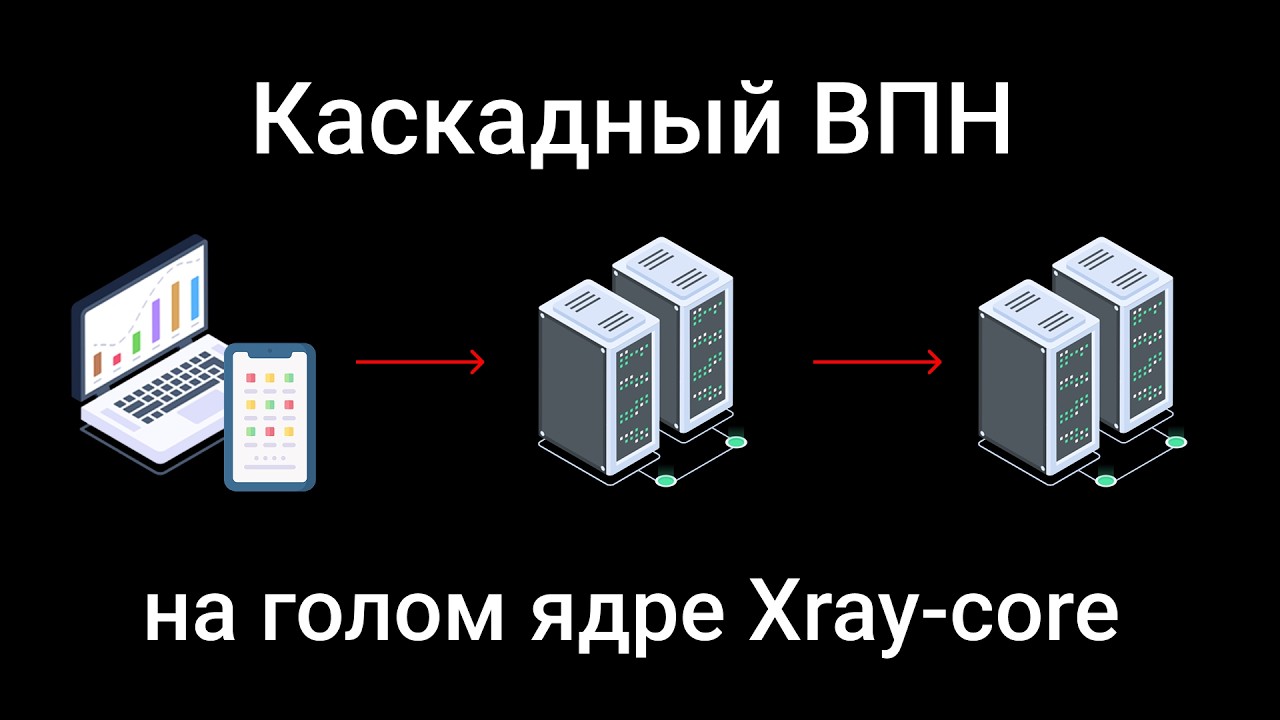
  • Объяснение проксирования трафика через X-ray и каскадных серверов.
  • Практические советы по безопасности, выбору HTTP методов и организации доступа.

Answers

Questions about this video

Почему метод POST блокируется на российских CDN?

Метод POST по умолчанию используется XHTTP, но он заблокирован на всех российских CDN для ограничения определённых типов трафика. Разблокировать его можно только через обращение в техподдержку, что редко приводит к успеху.

Какой HTTP метод лучше использовать для обхода блокировок на российских CDN?

В видео рекомендуется использовать метод GET, так как он более стабилен и не блокируется, в отличие от POST. Также существуют альтернативные методы, добавленные в пулреквесте, которые помогают обходить фильтрацию.

Зачем использовать CDN для VPN-сервера?

CDN повышает доступность VPN-сервера, так как CDN-сервера обычно находятся в белых списках и имеют меньшие задержки, что упрощает подключение к VPN и улучшает скорость передачи данных.

Full Transcript — Download SRT & Markdown

00:00
Speaker A
Перед тем, как начнём, небольшое объявление. У этого YouTube-канала теперь есть Telegram. Там я буду публиковать анонсы новых видео и заметки по теме канала. Всё, о чём хочется поделиться, но на целый ролик материала не хватает.
00:12
Speaker A
Ну и также будем просто общаться, принимать обратную связь и помогать друг другу в настройке серверов. Ссылка, как всегда, в описании. Подписывайся. Буду рад тебя там видеть. Добрый день, дорогие друзья.
00:22
Speaker A
Вы на канале Серверные технологии. И сегодня мы с вами поговорим о том, как создать собственный VPN-сервер, который будет пробрасывать трафик через российские CDN-сервисы. Я хочу поделить это видео на две части: теория и непосредственно настройка сервера. Мы будем использовать протокол Vless с
00:38
Speaker A
транспортом XHTP. Всё это мы настроим с помощью панели 3xi. В большом видео про XHTP, ссылка на которое будет в подсказках, я уже говорил о том, как запустить трафик через CDN Cloudflare. И так как работа XHTP через российский сервис очень сильно отличается от работы
00:54
Speaker A
через тот же Cloudflare, чтобы вы не остались с неработающим сервером, когда в очередной раз всё отвалится, я категорически не советую пропускать теорию. Она коротенькая, так что стоит её посмотреть. Но если вы уже знакомы с теорией, то настройка сервера начинается
01:08
Speaker A
вот тут. Итак, теория. Для начала поговорим о том, что такое CDN и для чего мы его будем использовать. CDN — это так называемый Content Delivery Network, то есть сеть доставки контента.
01:18
Speaker A
Она используется для того, чтобы доставить какой-то контент. Обычно типа этого контента — что-то вроде графики, видео, ну, это обычный такой довольно тяжёлый контент. И работает он следующим образом. Вот представьте, что у вас есть какой-то сервер, на который было выложено какое-то видео, например, тот
01:34
Speaker A
же самый сервер YouTube, и вы решили посмотреть его, находясь на другом конце планеты. При прямом подключении к серверу контент качается непосредственно с него. Соответственно, у вас огромные задержки и очень маленькая скорость. В случае же с CDN между вами и сервером с
01:49
Speaker A
контентом находится какой-то промежуточный сервер CDN-сети клиента. То есть вы обращаетесь к этому CDN-серверу.
01:56
Speaker A
CDN-сервер загружает контент с основного сервера и хранит его у себя, и вы уже просматриваете контент с сервера, который находится намного ближе к вам.
02:05
Speaker A
Это очень сильно уменьшает задержки и увеличивает скорость, позволяя комфортно смотреть, например, то же самое видео. В нашем же случае CDN-сервер нужен для увеличения доступности нашего основного VPN-сервера, потому что CDN-сервера, как правило, находятся в белых списках, и,
02:21
Speaker A
соответственно, подключиться к ним намного проще, чем напрямую к серверу, на котором у нас установлена наша ПО. В чём же особенность работы российских сервисов? Есть такая штука, называется HTTP методы. Грубо говоря, это команды, которые посылаются серверу и говорят ему, что нужно сделать. Подробно
02:36
Speaker A
останавливаться на них мы не будем. Кому интересно, могут погуглить самостоятельно. Важно только то, что по дефолту XHTP использует метод POST. Но этот метод заблокирован на всех российских CDN и разблокируется только после обращения в техподдержку, где придётся объяснять, зачем вам
02:52
Speaker A
понадобился этот HTTP метод, и вряд ли вам его разблокируют. В январе этого года вышел пулреквест, где была добавлена возможность использовать альтернативные HTTP методы. Перед вами страница этого пулреквеста на GitHub.
03:04
Speaker A
Ссылку на него я также оставлю в описании и категорически советую её почитать. Тут всё на английском, но переводчик в браузере справляется. Просто переводим на русский. Можете ознакомиться со всем. Самое главное, что нужно здесь почитать, это вот, мотаем вниз. Вот здесь у нас скрытые сообщения.
03:20
Speaker A
Открываем их. Здесь автор описывает значение каждого параметра, которые он добавил в этом пулреквесте. Всех я их тоже перечислять не буду, потому что это займёт очень много времени. Если в двух словах, то все вот эти вот параметры новые созданы для того, чтобы затруднить
03:36
Speaker A
систему фильтрации трафика и обнаружения нашего прокси по каким-то стандартным паттернам. Все эти параметры изменяемые. Единственный параметр, на который я бы хотел обратить внимание, — это параметр HTTP метод. Как раз этот метод и отвечает за выбор метода HTTP, который XHTP будет использовать для передачи
03:53
Speaker A
данных. Здесь в примере автор использует HTTP метод PUT. Я буду использовать метод GET, потому что мне он показался более стабильным. Вот. Тема, как это всё должно работать. Клиент отправляет запрос на сервис CDN. Сервис CDN отправляет наш трафик дальше на наш
04:07
Speaker A
VPS-сервер, где этот трафик принимает engine X и дальше уже проксирует этот трафик либо на X-ray. А я напоминаю, что 3X UI и прочие панели — это всего лишь графическая оболочка над ядром X-ray, которое просто упрощает администрирование этого ядра. Сам
04:24
Speaker A
непосредственно наш VPN настраивается с помощью ядра. Поэтому я буду говорить не 3X UI, не VPN, а X-ray. Либо же, если это не VPN-трафик, то нашему клиенту просто будет отдана обычная HTML-страница, обычный сайт. То есть клиент, который зашёл просто по нашему
04:39
Speaker A
домену, увидит обычный сайт и не сможет подключиться к нашему VPN. Дальше X-ray может проксировать это либо сразу в интернет, либо наш VPS, который принимает трафик от CDN, может быть входящим сервером, и мы можем настроить каскад на следующий сервер. Как это
04:55
Speaker A
сделать, я покажу чуть дальше. Значение вот этих всех подписей я объясню, когда мы перейдём непосредственно к настройке нашего сервера. Также нам нужно будет настроить домены и записи. Мы не будем использовать для доступа IP-адреса, всё будет через домены. В качестве сервиса
05:10
Speaker A
CDN я буду использовать CDN от Yandex Cloud. Мне он также показался наиболее стабильным. В целом вы можете использовать любые CDN-сервисы, которые вам доступны. У нас в России их полно.
05:21
Speaker A
Это и Selectel, и VK Cloud, и другие CDN-сервисы. Я покажу на примере Яндекс Cloud, но эти настройки подходят для абсолютно любых сервисов. Итак, а теперь давайте перейдём к практике. И для того, чтобы поднять собственный VPN-сервер, нам понадобится VPS. И в
05:37
Speaker A
качестве хостинга VPS я рекомендую компанию ForeNX. У них есть несколько европейских локаций, также локации в Соединённых Штатах и локация в России для каскада. Также вы можете на этих серверах разворачивать сайты, какие-то свои приложения и вообще всё, что хотите. Ссылка на ForeNX будет в
05:53
Speaker A
описании. Теперь давайте я вам покажу, какая нужна конфигурация сервера и какие нужно произвести настройки. Логинимся в личном кабинете. Заходим в личный кабинет. Для того, чтобы создать новый сервер, в левом меню нажимаем добавить.
06:05
Speaker A
Выбираем VPS. Здесь мы выбираем самый простой тариф с одним ядром и 1 гигабайтом оперативной памяти. Его нам вполне будет достаточно. Дальше операционная система.
06:15
Speaker A
Ставим Ubuntu 24.04. Панель управления без панели управления. Здесь вы можете выбрать любую локацию, которая вам нужна. Также вы можете выбрать Россию, если вам нужен каскад. Я выберу Германию. Если вам не нужна какая-то определённая локация, выбирайте ту, что находится ближе к вам. Всё остальное
06:30
Speaker A
оставляем как есть. И если вы знаете, что такое SSH-ключи, добавьте SSH-ключи. Дальше нажимаем заказать. Ну и выбираем способы оплаты. Оплата здесь абсолютно стандартная. Ничего сложного в этом нет. После того, как вы оплатите, в течение нескольких минут сервер появится
06:45
Speaker A
в дашборде. Я уже заранее создал сервер. Нажимаем на него. И здесь мы видим панель управления. То есть мы можем остановить сервер, перезагрузить сервер, произвести жёсткую перезагрузку. Также у нас с правой стороны есть доступы к этому серверу, то есть IP-адрес нашего
06:59
Speaker A
сервера, команда для подключения из консоли и также пароль. Также нам обязательно понадобится домен. В качестве регистратора доменов вы можете использовать абсолютно любую компанию.
07:09
Speaker A
То есть, если у вас есть иностранная банковская карта, вы можете использовать либо Namecheap, либо GoDaddy, либо зарегистрировать домен в Cloudflare.
07:16
Speaker A
Если у вас нет иностранной банковской карты, то вы можете использовать сервис Regway. Здесь можно зарегистрировать и оплатить домен с помощью криптовалюты.
07:24
Speaker A
Такж
07:30
Speaker A
Принимать на них принимают, но там довольно такая топорная система оплаты через российские платёжные инструменты, но в целом она работает, так как мы всё равно будем наш трафик пропускать через российские сервисы CDN. В целом вы можете использовать любой сервис для
07:44
Speaker A
регистрации домена. Самое главное, чтобы у этого сервиса была возможность редактирования DNS-записей. По большому счёту, эта возможность есть практически у всех. Правда, у некоторых сервисов она платная, поэтому прежде чем заказать домен, проверять, есть ли такая возможность. На некоторых сервисах, где
07:59
Speaker A
редактирование DNS платное, есть возможность просто прописать неймсервера. И тогда можно ваш домен направить на неймсервера, например, какого-нибудь clудфлаера и уже в clудфлайере настраивать DNS. Что такое ДНС и что там надо настраивать, я вам покажу чуть-чуть попозже. В регистрации
08:14
Speaker A
домена нет абсолютно ничего сложного. Вы просто выбираете какое-то имя и оплачиваете его и всё. И по большому счёту домен у вас есть. Какой домен выбрать? Нам абсолютно неважно. Нам подойдёт любой домен. Можете вот здесь, например, есть домены стоимостью 2
08:27
Speaker A
доллара, есть домены стоимостью 1,7 доллара, точка стоит 5,59 доллара. Абсолютно неважно. Если кто-то из вас хочет использовать домены tru.rf.su, то с 1 сентября все эти домены будут продаваться исключительно после авторизации через госуслуги. Так что, скорее всего, вы их использовать не
08:46
Speaker A
захотите. Также, что я хочу сказать про домены. Вот эта цена - это цена за год.
08:50
Speaker A
Соответственно, через год вам придётся домен продлевать. Стоимость продления домена очень часто выше стоимости регистрации, поэтому не ставьте автопродление в настройках регистратора, потому что, например, домен за 2 доллара может при продлении стоить там 25 долларов, 50 долларов и до
09:07
Speaker A
бесконечности. В крайнем случае вы можете продлить этот домен либо руками, либо через год зарегистрировать новый домен и просто произвести все настройки заново. Это будет стоить сильно дешевле, чем продлевать домен. Ссылку наве я, конечно, оставлю в описании, но вы
09:20
Speaker A
можете использовать абсолютно любой регистратор. Главное, чтобы там была возможность редактирования данные записей. Всё, заходим в личный кабинет.
09:32
Speaker A
Вот я залогинился. Теперь давайте попробуем найти какой-нибудь домен. Нам абсолютно плевать, как он будет называться. Домен - это любое слово и точка, соответственно, и доменная зона.
09:43
Speaker A
Я просто для примера наберу какую-нибудь квакозябру. Вообще абсолютно неважно, что она означает. Вы, соответственно, можете подобрать туда какое-нибудь слово, типа это ваше название вашего сайта, который будет лежать на этом сервере. Итак, смотрим. Я просто для примера написал точка онлайн доменную
09:58
Speaker A
зону. Она, разумеется, доступна. Точка вот точка онлай стоит 9,99, то стоит 559, тоs стоит доллар 89 и так далее.
10:08
Speaker A
Просто посмотрите здесь, повыбирайте, какой домен подешевле нас устроит домен в любой зоне. Но вообще, чтобы привлекать меньше внимания, лучше всего использовать какие-то часто используемые зоны, типа тоonline.com.info.com.net и так далее. Но в целом, если они будут слишком дорого стоить, то в целях
10:24
Speaker A
экономии можно использовать и какие-то другие домены. Вот давайте точка нажмём выбрать. Всё оформить, покупку. Здесь нам предлагают какие-то дополнительные услуги, они нам не нужны. Нажимаем продолжить. Здесь он нам почему-то добавил точку онлайн, но он нам не нужен. Убираем его. Вот он наш домен.
10:41
Speaker A
Премиум DNS нам не нужен. Если вы где-нибудь найдёте купон, можете его использовать. Ну и всё. И вот здесь у нас способы оплаты: различные криптовалюты, банковские карты, это Webmoney, какие-то иностранные платёжные системы. Выбираете то, что вам удобно и просто оплачиваете. После оплаты в
10:56
Speaker A
течение минут примерно пятнадцати ваш домен появится в личном кабинете, и вы сможете им пользоваться. Я это всё удалю, потому что мне домен не нужен, он уже у меня зарегистрирован. Дальше идём в мой аккаунт. В моём аккаунте нам нужно
11:07
Speaker A
управление заказами, список, поиск заказов. Вот у меня уже зарегистрирован домен, он уже готов. Нажимаю на него, и мне нужно управление ДНС. Прежде чем начнём редактировать ДНС, давайте я вам объясню вкратце, что это такое. ДНС - это, грубо говоря, телефоны и книга
11:23
Speaker A
интернета. Когда вы хотите открыть сайт, вы обычно вводите в адресную строку браузера не IP-адрес сервера, где этот сайт расположен, а какое-то слово Google.com, yandex.ru и так далее. Но компьютер эти названия не понимает. Ему нужен IP-адрес сервера, где этот сайт
11:39
Speaker A
лежит. И вот DNS, он как раз переводит имя сайта в IP-адрес. То есть ты вводишь имя своего сайта. Дальше система DNS сопоставляет имя сайта с IP-адресом вашего сервера. Компьютеру отдаётся IP-адрес и, соответственно, уже браузер идёт к нужному серверу и запрашивает
11:56
Speaker A
страницу уже сайта. Вот для чего это нужно. Это нужно для того, чтобы не запоминать сложные IP-адреса. То есть, грубо говоря, как вы в своей телефонной книге, вы не пишете номера телефонов, а потом запоминаете цифры. Вы пишите там имя какого-нибудь своего друга, просто
12:09
Speaker A
нажимаете на это имя, а телефон уже сам понимает, какой номер телефона надо набрать. Вот примерно по такой же схеме работает ДНС. В ДНС есть такое понятие, как ДНС-записи. То есть, что это такое ДНС-запись - это какая-то текстовая запись в сервисе DNS, которая объясняет
12:25
Speaker A
ДНС-сервису, какой домен с каким IP-адресом сопоставить. Нам нужны будут несколько записей. То есть, а запись, она сопоставляет имя домена и IP-адрес.
12:34
Speaker A
Came, она сопоставляет псевдонимы. То есть, грубо говоря, у нас есть какой-то домен, и он является псевдонимом к другому домену. То есть, грубо говоря, мы можем один домен направить на другой домен. Ну и также txt записи. TXT записи - это просто текстовая запись для
12:49
Speaker A
домена. В ней можно хранить какую-то техническую информацию. И чаще всего это нужно, когда мы будем получать сертификаты. То есть мы запишем в TXT запись какой-то код, который нам предоставит сервис. Этот сервис сходит на наш домен, получит в ответ эту запись
13:04
Speaker A
с этим кодом и поймёт, что этот домен действительно наш и можно нам выдавать сертификат для этого домена. У нас есть три сущности. Это клиент, то есть наше устройство, которое обращается к CDN-сервису, и веб-сервер X, который работает на нашей ВПСеке. Наша ВПС - это
13:20
Speaker A
так называемый серверсточник. Для того, чтобы связать наш домен, который мы только что зарегистрировали с нашим сервером, нам нужно создать а-запись, где мы укажем IP-адрес нашего сервера.
13:30
Speaker A
Делается это следующим образом. Идём в управление DNS, открываем азаписи, создать азапись. Costam здесь мы пишем собачку. Это означает, что корень нашего домена, то есть сам домен, направлен на наш сервер без всяких под доме.
13:45
Speaker A
Destination IP4 адрес. Сюда мы вставляем IP-адрес нашего сервера. Идём в хостинг. Вот IP-адрес нашего сервера. Копируем его, возвращаемся в DNS и вставляем этот IP-адрес. Всё, нажимаем Добавить запись.
13:57
Speaker A
Спустя какое-то время эта запись вступит в силу, и в течение примерно минут 10 мы сможем пропинговать наш домен и получить в ответ IP-адрес нашего сервера. Пока азапись обновляется, давайте продолжим настройку сервера. Для того, чтобы подключиться к серверу и настроить его,
14:13
Speaker A
я буду использовать SSH Client Termius. Он есть для разных операционных систем, для MacOS, для Windows, для Linux и также есть мобильные клиенты под Android и под iOS. Если вы хотите его скачать, просто логиньтесь на сайте, скачиваете его, устанавливаете. Можно использовать
14:28
Speaker A
бесплатную версию, её нам вполне достаточно. Для того, чтобы подключиться к серверу, я нажимаю New Host. Сюда IP или Hostame.
14:37
Speaker A
Сюда я вставляю IP-адрес нашего сервера. Дальше. Сюда я вставляю какое-нибудь название моего сервера. В случае, если у меня их будет несколько, чтобы их не перепутать. Дальше порт SSH по умолчанию двадцать второй. Оставляю username, то есть ими пользователя. Пишу root и сюда
14:52
Speaker A
в поле пароль вставляю пароль от моего сервера. Напоминаю, что пароль можно взять вот здесь. И также вам все доступы к серверу, то есть ими пользователя, пароль и IP-адрес придут на почту.
15:03
Speaker A
Вставляю пароль с помощью Ctrl V. Всё, я нажимаю connect. И вот я подключился к своему серверу. Теперь все команды, которые я здесь ввожу, они будут исполняться на сервере, а не на локальном компьютере. Возвращаемся в GitHub, мотаем вниз до инструкции. И
15:16
Speaker A
первое, что нам нужно сделать - это настроить engx. enginex - это веб-сервер. Все сайты в интернете работают с помощью какого-то веб-сервера. Веб-сервер - это такое специальное программное обеспечение, которое принимает запросы от пользователей, от веб-браузера, например, и отдаёт клиенту веб-страницы
15:33
Speaker A
нашего сайта. Чтобы установить веб-сервер engine X, качаем вот эту команду и вставляем её в Termius. Чтобы что-то вставить в термиус, мы используем сочетание клавиш Ctrl Shift V и жмём Enter.
15:48
Speaker A
Всё, Webсе Engine X установлен. Для того, чтобы проверить, что он действительно установлен, вводим в адресную строку нашего браузера IP-адрес нашего сервера. И вот после того, как мы ввели IP-адрес нашего сервера, мы видим приветственную страницу от engine.
16:01
Speaker A
Значит, всё нормально. Мы его установили, он работает. Идём дальше. Теперь нам нужно получить SSI-сертификаты для нашего домена. Это мы делаем с помощью утилита РТB. Эта утилита помогает выпустить сертификаты.
16:12
Speaker A
Также она автоматически обновляет их раз в 3 месяца. То есть нам не нужно руками будет поддерживать актуальность сертификатов. Прежде чем ввести эту команду и установить србот и выпустить сертификаты, мы должны убедиться в том, что а запись обновилась, в том, что наш
16:27
Speaker A
домен направлен на наш сервер. Делать это проще всего командный pпин. И после пин вводим наш домен. Жмём Enter.
16:35
Speaker A
И чтобы прервать пин, можно нажать Ctrl C. Всё, мы видим то, что команда Pink отдаёт нам IP-адрес нашего сервера.
16:42
Speaker A
Значит, а запись применилась. Наш домен направлен на наш сервер. Теперь мы можем выпускать сертификаты. Копируем команду и вставляем её в терминал с помощью Ctrl Shift V. Всё, жмём Enter.
16:58
Speaker A
Так, цербот установлен, запущен, и теперь он нам предлагает для создания SSL-сертификата зарегистрировать наш Iail. Всё нормально, можно вводить рабочий mail-адрес, никакого спама оттуда не приходит. Но если вы не хотите вводить ail, можно скипнуть этот шаг, просто нажав Enter.
17:15
Speaker A
Дальше он предлагает нам прочитать и принять условия использования сервиса. Мы их, разумеется, читаем и принимаем.
17:21
Speaker A
Чтобы их принять, вводим Y и жмём Enter. Теперь он предлагает ввести имя домена, для которого нам нужен сертификат.
17:28
Speaker A
Вводим сюда наш домен и жмём Enter. Дальше выпуск сертификата происходит автоматически. Всё, сертификат выпущен. Он нам выдал две вот таких строчки - это путь до файлов сертификата. Нам их стоит скопировать и сохранить. Они нам ещё понадобятся. Чтобы что-то скопировать, в
17:44
Speaker A
термиус выделяем и жмём Ctrl Shift C. Создаём текстовый документ и вставляем сюда пути до файлов нашего сертификата и сохраняем. Итак, дальше нам нужно отредактировать файл конфигурации Engine X. Давайте пробежимся по этому файлу конфигурации. Файл конфигурации находится вот по этому пути. Это
18:01
Speaker A
дефолтный файл конфигурации engin стал создавать новый для того, чтобы пользователи с небольшим опытом администрирования, чтобы они не запутались. Дальше здесь у нас есть две директории сервера. Первый сервер слушает восьмидесятый порт и 301 директ перенаправляет весь трафик на 443 порт,
18:16
Speaker A
на порт, где у нас работает HTPS. Вот эти строчки, они нужны для цертбота. То есть, когда он будет обновлять сертификаты, он будет обращаться на восьмидесятый порт. И вот эти строчки, они как раз нужны для корректного обновления сертификатов. Идём дальше.
18:31
Speaker A
Следующая Dirректория сервер - это 443 порт. Вот здесь SSL Certificate и Certificate K. Это вот как раз две переменные. Сейчас мы к ним вернёмся.
18:40
Speaker A
Ну, то есть сюда просто вставляются те две строчки путей до нашего сертификата, который нам выдал. Дальше, location Health - это служебная проверка, чтобы понять, нормально ли у нас работает соединение через CDN севиice. И вот здесь вот на что я хочу обратить ваше
18:53
Speaker A
внимание. Директива Location. И здесь у нас переменная Secret Path. Мы перед тем, как обновить файлы конфигурации, зададим эту переменную. А у меня по умолчанию здесь написано API stream, то есть вот здесь вот вместо вот этого будет с/api/stam. А что это такое? Это
19:09
Speaker A
секретный путь, по которому будет обращаться наш клиент на наш сервер. И весь трафик, который будет идти по этому секретному пути, он будет проксироваться НЖНКСом на 127001. Это так называемый local host на порт 8080, на котором будет слушать этот порт X-ray. И,
19:25
Speaker A
соответственно, X-Ray будет дальше проксировать соединение либо дальше в интернет, либо через каскад на другой сервер. Что нужно знать про Secret Pass?
19:33
Speaker A
Желательно бы, чтобы у каждого он был свой индивидуальный. Да, я здесь задал путь через API стрим, но вам следует использовать что-то своё. То есть API стрим - это не что-то стандартное, это просто я вот написал, просто так его
19:45
Speaker A
использую. Вы вместо этого можете написать что угодно. Вы можете написать простой, можете написать просто стрим, можете написать там скачать или что-нибудь в этом роде. Ну, в общем, неважно любое слово латинскими буквами.
19:56
Speaker A
Самое главное, чтобы оно начиналось со слша. Я чуть попозже непосредственно уже в конфигурации на сервере покажу, что он из себя представляет. И также этот же секретный путь надо будет вставить во входящий, когда мы будем настраивать X-ray в панели Trix Ui. Я тоже покажу,
20:11
Speaker A
где это сделать. Дальше Location, то есть это основной путь. Здесь у нас в этой папке лежат файлы нашего сайта заглушки. Основной файл indкс html.
20:20
Speaker A
Здесь уже ничего сложного. И последняя команда, она переименовывает файл вот этой стандартной заглушки eng, которую мы только что видели. Она переименовывает его в идекс HTML. Её бы тоже, по-хорошему, надо заменить. Как это сделать, я тоже покажу чуть попозже.
20:33
Speaker A
Всё, теперь давайте зададим наши переменные, копируем их, открываем наш текстовый документ, вставляем сюда и вот здесь fullchain path. Вот это вот мы удаляем и сюда вставляем вот этот вот путь, который заканчивается словом fullchain.p. Копируем, вставляем.
20:49
Speaker A
Обратите внимание, после знака равно значение, то есть путь, он идёт сразу. Никаких пробелов здесь ничего ставить не надо. Равно и сразу слш и так дальше. PR Kpass тоже самое. Удаляем всё до знака равно и вставляем сюда строчку, которая
21:04
Speaker A
заканчивается privat.pm. Копируем, вставляем. Как я уже сказал, API стрим лучше заменить на что-нибудь своё.
21:11
Speaker A
Почему? Потому что если мы все будем писать с API/stream по этому паттерну очень скоро наши все сервера начнут банить. Поэтому мы можем написать либо IPI, либо стрим, либо скачать, либо updata, всё, что угодно. Самое главное, чтобы этот путь начинался с
21:28
Speaker A
слэша. Обязательно ставим слш и дальше уже ставим какое-нибудь значение латинскими буквами. Всё, я оставлю опять стрим. Всё, это мы копируем и вставляем в терминал. Всё, вот мы задали переменные. Дальше копируем команду для изменения конфигурации engine X и вставляем. Жмём Enter. Всё, вот мы
21:45
Speaker A
изменили конфигурацию Engine X, но она ещё не вступила в силу. Давайте перед тем, как перезагрузить Enginex, посмотрим на этот файл конфигурации.
21:52
Speaker A
Можно использовать консольный текстовый редактор Nano. Вставляем туда путь до файла конфигурации. Жмём Enter. Ну и вот мы видим то, что SSL-сертификаты и ключ SSL-сертификата сюда вместо переменной подставилось значение, которое мы задали, то есть тот самый путь, который мы задали в переменную. И вот наша
22:08
Speaker A
dirtiva location здесь тоже подставился в данном случае опять стрим. В вашем случае, соответственно, это должно быть что-то другое, что-то индивидуальное.
22:14
Speaker A
Всё, отлично. Выходим Ctrl X. Теперь, после того, как мы внесли изменения, нам надо перезагрузить Engine X. Делается это вот этой командой. Копируем и вставляем в терминал. Жмём Enter. И вот engx - T проверил, что у нас всё хорошо
22:28
Speaker A
с синтаксисом, то есть мы не допустили никаких ошибок в файле конфигурации. Синтаксис, все тесты нормально прошли, и команда System CTL Restart Engine X перезагрузила Engin Давайте попробуем проверить, как работает наш сайт. Вводим домен нашего сайта в адресную строку
22:44
Speaker A
браузера. Жмём Enter. Ну и всё прекрасно. Мы опять видим заглушку нашего эннкса. И обратите внимание, наше соединение защищено. по протоколу https.
22:53
Speaker A
Сертификат нам выдал Lets Encript. Всё отлично, можем продолжать. Теперь давайте установим панель 3X. Устанавливать мы её будем стандартной команды для установки из GitHub 3Xi.
23:03
Speaker A
Копируем её, вставляем в терминал Enter. Здесь он нам предлагает выбрать базу данных. Выбор базы данных зависит от того, как вы собираетесь использовать панель 3X UI. можно выбрать SQL. Он рекомендован для всех, если у вас там не очень много клиентов. Либо если у вас
23:20
Speaker A
будет очень много клиентов и вы хотите добавить ноды, то вы используте позг SQL. Я выберу SQL Lite. Ввожу единичку, жму Enter. Здесь он мне предлагает вручную задать параметры для подключения панели. Я вручную задавать не хочу. Я хочу, чтобы всё было автоматически,
23:33
Speaker A
поэтому жму Enter. Дальше нам нужно защитить наше подключение к нашей панели с помощью SSL-сертификатов. Он нам предлагает несколько вариантов. То есть это первый выпустить SSL сертификат ledsenrypt для домена. То есть мы можем не использовать не только наш домен,
23:48
Speaker A
например, создать отдельный поддомен, направить его на сервер и под этим поддоменом подключаться к нашей панели.
23:54
Speaker A
Либо мы можем, второй пункт, создать сертификат ledsencript для IP-адреса. Либо третий вариант, которым мы сейчас воспользуемся, мы используем кастомный SSL-сертификат. Мы только что создали SSL-сертификаты, и, собственно, мы их и будем использовать для того, чтобы перевести подключение к нашей панели на
24:11
Speaker A
защищённое соединение htps. Четвёртый вариант, скипнуть подключение я вам не советую использовать. Ввожу цифру три, жму enter. Сюда я вставляю домен, жму enter. Сюда он предлагает ввести путь до файлсертификата. То есть тут подсказка, что это либо файл с расширением тоrt,
24:30
Speaker A
либо файл с именем Fullchain. Открываем наш текстовый документ, куда мы скопировали пути сертификатов, которые нам выдал сеirбот. Вот Full chain.
24:37
Speaker A
Копируем и вставляем. Жмём Enter. Здесь он предлагает нам ввести путь до приватного ключа. То есть опять подсказка, что это либо файл с расширением тоK, либо называется он Privatk. Опять открываем наш файл, вот он. Privatk.p. Копируем этот путь и
24:53
Speaker A
точно так же вставляем. Всё, жмём Enter. Всё, наша панель установлена. Мы мотаем вверх. И вот здесь вот чуть выше промотав, мы можем найти доступы к нашей панели, то есть адрес, по которой она открывается, имя пользователя и пароль.
25:13
Speaker A
Их мы копируем с помощью Ctrl Shift C и точно также сохраняем наш файл. Если же вдруг по какой-то причине вы не можете никак найти доск-панели, их можно получить с помощью меню XUI. Вводите XUI. Здесь выбираете пункт посмотреть текущие настройки, то есть в данном
25:28
Speaker A
случае он под номером 11. Вводим 11, жмём Enter. И вот мы видим, XUI выдал нам адрес нашей панели, к которому мы можем к ней подключиться. И если мы хотим получить логин и пароль, опять вводим XUI и выбираем пункт сбросить имя
25:42
Speaker A
пользователя и пароль. В данном случае он под номером семь. Ввожу его, ввожу Enter. Здесь у меня спрашивает, уверен ли я в том, что хочу заменить имя пользователя пароль. Здесь я должен буду ввести букву Y и нажать Enter. Либо
25:54
Speaker A
попросят ввести логин и пароль вручную, либо сгенерируют нам пару логин, пароль заново. Восстановить старый логин-пароль невозможно. Возможно только создать новые логины пароля. Я доступ к панели нашёл, поэтому я просто нажимаю Ctrl C, прорываю выполнение скрипта и иду подключаться к панели. Итак, беру адрес,
26:12
Speaker A
ввожу его, жму Enter. И вот я подключился к панели 3x UI на своём сервере. Теперь мне нужно просто ввести имя пользователи и пароль. Вставляю сюда имя пользователя. Дальше вставляю пароль и нажимаю Войти. Перед вами интерфейс обновлённой панели 3XUI версии 36.0.
26:28
Speaker A
Дальше мы идём в левое меню, нажимаем входящее. Нам нужно создать входящее подключение. Нажимаем создать подключение. И здесь мы ничего не трогаем. Нажимаем расширенный шаблон.
26:38
Speaker A
Вот это всё. Удаляем. Идём в GitHub. И вот здесь вот ищем вот такую большую простыню кода. Копируем её и вставляем её в расширенный шаблон. Всё, нажимаем создать. И вот вы видите, наше подключение создано. Давайте посмотрим, что там есть. Обратите внимание, что это
26:52
Speaker A
те же самые настройки, которые мы обычно задавали вручную. То же самое можно задать просто введя кусок текста.
26:59
Speaker A
Давайте самое важное посмотрим. Вот здесь, во-первых, адрес 127001 и порт 8080. Возвращаемся к конфигурации нашего Engine X. И вот мы видим 127001 порт 8080. Если вдруг по какой-то причине этот порт занят и вы в конфигурацию Engine X задали какой-то другой порт,
27:17
Speaker A
соответственно, вот здесь этот порт надо будет поменять. То есть он должен быть точно такой же, как в конфигурации engine X.
27:24
Speaker A
Путь API stream это вот та самая переменная, которую мы задавали Secret Pass. То есть вот он API Stream. Здесь он в directory Location. Вот он здесь вот находится. Если вы здесь использовали какой-то свой путь, а не стандартный, астрим, который я задал, а
27:37
Speaker A
я надеюсь, вы используете свой уникальный путь, соответственно, его вот здесь поле путь, его надо вставить, чтобы он был точно такой же. Дальше здесь вот у нас идут вот эти все новые настройки, про которые я говорил в самом начале. И вот та самая настройка,
27:50
Speaker A
которая отвечает за выбор HTTP метода. То есть вот здесь мы будем использовать метод get. Здесь их несколько. По умолчанию, как я говорил, используется метод post. Мы используем метод get. В расширенном шаблоне он находится вот здесь. Алинт. Всё отлично. Выходим.
28:04
Speaker A
Дальше идём во вкладку клиенты добавить клиентов. Здесь мы его как-нибудь называем. Можем задать лимиты, если это необходимо, и выбираем наши входящие, которые мы только что создали. Всё, нажимаем создать. Если нам нужно подключить несколько устройств, соответственно, мы можем добавить ещё
28:20
Speaker A
клиентов, ещё их как-то назвать. Точно также выбираем наше входящее подключение. Точно также нажимаем создать. Вот наш второй клиент. Итак, теперь давайте перейдём к настройке CDN.
28:30
Speaker A
Здесь я изложил общую информацию по тому, как это вообще всё в целом работает. Я буду показывать настройку на примере CDN от Yandex Cloud, но в целом вы можете использовать любой другой CDN.
28:40
Speaker A
В России это в основном SelectTL, это VK Cloud, это Яндекс Cloud, ну и есть ещё также некоторые другие сервисы.
28:47
Speaker A
Соответственно, если вы пользуетесь не Яндексклаудом, а чем-то другим, читаете документацию и по этой документации настраиваете. Но в целом CD от различных компаний, они работают плюс-минус одинаково, и там надо выполнять плюс-минус одни и те же действия.
29:00
Speaker A
Различается в основном только интерфейс. Снова вернёмся к нашей схеме. У нас между клиентом и CDN-сервисом есть поддомен. В нашем случае это cdn.eexample.com, то есть cdn то и имя вашего домена. Этот поддомен будет посредством Came записи направлен на технический домен сервиса
29:19
Speaker A
CDN. Где взять технический домен сервиса CDN? Я покажу чуть попозже, но на данный момент первое, что нам нужно сделать - это выпустить SSL-сертификат для нашего поддомена. Вот так примерно выглядит дашборд Яндексуда. Соответственно, вы там регистрируетесь, пополняете баланс и
29:34
Speaker A
можете приступать к настройку. Выпускать сертификат для нашего поддомена мы будем с помощью certificate manager. Здесь вот слева меню девять точек все сервисы.
29:43
Speaker A
Вводим через поиск сертификат менеджер. Вот он. Нажимаем на него. У меня тут несколько сертификатов уже есть. А чтобы выпустить новый сертификат, в правом верхнем углу нажимаем добавить сертификат и выбираем сертификат от lsencript. Сюда вводим какой-нибудь имя сертификата. Здесь вы можете добавить
29:59
Speaker A
описание, можете включить защиту от случайного удаления и сюда мы вводим под домен, который будет ссылаться на сервис CDN. Вы, разумеется, когда будете создавать домен, вам не обязательно использовать CDN. Вы можете написать тут какое-то своё слово. Это может быть
30:13
Speaker A
любые латинские символы. Тип проверки. Выбираем DNS. И после этого нажимаем кнопку Создать. Выпуск сертификата занимает очень много времени, примерно 30 минут. Поэтому я, чтобы не ждать, покажу вам на примере другого сертификата, что нужно дальше делать.
30:27
Speaker A
После того, как вы нажмёте создать, вас выбросит обратно на главную страницу сертификат-менеджера. Снова заходите в только что созданный сертификат. Здесь у вас статус будет валидация. Для того, чтобы пройти валидацию, вам нужно добавить текст запись в ДНС вашего домена. Идём в домен, управление DNS.
30:45
Speaker A
Здесь выбираем текст запись. Добавить текст запись. Здесь hostname. Копируете в hostname вот это вот имя. Там на конце будет точка. Копировать надо без точки.
30:55
Speaker A
Всё. Сюда в hostname вставляете то, что вы скопировали в поле имя. Как правило, это начинается на AquMA challenge. Потом идёт точка CDN точка имя вашего домена.
31:04
Speaker A
И после чего копируете значение и вставляете в поле значения. Если вначале добавились какие-то пробелы, их желательно удалить. И всё. После этого нажимаете добавить запись. и ждёте, пока у вас изменится статус. Это займёт довольно много времени, примерно полчаса. Спустя примерно полчаса статус
31:22
Speaker A
вашего сертификата изменится, наищет, то есть выдано. И дальше можно приступать к настройке уже непосредственно самого CDN-сервиса. Для этого опять же идём в сервисы. Здесь вот либо вот здесь Cloud CDN, либо, если его тут нет, вводим в поиск CDN, нажимаем. Нажимаем в правом
31:38
Speaker A
верхнем углу создать ресурс. Здесь указываем в запросе контента из одного источника. Здесь тип источника сервер.
31:45
Speaker A
Здесь вставляем наш домен. Тот домен, который мы посредством а записи направляли на наш сервер. Дальше протокол для источника https. Заголовок hosts. Оставляем своё значение и в значение заголовка тоже вставляем наш домен. Далее доменное имя. Сюда в доменное имя вписываем тот поддомен, для
32:04
Speaker A
которого мы только что создавали сертификат. Тот поддомен, который начинается с CDN. Дальше дополнительно тип сертификата. сертификаты Certificate Manager, который мы только что создали.
32:14
Speaker A
Вот. Выбираем его и здесь внизу мы переадресации клиентов выбираем с HTTP на https. Всё. И далее нажимаем продолжить. Дальше кеширование в CDN.
32:24
Speaker A
Обязательно выключаем. Здесь в дополнительно кэширование query параметров не кэшировать. Игнорирование файлов куки игнорировать. Зип сжатие оставляем пустым. Сегментация больших файлов тоже оставляем пустым. Нажимаем продолжить. Здесь заголовки запроса к источнику не трогаем. В заголовке ответа клиенту не трогаем, курс при ответе
32:42
Speaker A
клиента не добавлять. Методы запросов клиентов - это те самые HTTP методы, про которые я говорил в начале. Здесь выбираем get, get и option. Нам, на самом деле, понадобится только get, но по сути можно выбрать всё, пускай будет.
32:55
Speaker A
Настройки ответа. Здесь ничего не трогаем, нажимаем создать и продолжить. Здесь выгрузки логов. Ни в коем случае ничего не включаем, потому что это отдельная платная функция, и стоит она довольно дорого. Выгрузка логов выключена, настройка экранирования выключена. Всё, жмём продолжить. И вот
33:11
Speaker A
наш сервис CDN, который мы только что создали. Заходим сюда. Для того, чтобы связать наш поддомен, который у нас идёт с префиксом CDN, с нашим CDN-ресурсом, нам нужно создать Cameйм запись. Как это сделать? Мы зашли в только что созданный
33:24
Speaker A
CDN-ресурс, промотали вниз, и внизу у нас есть пункт настройки DNS. Здесь у нас предлагает в настройках нашего ДНС-хостинга создать для наших доменных имён Zame запись с вот этим вот значением. Просто копируем её. Снова идём в настройки DNS, управление DNS и
33:41
Speaker A
создаём C name запись. Жмём сюда. Вот у нас уже наша старая запись. Добавляем новую. Здесь host указываем CDN. В поле value указываем то, что мы скопировали из Яндексуда. Всё. И добавляем запись.
33:55
Speaker A
После того, как мы создадим Cameйм запись, нам надо будет примерно минут 15-20 подождать, потому что Came запись сама обновляется довольно быстро, а вот настройки CDN обновляются очень медленно. Поэтому спустя 20 минут мы можем проверять наше подключение. Спустя примерно 20 минут после того, как вы
34:11
Speaker A
закончили настройки CDN и направили посредством Came записи свой домен на технический домен сервиса CDN, они должны уже вступить в силу. И как это проверить? Самый простой способ - это ввести домен, для которого вы настраивали Came запись в адресную
34:26
Speaker A
строку браузера и нажать Enter. И вот после того, как мы нажали Enter, мы видим нашу дефолтную заглушку нкса.
34:32
Speaker A
Значит, всё нормально работает. Сервис CDN пробрасывает трафик до нашего сервера. Можем также проверить, нормально ли работают через CDN пути, которые мы будем использовать. Если помните, в конфигурации Джинкса была такая директива Location Health. Вот давайте введём Health в адресную строку
34:49
Speaker A
браузера и посмотрим, какой ответ мы получим. Всё, я нажал Enter, мне сервер отдал статус окей. Всё нормально, значит, пути тоже нормально пробрасываются. Теперь давайте проверим, как работает наше подключение. Я буду показывать это на примере клиента Vitrayn N. Вы, соответственно, можете
35:05
Speaker A
попробовать какие-то другие клиенты. Ттреквест был принят в январе этого года. Соответственно, далеко не все клиенты будут этот метод подключения поддерживать. Я в гитхабе в своём указал, какие клиенты точно поддерживают. Но если вы пользуетесь каким-то другим клиентом, проверьте, поддерживают ли они. Если не
35:21
Speaker A
поддерживают, значит, надо поменять клиент. Так, как я уже сказал, эта фича довольно новая. Соответственно, мы должны использовать свежую версию панели. У меня версия панели 716. Она довольно старая, не уверен, что она поддерживает это подключение, поэтому я иду во вкладку Помощь, проверить
35:36
Speaker A
обновление, нажимаю все вот эти вот ползуночки. То есть в первую очередь меня интересует обновление ядра X-ray.
35:42
Speaker A
Нажимаю проверить и обновляю клиент. Ну либо просто удаляю старый клиент и скачиваю новую версию. Итак, обновление закончено. Как видите, я установил последнюю версию клиента Vitay N. Теперь я могу подключиться. Открываем клиента.
35:56
Speaker A
И теперь смотрите, нам нужно скопировать ссылку для подключения клиенту. Не ссылка на подписку, а именно ссылку на подключение клиента. И если мы скачаем ссылку на подписку, она каждый раз будет обновляться и подтягивать неверную конфигурацию. Мы копируем ссылку на
36:10
Speaker A
подключение и просто вставляем, как обычно, ссылку для подключения в клиент. Теперь дважды нажимаем на нашего клиента, и нам надо его отредактировать.
36:18
Speaker A
Первое, что нужно сделать - это заменить адрес. Тот дамен, который вставился по умолчанию, он направлен на сам сервер.
36:24
Speaker A
Нам нужно вставить тот поддомен, который мы посредством Cname записи направили на CDN севиice. То есть в нашем случае это cdn.1.info.
36:34
Speaker A
Дальше порт надо поменять на 443. Мотаем вниз. Дальше TS. Нажимаем TS. Здесь в SNI. Точно так же вставляем под домен, который мы направили на CDN севиice.
36:47
Speaker A
И здесь выбираем какой-нибудь отпечатки. Я выберу Firefox. И теперь обратите внимание, что у нас в новой версии клиентов появилось вот такое поле.
36:54
Speaker A
Дополнительные параметры XХтp в скобочках. Это вот как раз те новые настройки, которые были приняты полреквестом, про которые я говорил.
37:02
Speaker A
Всё, проверяем всё ещё раз. Нажимаем подтвердить. И давайте включим VPN и попробуем проверить, поменяется ли наш IP-адрес.
37:13
Speaker A
Нажимаем установить системный прокси. Идём на любой сайт проверки IP-адреса. И мы видим, что наш IP-адрес поменялся на IP-адрес нашего сервера. Всё прекрасно работает. Мы всё сделали правильно. В целом, если настроить подключение через CD на иностранный сервер, то всё
37:29
Speaker A
нормально работает. Но можем также использовать схему с каскадом. То есть наш сервесточник может стать входящим сервером для нашего каскада. Для того, чтобы сделать каскад, нужно выполнить все те же самые настройки, что и для стандартного каскада без CDN. Вот
37:43
Speaker A
давайте я вам их покажу. Первое, что мы делаем - это идём в исходящее и создаём исходящее подключение. Для этого нажимаем исходящее, нажимаем jonставляем ссылку для подключения клиента с исходящего сервера. Нажимаем импорт и нажимаем создать. Вот появилось наше исходящее подключение для каскада.
38:00
Speaker A
Дальше мы идём в маршрутизацию. Здесь прямые IP-адреса, то есть те-адреса, подключения к которым будет происходить с нашего текущего сервера, с входящего сервера. Выбираем Россию. Также выбираем прямые домены rusha.ru. ru.ss.rf.
38:15
Speaker A
Всё, дальше идём в маршрутизацию. Вот мы видим, что здесь создалось два правила. То есть это правила для прямого подключение российских IP-адресов и правила для прямого подключения российских доменов. Нажимаем маршрутизация. Здесь тег входящих.
38:28
Speaker A
Выбираем наше подключение, которое мы создавали во вкладке входящие, к которому подключаются наши клиенты нашего PN-сервера. А тег исходящих мы выбираем то исходящее подключение, которое мы только что создали. Нажимаем создать. И вот мы создали правило маршрутизации для нашего каскада. Вот
38:44
Speaker A
оно под номером шесть. Теперь нам надо вот эти три правила для прямых IP-адресов, прямых доменов и нашего каскада поднять повыше.
38:53
Speaker A
То есть мы делаем 1, 2 и три. И по итогу у нас должна получиться вот такая конфигурация. Под номером один у нас идёт API. Под номером два у нас идёт правило для прямого подключения российских IP-адресов. Под номером три у
39:10
Speaker A
нас идёт правило для прямого подключения к российским доменам. И под номером четыре у нас идёт наш исходящий сервер.
39:16
Speaker A
Всё, нажимаем сохранить. Более подробно про то, как создать каскадное подключение, у меня было отдельное видео, и вы можете посмотреть его в подсказках. Теперь давайте заменим дефолтную заглушку Eng на наш собственный сайт. Это не обязательно должна быть какая-то заглушка, это может
39:32
Speaker A
быть любой сайт. Если вам интересна какая-то тема, вы можете создать сайт по этой теме и разместить его на этом сервере. Можете его администрировать, можете добавлять туда новые статьи, и тогда этот сервер будет похож на действительно живой сайт, на что-то
39:47
Speaker A
настоящее, а не на просто какой-то веб-сервер. Если же вы не хотите заморачиваться, то мы просто можем создать с помощью нерести несколько файлов сайта и разместить их на нашем сервере. Идём в chatт GPT и просим его создать несколько страниц для сайта.
40:00
Speaker A
Пишем запрос. Вот я хочу создать сайт из нескольких страниц об антарктических птицах. Отправляю запрос. Итак, вот он нам создал несколько файлов сайта.
40:09
Speaker A
Заглавной страницы любого HTML-сайта всегда называется индекс HTML. Чисто теоретически имена заглавной страницы могут быть любые, но в нашем конкретном случае заглавная страница сайта всегда должна называться indeкс html. Вот он.
40:22
Speaker A
Давайте скачаем архив и посмотрим, что там внутри. Я скачал архив, который мне создал чат JPT, распаковал его. Вот несколько страниц с нашего сайта. А, в принципе, мы можем нажать на файл index HTML, и он откроет нам его в просто в
40:34
Speaker A
браузере. Если обратите внимание, то этот файл находится на моём компьютере, но на моём компьютере он мне не нужен, он мне нужен на сервере. Поэтому я закрываю, возвращаюсь вус, где у меня открыт мой сервер. Вот здесь вот у меня
40:46
Speaker A
есть название моего сервера, а вот здесь вот есть вкладочка sпp. Нажимаю на неё. Этот раздел работает примерно кактаal commмаander, как любой файловый менеджер. То есть у меня с левой стороны находятся файлы, которые находятся на моём компьютере, а справа я могу выбрать
41:00
Speaker A
host. И вот выбираю наш сервер. Я подключился к файлу своего сервера. То есть мне надо сделать вот так чуть вверх, открыть папку war тройное w html.
41:10
Speaker A
Сейчас здесь в этой папке лежит файл INDК html - это файл дефолтной заглушки eng. Когда мы вводим имя нашего домена в адресную строку браузера, мы видим именно этот файл. Он нам теперь не нужен. Мы его удаляем. В левой части я
41:24
Speaker A
должен найти папку, в которую я распаковал архив, который мне создал чат GPT. Вот он, тактические птицы. Нажимаю сюда, выделяю всё и отправляю это всё на свой сервер. Файлы у меня скачались.
41:35
Speaker A
Теперь давайте откроем браузер. Вот, обратите внимание, здесь у меня имя моего домена. Я всё ещё вижу дефолтную заглушку Engins. Теперь я обновляю страницу. И вот я вижу файлы моего сайта. Можем потыкать в меню.
41:49
Speaker A
Итак, вот мы заменили дефолтную страницу Engine X на собственный сайт. Как редактировать HTML и вообще, что это такое, я вам советую загуглить отдельно.
41:57
Speaker A
В Ютубе есть огромное количество роликов по теме. По большому счёту, это тоже нейросетевая болванка. И если вы хотите, чтобы это выглядело как можно более родоподобно, вы можете всё-таки сделать какой-то собственный сайт, подойти к созданию этого сайта чуть более
42:10
Speaker A
серьёзно, но в целом никто не будет вручную просматривать ваши сайты и проверять их на предмет того, болванка это или не болванка. Поэтому почти наверняка такого сайта будет более чем достаточно. Итак, друзья, сегодня мы с вами узнали, как можно создать
42:24
Speaker A
подключение через российские CDN-сервисы на транспорте XХTP с помощью панели Trixi. Если вам понравилось это видео, ставьте лайки, делитесь этим видео с друзьями. А на этом у меня всё. Спасибо за внимание и до встречи в следующих видео. y
Topics:VPNVlessXHTTPроссийский CDNЯндекс.CloudForeNXX-rayпанель 3xiнастройка серверапроксирование трафика

Get More with the SozAI App

Transcribe recordings, audio files, and YouTube videos — with AI summaries, speaker detection, and unlimited transcriptions.

Or transcribe another YouTube video here →