Видео рассказывает, как создать собственный VPN-сервер на протоколе AmneziaWG 2.0 с использованием VPS и клиента Amnezia.
Key Takeaways
- AmneziaWG 2.0 эффективно маскирует VPN-трафик, обходя DPI-блокировки, что делает его более стабильным в условиях ограничений.
- Для создания VPN-сервера достаточно минимальной VPS-конфигурации и автоматической установки через клиент Amnezia.
- Клиент Amnezia поддерживает разные ОС и упрощает настройку VPN без необходимости ручного конфигурирования сервера.
- Использование AmneziaWG рекомендуется, если WireGuard работает нестабильно или заблокирован провайдером.
- Важно сохранять резервные копии и ключи доступа для безопасного управления VPN-сервером.
What the video covers
- Обзор протокола AmneziaWG 2.0 — форка WireGuard с маскировкой трафика под обычные UDP-протоколы для обхода DPI-блокировок.
- Преимущества AmneziaWG по сравнению с WireGuard, включая устойчивость к блокировкам TLS 1.3 и ECH.
- Рекомендации по выбору VPS-хостинга Fornex с подробной инструкцией по заказу и настройке сервера.
- Пошаговое руководство по установке клиента Amnezia на ПК и смартфон, включая обход блокировок в iOS.
- Обзор интерфейса панели управления VPS и основных функций клиента Amnezia.
- Демонстрация автоматической установки протокола AmneziaWG на сервер через клиент.
- Объяснение принципа работы VPN и роли клиента и сервера в туннелировании трафика.
- Информация о дополнительных протоколах, доступных в клиенте Amnezia, таких как Xray, OpenVPN, IPSec и OpenVPN Overflow.
- Советы по управлению ключами доступа и резервному копированию конфигураций VPN.
- Рекомендации по безопасности и предупреждения о необходимости сохранения бэкапов перед удалением серверных приложений.
Chapters
- 00:00Введение и обзор протокола AmneziaWG
- 00:59Теория работы и преимущества AmneziaWG
- 02:02Объяснение принципа работы VPN
- 03:13Выбор и заказ VPS на Fornex
- 04:00Панель управления VPS и основные функции
- 05:07Установка клиента Amnezia и обход блокировок iOS
- 06:13Выбор протокола и автоматическая установка AmneziaWG
- 07:16Управление ключами, резервное копирование и подключение
Full Transcript — Download SRT & Markdown
Speaker A
Добрый день, дорогие друзья. Вы на канале Серверные технологии. И сегодня мы с вами поговорим о, пожалуй, самом простом способе поднять собственный VPN-сервер. Это проект Амнезия. Многие из вас несколько лет назад наверняка использовали протокол WireGuard для построения VPN-сетей, но WireGuard очень
Speaker A
легко детектится системами DPI. Происходит это из-за того, что пакеты, отправляемые этим протоколом, имеют особую структуру, и система DPI видит такие пакеты и просто их блокирует. И, к сожалению, этот протокол заблокирован сейчас у большинства провайдеров.
Speaker A
Команда проекта Амнезия разработала протокол Амнезия WG. С вашего позволения я буду называть его Амнезия ВГ. Знаю, что это неправильно, но мне так удобней.
Speaker A
Амнезия ВГ — это форк ранее упомянутого протокола WireGuard. Амнезия ВГ модифицирует отправляемые пакеты таким образом, чтобы для DPI они выглядели как трафик обычных UDP-протоколов вроде DNS и тому подобных, и при этом не вызывали никаких подозрений. Я долгое время
Speaker A
игнорировал этот протокол на своём канале, потому что мне он казался не очень стабильным по сравнению с тем WireGuard. Но не так давно команда Амнезии выкатила обновление Амнезии ВГ 2.0. Я его протестировал, и мне очень понравилось то, что я увидел. И сегодня
Speaker A
в этом видео я хочу поделиться с вами своей находкой. Немножко теории, почему это вообще работает. А для начала моя стандартная оговорка: то, что я снимаю видео про новый протокол, не значит, что надо бежать и сносить уже работающий сервер на каком-то другом протоколе. Тут
Speaker A
действует правило: работает — не трогай. Если ваш старый сервер стабильно работает, не надо ничего переделывать. В чём отличие Амнезии от нашего любимого WireGuard? WireGuard маскирует VPN-трафик под соединение с каким-то сайтом. Амнезия же мимикрирует под различные UDP-протоколы.
Speaker A
И что это нам даёт? Вы, наверное, слышали про то, что для борьбы с WireGuard блокируется TLS 1.3 и ECH, то есть это Encrypted Client Hello, из-за чего клиент и сервер не могут установить нормальное подключение. Так вот, по причине того, что Амнезия работает по
Speaker A
другому принципу, эта блокировка её не затрагивает, и поэтому она может запускаться на серверах, на которых WireGuard работает нестабильно. Ну, то есть, простыми словами, если на вашем сервере отвалился WireGuard, вы можете попробовать запустить на нём Амнезию. И ещё один
Speaker A
плюс этого протокола: нам не нужно ничего настраивать на сервере. Если вы смотрели мои ролики, то помните, что мы подключались к серверу через терминал, мы там что-то настраивали, вводили какие-то команды. Здесь же всё делается автоматически через клиент, который мы
Speaker A
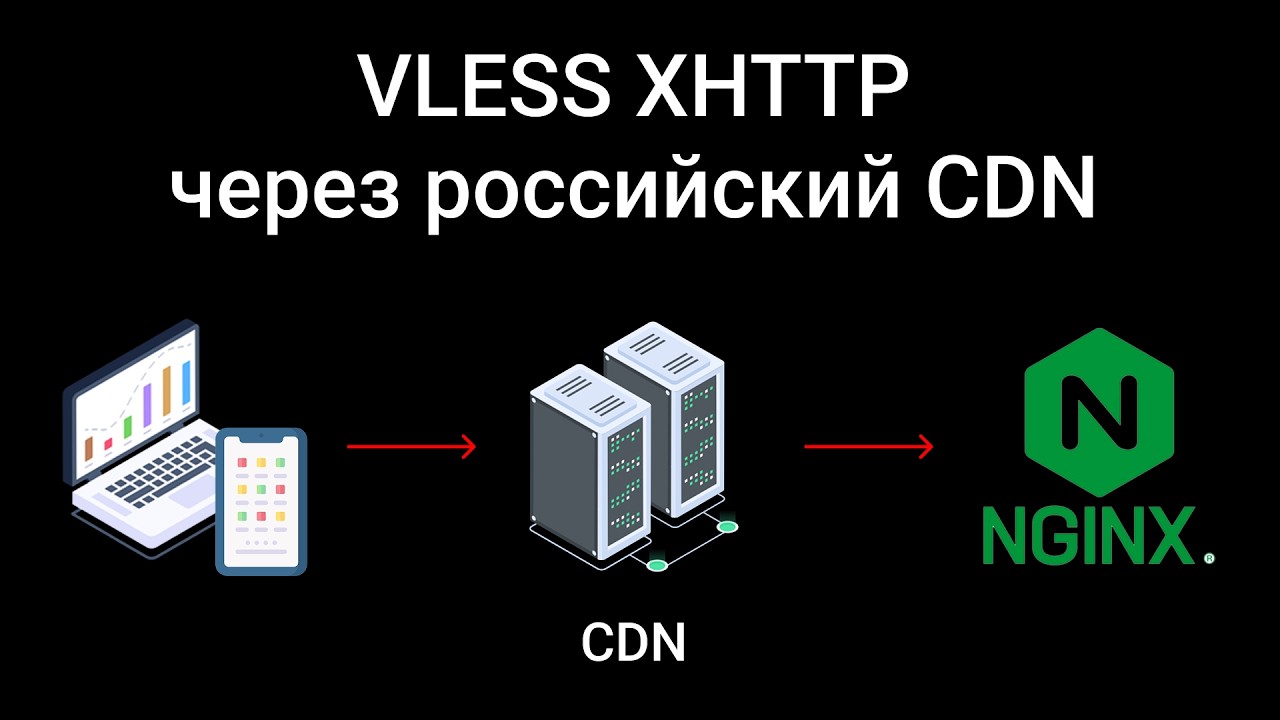
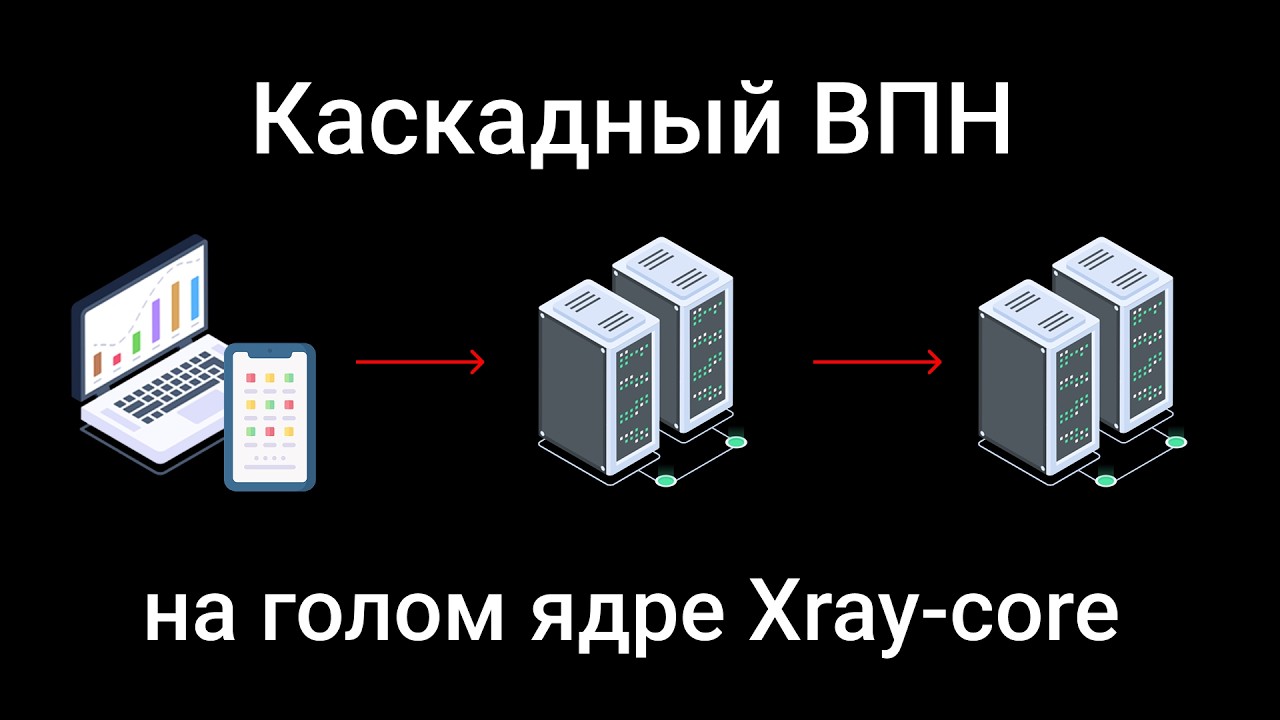
устанавливаем на ПК или на ваш смартфон. Итак, давайте перейдём к практике. Как вообще работает VPN? У нас есть какое-то устройство, по-другому мы его называем клиентом. Клиент весь свой трафик пробрасывает через сервер VPN. Минуя VPN-сервер, трафик попадает во внешний
Speaker A
интернет. И для сервиса внешнего интернета мы являемся не пользователями из нашего текущего места расположения, а пользователями из места расположения нашего сервера. Для создания собственного VPN-сервера нам понадобится VPS. И в качестве хостинга VPS я рекомендую компанию Fornex. У них
Speaker A
обширная география серверов. Есть серверы как в Европе, так и в Америке. Сам хостинг зарегистрирован в Евросоюзе и при этом имеет русскоязычную техподдержку и принимает российские банковские карты. Ссылка на Fornex будет в описании. Итак, давайте я вам покажу, какая нужна конфигурация для нашего
Speaker A
VPN-сервера. Заходим на сайт Fornex, нажимаем в левом меню добавить, выбираем VPS. А если вдруг у вас здесь всё на английском, вот здесь в правом верхнем углу можно поменять и выставить русский язык. Далее нам достаточно минимальной конфигурации. Нажимаем выбрать. Далее, операционная система.
Speaker A
Выбираем Ubuntu 24.04 LTS. Это последняя на сегодняшний день версия Ubuntu. Выбираем её. Панели управления нам не нужны, поэтому выбираем без панели. Выбираете любую локацию, которая вам нужна. По моей практике очень хорошо подходят Германия и Нидерланды. У них появилась
Speaker A
новая локация Швеция. Я её не тестировал, но по отзывам она тоже достаточно быстро работает. Мне нужна Германия. Поэтому я выберу Германию.
Speaker A
Группу размещения можешь не добавлять. Настройки скорости сервера можно не трогать. Далее помощь с переездом нам не нужна. Информация о сервере. Здесь имя сервера можете вставить какое-нибудь своё. Дальше проекты. Проект — это, грубо говоря, группа серверов. Если у вас всего один сервер, можете не
Speaker A
трогать. Если у вас их несколько, можете выбрать какой-то проект и SSH-ключи. Если у вас есть SSH-ключ, можете его добавить. Всё. Далее нажимаем заказать.
Speaker A
Дальше выбираете способы оплаты. Можно оплатить иностранными банковскими картами, можно оплатить российскими банковскими картами, в том числе криптовалюты, но криптовалюты без KYC от 100 евро. Дальше нажимаете "Оплатить".
Speaker A
Там абсолютно стандартная процедура оплаты, ничего сложного. И после оплаты ваш сервер появится у вас в дашборде.
Speaker A
После оплаты сервер будет готов в течение нескольких минут. Я сервер уже заказал, он у меня уже работает. Давайте покажу панель управления. Здесь у нас всё очень просто. В верхнем меню у нас кнопка запуска, кнопка остановки, кнопка перезагрузки и кнопка жёсткой
Speaker A
перезагрузки. Дальше информация про наш сервер, какая установлена операционная система, где он находится. И вот здесь вот в правом меню у нас важная информация для подключения к нашему серверу. Что нам нужно будет? Нам нужен будет IP-адрес нашего сервера, нам нужно
Speaker A
будет имя пользователя, вот оно, root, и нам нужно будет пароль. Вот он, вот здесь. Его можно будет скопировать, нажав вот на вот эту кнопочку. Итак, давайте продолжим и перейдём к установке Амнезии. Перед вами официальный сайт проекта Амнезия. Ссылка на него будет в
Speaker A
описании. И если сайт по какой-то причине будет недоступен, я размещу также ссылку на зеркало. Если у вас сайт открылся на каком-то другом языке, вот здесь вот в правом верхнем углу можно выбрать тот, который вам нужен. Помимо всего прочего, я советую вам заглянуть в
Speaker A
раздел документация. В этом разделе вы найдёте ответы на большинство ваших вопросов. Поэтому, если вдруг у вас что-то не работает или вы не знаете, как какое-то конкретное действие сделать, посмотрите здесь. Для того, чтобы установить Амнезию, нажимаем в меню пункт скачать. Тут есть версии
Speaker A
под все операционные системы. Единственный момент, под iOS в российском App Store приложение Амнезии заблокировано. В качестве клиента можно использовать альтернативное приложение, на которое есть ссылка здесь, но про него я расскажу чуть-чуть попозже. А клиент на ПК можно установить как на
Speaker A
Windows, так и на macOS. У меня Windows, поэтому я качаю версию для Windows. Всё, нажимаем скачать.
Speaker A
Вот мы скачали установщик. Просто нажимаете на него и устанавливаете Амнезию как обычную программу. Там абсолютно ничего сложного нет, поэтому я этот процесс пропущу. После установки запускаем клиент, нажимаем на кнопку "Приступим". Здесь нам нужно найти пункт selfhost VPN, то есть мы
Speaker A
устанавливаем VPN на собственный сервер, а не подключаемся уже, используя готовый ключ, нажимаем сюда. Сюда нам нужно ввести данные нашего сервера: IP-адрес, имя пользователя и пароль. Копируем IP-адрес, вставляем его. Далее имя пользователя, указываем root и сюда вставляем пароль.
Speaker A
Копируем пароль и вставляем его. Всё, нажимаем продолжить. Тут нам нужно выбрать тип установки. И давайте перед тем, как продолжить, посмотрим, что тут вообще есть. Нажимаем ручная.
Speaker A
Нажимаем продолжить. И тут мы видим, что у нас помимо Амнезии WG есть ещё обычный WireGuard, уже известный нам Xray с протоколом VLESS, OpenVPN, IPSec, про который я когда-то давно уже снимал ролики. И ещё один очень интересный
Speaker A
протокол OpenVPN Overclow. Про него тоже будет видео, поэтому подписывайтесь, чтобы не пропустить. Так, давайте вернёмся назад, выбираем автоматическое, нажимаем продолжить.
Speaker A
Сейчас на нашем сервере будет установлен протокол Амнезия WG. Весь процесс пройдёт автоматически. Нам в него вмешиваться не нужно. Просто ждём, пока процесс закончится.
Speaker A
Всё, мы получили сообщение о том, что процесс...
Speaker A
Нажимаем подключиться. Всё, подключение прошло успешно. Теперь давайте попробуем проверить наш IP-адрес. Итак, мы видим IP-адрес нашего сервера. Значит, всё работает. Значит, мы всё сделали правильно. Для подключения из мобильного есть специальные мобильные клиенты. ПодOS есть мобильный клиент Амнезии VPN, но
Speaker A
для пользователей из России он недоступен. В официальной документации Амнезии есть методы, как всё-таки установить это приложение на свой iPhone. Тут предлагается либо сменить регион вашего аккаунта, либо создать новый аккаунт в другом регионе. Я оставлю ссылку на документацию в
Speaker A
описании. Кому интересно, ознакомьтесь. Для тех, кто не хочет заморачиваться, есть также альтернативное приложение в Асторе. Вот это приложение Default VPN.
Speaker A
Можно скачать его и установить. Оно действует по тому же в целом принципу, что и Аnнезия VPN. Можно установить его и пользоваться им. С Андроидом всё намного проще. Есть приложение в Google Play. Также можно накатить это приложение из APK файла. Если не хотите
Speaker A
заморачиваться, то ищете приложение Аnнезии VPN в плеймаркете и устанавливаете. Но на момент записи видео версия из APK файла была намного свежее версия в Google Play, поэтому я рекомендую использовать APK файл. Просто жмём скачать из AP файла, вас перекинет
Speaker A
на GitHub, мотаете вниз и вот здесь вот в вас выбираете версию под своё устройство. Как правило, это файл, который вот по первой ссылке расположен.
Speaker A
Просто нажимаете на эту ссылку, качаете на телефон и устанавливаете. Я думаю, у нас после всех блокировок банковских приложений все уже умеют пользоваться ак файлами. А если кто-то не умеет, вот здесь вот есть инструкция по установки из APК файлов. Здесь мы можем зайти в
Speaker A
настройки. Здесь заходим в серверы. Здесь будут представлены все наши серверы, если вдруг у вас их несколько.
Speaker A
Здесь вы можете нажать на этот значок задать своё имя сервера. Нажимаем сохранить. Можно также добавить другие протоколы, если вдруг вы хотите установить, но учитывайте тот факт, что некоторые протоколы используют определённые порты, например, X-ray, Open VPN, Openvn, Overclock, используют
Speaker A
один и тот же порт. И не стоит устанавливать несколько протоколов на один порт, иначе они будут конфликтовать. Дальше здесь у нас есть вкладка сервиса. Можно создать собственный DNS-сервер, можно создать вебсайт Ctorpс сервис для обмена файлами и так далее. Также можно зайти в
Speaker A
управление и из клиента можно перезагрузить сервер. Этот пункт меню удалит ваш сервер из вашего приложения.
Speaker A
То есть, например, вы передали ключ на какое-то своё устройство, попользовались им и потом хотите удалить. Просто нажимаете сюда и у вас этот ключ исчезает. А вот этот третий пункт меню: очистить сервер от протоколов и сервисов Амнезия. Имеется в виду тот сервер, то
Speaker A
есть ваша ВПС, на которой установлена ПО Амнезии. Если вы нажимаете на эту кнопку, то сама ВПС, сам VPS-сервер, который находится за рубежом, то есть в моём случае во Франкфурте, в Германии, в вашем случае он может быть где угодно,
Speaker A
он будет очищен от установленного ПО, который установил клиент Амнезии. Всё, возвращаемся на главный экран. Чтобы подключиться из других клиентов, мы нажимаем вот на этот значок. Для каждого клиента, то есть для каждого устройства, котором вы хотите подключаться к своему
Speaker A
серверу, нужно создать отдельного пользователя. Если вы попробуете с одного пользователя с одним ключом подключиться с разных устройств, то они будут конфликтовать между собой.
Speaker A
Как-нибудь называем пользователя. Здесь выбираем сервер. То есть у нас один сервер. Если у вас их несколько, соответственно, выбираете тот, который вам нужен. Протокол. Здесь у нас тоже установлен только один протокол Амнезии VG. Оставляем его. И формат подключения оставляем для приложения Амнезия VPN.
Speaker A
Теперь нажимаем "Поделиться". Здесь вы видите QR-код для подключения. Соответственно, с мобильного клиента вы сможете подключиться либо QR-кодом, либо нажимаете вот здесь на кнопочку "Поделиться", задаёте какое-нибудь имя для файла, оставляете тип файла configfiles.vpn и нажимаете "Сохранить конфигурацию Амнезии VPN. Всё. Вот мы
Speaker A
видим наш файл конфигурации. Этот файл конфигурации можно передать на другое устройство, если нет возможности отсканировать QR-код. И как его добавить, я покажу чуть позже. Как подключиться с других устройств?
Speaker A
Альтернативный клиент на iOS default VPN немного отличается внешне и не имеет возможности создания сервера. С его помощью можно только подключиться к VPN, но в целом там те же самые кнопки, с помощью которых можно либо вставить файл конфигурации, либо просканировать
Speaker A
QR-код. Я думаю, вы разберётесь. Доступтный клиент на Windows, на iOS и на Android очень похожи и имеют абсолютно сходный функционал. Поэтому я не стану отдельно записывать подключение из мобильного, а просто покажу на примере десктопного клиента, как можно подключиться. Давайте я удалю это
Speaker A
подключение из приложения. А напомню, чтобы ещё раз его восстановить, у нас для этого есть бкап.
Speaker A
Не удаляйте серверское приложение, если у вас нет бэкапа. После того, как вы закружите клиент на устройство, будь то на Android, будь то на какой-то ПК, у вас будет такой же экран. Кнопка "Преступим". Точно так же, в том числе
Speaker A
на клиенте, на Андроиде, вы можете создать selfhost от VPN, то есть вам не обязательно даже нужен ПК. Вы можете создать свой VPN сроида. у вас будет возможность подключиться с помощью файла с настройками, а с помощью вот этого файла с расширением то vpn, который мы
Speaker A
только что создали. И на мобильных клиентах у вас также будет кнопка сканирования QR-кода. Вот, давайте я покажу, как подключиться с помощью файла с настройками. Нажимаем на этот пункт, выбираем наш файл config расширением.pn.
Speaker A
Нажимаем открыть файл с конфигурацией. Подключиться. Мы создали подключение. Теперь мы можем подключиться к нашему ВПНу. Зайдём в настройки, серверы, управление. И вот, как видите, здесь нет возможности управления сервером, и мы не можем его ни перезагрузить, не удалить с
Speaker A
нашей ВПэски ПО. Мы можем только удалить этот сервер из приложение, то есть удалить это подключение. И также внизу вы видите пропала кнопка для создания других подключений. Файл с расширением то vpn он просто создаёт подключение на другом устройстве. Он не даёт
Speaker A
возможности управления сервером. Мы можем нажать подключиться. Подключение прошло успешно. Всё работает. Как я уже говорил ранее, если просто вставить файл конфигурации для подключения к VPN, вы не получите на другом клиенте возможность управления сервером. Но если вам по какой-то
Speaker A
причине нужно перенести клиент с возможностью управления на другое устройство, то для этого надо сделать бэкап. Делается это следующим образом. В клиенте нажимаем на шестерёнку и вот здесь выбираем пункт резервное копирование. Создать резервную копию.
Speaker A
Нажимаем сохранить резервную копию. И вот он наш файл бэкапа. И обратите внимание, что у него расширение точка бэкап. не точка vpn, как мы создавали ранее, а точка backup. Не путайте, пожалуйста, эти файлы. Теперь давайте попробуем восстановить. То есть также
Speaker A
идём в настройки, серверы, выбираем наш сервер управление. И давайте я попробую удалить сервер из приложения, а потом восстановить его из бэкапа. Я выбираю второй пункт. Удалить сервер из приложения. Напоминаю, что разница между вторым и третьим пунктом. Второй пункт.
Speaker A
Мы просто удалим наш сервер из текущего приложения, но не удалим его полностью. А третий пункт - это полное удаление сервера с ВПэски. То есть мы к нему потом уже подключиться даже с помощью бэкапа не сможем. Удаляю сервер из
Speaker A
приложения. И теперь давайте попробуем восстановить наше подключение. Это может быть восстановление подключения на этом же устройстве. Это может быть восстановление подключения на другом устройстве. Жмём, приступим. И вот здесь есть пункт восстановить из резервной копии. Выбираем его. Выбираем файл
Speaker A
нашего бэкапа. Вот он. Точка backupфайл. Жмём сюда открыть резервную копию. И вот мы восстановили подключение из резервной копии.
Speaker A
Мы видим то, что у нас появилась возможность управлять сервером, у нас появилась возможность создавать клиентов. Мы не потеряли доступ к управлению сервером. Обязательно после того, как создадите свой сервер Амнезия VPN, обязательно создайте бкап просто на всякий случай, и храните его в надёжном
Speaker A
месте, чтобы он случайно не попал в чужие руки. Итак, друзья, в этом видео я рассказал вам о проекте Амнезия и протоколе Амнезия ВГ. Все необходимые ссылки будут в описании. И если вам понравилось это видео, то поделитесь им с друзьями, ставьте лайки и
Speaker A
подписывайтесь на канал. А на этом у меня всё.
Topics:AmneziaVPNAmneziaWGWireGuardVPN серверVPS Fornexобход блокировокDPIустановка VPNклиент AmneziaVPN протоколы