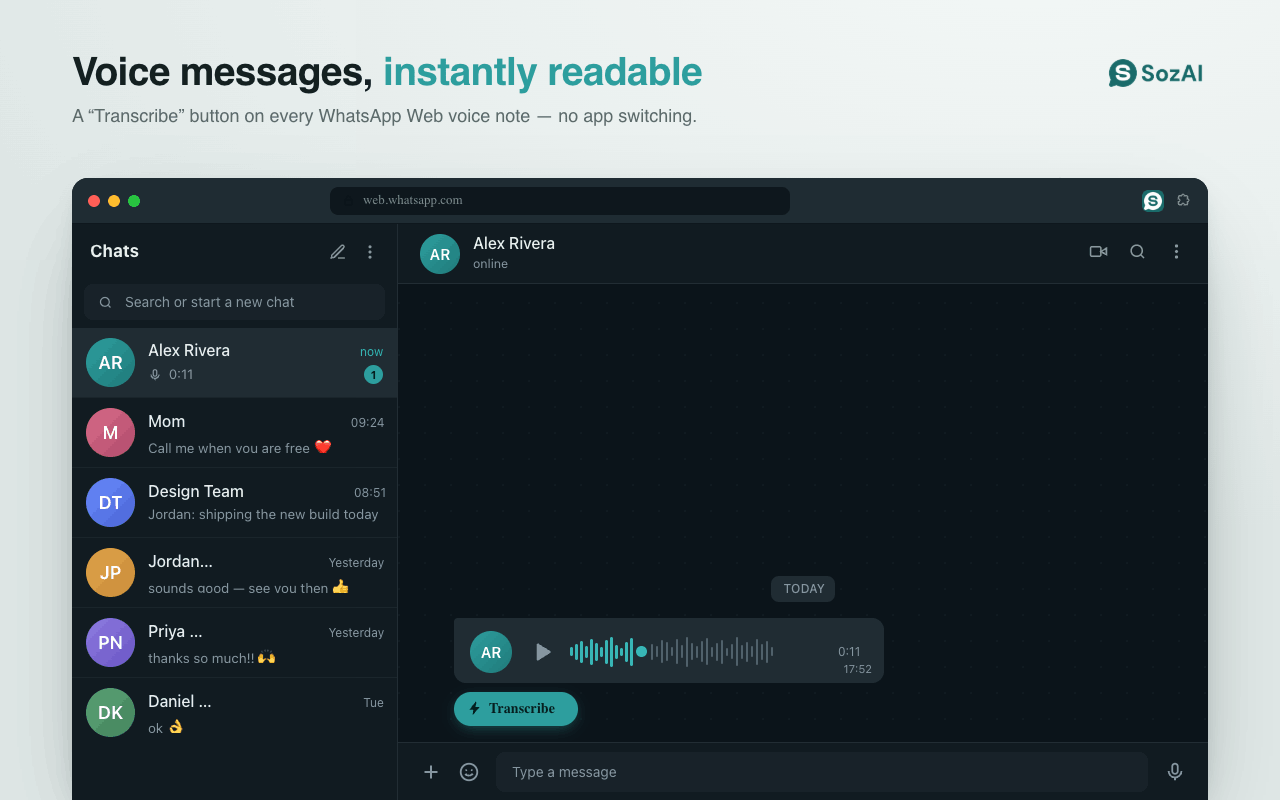
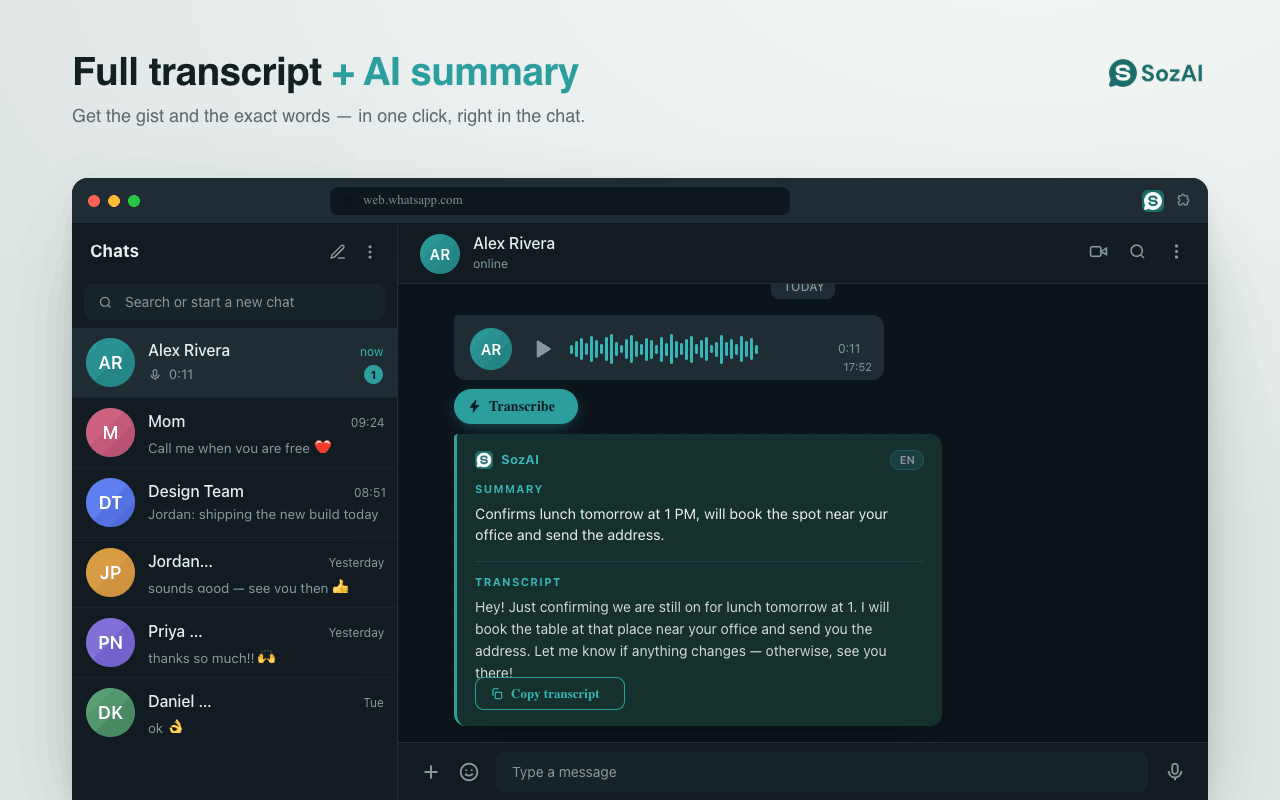
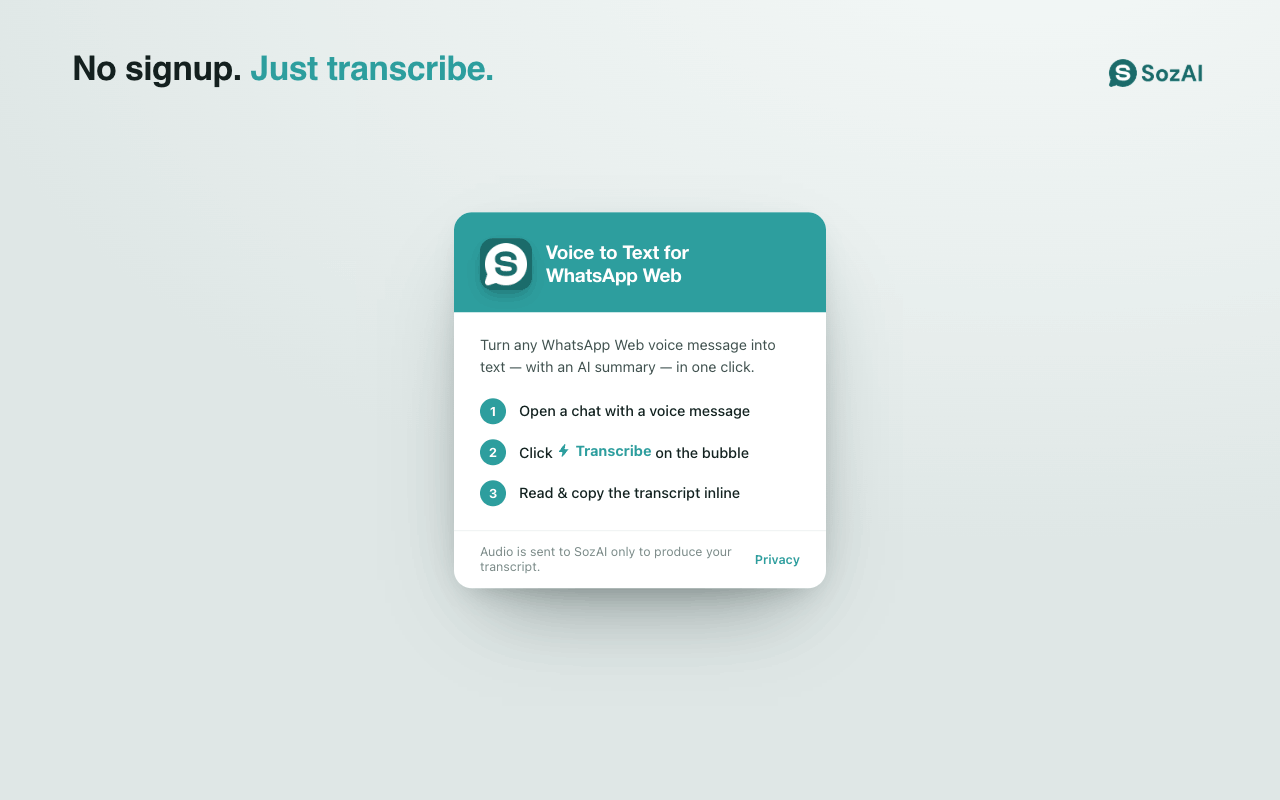
Un bouton Transcrire apparaît sous chaque message vocal dans WhatsApp Web. Cliquez, et le texte s'affiche dans la conversation, avec un résumé en une ligne au-dessus. Sans inscription, et ça fonctionne quelle que soit la langue du message.
Gratuit. Sans compte. Installation en un clic.
Le bouton se trouve sous la bulle vocale, là où se trouve déjà le message. Rien à ouvrir, rien à envoyer, aucun deuxième onglet : l'extension ajoute simplement un bouton à la conversation que vous étiez déjà en train de lire.
Le résultat s'affiche sous forme de carte dans la conversation : un résumé en une ligne du contenu du message, puis la transcription complète en dessous. Le résumé suffit en général à savoir si l'on veut lire la suite.
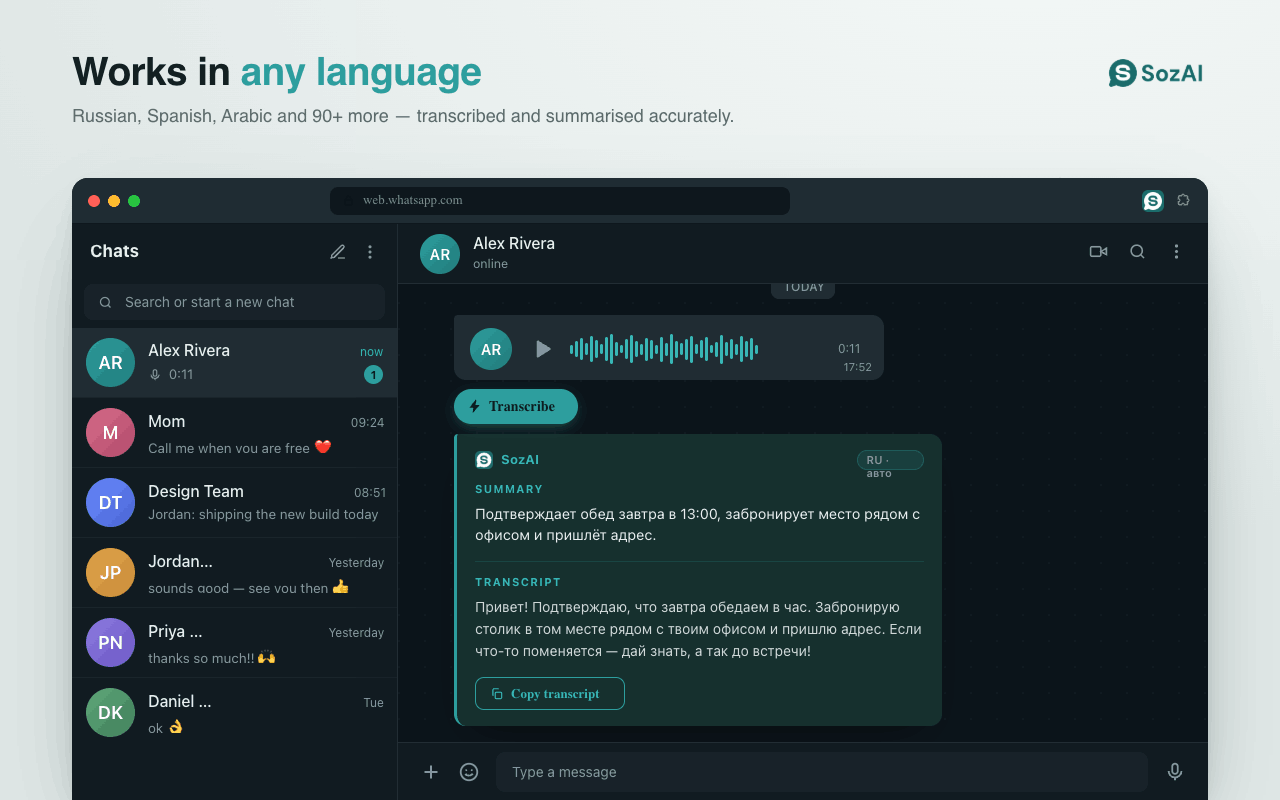
La langue est détectée à partir de l'audio plutôt que définie à l'avance, et un badge sur la carte indique celle qui a été retenue. Un message vocal en russe revient sous forme de texte russe, avec un résumé en russe.
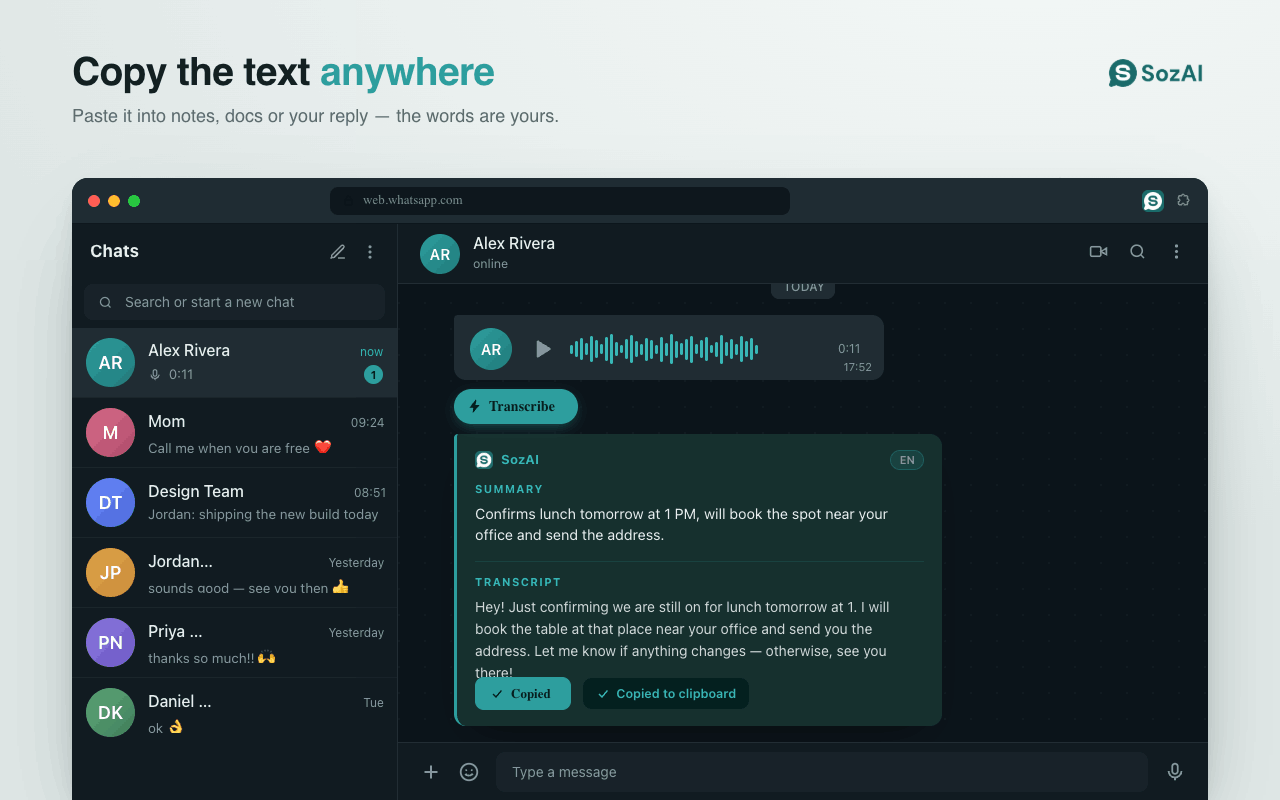
Un bouton place la transcription dans le presse-papiers, prête à être collée dans une note, un document ou votre propre réponse. Ce que vous en avez retenu n'est plus enfermé dans le message vocal.
La fenêtre de l'extension affiche quelques instructions simples et une explication claire de ce qui se passe avec l'audio : il est envoyé à SozAI pour produire la transcription, et c'est tout ce à quoi il sert.
Installez l'extension depuis le Chrome Web Store.
Ouvrez WhatsApp Web et allez dans une conversation contenant un message vocal.
Cliquez sur Transcrire sous la bulle vocale.
Lisez le résumé et la transcription dans la conversation, et copiez-les si besoin.
Un bouton Transcrire sous chaque bulle vocale dans WhatsApp Web. Rien à envoyer, aucune deuxième fenêtre.
Un résumé en une ligne du message, avec le texte complet en dessous si le résumé ne suffit pas.
Identifie la langue à partir de l'audio et rédige le résumé dans cette même langue.
Récupérez le texte dans vos notes, un document ou votre réponse.
Aucun compte, aucune connexion. On installe, et on utilise.
L'extension fonctionne sur web.whatsapp.com et ne demande accès à aucun autre site.
Réponses
Non. C’est une extension Chrome, elle fonctionne donc avec WhatsApp Web dans le navigateur. Les messages vocaux arrivent aux deux endroits, donc ouvrir web.whatsapp.com sur un ordinateur suffit pour transcrire les messages reçus sur votre téléphone.
Aucune inscription, aucune connexion. Installez l’extension, ouvrez une conversation contenant un message vocal et cliquez sur Transcrire.
Le message vocal est envoyé à SozAI pour en produire la transcription. C’est son seul usage, et l’extension l’indique elle-même dans sa fenêtre. Si vous préférez que rien ne quitte votre machine, ce n’est pas l’outil adapté pour ce message.
La langue est détectée à partir de l’audio plutôt que choisie à l’avance, et le résumé revient dans cette même langue. Un badge sur la carte indique la langue retenue, ce qui permet de repérer une erreur de détection.
Oui. Le bouton apparaît sur les messages vocaux de la conversation quelle que soit leur date d’envoi ; il suffit de remonter jusqu’à l’ancien message et de cliquer sur Transcrire.
Non. La transcription est produite pour vous et s’affiche uniquement dans votre navigateur. Rien n’est renvoyé dans la conversation et aucun message n’est marqué d’une quelconque façon.
Transcription et résumé IA à côté de n'importe quelle vidéo YouTube.
Partagez un message vocal à l'application pour obtenir la transcription complète et un résumé.
Déposez le fichier .opus, lisez gratuitement les cinq premières minutes.
Already using it? A short review on the Chrome Web Store helps other people find the extension, and tells us what to build next.
Gratuit, sans compte. Installation en un clic depuis le Chrome Web Store.
Gratuit. Sans compte. Installation en un clic.