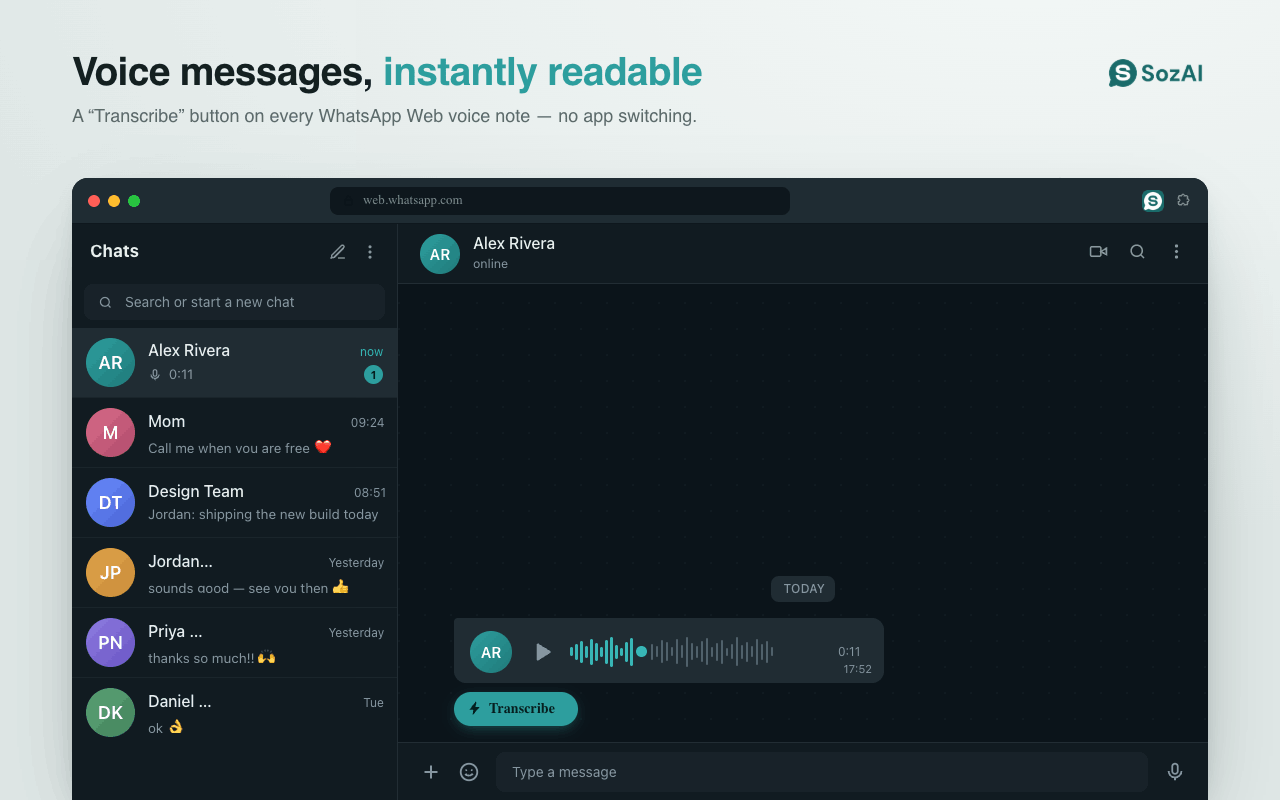
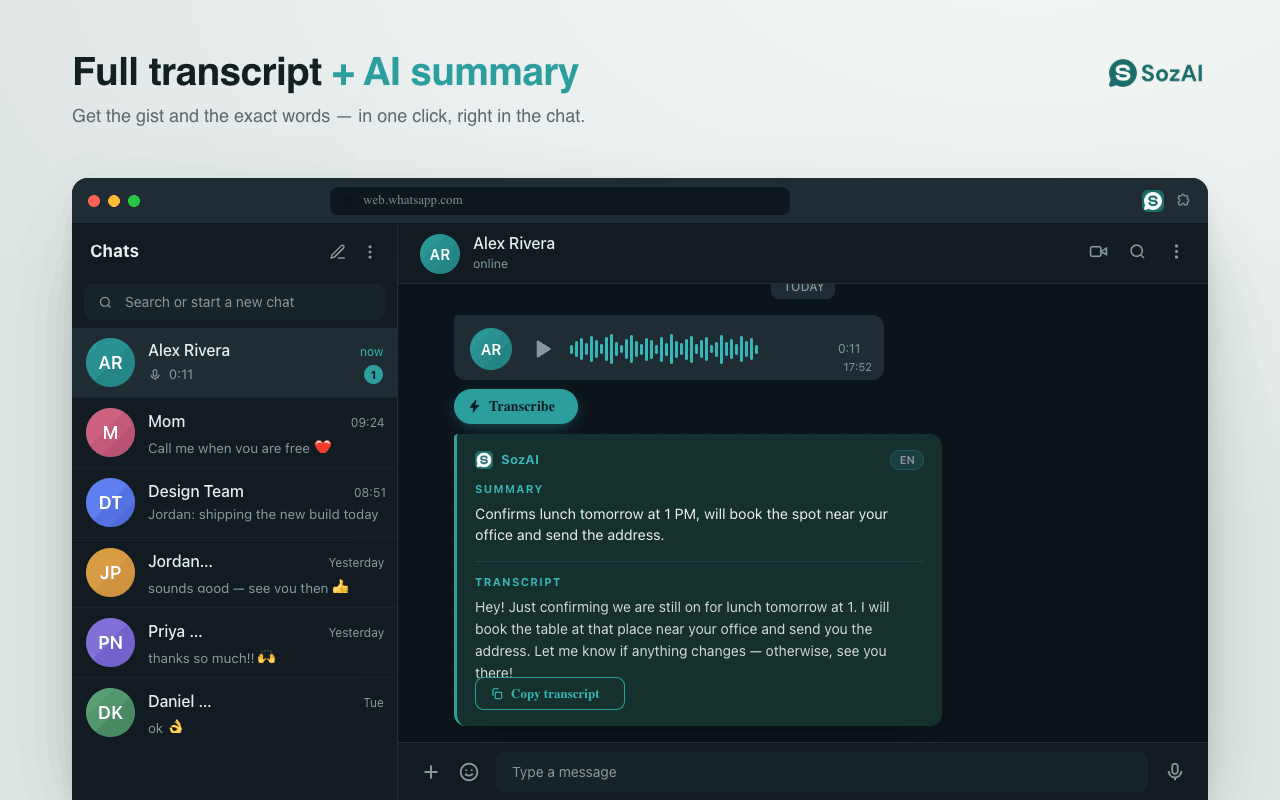
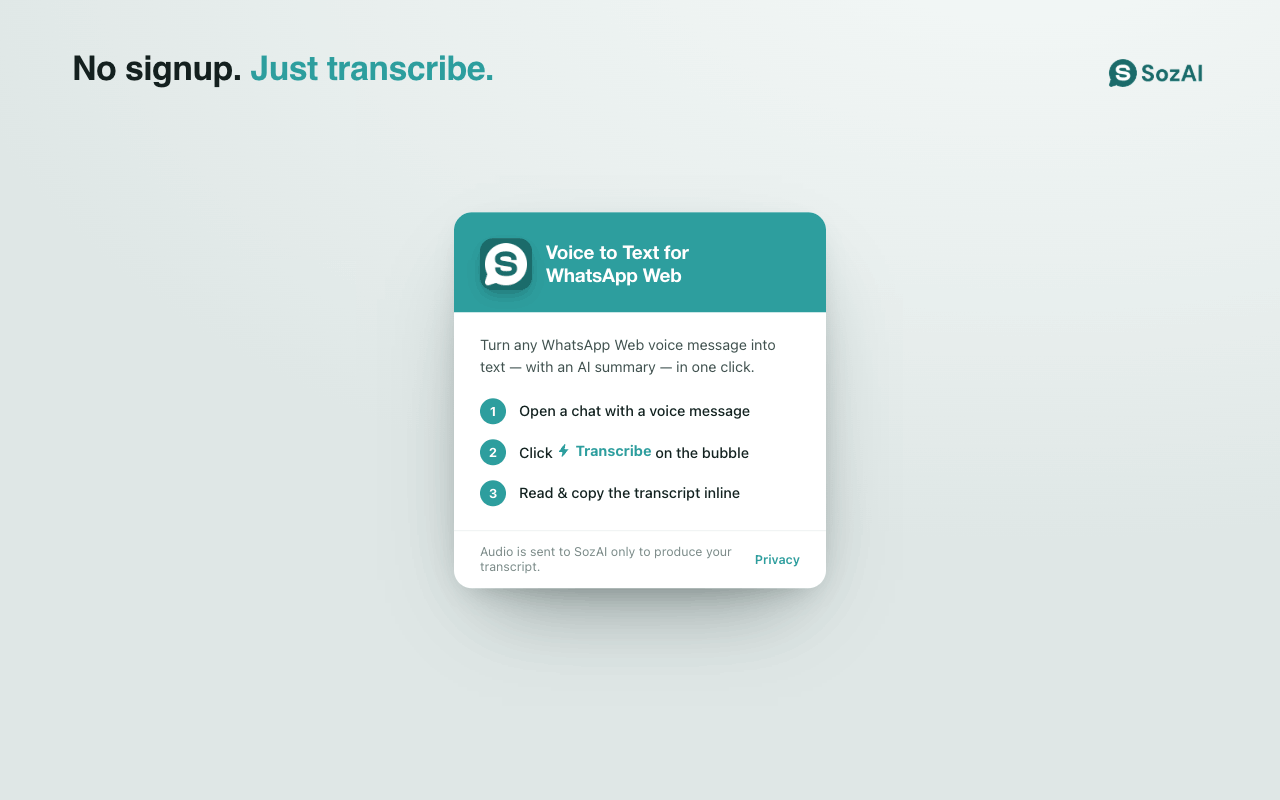
Unter jeder Sprachnachricht in WhatsApp Web erscheint ein „Transkribieren“-Button. Ein Klick genügt, und der Text erscheint im Chat – darüber eine Zusammenfassung in einer Zeile. Keine Anmeldung nötig, und die Sprache wird automatisch erkannt.
Kostenlos. Kein Konto nötig. Installation mit einem Klick.
Der Button sitzt direkt unter der Sprachnachricht, dort, wo sie ohnehin schon ist. Nichts zu öffnen, nichts hochzuladen, kein zweiter Tab – die Erweiterung fügt dem Chat, den du sowieso gerade liest, einfach ein Element hinzu.
Das Ergebnis erscheint als Karte im Chat: eine kurze Zusammenfassung, worum es in der Nachricht ging, und darunter das vollständige Transkript. Meist reicht die Zusammenfassung schon, um zu entscheiden, ob man den Rest lesen möchte.
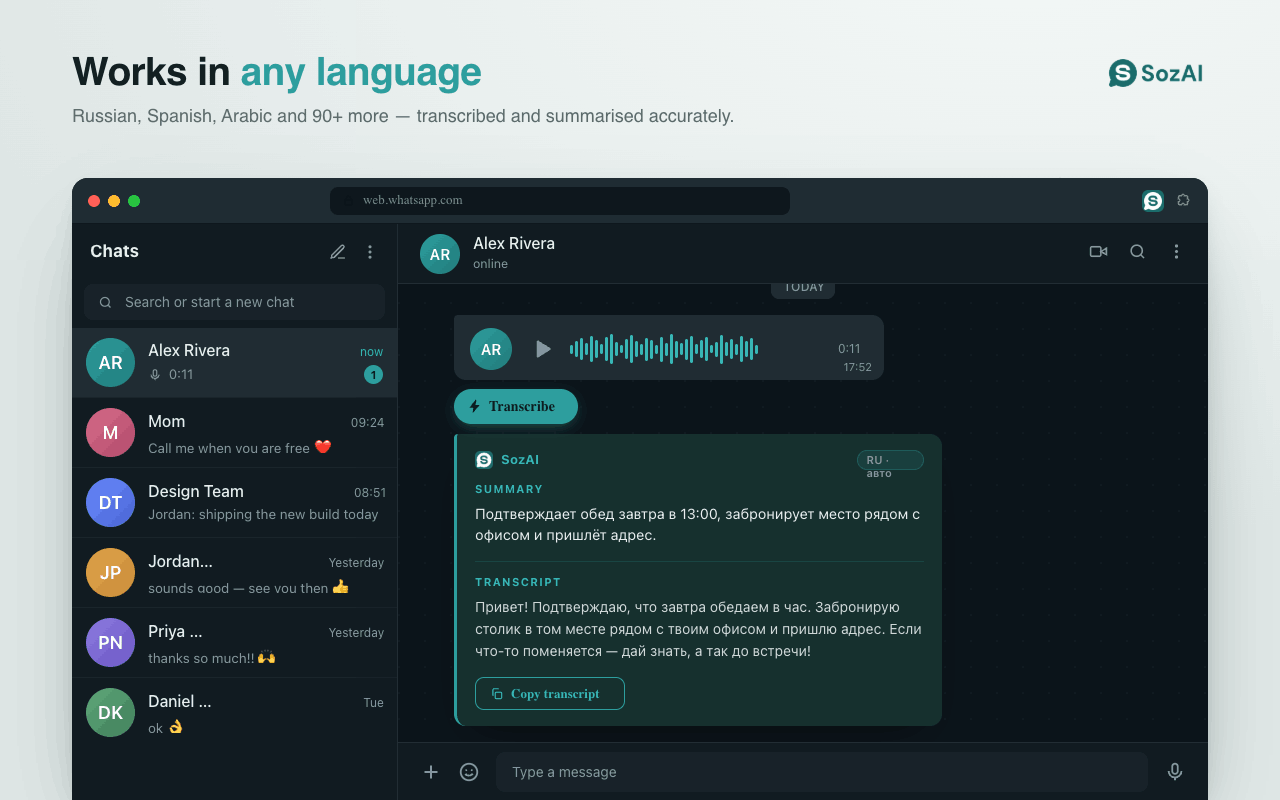
Die Sprache wird direkt aus dem Audio erkannt, statt vorher festgelegt zu werden, und ein Badge auf der Karte zeigt, wofür sich die Erweiterung entschieden hat. Eine russische Sprachnachricht kommt als russischer Text mit russischer Zusammenfassung zurück.
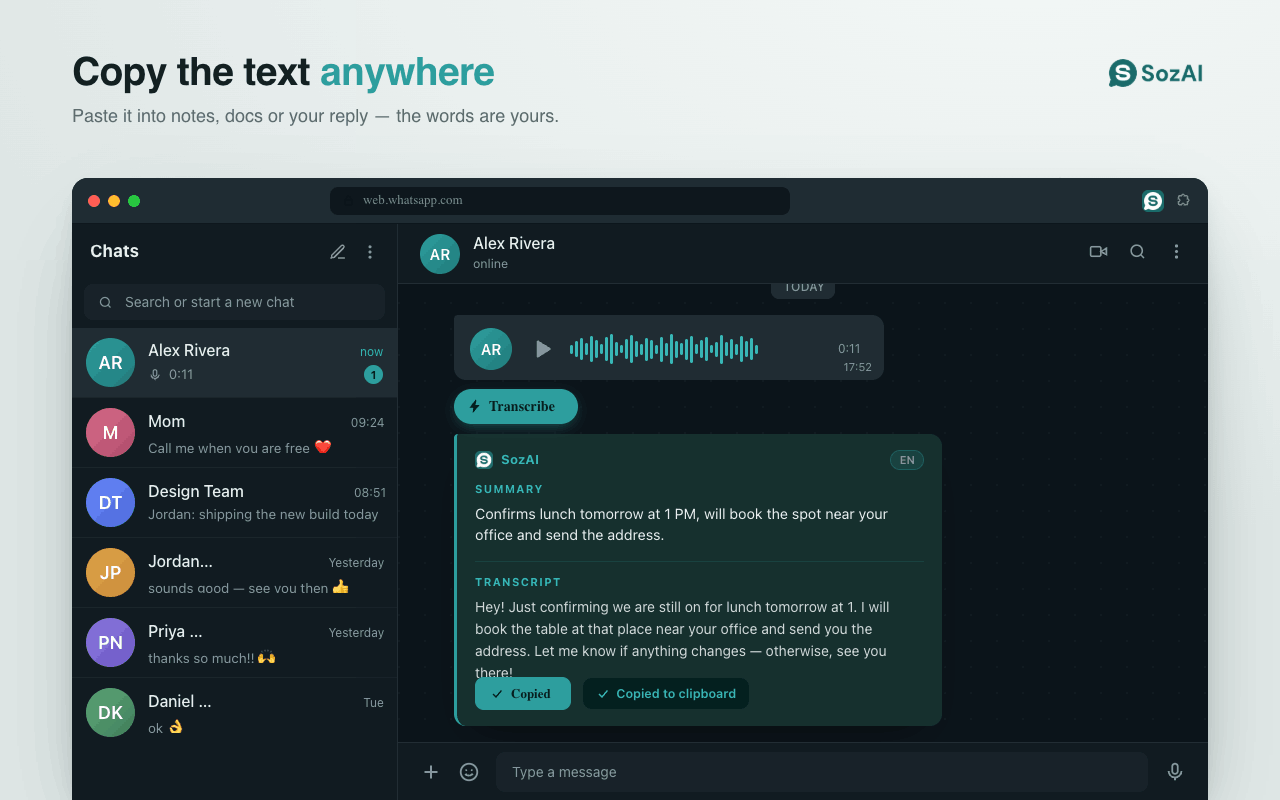
Ein Klick kopiert das Transkript in die Zwischenablage – für eine Notiz, ein Dokument oder die eigene Antwort. Was in der Sprachnachricht steckt, bleibt nicht länger dort gefangen.
Das Popup zeigt kurz die Bedienung und erklärt klar, was mit dem Audio passiert: Es wird an SozAI gesendet, um das Transkript zu erstellen – und genau dafür wird es verwendet.
Installiere die Erweiterung aus dem Chrome Web Store.
Öffne WhatsApp Web und gehe zu einem Chat mit einer Sprachnachricht.
Klicke unter der Sprachnachricht auf „Transkribieren“.
Lies Zusammenfassung und Transkript direkt im Chat und kopiere sie bei Bedarf für anderswo.
Ein Transkribieren-Button unter jeder Sprachnachricht in WhatsApp Web. Kein Hochladen, kein zweites Fenster.
Eine kurze Zusammenfassung der Nachricht, darunter der vollständige Text, falls das nicht reicht.
Erkennt die Sprache direkt aus dem Audio und schreibt die Zusammenfassung in derselben Sprache.
Text übernehmen in Notizen, ein Dokument oder die eigene Antwort.
Kein Konto, kein Login. Installieren und los geht's.
Die Erweiterung läuft auf web.whatsapp.com und verlangt keinen Zugriff auf andere Seiten.
Antworten
Nein. Es handelt sich um eine Chrome-Erweiterung, die im Browser mit WhatsApp Web funktioniert. Sprachnachrichten kommen an beiden Orten an, daher reicht es, web.whatsapp.com am Computer zu öffnen, um auch Nachrichten zu nutzen, die an dein Handy geschickt wurden.
Keine Registrierung, kein Login. Erweiterung installieren, einen Chat mit einer Sprachnachricht öffnen und auf „Transkribieren“ klicken.
Die Sprachnachricht wird an SozAI gesendet, um das Transkript zu erstellen. Genau dafür wird sie verwendet, und die Erweiterung weist im eigenen Popup darauf hin. Wer möchte, dass nichts den Rechner verlässt, sollte für diese Nachricht ein anderes Werkzeug verwenden.
Die Sprache wird direkt aus dem Audio erkannt statt vorher festgelegt, und die Zusammenfassung kommt in derselben Sprache zurück. Ein Badge auf der Karte zeigt, wofür sich die Erweiterung entschieden hat, sodass Fehleinschätzungen auffallen.
Ja. Der Button erscheint bei Sprachnachrichten im Chat unabhängig davon, wann sie gesendet wurden. Also einfach zu einer alten Nachricht zurückscrollen und auf „Transkribieren“ klicken – das funktioniert genauso.
Nein. Das Transkript wird nur für dich erstellt und in deinem eigenen Browser angezeigt. Es wird nichts in den Chat zurückgeschickt, und keine Nachricht wird irgendwie markiert.
Transkript und KI-Zusammenfassung direkt neben jedem YouTube-Video.
Sprachnachricht per Teilen-Funktion an die App senden – für vollständiges Transkript und Zusammenfassung.
Einfach die .opus-Datei hochladen und die ersten fünf Minuten kostenlos lesen.
Already using it? A short review on the Chrome Web Store helps other people find the extension, and tells us what to build next.
Kostenlos, ohne Konto. Installation mit einem Klick über den Chrome Web Store.
Kostenlos. Kein Konto nötig. Installation mit einem Klick.