
Sammanfattning
Använd Exportera chatt med Bifoga media aktiverat och kontrollera vad som faktiskt kom med, eftersom gränsen för hur mycket exporten tar med har ändrats flera gånger genom åren och inget tal du hittar går att lita på. På Android ligger filerna redan i en mapp; på iPhone sparar du dem ett i taget via delningsikonen. Oavsett vilket hamnar du med .opus-filer, som nästan ingenting på en dator kan öppna förutom VLC. En chattsäkerhetskopia hjälper inte här — den återställer in i WhatsApp, den ger dig inte spelbara filer.
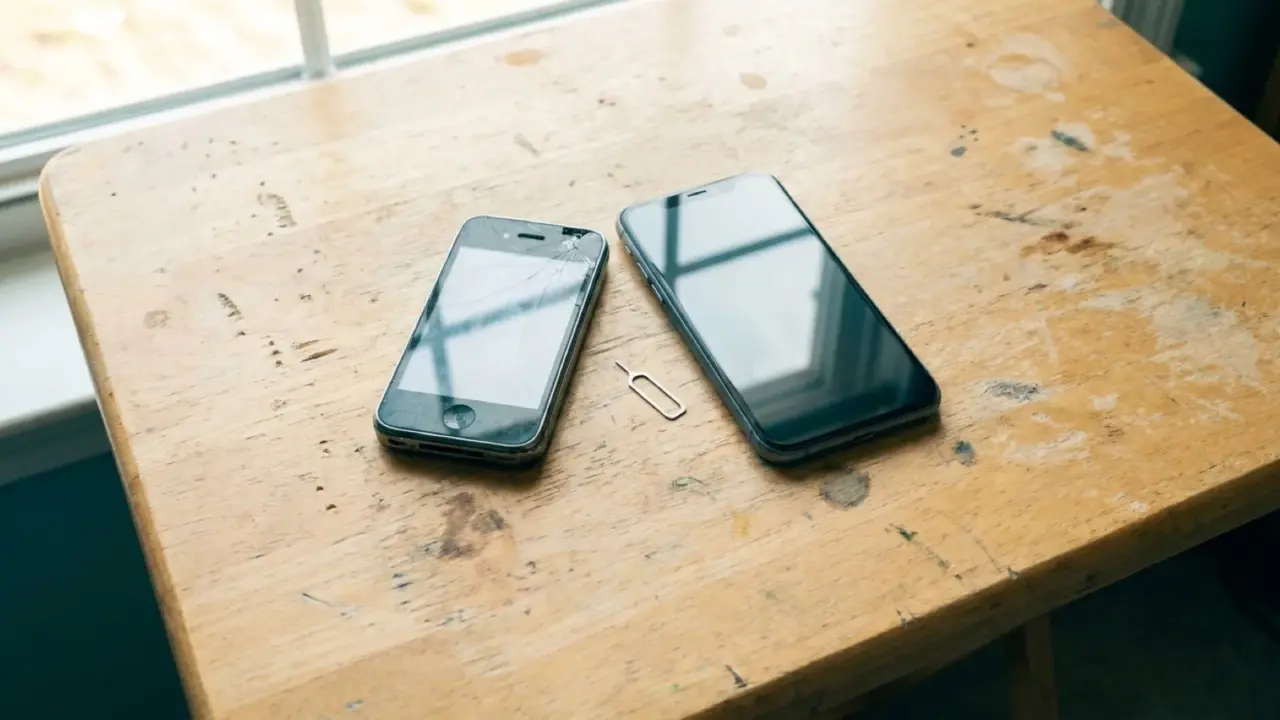
Du har den nya mobilen i handen och den gamla har fortfarande sitt SIM-kort kvar, eller sitt batteri, eller vad det nu är som gör att det känns som att det finns mer tid. Det gör det, men inte mycket. När du är klar med installationen av den nya mobilen stängs vissa dörrar tyst och öppnas inte igen. Röstmeddelanden är det som beter sig minst förutsägbart i en WhatsApp-chatt när man byter enhet, så det är värt att ta hand om dem medvetet istället för att utgå från att säkerhetskopian sköter det.
Det gör den för det mesta inte. En WhatsApp-säkerhetskopia är byggd för att återställas in i WhatsApp, inte för att läsas av en person. Om du vill ha filer du faktiskt kan öppna, spela upp eller lämna till något annat program behöver du en annan väg, och vilken väg beror på om du står med en Android-mobil eller en iPhone i handen.
Exportera chatten med media, och kontrollera vad som faktiskt kom med
Massmetoden hittar du i chattens egen meny, oftast de tre punkterna eller kontaktnamnet högst upp: Exportera chatt. Välj alternativet som inkluderar bilagor — ofta kallat något i stil med Bifoga media — och WhatsApp paketerar chatten som text plus en mapp med filer, röstmeddelanden inkluderade. Hoppar du över det alternativet får du bara text, där varje röstmeddelande ersätts med en platshållarrad.
Det ingen säger rent ut är att den här exporten har en gräns för hur många mediafiler den tar med, och den gränsen har ändrats mer än en gång under appens livstid. Lita inte på ett tal du läst någonstans, inte heller det här — när exporten är klar, öppna mappen och räkna. Om en långvarig chatt har hundratals röstmeddelanden finns en verklig risk att några föll bort, och det enda sättet att veta är att titta.
På Android ligger filerna redan på enheten
Android skickar inte röstmeddelanden genom något särskilt valv. De sparas som vanliga filer, i en WhatsApp-mapp under Media, i en undermapp avsedd just för röstmeddelanden. Du kan bläddra dig fram dit med en filhanterare och kopiera dem direkt, ingen export behövs.
Krånglet uppstår eftersom den här sökvägen har flyttat. Från Android 11 och senare hamnade mappen under Android/media, vilket är förklaringen till att äldre instruktioner — de som fungerade fint för två eller tre mobiler sedan — pekar mot en plats som inte längre finns på en aktuell enhet. Följer du en guide du hittat och mappen inte ligger där det står, är det nästan säkert förklaringen. Titta under Android/media istället.
På iPhone sparar du dem ett i taget
iOS ger dig ingen mapp att bläddra i. Det finns ingen vy i Filer-appen där WhatsApps media ligger och väntar på dig. Sättet att spara ett enskilt röstmeddelande är att öppna chatten, trycka på delningsikonen på det meddelandet och välja Spara i Filer.
Det fungerar och är rätt metod — det är bara långsamt om du försöker rädda en chatt med dussintals röstmeddelanden. Det finns ingen genväg på iPhone som det finns på Android; vill du ha allt är chattexporten din massmetod, med samma varning om att kontrollera vad som kom med.
Varför filen inte öppnas, och vad du gör när den gör det
Säg att du fått ut filerna från den gamla mobilen. Du ansluter, kopierar över dem till en dator, dubbelklickar på en, och ingenting händer, eller fel app öppnas och visar ett felmeddelande. Ett röstmeddelande från WhatsApp är en Opus-fil, vanligtvis sparad med filändelsen .opus, och de flesta mediaspelare och mobilgallerier känner helt enkelt inte igen formatet. VLC gör det, tillförlitligt, så det är den snabbaste lösningen om allt du vill är att lyssna.
Men att lyssna en fil i taget är precis anledningen till att sådana här arkiv sparas en gång och sedan aldrig öppnas igen. När inspelningarna väl är vanliga filer som ligger någonstans du har kontroll över kan du också köra dem genom ett verktyg för att omvandla ljud till text och få en transkribering tillbaka — text du kan skumma, söka i och faktiskt hitta saker i senare, istället för att spola fram och tillbaka i ett röstmeddelande och försöka minnas i vilken minut det viktiga sades. SozAI är ett alternativ för det: det är en transkriberingsapp för iOS, Android och macOS som omvandlar ljud- och videofiler, inspelningar och även YouTube-länkar till text med talaretiketter och sammanfattningar, på ett brett urval av språk, och du kan hämta transkriberingsappen om det är ett steg du vill ta. Det är ett alternativ bland flera, och det spelar bara roll när filerna faktiskt är ute från mobilen.
Om du vill se de allmänna stegen först
Det finns en bredare genomgång av hur du transkriberar ljud till text om du vill se hela processen innan du väljer verktyg, vilket är ett rimligt önskemål.
Att byta mellan iPhone och Android har sin egen tidsgräns
Om den nya mobilen har ett annat operativsystem än den gamla har WhatsApp ett eget flöde för det bytet, och det är verkligen byggt för att föra över chattar och deras media. Fällan är tajmingen: det måste ske under den nya mobilens första installation, inte efteråt. Har du väl gått igenom installationen och börjat använda mobilen normalt är det fönstret stängt. Den vanliga lösningen då är att återställa den nya mobilen och köra installationen igen, vilket är krångligt nog att det är värt att kolla upp innan du trycker dig igenom välkomstskärmarna, inte efteråt.
Vad du bör räkna med att förlora
Var ärlig mot dig själv om några saker innan du börjar. Chattexportens gräns för media innebär att en chatt med många röstmeddelanden kanske inte kommer över komplett, och du vet inte förrän du räknar vad du faktiskt fick. En säkerhetskopia som återställs in i en ny installation av WhatsApp för tillbaka meddelandena i appen, men den ger dig inte filer du kan lämna till ett annat program — det är ingen mapp, det beter sig som appens eget interna lagringsutrymme. Och Opus-filer, när de väl är sparade, är verkningslösa tills något faktiskt kan läsa dem; att kopiera dem till en hårddisk och glömma bort dem är i praktiken samma sak som att radera dem, bara långsammare och med fler steg.
Inget av detta är ett skäl att hoppa över exporten. Det är ett skäl att faktiskt öppna resultatet och se vad som finns där innan den gamla mobilen hamnar i en låda eller blir raderad och inbytt.

