
핵심 요약
미디어 첨부(Attach media) 옵션을 켠 채로 채팅 내보내기(Export chat)를 실행하고, 실제로 몇 개가 들어왔는지 꼭 확인하자. 이 내보내기 기능의 첨부 개수 제한은 그동안 여러 번 바뀌어서, 어디서 읽은 숫자든 믿을 게 못 된다. 안드로이드에서는 음성 파일이 이미 폴더 안에 들어 있고, 아이폰에서는 공유 버튼을 눌러 하나씩 저장해야 한다. 어느 쪽이든 결과물은 .opus 파일인데, 컴퓨터에서 이 형식을 여는 프로그램은 VLC 말고는 거의 없다. 채팅 백업으로는 이 문제가 해결되지 않는다 — 백업은 왓츠앱 안으로 복원될 뿐, 재생 가능한 파일을 손에 쥐여주지는 않는다.
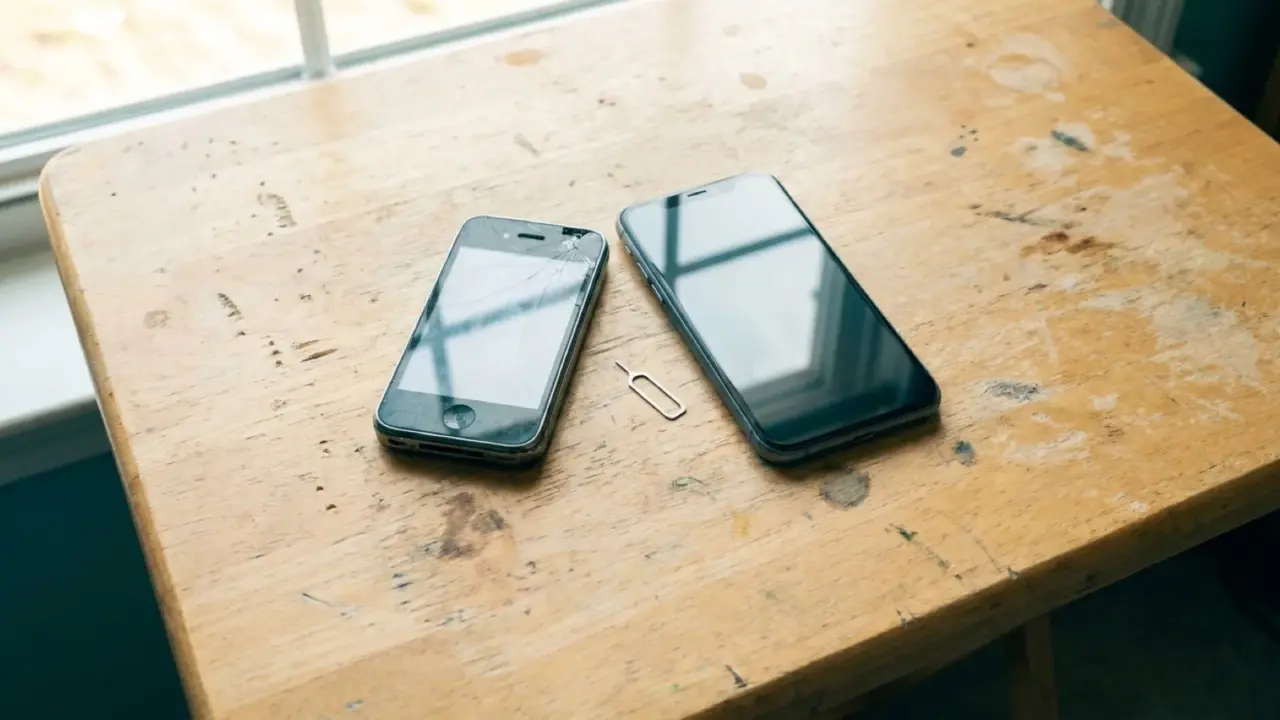
새 휴대폰은 이미 손에 들어왔고, 예전 폰에는 아직 유심이나 배터리가 남아 있어서 시간이 더 있는 것처럼 느껴질 수 있다. 실제로 여유가 조금 있긴 하지만 그리 길지는 않다. 새 휴대폰 설정을 마치고 나면 조용히 닫혀버리고 다시는 열리지 않는 문들이 있다. 왓츠앱 대화 안에서 이사할 때 가장 예측하기 힘든 요소가 바로 음성 메시지이니, 백업이 알아서 처리해 줄 거라고 넘겨짚기보다는 직접 손을 대는 게 낫다.
대부분의 경우 백업은 이 문제를 해결해 주지 못한다. 왓츠앱 백업은 사람이 읽거나 들으라고 만든 게 아니라 왓츠앱 안으로 다시 복원하기 위한 것이다. 실제로 열고, 재생하고, 다른 곳에 옮길 수 있는 파일이 필요하다면 다른 방법을 써야 하고, 그 방법은 지금 손에 든 게 안드로이드폰인지 아이폰인지에 따라 달라진다.
미디어를 포함해 채팅을 내보내고, 실제로 뭐가 들어왔는지 확인하자
대량으로 옮기는 방법은 채팅 자체의 메뉴 안에 있다. 보통 화면 위쪽의 점 세 개 아이콘이나 상대방 이름을 누르면 나오는 채팅 내보내기(Export chat) 항목이다. 첨부 파일을 포함하는 옵션 — 흔히 미디어 첨부(Attach media) 같은 이름으로 표시된다 — 을 선택하면 왓츠앱이 대화 내용을 텍스트와 파일 폴더로 함께 묶어주는데, 음성 메시지도 여기 포함된다. 이 옵션을 건너뛰면 텍스트만 나오고, 음성 메시지가 있던 자리는 전부 자리표시용 문구로 대체된다.
누구도 딱 짚어 말해주지 않는 부분이 있다. 이 내보내기 기능에는 포함되는 미디어 파일 개수에 제한이 있고, 이 제한은 앱이 나온 이후로 여러 번 바뀌었다. 어디서 본 숫자든 — 이 글에 적힌 숫자도 마찬가지로 — 믿지 말자. 내보내기가 끝나면 폴더를 열어 직접 개수를 세어봐야 한다. 오래된 대화방에 음성 메시지가 수백 개 있었다면 일부가 빠졌을 가능성이 실제로 있고, 이를 확인하는 방법은 직접 눈으로 보는 것뿐이다.
안드로이드에서는 파일이 이미 기기 안에 들어 있다
안드로이드는 음성 메시지를 어떤 특별한 저장 공간에 따로 두지 않는다. 그냥 평범한 파일로, Media 폴더 아래 WhatsApp 폴더, 그리고 그 안의 음성 메시지 전용 하위 폴더에 저장된다. 파일 관리자 앱으로 이 위치에 접근해서 바로 복사해 가면 되고, 내보내기 절차는 필요 없다.
다만 복잡한 점은 이 경로가 바뀌었다는 것이다. 안드로이드 11부터는 이 폴더가 Android/media 아래로 옮겨졌는데, 그래서 두세 대 전 폰에서는 잘 맞았던 예전 안내글이 지금 기기에는 더 이상 존재하지 않는 위치를 가리키는 경우가 많다. 찾아본 안내글대로 폴더를 뒤졌는데 안 보인다면 거의 이 이유 때문이니, Android/media 아래를 살펴보자.
아이폰에서는 하나씩 저장해야 한다
iOS는 훑어볼 수 있는 폴더를 아예 제공하지 않는다. 파일 앱을 열어 왓츠앱 미디어가 모여 있는 화면을 볼 방법이 없다. 특정 음성 메시지를 남기려면 해당 채팅을 열고, 그 메시지의 공유 버튼을 눌러 파일에 저장(Save to Files)을 선택해야 한다.
이 방법은 확실히 작동하고 올바른 방법이지만, 수십 개짜리 메시지를 한꺼번에 구하려면 느릴 수밖에 없다. 안드로이드처럼 지름길이 없으니, 전체를 다 원한다면 채팅 내보내기가 대량 처리 방법이고, 결과를 확인해야 한다는 주의사항도 똑같이 적용된다.
파일이 안 열리는 이유, 그리고 그다음에 할 일
예전 폰에서 파일을 다 빼냈다고 해보자. 노트북에 연결해서 옮기고, 더블클릭했는데 아무 반응이 없거나 엉뚱한 프로그램이 뜨면서 오류가 나는 경우가 있다. 왓츠앱 음성 메시지는 Opus 파일이고 보통 .opus 확장자로 저장되는데, 대부분의 미디어 플레이어나 휴대폰 갤러리 앱은 이 형식을 인식하지 못한다. VLC는 이 형식을 문제없이 열어주므로, 그냥 듣기만 하고 싶다면 가장 빠른 해결책이다.
하지만 하나씩 재생해서 듣는 방식이야말로 이런 파일 모음이 한 번 저장된 뒤 다시는 열리지 않는 이유다. 녹음 파일이 평범한 파일 형태로 손에 들어온 뒤라면 음성을 텍스트로 변환하는 도구에 돌려서 대화록을 받아볼 수도 있다. 그러면 나중에 쓸 만한 내용이 몇 분째쯔음 있었는지 기억하려고 음성 메시지를 이리저리 돌려볼 필요 없이, 스크롤하고 검색해서 바로 찾을 수 있는 텍스트가 생긴다. SozAI도 이런 용도로 쓸 수 있는 선택지 중 하나다. iOS, 안드로이드, macOS에서 쓸 수 있는 텍스트 변환 앱으로, 오디오와 비디오 파일, 녹음, 심지어 유튜브 링크까지 화자 구분과 요약이 포함된 텍스트로 바꿔주며 지원 언어도 다양하다. 이런 단계가 필요하다면 텍스트 변환 앱을 받아볼 수 있다. 여러 선택지 중 하나일 뿐이고, 파일이 실제로 폰 밖으로 나온 다음에야 의미가 있다.
먼저 전체 흐름을 보고 싶다면
도구를 고르기 전에 전체 과정을 먼저 훑어보고 싶다면, 오디오를 텍스트로 변환하는 방법을 다룬 더 자세한 안내글이 따로 있다. 충분히 그럴 만한 선택이다.
아이폰과 안드로이드 사이를 오갈 때는 시간표가 다르다
새 폰이 예전 폰과 다른 운영체제라면, 왓츠앱에는 이런 경우를 위한 별도의 이전 절차가 있고, 대화와 미디어를 함께 옮기도록 실제로 만들어져 있다. 문제는 시점이다. 이 절차는 새 폰을 처음 설정하는 도중에만 진행할 수 있고, 나중에는 할 수 없다. 설정을 다 마치고 폰을 평소처럼 쓰기 시작한 뒤에는 그 문이 닫혀버린다. 이 시점에서 보통 쓰는 해결책은 새 폰을 초기화하고 설정을 처음부터 다시 밟는 것인데, 꽤 번거로운 일이니 환영 화면을 눌러 넘기기 전에 미리 확인해두는 게 낫다.
포기해야 할 부분도 미리 알아두자
시작하기 전에 몇 가지는 솔직하게 받아들이는 게 좋다. 채팅 내보내기의 미디어 개수 제한 때문에 음성 메시지가 많은 대화방은 전부 옮겨지지 않을 수 있고, 직접 개수를 세어보기 전까지는 알 수 없다. 새로 설치한 왓츠앱에 백업을 복원하면 메시지는 앱 안으로 돌아오지만, 다른 프로그램에 넘길 수 있는 파일을 주지는 않는다 — 그건 폴더가 아니라 앱 자체의 내부 저장 공간처럼 동작한다. 그리고 Opus 파일은 저장해둔 뒤에도 그걸 읽을 수 있는 무언가가 있어야 의미가 생긴다. 드라이브에 복사해두고 잊어버리는 것은 결국 삭제하는 것과 다를 바 없이 결과가 같고, 다만 시간이 더 걸리고 단계만 늘어날 뿐이다.
이 모든 게 내보내기를 건너뛰어야 할 이유는 아니다. 오히려 예전 폰을 서랍에 넣어두거나 초기화해서 넘기기 전에, 결과물을 실제로 열어서 뭐가 들어 있는지 확인해야 할 이유다.

