
สรุปสั้น ๆ
ใช้ฟีเจอร์ Export chat แล้วเปิดตัวเลือก Attach media ไว้ด้วย จากนั้นต้องเช็กเองว่าไฟล์ที่ได้มาครบจริงหรือไม่ เพราะจำนวนไฟล์สูงสุดที่ระบบยอมให้ export เปลี่ยนไปเรื่อย ๆ ตามเวลา ไม่มีตัวเลขไหนที่เชื่อได้ 100% บนแอนดรอยด์ ไฟล์เสียงพวกนี้ถูกเก็บไว้ในโฟลเดอร์อยู่แล้ว ส่วนบนไอโฟนต้องเซฟทีละไฟล์ผ่านปุ่มแชร์ ไม่ว่าจะทางไหน สุดท้ายคุณจะได้ไฟล์นามสกุล .opus ซึ่งแทบไม่มีโปรแกรมไหนบนคอมพิวเตอร์เปิดได้ ยกเว้น VLC ส่วนการแบ็กอัพแชทนั้นช่วยไม่ได้ในกรณีนี้ เพราะมันกู้คืนกลับเข้าไปในแอป WhatsApp เท่านั้น ไม่ได้ให้ไฟล์ที่เปิดฟังได้แยกออกมา
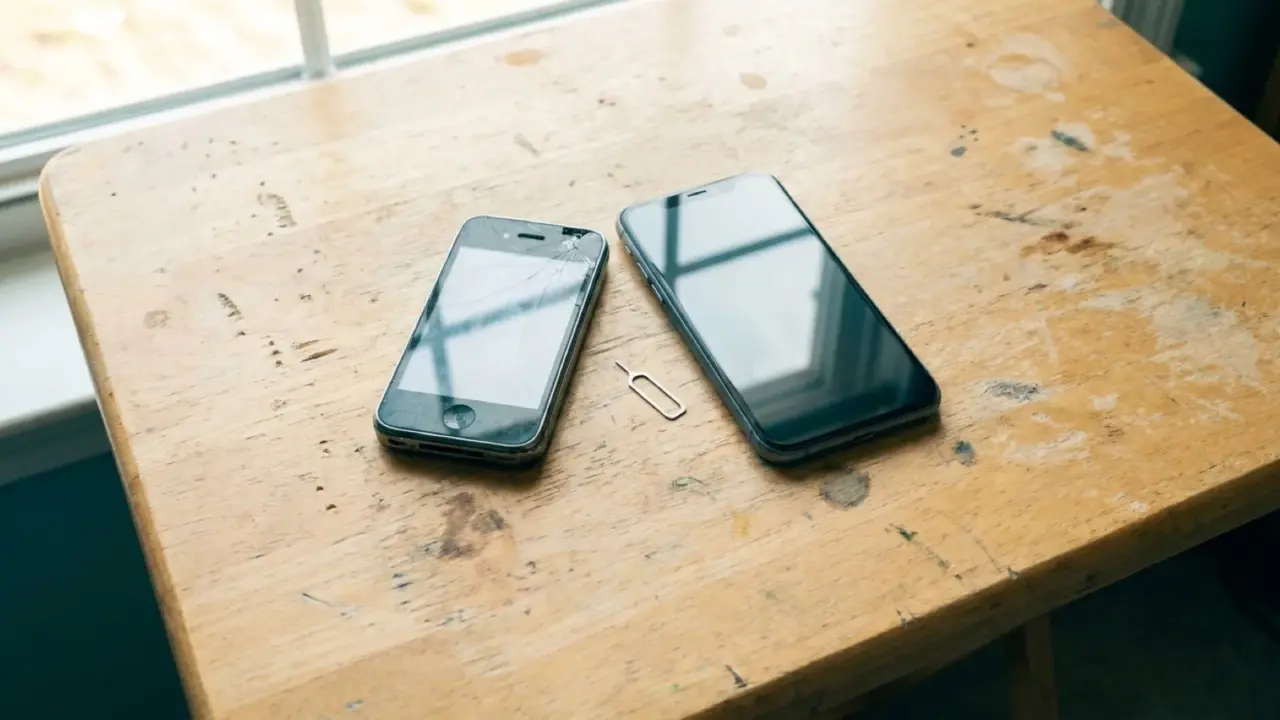
มือถือเครื่องใหม่อยู่ในมือคุณแล้ว ส่วนเครื่องเก่ายังมีซิมการ์ดเสียบอยู่ หรือแบตยังไม่หมด หรืออะไรก็ตามที่ทำให้รู้สึกว่ายังมีเวลาอีกหน่อย ก็จริงอยู่ แต่ไม่มากนัก เพราะพอตั้งค่าเครื่องใหม่เสร็จ บางประตูก็ปิดลงเงียบ ๆ และไม่เปิดอีก ข้อความเสียงในแชท WhatsApp คือสิ่งที่พฤติกรรมคาดเดาไม่ได้ที่สุดตอนย้ายเครื่อง ดังนั้นควรจัดการมันให้เรียบร้อยด้วยตัวเอง อย่าคิดว่าการแบ็กอัพจะดูแลให้หมดทุกอย่าง
เพราะส่วนใหญ่มันไม่ครอบคลุมจริง ๆ การแบ็กอัพ WhatsApp ถูกออกแบบมาเพื่อกู้คืนกลับเข้าแอป WhatsApp เท่านั้น ไม่ได้ทำมาให้คนเปิดอ่านไฟล์ได้ตรง ๆ ถ้าอยากได้ไฟล์ที่เปิดเล่นได้ นำไปใช้กับโปรแกรมอื่นได้จริง ต้องใช้วิธีอื่น และวิธีนั้นก็ต่างกันไปตามว่าคุณถืออยู่ในมือคือแอนดรอยด์หรือไอโฟน
Export แชทพร้อมไฟล์แนบ แล้วเช็กว่าได้มาครบจริงไหม
วิธีที่ทำได้เร็วที่สุดอยู่ในเมนูของแชทนั้นเอง มักเป็นไอคอนจุดสามจุดหรือชื่อผู้ติดต่อด้านบน แล้วเลือก Export chat จากนั้นเลือกตัวเลือกที่รวมไฟล์แนบด้วย ซึ่งมักเขียนว่า Attach media แอปจะรวมแชทเป็นไฟล์ข้อความพร้อมโฟลเดอร์ไฟล์แนบ รวมข้อความเสียงด้วย ถ้าข้ามตัวเลือกนี้ไป จะได้แค่ไฟล์ข้อความ โดยข้อความเสียงทุกอันจะถูกแทนด้วยข้อความบอกตำแหน่งเฉย ๆ
สิ่งที่ไม่มีใครพูดตรง ๆ คือการ export แบบนี้มีเพดานจำนวนไฟล์แนบที่รวมได้ และเพดานนี้เปลี่ยนมาหลายครั้งตลอดอายุของแอป อย่าเชื่อตัวเลขที่อ่านเจอที่ไหน รวมถึงตัวเลขในบทความนี้ด้วย หลัง export เสร็จ ให้เปิดโฟลเดอร์แล้วนับดูเอง ถ้าแชทที่คุยกันมานานมีข้อความเสียงเป็นร้อย ๆ ไฟล์ มีโอกาสจริง ๆ ที่บางไฟล์จะหลุดไป และวิธีเดียวที่จะรู้คือต้องเปิดดู
บนแอนดรอยด์ ไฟล์อยู่ในเครื่องอยู่แล้ว
แอนดรอยด์ไม่ได้เก็บข้อความเสียงไว้ในที่พิเศษอะไร มันถูกเก็บเป็นไฟล์ธรรมดา อยู่ในโฟลเดอร์ WhatsApp ภายใต้ Media และมีโฟลเดอร์ย่อยสำหรับข้อความเสียงโดยเฉพาะ เปิดดูด้วยแอปจัดการไฟล์แล้วก็คัดลอกออกมาได้ตรง ๆ เลย ไม่ต้อง export
ปัญหาคือตำแหน่งโฟลเดอร์นี้ย้ายที่ไปแล้ว บนแอนดรอยด์ 11 ขึ้นไป โฟลเดอร์นี้ถูกย้ายไปอยู่ใต้ Android/media ซึ่งเป็นเหตุผลที่คำแนะนำเก่า ๆ ที่ใช้ได้ผลดีเมื่อสองสามเครื่องก่อนหน้านี้ ชี้ไปที่ตำแหน่งที่ไม่มีอยู่แล้วบนเครื่องรุ่นปัจจุบัน ถ้าคุณทำตามคำแนะนำที่หาเจอแล้วหาโฟลเดอร์ตามที่บอกไม่เจอ นี่คือสาเหตุที่เป็นไปได้มากที่สุด ให้ไปดูที่ Android/media แทน
บนไอโฟน ต้องเซฟทีละไฟล์
iOS ไม่มีโฟลเดอร์ให้เปิดดูเลย ไม่มีหน้าไหนในแอป Files ที่ไฟล์แนบของ WhatsApp จะรอให้คุณเข้าไปดู วิธีเก็บข้อความเสียงแต่ละไฟล์คือเปิดแชท แตะปุ่มแชร์ (ไอคอนลูกศร) บนข้อความนั้น แล้วเลือก Save to Files
วิธีนี้ใช้ได้จริงและถูกต้องแล้ว แค่ช้าถ้าต้องกู้ทั้งแชทที่มีข้อความเสียงเป็นสิบ ๆ ไฟล์ ไอโฟนไม่มีทางลัดแบบที่แอนดรอยด์มี ถ้าอยากได้ทั้งหมด การ export แชทคือตัวเลือกแบบรวดเดียว โดยยังต้องเช็กเหมือนเดิมว่าได้มาครบไหม
ทำไมไฟล์เปิดไม่ได้ และควรทำอะไรต่อ
สมมติว่าคุณดึงไฟล์ออกจากเครื่องเก่ามาแล้ว เสียบสาย คัดลอกไฟล์ไปที่โน้ตบุ๊ก ดับเบิลคลิกไฟล์ แล้วไม่มีอะไรเกิดขึ้น หรือเปิดด้วยแอปผิดแล้วเจอข้อความ error ข้อความเสียงของ WhatsApp คือไฟล์ Opus ปกติมีนามสกุล .opus และเครื่องเล่นสื่อหรือแกลเลอรีในมือถือส่วนใหญ่ไม่รู้จักฟอร์แมตนี้ VLC เปิดได้แน่นอน จึงเป็นทางแก้ที่เร็วที่สุดถ้าแค่อยากฟัง
แต่การฟังทีละไฟล์แบบนี้แหละ คือเหตุผลที่ไฟล์พวกนี้มักถูกเก็บไว้ครั้งเดียวแล้วไม่เคยเปิดดูอีก พอไฟล์เสียงอยู่ในที่ที่คุณควบคุมได้แล้ว จะเอาไปรันผ่านเครื่องมือแปลงเสียงเป็นข้อความก็ได้ แล้วจะได้ transcript กลับมาเป็นข้อความที่กวาดตาอ่านได้ ค้นหาได้ หาสิ่งที่ต้องการเจอได้จริง แทนที่จะต้องไถฟังข้อความเสียงพยายามนึกว่าจุดที่ต้องการอยู่นาทีไหน SozAI เป็นตัวเลือกหนึ่งสำหรับงานนี้ เป็นแอปแปลงเสียงเป็นข้อความสำหรับ iOS, Android และ macOS ที่แปลงไฟล์เสียง ไฟล์วิดีโอ การอัดเสียง หรือแม้แต่ลิงก์ YouTube ให้กลายเป็นข้อความ พร้อมแยกผู้พูดและสรุปเนื้อหาให้ ครอบคลุมหลายภาษา และดาวน์โหลดแอปแปลงเสียงเป็นข้อความได้ถ้าอยากลองขั้นตอนนี้ มันเป็นแค่หนึ่งในตัวเลือกที่มีอยู่หลายตัว และจะมีประโยชน์ก็ต่อเมื่อไฟล์ถูกดึงออกจากเครื่องมาแล้วเท่านั้น
ถ้าอยากดูขั้นตอนทั่วไปก่อน
มีคำแนะนำแบบละเอียดกว่าเกี่ยวกับวิธีแปลงไฟล์เสียงเป็นข้อความถ้าอยากเห็นภาพรวมทั้งขั้นตอนก่อนจะเลือกใช้เครื่องมือไหน ซึ่งเป็นเรื่องที่อยากรู้ไว้ก่อนก็สมเหตุสมผล
การย้ายข้ามระบบ iPhone กับ Android มีเวลาจำกัดของตัวเอง
ถ้ามือถือเครื่องใหม่เป็นระบบปฏิบัติการคนละแบบกับเครื่องเก่า WhatsApp มีขั้นตอนย้ายข้อมูลของตัวเองสำหรับกรณีนี้ และออกแบบมาให้ย้ายแชทพร้อมไฟล์แนบข้ามระบบได้จริง จุดที่ต้องระวังคือเรื่องเวลา มันต้องทำตอนตั้งค่าเครื่องใหม่ครั้งแรกเท่านั้น ทำหลังจากนั้นไม่ได้ พอตั้งค่าเสร็จแล้วเริ่มใช้เครื่องตามปกติ ช่องทางนี้จะปิดไปเลย วิธีแก้ปกติในจุดนั้นคือรีเซ็ตเครื่องใหม่แล้วเริ่มตั้งค่าใหม่ทั้งหมด ซึ่งวุ่นวายพอที่ควรเช็กให้แน่ก่อนกดผ่านหน้าต้อนรับไปเรื่อย ๆ ดีกว่ามาเช็กทีหลัง
สิ่งที่ควรทำใจไว้ล่วงหน้าว่าอาจเสียไป
ควรยอมรับความจริงบางเรื่องไว้ก่อน เพดานจำนวนไฟล์แนบของการ export แชท หมายความว่าแชทที่มีข้อความเสียงเยอะมาก อาจไม่ได้มาครบทั้งหมด และจะไม่รู้จนกว่าจะนับดูว่าได้มากี่ไฟล์ ส่วนการแบ็กอัพที่กู้คืนกลับเข้าแอป WhatsApp ที่ติดตั้งใหม่ จะเอาข้อความกลับมาอยู่ในแอปได้ก็จริง แต่จะไม่ได้ไฟล์ที่เอาไปใช้กับโปรแกรมอื่นได้ มันไม่ใช่โฟลเดอร์ มันทำตัวเหมือนพื้นที่เก็บข้อมูลภายในของแอปเอง และไฟล์ Opus พอเซฟไว้แล้ว ก็จะนอนเฉย ๆ จนกว่าจะมีอะไรอ่านมันได้ การคัดลอกไฟล์ไปไว้ในไดรฟ์แล้วลืมไปเลย ผลลัพธ์ก็ไม่ต่างจากการลบทิ้งไปเลย เพียงแค่ช้ากว่าและมีขั้นตอนมากกว่า
ทั้งหมดนี้ไม่ได้แปลว่าไม่ควรทำการ export แต่หมายความว่าควรเปิดผลลัพธ์ดูจริง ๆ ว่ามีอะไรอยู่บ้าง ก่อนที่เครื่องเก่าจะถูกเก็บเข้าลิ้นชักหรือถูกล้างเครื่องไปเทิร์นขาย

