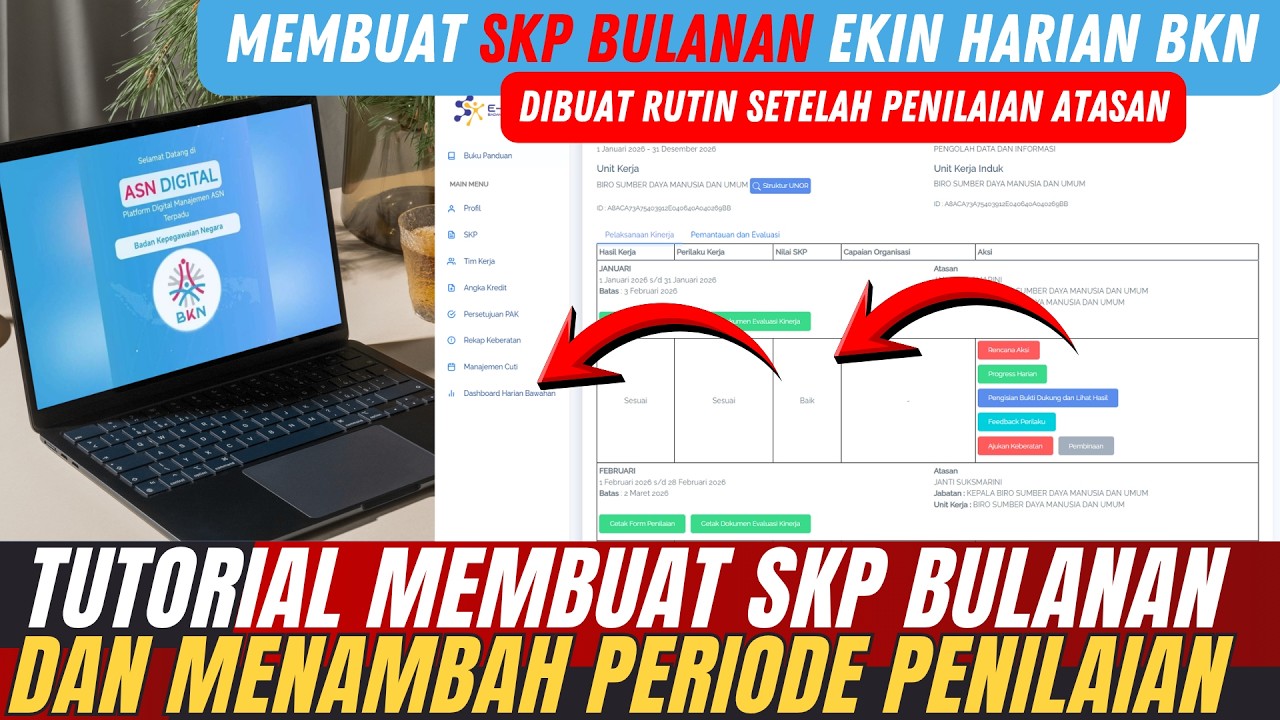
Tutorial lengkap cara membuat SKP bagi PPPK paruh waktu di e-Kinerja tahun 2026 dengan langkah mudah dan detail.
Key Takeaways
- Pembuatan SKP di e-Kinerja harus dimulai dengan login dan verifikasi data profil serta data atasan.
- RHK hanya bisa dibuat setelah atasan menyelesaikan RHK-nya, dan harus disesuaikan dengan PK.
- Pengisian SKP meliputi periode tahunan, indikator kuantitatif, dan pengisian lampiran pendukung.
- Pengajuan SKP dilakukan secara online dan menunggu persetujuan atasan melalui portal e-Kinerja.
- Konsultasi dengan atasan penting untuk memastikan RHK yang diintervensi sesuai dengan target kerja.
What the video covers
- Video ini memberikan tutorial langkah demi langkah membuat Sasaran Kinerja Pegawai (SKP) di portal e-Kinerja untuk PPPK paruh waktu.
- Dimulai dari login ke portal ASN digital menggunakan NIP dan password MyASN serta kode Google Authenticator.
- Pengguna diajak memeriksa dan mengedit data profil pribadi dan data atasan langsung di dashboard e-Kinerja.
- Panduan mengisi periode SKP tahunan dari 1 Januari hingga 31 Desember 2026 dengan pendekatan kuantitatif.
- Cara menambahkan Rencana Hasil Kerja (RHK) yang diintervensi dari RHK atasan setelah atasan membuat RHK terlebih dahulu.
- Penjelasan tentang memilih jenis RHK, mengisi indikator kinerja dan target berdasarkan Perjanjian Kinerja (PK).
- Langkah mengisi lampiran seperti dukungan sumber daya, skema pertanggungjawaban, dan konsekuensi.
- Proses pengajuan SKP ke atasan dan perubahan status dari draf ke pengajuan hingga persetujuan.
- Video juga menyarankan konsultasi dengan atasan untuk menentukan RHK yang bisa diintervensi.
- Penutup video mengajak penonton untuk subscribe channel Next Tutorial.
Chapters
- 00:00Pendahuluan dan Login Portal ASN Digital
- 00:33Verifikasi Data Profil dan Data Atasan
- 01:05Pengisian Periode SKP Tahunan
- 02:37Menambahkan Rencana Hasil Kerja (RHK)
- 03:18Memilih dan Mengisi Indikator Kinerja
- 04:53Pengisian Lampiran Pendukung SKP
- 06:43Pengajuan SKP dan Menunggu Persetujuan
- 07:42Penutup dan Ajakan Subscribe
Full Transcript — Download SRT & Markdown
Speaker A
Halo sobat Next Tutorial. Di video kali ini mimin mau kasih tutorial tentang cara membuat sasaran kinerja pegawai di e-inerja bagi P3K paruh waktu. Kita langsung aja ya ke tutorialnya, teman-teman. Buka browsernya lalu buka portal ASN digital.
Speaker A
Selanjutnya klik menu login lalu klik tombol masuk. Nah, di sini silakan teman-teman masukkan NIP dan password MyASN masing-masing ya.
Speaker A
Jika sudah klik tombol sign in lalu masukkan one-time code dari Google Authenticator teman-teman. Jika sudah lanjut klik tombol sign in. Di sini teman-teman lanjut klik menu layanan individu ASN.
Speaker A
Selanjutnya klik menu kinerja. Nah, di sini kita akan diarahkan ke web dari e-Kinerja. Jika muncul pop up data SKP tidak ditemukan seperti ini, teman-teman bisa klik oke aja ya, karena ini memang belum ada data atau riwayat SKP di akun
Speaker A
teman-teman sekalian. Oke, teman-teman kita sekarang sudah berada di dashboard e-Kinerja. Langkah pertama kita klik dulu menu profil di sini. Silakan teman-teman cek dulu data pribadi teman-teman. Apakah sudah sesuai dari nama, instansi, unit kerja, dan jabatannya. Jika terdapat kesalahan,
Speaker A
teman-teman bisa scroll ke bawah lalu pilih menu edit profil. Di sini teman-teman bisa cek data yang tidak sesuai.
Speaker A
Jika sudah, kita klik tab data atasan. Silakan teman-teman cek juga apakah data atasan langsungnya sudah sesuai atau belum. Jika semua data sudah benar, kita lanjut ke pengisian SKP. Silakan klik menu SKP. Di sini terlihat ya kalau daftar sasaran kinerja pegawai masih
Speaker A
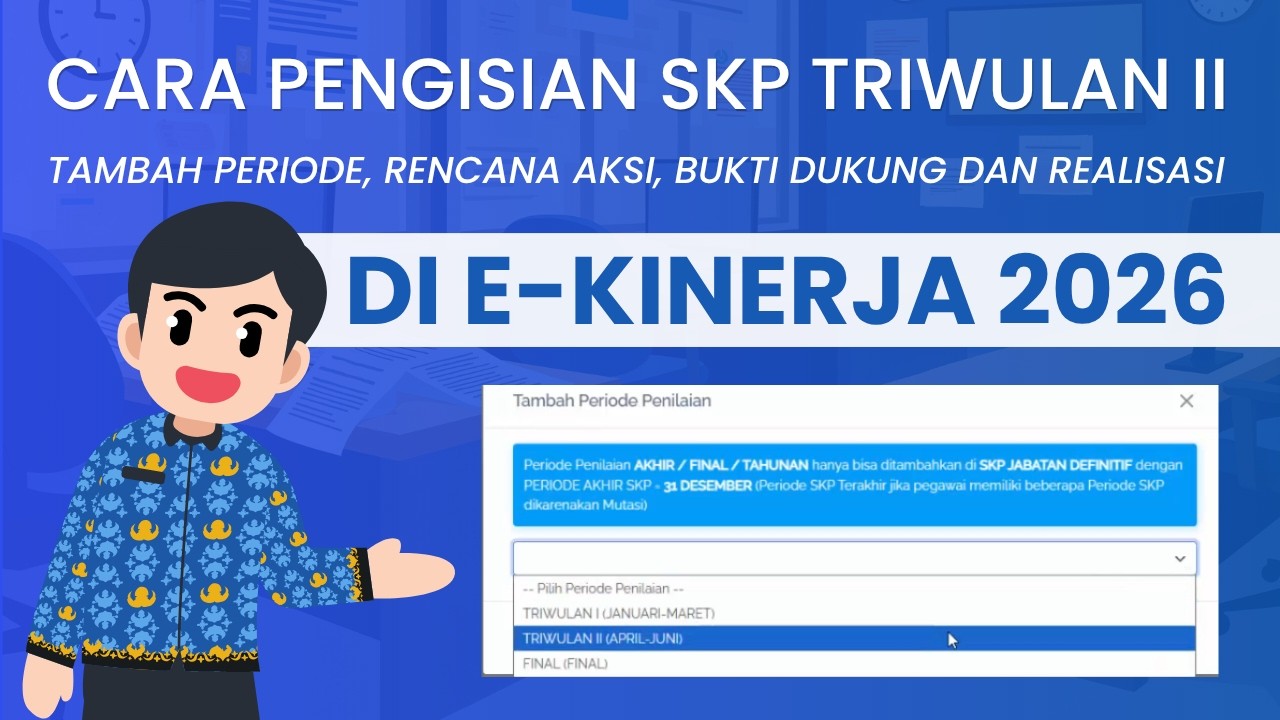
kosong. Sekarang klik tombol tambah periode SKP. Nah, pada bagian yang biru ini sudah dijelaskan ya kalau yang kita buat di menu ini adalah SKP tahunan. Sementara untuk periode bulanan atau triwulan dan final itu nanti bisa dibuat di menu
Speaker A
penilaian ya, teman-teman. Sekarang kita lanjut untuk mengisi periode awal dan periode akhirnya. Untuk periode awal kita isi 1 Januari 2026.
Speaker A
Untuk periode akhir kita isi 31 Desember 2026. Selanjutnya untuk pendekatannya kita pilih yang kuantitatif ya, teman-teman.
Speaker A
Selanjutnya klik oke. Sekarang kita lanjut pilih tombol detail SKP. Nah, untuk menambahkan RHK atau rencana hasil kerja, teman-teman bisa pilih menu tambah RHK. Pada pengisian RHK ini kita akan mengintervensi RHK dari atasan kita. Jadi syaratnya sebelum kita membuat RHK, atasan kita harus sudah
Speaker A
selesai dulu membuat RHK-nya ya, teman-teman. Sekarang kita coba klik RHK atasan. Nah, untuk menentukan RHK mana yang akan kita intervensi, teman-teman bisa lihat PK atau perjanjian kinerja yang sebelumnya sudah dibuat.
Speaker A
Biasanya di PK itu ada sasaran kinerja, indikator kinerja, dan juga target. Atau teman-teman juga bisa konsultasikan dulu ke atasan langsungnya untuk menentukan RHK mana saja yang bisa diintervensi.
Speaker A
Di sini mimin contohkan berdasarkan PK dan setelah konsultasi dengan atasan langsung ada 6 RHK atasan yang bisa mimin intervensi.
Speaker A
Kita coba pilih ya. Pertama mimin mau pilih yang meningkatkan kualitas sumber daya manusia aparatur. Untuk jenis RHK-nya pilih utama lalu masukkan rencana hasil kerja kita.
Speaker A
Di sini mimin mengisi RHK-nya berdasarkan sasaran dari perjanjian kinerja. Jika sudah, klik oke. Nah, di sini muncul tabel dari hasil kerja kita. Selanjutnya kita pilih menu tambah indikator.
Speaker A
Untuk aspek kita pilih dan isi minimal salah satu dari empat aspek yang ada. Di sini kita pilih aspek kuantitas. Lalu kita isi indikatornya. Di sini mimin isi indikatornya juga berdasarkan dari PK ya teman-teman.
Speaker A
Selanjutnya isikan targetnya. Jika sudah klik oke. Nah, sampai di sini kita sudah selesai untuk mengisi satu RHK. Untuk menambahkan RHK lainnya, teman-teman tinggal ulangi langkah seperti tadi.
Speaker A
Klik lagi tombol tambah RHK. Mimin contohkan satu kali lagi ya. Kita pilih lagi RHK dari atasan yang akan diintervensi. Lalu untuk jenis RHK-nya pilih utama. Lanjut kita isikan RHK kita masing-masing.
Speaker A
Jika sudah klik tombol oke. Kita cari RHK kedua yang sudah kita isi. Lalu klik tambah indikator. Untuk aspek kita pilih kuantitas.
Speaker A
Lalu masukkan indikatornya. Selanjutnya isikan targetnya. Jika sudah klik oke. Untuk mengisi RHK selanjutnya caranya masih sama seperti yang tadi ya teman-teman. Di sini mimin percepat aja videonya.
Speaker A
Nah, di sini mimin sudah selesai mengisi semua RHK. Langkah selanjutnya kita scroll ke bawah. Pada bagian paling bawah ini ada menu lampiran. Sekarang kita isikan masing-masing kolom dari menu lampiran ini. Untuk mengisinya kita klik tombol edit. Kita mulai dari dukungan sumber
Speaker A
daya. Di sini silakan teman-teman isikan sumber daya apa yang diperlukan. Jika lebih dari satu, silakan tekan enter.
Speaker A
Teman-teman bisa isikan lagi sumber daya yang diperlukan. Jika sudah, klik oke. Kita lanjut isikan skema pertanggungjawaban. Langkahnya sama seperti tadi ya, teman-teman.
Speaker A
Selanjutnya kita isi konsekuensi. Nah, jika sudah selesai semua langkah terakhir adalah kita ajukan SKP-nya.
Speaker A
Kita scroll ke atas. Di sini bisa dilihat kalau status SKP kita itu masih draf ya, teman-teman. Selanjutnya kita klik menu ajukan SKP. Lanjut klik oke.
Speaker A
Nah, sampai di sini kita sudah selesai untuk mengisi dan pengajuan SKP kita ke atasan. Di sini bisa dilihat kalau status SKP kita sudah berubah dari draf ke pengajuan.
Speaker A
Selanjutnya kita tinggal menunggu persetujuan dari atasan. Jika nanti pengajuan teman-teman sudah disetujui oleh atasan masing-masing, maka statusnya akan berubah dari pengajuan menjadi persetujuan.
Speaker A
Oke, teman-teman, sampai di sini dulu ya tutorial mimin kali ini. Jangan lupa subscribe channel ini ya. See you on the next video. Bye bye.
Topics:SKPPPPK paruh waktue-Kinerjatutorial ASNsasaran kinerja pegawaiportal ASN digitalRencana Hasil KerjaPerjanjian KinerjaMyASN2026