Skip to content

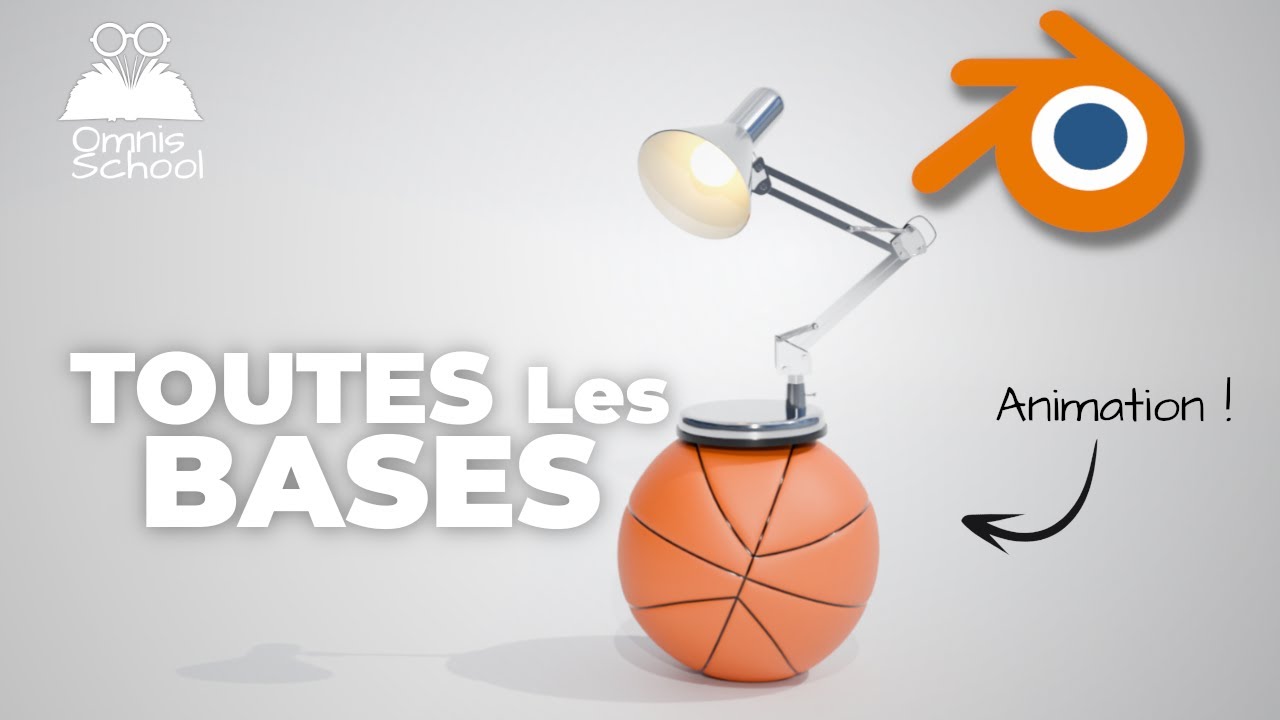
TUTO COMPLET : Comment CRÉE et ANIMER un Personnage avec BLENDER [TUTO FR]

Tutoriel complet en français pour modéliser, texturer, riguer et animer un personnage avec Blender, destiné aux utilisateurs ayant déjà les bases.

Ask about this video. Answers come from its transcript only — with the timestamp, so you can check them.

Generated from the transcript and can be wrong — check the timestamp.

Key Takeaways

  • Ce tutoriel est destiné aux utilisateurs intermédiaires de Blender, pas aux débutants complets.
  • La modélisation et le rigging sont expliqués étape par étape mais sans entrer dans les détails basiques.
  • Le rigging est basé sur un rig simple déjà vu dans une vidéo précédente, complexifié pour un personnage complet.
  • L’utilisation des modifiers et des outils Blender est essentielle pour un workflow fluide.
  • Le tutoriel couvre toutes les étapes clés : modélisation, texturing, rigging et animation.

What the video covers

  • Présentation d'un projet complet de création et animation d'un personnage 3D avec Blender.
  • Le tutoriel part du principe que l'utilisateur connaît déjà les bases de Blender.
  • Référence à une vidéo précédente de 8h pour apprendre les fondamentaux du logiciel.
  • Modélisation détaillée de la tête du personnage avec subdivision, miroir et ajustements de vertex.
  • Explications sur la création du rig, notamment la comparaison avec un rig de lampe plus simple.
  • Utilisation de techniques avancées comme le bevel, extrusion, knife tool et smooth vertex.
  • Gestion des modifiers subdivision surface et mirror pour un workflow efficace.
  • Texturing du personnage avant de passer à la phase de rigging.
  • Création et organisation des bones pour le rigging, avec renommage et ajustement.
  • Animation et réglages finaux pour préparer le personnage à l’animation complète.

Answers

Questions about this video

Ce tutoriel convient-il aux débutants complets sur Blender ?

Non, ce tutoriel part du principe que vous avez déjà les bases de Blender. Il est conseillé de suivre d'abord la vidéo de 8h proposée par l'auteur pour apprendre les fondamentaux.

Quels sont les principaux outils Blender utilisés dans ce tutoriel ?

Le tutoriel utilise notamment les modifiers subdivision surface et mirror, les outils de modélisation comme bevel, extrusion, knife tool, ainsi que les techniques de rigging avec bones.

Le tutoriel couvre-t-il l'animation complète du personnage ?

Oui, après la modélisation, le texturing et le rigging, le tutoriel montre aussi comment animer le personnage, bien que certaines explications soient plus succinctes en raison du niveau intermédiaire visé.

Full Transcript — Download SRT & Markdown

00:13
Speaker A
Très bien, nouveau petit projet. Donc dans ce projet-là, ce qu'on va faire, c'est qu'on va modéliser, texturer, riguer et animer un personnage. Voilà.
00:24
Speaker A
Alors cette vidéo-là part du principe que vous avez déjà les bases de Blender.
00:30
Speaker A
Donc si vous n'êtes pas à l'aise avec le logiciel Blender, ben je vous invite à voir ma vidéo de 8h dans laquelle je vous partage toutes les connaissances qu'il faut avoir sur le logiciel Blender. Vraiment le strict minimum. Je
00:40
Speaker A
vous fais passer du niveau débutant au niveau intermédiaire et ensuite je vous apprends à reproduire étape par étape cette animation-là.
00:56
Speaker A
Donc voilà. Donc une fois que vous êtes à l'aise avec tout ça, avec les bases du logiciel, ben vous pouvez tranquillement suivre celui-ci parce que celui-ci c'est un peu une version améliorée de l'animation entre la balle de basket et
01:07
Speaker A
la lampe. Très bien. Donc alors voilà, voilà ce qu'on fera. On créera tout ça. Donc le rig, c'est surtout pour le rig que je dis ça parce qu'en fait le rig qu'on a fait pour la lampe, c'est exactement le
01:20
Speaker A
rig du bras de notre personnage. Donc en fait la lampe c'est ce truc-là mais sauf que là il y a tout ça en plus. Donc c'est vraiment une version beaucoup plus complexe. Donc si vous n'êtes pas à l'aise
01:28
Speaker A
avec la lampe, ça va être beaucoup plus compliqué de faire ce truc-là. Très bien. Donc voilà ce qu'on va créer, le rig à quoi va ressembler. On va apprendre à faire ce truc-là comme ça.
01:36
Speaker A
Ce truc-là donc ça. Voilà. Donc si vous êtes déjà à l'aise avec le rig ou si vous avez vu la vidéo de 8h, normalement vous comprenez ce que j'ai utilisé pour faire ces trucs-là.
01:45
Speaker A
J'espère, hé, si vous êtes de bons élèves, ben normalement vous êtes censé tilter. Voilà, comme ça. Donc ce truc-là hop, RR comme ça. Hop voilà comme ça.
01:56
Speaker A
L'épaule qui nous permet de gérer ce truc-là. Il y a aussi ce truc, voilà, qui ne fait pas partie du rig.
02:02
Speaker A
Voilà, donc tout ça c'est des choses qu'on va faire étape par étape dans ce tutoriel-là en partant du principe que vous êtes déjà à l'aise avec le logiciel parce que je ne vais pas tout réexpliquer en détail. Dans la vidéo de 8h, je prends
02:13
Speaker A
le temps de tout expliquer en détail alors que dans celle-ci, je vais expliquer mais en surface. Voilà, je vais partir du principe que vous savez déjà ce qui se cache derrière.
02:21
Speaker A
Donc je vais expliquer, je vais faire des rappels mais je ne vais pas vraiment rentrer dans les détails. OK, bah c'est bon. Si vous êtes à l'aise avec le logiciel, ben il ne reste plus qu'à commencer. On va commencer par modéliser
02:33
Speaker A
la tête du personnage. Allez, on commence. Très bien. Allons-y. Passons à la tête de notre personnage. Euh, pourquoi j'exprime ? Je vais faire un contrôle 2 pour ajouter le modifier subdivision surface. Ici, je vais l'appliquer contrôle A. Je fais un autre contrôle 2
02:49
Speaker A
pour mettre encore une fois le modif subdivision surface. Cette fois-ci, je ne vais pas l'appliquer.
02:55
Speaker A
Très bien. Je passe en mode avec la touche tab. J'appuie sur la vue de face.
03:01
Speaker A
Alt Z pour passer en mode transparent. X contrôle Z X et je supprime tous ces vertex-là. Je vais mettre ici le modifieur mirror.
03:11
Speaker A
Voilà donc là je peux apercevoir la jonction ici. Donc c'est parce qu'en fait je subdivise avant de faire la symétrie. Donc d'abord je vais faire la symétrie et ensuite je vais subdiviser.
03:21
Speaker A
Voilà. Alt Z. OK. Très bien. Allez, j'appuie sur 3. Je vais sélectionner ces vertex ici.
03:29
Speaker A
J'appuie sur G. Je maintiens tout shift. Baisser ça comme ça. Comme ça. Voilà. Très bien.
03:38
Speaker A
H contrôle R. Je vais ajouter une loop ici. A pour tout sélectionner. Je vais aller dans vertex. Je vais faire un smooth vertex hein. Histoire d'adoucir tout ça. Je vérifie. OK. Contrôle Z. J'ai oublié de cocher la case. Alors, je
03:51
Speaker A
vérifie. J'ai oublié de cocher la case clipping. Voilà, après avoir coché la case clipping, maintenant je peux faire mon smooth vertex tranquillement.
04:00
Speaker A
OK, très bien. Allez, je sélectionne tout ça comme ça. Celui-là aussi. Et je vais faire un G X. Je mets tout shift.
04:10
Speaker A
Je vais venir affiner tout ça. Donc G Z un peu plus. Voilà, comme ça. Très bien.
04:21
Speaker A
Euh, je vais sélectionner cela euh sur un. Je vérifie. Ouais, peut-être je vais prendre celui-là aussi. Allez, j'appuie sur 3.
04:30
Speaker A
J'ai Y. Je mets déjà tout shift. Euh, voilà. Ouais, j'ai je maintiens shift. OK. Hop. Ouais, comme ça. Très bien. OK, je vérifie.
04:47
Speaker A
OK, ça commence à ressembler à quelque chose. Voilà. Allez, je prends ces vertex-là.
04:54
Speaker A
Euh, je contrôle, j'ai désorné cela. J'appuie sur G. Shift. Je vais gonfler ici. Ici aussi un peu ça.
05:02
Speaker A
Là, j'ai déjà tout shift. Je vais monter un peu tout ça comme ça. Et cet edge-là, j'ai déjà tout shift. Je vais avancer un tout petit peu comme ça.
05:20
Speaker A
Et ouais, ça me permet d'ajouter un peu de volume. Ah, peut-être un peu en hauteur ici. Hop, ça je vais prendre cette face-là. OK, j'appuie sur G. Tout shift R comme ça. G, je mets tout shift.
05:39
Speaker A
OK, donc tac tac comme ça. OK, ça me va. Bon, c'est un peu trop. Je trouve que c'est un peu trop. Donc je vais reprendre l'edge qui est ici. Je maintiens tout shift. Je vais rapprocher tout ça.
05:52
Speaker A
OK. Ouais, ça me va. Déjà, j'ai quelque chose d'intéressant. OK. OK, je vais garder ça.
06:00
Speaker A
Ensuite, je vais passer hop ici en mode edit avec la touche tab. Je vais ici appuyer sur cette option-là comme ça je vais pouvoir voir le subdivision surface en temps réel.
06:12
Speaker A
3 passer en mode transparent, prendre tout ça, je mets la touche contrôle, je désélectionne cela, je mets la touche shift, je vais monter un peu tiens ça très bien. Je sélectionne le point qui est ici. Contrôle B pour
06:26
Speaker A
faire un bevel, ça ne marche pas. J'appuie sur V pour faire un bevel de point, donc un bevel de vertex V comme vertex. E pour faire une extrusion, ça R pour faire une rotation, G tout shift comme ça. S pour scale, j'affine en même
06:43
Speaker A
temps. OK OK OK Chercher le miroir. Je vérifie. OK. OK, c'est bon. J'appuie sur 3. Je resélectionne ce truc-là. Je vais resélectionner ces points-là. Un G Y.
07:01
Speaker A
Ce n'est pas assez marqué ce truc-là. Très bien. Contrôle R. Je ajoute une subdivision ici comme ça. Donc j'ai G.
07:08
Speaker A
Je vais la faire glisser un peu. Allez, j'appuie sur K. Venir couper. Alors, je vais passer comme ces faces-là ne sont pas réelles.
07:18
Speaker A
J'ai ou là K. Je prends le couteau. Soit je relie ici, soit je relie ici.
07:24
Speaker A
Hm. Bon, je vais relier ici et je verrai. Entrer ou là comme ça. Je sélectionne ces adjà contrôle B pour faire un bevel comme ça. Très bien. 3.
07:39
Speaker A
Je vais faire une extrusion avec E comme ça. Je passe en mode transparent. E pour faire une autre extrusion comme ça. J'ai Je vais mettre ça là.
07:49
Speaker A
Alt S pour gonfler tout ça. Voilà. Donc Alt S, ça permet de gonfler. Euh OK, j'appuie sur 3.
07:58
Speaker A
Hop, comme ça. Voilà. Donc là, maintenant je vais mettre un peu d'ordre comme ça. Donc j'ai j'ai d'espacer un peu. Hop. G j'ai j'ai comme ça.
08:11
Speaker A
Voilà. Hop. Et une cohérence. Je vais gérer le mieux. J'ai j'ai comme ça. Ah, je vérifie ce que ça me donne avec le subdivision surface.
08:26
Speaker A
OK, très bien. OK, ici peut-être. Alors, j'appuie sur un peut-être ici je peux ajouter un peu de matière. J'ai comme ça. Ouais. Voilà. Je tiens tout shift lentement. Faut pas non plus que je perde le contrôle. OK, comme ça.
08:42
Speaker A
OK, là donc je vais prendre hop cet edge-là. J'appuie sur 1 sur 1. OK, je mets la touche shift et je vais mettre ça là ici comme ça.
08:59
Speaker A
OK, pas mal. Très bien. Allez, je vais m'occuper de ce qu'il y a là. Je vais prendre alors trois déjà la lèvre du haut comme ça. J'appuie sur 3.
09:10
Speaker A
Je vais faire un G et je vais venir mettre ça là comme ça. Lèvre du bas j'ai Je vais venir mettre ça comme ça.
09:17
Speaker A
Là ce que j'ai envie de faire. OK. Clic droit. Shift mousse. On va voir à quoi ça ressemble.
09:27
Speaker A
H h h. OK. Ouais, c'est clean, hein. Je vais tac passer comme ça. Hop, je vais prendre celui-là. Donc, je vais faire ensuite un G Z. Je mets tout shift comme ça. OK, je vais vraiment exagérer ce truc-là.
09:45
Speaker A
OK, très bien. Je prends ça. OK, faire un G. Je mets tout shift. Je un peu ici. Un peu plus d'éléments.
09:57
Speaker A
Hm hm. Très bien. OK, ça me va. OK, je vais prendre ce point-là. Je trouve un peu trop discret. J'ai je vais activer le proportionnel.
10:08
Speaker A
mettre à connecter only comme ça ça influence seulement les les points qui sont directement connectés à lui. Voilà comme ça ça marche moins brutal.
10:16
Speaker A
J'appuie sur 1 mode transparent. Je m' tout shift et hm hm je vais enlever le subdiz surface ici c'est trop serré j'ai comme ça enlever ce truc là là hop comme ça ça j'arrière un peu hein bien d'avoir même quelque chose de
10:45
Speaker A
plutôt équilibré ça. OK, j'ai j'ai comme ça là, j'ai l'impression que c'est serré. Là, c'est qui ? Clairement trop serré comme ça.
11:00
Speaker A
OK. OK. Ouais, voilà, ça me va. OK, donc faut penser à faire un contrôle S, hein. Sauvegarder tout ça. Euh, bon, je vais le sauvegarder comme ça pour l'instant. On choisirai un meilleur nom plus tard. Allez, je prends ça comme ça.
11:14
Speaker A
Allez, j'appuie sur un. Je vais ensuite sélectionner hop ce point là. Je vais faire un B contrôle B. Ça ne marche pas parce que je vais faire un B de points. Donc je appuy sur V comme ça. Ou là faut que je
11:26
Speaker A
fasse très attention à ce truc là. Voilà comme ça. 3. OK comme ça. Gy. Je vois déjà tout shift. Je vais enfoncer ça comme ça là. Ici comme ça. Très bien.
11:41
Speaker A
Hm hm. peux faire une extrusion si je veux vraiment marquer le truc mais je veux pas le faire. Moi je juste faire discret comme ça. Tac comme ça. Voilà.
11:52
Speaker A
OK pour l'instant j'appuie sur OK pour l'instant je vais garder ça. Est-ce que je j'affinerai pas ici ?
12:00
Speaker A
Alors Alt juste sélectionner ça pour voir ce que ça fait. X, je vais mettre la touche shift un peu ce que ça fait si j'affine ça comme ça.
12:11
Speaker A
Ouais. Bon, allez, je vais garder ça. Dans tous les cas, je reviendrai là-dessus tard si je trouve que ça me Allez, je prends celui-là peut-être.
12:19
Speaker A
Dans tout cas, j'ai fait un contrôle S. Je peux toujours revenir dans l'ancien afficher. Allez, j'appuie sur S sur 1 pardon. G, je mets déjà tout shift comme ça. Voilà.
12:30
Speaker A
Allez, cette face là. Shift à ce face là faire un shift D pour dupliquer. Alors contrôle Z prendre celle-là et celle-là.
12:39
Speaker A
Shift D pour euh shift D pour dupliquer. Clic droit j'appuie sur P. Je vais séparer la sélection. Voilà comme ça.
12:46
Speaker A
Tac. Comme ça. J'appuie sur 1. OK comme ça. A pour tout sélectionner SZ. Je vais aplatir tout ça selon l'axe Z. R pour faire une rotation. Alors je passer 3 comme ça en vue de profil.
13:01
Speaker A
R pour faire une rotation pour G. Là, je galère un peu. Euh, bon, tant pis. RZ comme ça.
13:11
Speaker A
OK. RZ, hop, comme ça. RX comme ça. Voilà. 3. H J'ai Je mets ça là. Ici R comme ça.
13:21
Speaker A
G Shift. OK. Allez, vue de face. J'appuie sur 1. J'ai comme ça. Voilà. Là donc là c'est RZ comme ça. S je diminue un peu la taille. G je m tout shift comme ça. OK donc maintenant je profiter pour lui
13:38
Speaker A
donner déjà une forme adéquate avant de faire en sorte qu'il se il épouse bien la forme. Alors je prends tout ça. Donc j'ai comme ça contrôle R. Je vais ajouter une loop ici comme ça. Ration S pour l'affiner
13:52
Speaker A
là S comme ça pour le scale. Contrôle R ici je bien rajouter un ici en renfort.
13:59
Speaker A
Euh OK OK R hop comme ça. Comme ça c'est un peu plus net là.
14:08
Speaker A
Hop la touche contrôle. Alors ici il faut aller dans edit preferences aller dans addon et avoir la donne loop tool. dans euh oui, c'est loop tool. Loop tool.
14:19
Speaker A
Voilà, clic droit et vous allez dans loop tool et vous faites relax. Voilà, pour relaxer tout ça. Tac jusqu'ici loop tool et je vais faire relax. Voilà.
14:30
Speaker A
Donc très bien. Donc je prendre tout ça et je même activer là. Alors ça comme ça j'affine mais de manière proportionnelle. Voyez tac tac tac très progressif.
14:42
Speaker A
Voilà. Donc euh je prends cette edge làin. R peut-être une R un petitation comme ça. Ouais, j'ai j'ai comme ça.
14:52
Speaker A
Hm hm. OK. Ouais, pas mal. Très bien. OK. Bon après, bon là chipote pour les détails. Petite rotation passe en mode section de points. J'ai je prends là. Tac. Peut-être que je vais baisser un peu celui-là.
15:08
Speaker A
J'ai envie d'avoir Ouais. Voilà. OK, c'est bon. Allez, je vais mettre ici un modifier de déformation. Qui va être ce modifier de déformation ? Ça va être le screen wrap.
15:18
Speaker A
Voilà. Donc je alors est-ce que je suis Ouais, je suis divise d'abord. Donc il va se coller sur lui. Voilà le shin wrap c'est de la colle.
15:26
Speaker A
OK, je peux jouer avec l'offset comme ça. Très bien. Alors maintenant, je vais aller ici, je vais mettre un modifieur solidify. Tac. Donc le solidify après le shrew. Ici je vais mettre l'offset à 1.
15:38
Speaker A
Voilà. Et je vais faire un clic droit un autosmooth. OK. Alors là, ça me donne quelque chose, ça me donne quelque chose de bizarre. C'est le shrim wrap qui a tout détruit. Passer comme ça.
15:49
Speaker A
Hop, mettre ça comme ça. Et je vais aussi euh vérifier comme ça. Que si je mets le shin rap avant, c'est mieux.
15:57
Speaker A
Ouais, c'est mieux. Je mets OK. Bon, j'ai quand même du travail. Contrôle R comme ça ici.
16:05
Speaker A
OK. Ouais, ça me va très bien. Allez, j'appuie sur 1. Maintenant, je dois encore bidouiller, hein. J'ai je tout shift comme ça. J'ai je tiens tout shift. Hop, comme ça. J'ai je tout shift comme ça. Très bien. Très
16:24
Speaker A
bien. Très bien. Ici, ici. Peut-être que je juste prendre ceuxlà. Lui, shift. Lui, ouais, comme ça. Faire un G. Je tout shift comme ça. Alors, G Y n'importe quel G. Ah oui, c'est vrai le shrein wrap tout modifié.
16:39
Speaker A
Prudent avec ce que j'ai envie de faire. Ouais, je peux pas le faire. OK, bon tant pis. Je vais le laisser comme ça.
16:44
Speaker A
Sinon, je peux appliquer les modifières et faire que j'ai envie de faire mais bon c'est par là. Donc je vais pas le faire. Très bien. Alors, j'appuie sur Voilà.
16:57
Speaker A
Allez, j'ai je mettre ça là comme ça un peu plus. J'ai comme ça. Celui-là tac comme ça. Voilà.
17:05
Speaker A
Hop, comme ça. Hop, ça. Et comme j'ai le screen Vra, ça va toujours épouser la forme de la tête. Donc je peux faire mes petites manip tranquillement.
17:14
Speaker A
OK, pour l'instant je vais laisser là les sourcils. Peut-être que je reviendrai là-dessus. OK. Bon, on a la forme principale de la tête he on est plutôt bon. Allez, je fais un contrôle S pour sauvegarder et je vais passer à la suite. OK,
17:26
Speaker A
maintenant on va passer aux oreilles hein. Avant ça, ouais, je trouve quand même que les joues sont un peu Ouais.
17:31
Speaker A
sont un peu trop épaisses. J'ai passé en mode section de edge doet edge comme ça.
17:37
Speaker A
Voilà. Hop, je vais remettre le screen case he ce petit malin. OK, voilà, je vais faire un G. Je tout shift, je rétréc tout ça un peu.
17:49
Speaker A
Voilà. Histoire de très bien. Peut-être qu'ici si je prends ce vertexte là, j'appuie sur G comme ça un peu.
17:58
Speaker A
OK. OK. Très bien. OK, ça me va. Donc comme là, on n'est pas encore en train de faire la version la version sculptée, on va les oreilles on faire quelque chose de simple. Voilà, comme ça lorsqu'on fera la version
18:12
Speaker A
sculptée, on verra comment est-ce qu'on peut faire des oreilles un peu plus réalistes. Là, je vais faire quelque chose de simple. Enfin, déjà, je déjà faire un contrôle B faire comme ça.
18:21
Speaker A
Voilà, je appuyer sur 1 et je faire une expression avec X. Voilà. R pour faire une rotation et faire un SX 0.
18:37
Speaker A
Ça me permet d'aplatir le long de l'axe X. Je vais faire un gentil petit Sy comme ça. R faire une rotation. Voilà comme ça.
18:46
Speaker A
OK. Appuie sur 1. Contrôle R. Ajouter une loop ici. OK. Maintenant prendre Al Z. Je passe en mode transparent. prendre celui-là. J'ai je mettre celui-là comme ça. Celui-là comme ça. Hop hop bomber ici.
19:12
Speaker A
Si je vais le rapprocher comme ça. OK. Ouais, comme ça. Très bien. Je vais prendre celui-là. Hop. Comme ça. Voilà.
19:22
Speaker A
H C'est bon. Voilà. Donc Sang Goku est quand même inspiré de Sanguang. C'est un singe.
19:29
Speaker A
Donc faut que je donne des oreilles de singe quand même. Euh là comme ça.
19:37
Speaker A
OK. Hop. OK. OK. Ouais, ça me va. Peut-être que c'est un peu trop épé mais Ouais. Ouais.
19:49
Speaker A
Ouais. OK. Ouais. Ça donne un côté un peu cartoon et c'est ce que je recherche. Donc je vais pouvoir garder celui-là.
19:56
Speaker A
Hop. Allez, je passe en mode section de face. Je sélectionne tout ça. Je vais faire une insertion avec I comme ça. Je vais faire un Gy.
20:06
Speaker A
Voilà comme ça. S peut-être S. OK. Et je vais garder ça pour les oreilles. Voilà, je vais me contenter de ce truc là. Peut-être que je peux bidouiller un peu l'amorphe la la topo ici histoire de Mais fondamentalement
20:25
Speaker A
ça me va. J'ai comme ça. Voilà. Pas que soit trop serré quand même. OK. Celui-là. Celui-là, il se comporte bien. Il y a qui qui se comporte mal ? Ouais, c'est bon. Tout le monde se comporte bien. Donc j'ai comme
20:41
Speaker A
ça. Après, je peut-être ici. Ouais, c'est bon. OK. Hop, je vérifie. Ouais, c'est bon, ça me va. Et ouais, je vais garder ça.
20:51
Speaker A
Alors, je fais un un contrôle S pour sauvegarder. Voilà. Hop. Et je vais passer maintenant à les cheveux.
20:58
Speaker A
Alors, on va s'attaquer à la coupe de cheveux un peu farfelu qu'il a celui-là.
21:02
Speaker A
Euh ouais, pour la coupe de cheveux, je vais utiliser une curve. Alors, ce trucl, il a quoi déjà ? Ah, je vais je vais euh tout ça. OK, j'ai rien d'autre. Donc, je prends lui en dernier. Contrôle P
21:16
Speaker A
object. Voilà, appuie sur 1. Je vais faire un G Z. Je vais augmenter tout ça un peu.
21:24
Speaker A
Z. Ouais, ici comme ça. Très bien. Allez, shift A mèche. Je vais ajouter plutôt curve. Je vais ajouter du coup une curve.
21:35
Speaker A
Curve. Donc si vous êtes pas à l'aise avec les curves, bien sûr, je dans les vidéos pour débutant, je j'explique ça en détail. Là, je vais ajouter une curve comme ça sans expliquer. Je pars du principe que vous savez déjà ce que
21:44
Speaker A
c'est qu'une curve. Allez, S comme ça. G comme ça. J'ai Y comme ça. J'appuie sur 1.
21:54
Speaker A
Hm hm. OK, très bien. Allez, j'ai X. Je mets ça de côté. Je vais préparer le terrain.
22:02
Speaker A
Pass en mode section de face et je choisis où est-ce que j'aimerais avoir des ici. Tac. Tac.
22:12
Speaker A
Ouais, ici comme ça. Ouais. Non, là ça fait trop euh comme ça. Je maintiens la touche contrôle jusqu'ici. Je maintiens la touche contrôle jusqu'ici. Je sélectionne lui, je maintiens la touche contrôle jusqu'ici. Je sélectionne lui. Je maintiens la touche contrôle jusqu'ici.
22:27
Speaker A
H euh ouais. Bon, allez, je vérifie ça donne quoi. OK, c'est bon. Shift D pour dupliquer.
22:41
Speaker A
Clic droit P. Je sépare la sélection. Maintenant, ce truclà, c'est un objet distint. Voilà.
22:48
Speaker A
A pour sélectionner Alt Extr Face normals. Alors, contrôle Z, j'ai l'impression d'avoir des façon trop. OK, c'est bon.
22:58
Speaker A
Alt Extrude Face normal, c'est une petite extrusion. Voilà comme ça. Hm hm. Contrôle Z. Je vais pas faire l'extrure maintenant. Je vais garder ça pour plus tard. Très bien. Donc je fais ça pour l'instant et je garderai je
23:13
Speaker A
ferai l'extrion plus tard. Je plutôt faire un alt S pour gonfler le mèche juste pour pas avoir les faces qui se superposent là. Le petit grisement qu'il y avait. Allez, je prends ce trucl.
23:23
Speaker A
Je vais dans les paramètres de la curve. Ici, je vais aller dans géométrie. Dans géométrie euh géométrie. Et je vais augmenter ici la profondeur. Tac tac tac tac tac tac.
23:32
Speaker A
Comme ça. Donc c'est un peu le moment où je choisis l'épaisseur de la mèche de cheveux. Je vais la fermer ici. Enfin des mèches euh je vais fermer ici en en fil cap. Voilà, là c'est fermé.
23:44
Speaker A
OK. Allez, je vais faire des petits rappels sur les curves. Donc c'est comme on édit mode avec un m avec un curve, les choses marchent toujours. Tu peux faire un alt s pour gonfler ou dégonfler. Voilà. Et un contrôle T pour
23:58
Speaker A
faire un tilt, faire un twist. Voyz comme ça. Voilà. Clic droit et voilà, c'est bon.
24:04
Speaker A
Donc voilà hein, des petits rappels. OK, donc a pour sélectionner, j'ai je mettre ça là comme ça.
24:13
Speaker A
Alors alors alors alors alors alors alors hh peut-être que Ouais, c'est bon. Ouais, peut-être que je je tac.
24:21
Speaker A
Peut-être que je vais enlever je vais en enlever quelques-uns ici. X prime là comme ça. Voilà, je prends voilà comme ça je choisir le point de départ un peu plus haut. OK.
24:33
Speaker A
cette origine origine tout géométrie. Bon, c'est pas très grave. Allez, A pour sélectionner S comme ça et j'y vais. Il me reste plus qu'à positionner tout ça comme ça. Hop. Donc c'est très long. C'est très très lent.
24:44
Speaker A
C'est pour ça que cette partie là, je vais la faire en accéléré hein. Donc je fais le début avec vous. Ensuite, je vais la faire tranquillement en accéléré et je vous laisserai regarder comment ce que je fais. Donc je vais pas je vais
24:53
Speaker A
rien couper juste. Ce sera en accéléré. Voilà, je prends ça. J'ai je mets ça là comme ça. Hop, comme ça. Je prends celui-là. Tac. Donc voilà. Donc manier les curves, c'est vraiment toute une science hein. Vraiment avoir l'habitude,
25:05
Speaker A
hein. Tac. Je mets ça là comme ça. Voilà. Hop. Hop. Celui-là comme ça. Celui-là comme ça. Celui-là comme ça.
25:14
Speaker A
J'appuie sur un. OK. Prends cette mèche là, je vais la mettre là comme ça. Alt S pour pouvoir l'affiner comme ça. J'ai Hop comme ça. OK. Donc là, je choisis un peu le shape global. Après, je peux en
25:28
Speaker A
sélectionner deux et faire un clic droit et subdiviser. Donc, j'ai plus de de points. Mais bien sûr, donc ça gonfle aussi le mèche, hein. Du coup, je à moi de venir pefiner comme ça. Ah, pour tout sélectionner Alt Sin, dégonfler un peu
25:41
Speaker A
et comme ça, j'ai fait ça là comme ça. Hop, hop, comme ça. Hop, comme ça.
25:48
Speaker A
Voilà, comme ça. Hop, hop, hop. OK. Voilà. Allez, je pense que là, je vais mettre là. Donc là, je fonce un peu comme ça.
26:01
Speaker A
Hop, celui-là comme ça. Hop, celui-là comme ça. Hop, j'ai comme ça. Celui-là comme ça.
26:15
Speaker A
OK, voilà. Allez, je vais me contenter de ça pour l'instant pour la première mèche. Et euh je vais juste changer maintenant le profil. Donc très important, aller ici dans profil. Et vous avez vu que ça commence à affiner
26:26
Speaker A
la la mèche parce qu'en fait je peux contrôler le profil comme ça dans la visuel là tac ça l'a creusé. Je peux faire un truc comme ça. Je peux faire reset ici hein. Donc je remets le paramètre qu'il y a par défaut comme ça.
26:37
Speaker A
Tac. Après ici je que soit bombé. Vous avez vu ça me permet d'avoir donc je peux créer différents shapes. Donc contrôle Z. Voilà je vais garder celui qui a par défaut. Je le trouve plutôt bien. Donc je vais le garder mais garde
26:48
Speaker A
en tête qu'il y en a il y en a plusieurs. Vous pouvez créer votre propre profil.
26:52
Speaker A
OK. Ben en ce qui me concerne, je pense que je vais passer en mode accéléré.
26:55
Speaker A
Contrôle S au cas où et je vais passer en mode accéléré. Bien, avant de passer en mode accéléré, je vais quand même expliquer certaines règles, certaines choses que je vais faire. Donc lorsque je vais créer différentes mèches de cheveux, je vais
27:07
Speaker A
pas faire un shift D en object mode. Euh je vais faire un shift D mais en edit mode parce que regardez en object mode.
27:15
Speaker A
Shift D, c'est deux objets distants. Voyez ? Hop, regardez, on peut voir ici, hein. Voilà, j'ai deux cœurs qui sont à Paris. Alors qu'en edit mode, pour tout sélectionner, shift D. Voilà. Bah là, c'est un seul et unique objet. C'est un
27:29
Speaker A
seul et unique objet composé de deux parties, vous avez vu ? Voilà. Alors que là, on a bien deux objets distants.
27:33
Speaker A
Voilà. Donc ce que je vais faire, je vais faire tout ça en edit mode. Shift D, shift D. Comme ça pour tout sélectionner, c'est A. Et si je veux en sélectionner qu'un seul, je dois appuyer sur la touche L. L comme
27:45
Speaker A
littérature. Voilà, je clique L. C'est pour lui. OK, elle c'est pour lui et cetera et cetera.
27:53
Speaker A
OK. Ben voilà, maintenant qu'on a ça, ben c'est bon, on va pouvoir passer en mode accéléré.
32:36
Speaker A
الله H OK, voilà, on a terminé. Voilà, donc j'ai pris soin quand même de rajouter aussi des mèches, les endroits où on apercevait quand même la tête.
46:28
Speaker A
Dans tous les cas, le plan là qu'on a dupliqué, hein, j'arrive pas à le sélectionner tellement je l'ai bien caché. Bon, on avait créé une copie.
46:36
Speaker A
Ouais, voilà, elle est là. Cette copie là, on lui mettra la couleur noire. Voilà, on lui mettra la même texture que pour les cheveux. Du coup, si on a raté un petit endroit, voilà, là par exemple ici, bah on verra la bonne couleur. Donc
46:47
Speaker A
on n pas de souci à se faire pour ça. Donc ce truc là, il sert à ça. Et en plus ici, vous avez vu que bon, j'ai j'ai fait un peu quelque chose de farfelu parce que j'aime beaucoup parce
46:55
Speaker A
que dans la version originale, le personnage ici, c'est plat. Tu vu ? Donc voilà, c'est un personnage en 2D, c'est comme ça. Après ici, il y a il y a des cheveux mais c'est plat, c'est aplati comme ça et j'aime pas trop. J'ai
47:05
Speaker A
préféré ajouter comme ça une touche de cheveux un peu chaotique, un peu bordélique hein. Qu'en soit pour ceux qui ont regardé ou lui le manga, ben c'est un peu un enfant qui vit seul un peu abandonné et voilà quoi. Donc je me
47:15
Speaker A
suis j'ai trouvé ça beaucoup plus convaincant de faire ça comme ça. Donc n'hésitez pas aussi à laisser votre imagination s'exprimer hein. Voilà une autre forme même pas obligé de faire la la forme originelle de la coupe de cheveux, la vraie coupe de cheveux hein.
47:26
Speaker A
Vous pouvez essayer de faire quelque chose de nouveau, d'original. Le but c'est juste de vous familiariser avec les cœurs. Voilà. Donc le le la partie consacrée cheveux aux cheveux, elle est juste là pour vous permettre de vous faciliter avec les curves. Donc vous
47:37
Speaker A
êtes pas obligé de faire quelque chose de 100 % feed hein. Vous pouvez inventer même faire la coupe de Vegeta ou d'un autre personnage, d'un autre manga, d'un autre univers. Voilà, donc faites-vous plaisir. OK. Ben on commence à avancer.
47:47
Speaker A
On va pouvoir passer au corps. H ouais, on va pas passer au corps. Très bien. On va s'attaquer maintenant à la modélisation du corps. Je vais prendre la tête. Ah ouais, bien sûr. Faut d'abord que je fasse les parentes. Donc
47:59
Speaker A
petit rappel de ce que j'ai fait dans le mode accéléré hein. J'ai fait celui-là à la main, je l'ai séparé tous les autres et j'ai fait un shift D pour le dupliquer. Contrôle MX pour faire un miroir le long de l'axe X et j'ai un peu
48:09
Speaker A
bidouillé pouvoir le placer. Donc je prends lui, shift lui, je prends la partie principale, contrôle parental, contrôle J, je fais object. Voilà, comme ça c'est juste à bouger lui, ça a bougé tout le monde.
48:19
Speaker A
Allez, je vais prendre cette zone là. Alors, d'abord les cheveux shift, cette zone là, contrôle P. Donc le celui qui est sélectionné en dernier, c'est le parent. Voilà comme ça si je bouge le parent, ça a bougé tout le monde. Très
48:30
Speaker A
bien. Ensuite là, si je donne le parent, je donne la tête. Contrôle P object. Tac. J'ai OK, c'est bon. Voilà, comme ça. J'appuie sur 1.
48:42
Speaker A
OK S. Alors, la tête, je vais aller là. Ici, je sélectionner le point qui est juste ici. Je vais appuyer sur 1. Euh, contrôle B pour faire un bevel. V faire un B mal de points. Voilà, ça me fait
48:56
Speaker A
apparaître un beau cercle S comme ça. J'appuie sur 1. Hop, quant comme ça, je vais faire une expression avec E.
49:03
Speaker A
J'appuie sur Z, hein, pour que ça se fasse Z. Je maintiens la touche shift.
49:07
Speaker A
En même temps, je peux choisir l'épaisseur du coup he grâce au modifieur mirror comme ça.
49:12
Speaker A
OK, pas mal. Je vais m'attaquer au buste he S comme ça. Voilà, je faire un S Z contrôle Z. Euh alors, clic droit.
49:22
Speaker A
Voilà. Donc je vais faire un S Z0 pour aplatir le long de l'axe Z. J'ai je maintiens tout shift. Voilà, je vais aller jusqu'ici. Très bien.
49:33
Speaker A
H OK, donc c'est pas malin. Contrôle S pour sauvegarder. Ensuite je vais faire une extrusion avec E comme ça.
49:41
Speaker A
Ce qui ici comme ça. Voilà. Très bien. Euh je contrôle R. J'ai ajouté loop cut ici. Là je prépare le terrain déjà hein.
49:48
Speaker A
Loop cut là. Contrôle R et une loop cut là. Voilà. 3. Je fais ce que ça me donne comme ça.
49:55
Speaker A
Euh, je pas prendre la face qui est juste ici. Comme ça. Contrôle plus+ plus+ plus S pour scale.
50:03
Speaker A
OK, je fais un contrôle S pour sauvegarder. Et voilà. OK, très bien. Je passe en V8 de face. Contrôle S. OK, je vais garder ça.
50:15
Speaker A
Ensuite, je vais cacher le subdent surface temporairement. Je vais prendre le couteau K. Je vais venir couper ici histoire de modifier un peu la topo.
50:24
Speaker A
Entrée. Voilà, maintenant j'ai cette ligne là. OK. OK. OK. Allez 3. On pass en mode sélection d'arête.
50:40
Speaker A
Hop, je ce truc là. J'appuie sur G, je mett tout shift. Voilà comme ça. Donc là, j'ai main tout shift. Voilà, comme ça. Après, c'est mieux he si on a une image de référence mais bon, on va faire comme ça à vue
50:53
Speaker A
d'œil aussi, on peut s'en sortir hein. J'ai comme ça. Voilà. Ici, hop, j'ai comme ça. OK. Ici, hop, comme ça. Voilà. Hop, comme ici. Euh, ouais, comme ça. OK, ça commence à ressembler à quelque chose, hein. C'est pas mal.
51:13
Speaker A
H Ensuite, est-ce que je rajoute un point où je commence ? Bon, je vais commencer comme ça. Peut-être que je rajouterai un point. Contrôle B V. OK. OK. J'appuie sur 1. Ouais, c'est pas mal. R pour faire une rotation. G, je me dire tout
51:29
Speaker A
shift. Juste avancer un peu comme ça. Voilà. EX comme ça. S pour réduire un peu comme ça. Voilà. Allez. Euh, GX, je vais aller un peu plus loin.
51:45
Speaker A
OK. Ex. Voilà. EX et voilà. Hm hm. Je vérifie. OK. Je prends le point qui est là. J'appuie sur 3.
52:01
Speaker A
G. Je mett tout shift. Hop. Le point qui est là. G. Je m' tout shift.
52:07
Speaker A
Hop. Hop. Comme ça. Le point qui est là, j'ai déjà tout shift. OK. Et celui-là, j'ai hop comme ça un comme ça.
52:20
Speaker A
Alt sélectionne cette loupe là. S je mett tout shift. OK, très bien. Alt Z peut-être j'ai X peut-être si je rapproche un peu celui-là comme ça. Alt Z. Euh OK. Ouais, pour l'instant, je vais garder ça.
52:39
Speaker A
H OK. Ouais. Pour je fais un contrôle S. D'accord. OK. Allons-y. Je vais juste prendre celui-là. Le point qui est là X.
52:48
Speaker A
J'ai supprimer ce vertexte là. Bon, en tant qu'à faire, je vais aussi supprimer celui-là. Hop, là.
52:57
Speaker A
Très bien. Alt Z. Euh, Alt Z. Je vais passer en mode transparent. Très bien.
53:06
Speaker A
Prime celui-là aussi. GX, je vais rapprocher celui-là un peu là. celui-là. Je vais faire un S comme ça. Je monte un peu.
53:16
Speaker A
Voilà. OK. Bon, là, j'ai fait beaucoup de changements. Contrôle S, hein. C'est important de faire régulièrement des contrôles S.
53:22
Speaker A
Ensuite, ensuite ensuite ensuite. Hm, c'est bon, ça c'est fait. Très bien. On va commencer à créer la partie du bas.
53:30
Speaker A
Alors, je vais appliquer le modifieur subdivision surface à 1 parce que là, regardez, j'ai pas beaucoup de face. En fait, vous avez pas grand-chose, j'ai pas assez de face, j'ai pas assez d'éléments. En fait, mon objet, il ressemble à ça en vrai. Du coup, ce
53:42
Speaker A
serait bien d'avoir au moins une subdivision pour qu'il ressemble à ça au moins. Voyez ? Donc, je vais appliquer le subdivent surface, mais seulement qu'une seule des subdivisions, pas deux.
53:50
Speaker A
Donc, je vais les appliquer dans l'ordre. Donc, d'abord le miroir, contrôle A. Bien sûr, on peut pas appliquer en edit mode. Contrôle A. Et ensuite, je vais appliquer ce trucl à 1. Contrôle A. Et je vais remettre le subdivision surface
54:02
Speaker A
à 1. Voilà. Comme ça, j'ai toujours mes deux subdivisions. C'est juste qu'il y en a une qui a été appliquée. Du coup là, c'est réel. Regardez, je le cache, vous avez vu là, c'est réel et une autre qui a qui n'a pas été appliqué.
54:12
Speaker A
Maintenant, je vais pouvoir remettre mon miroir. Alt Z pour passer en mode transparent. Je resélectionne tout ça.
54:17
Speaker A
Xrime tous ces vertexes là. Il a toujours des petits malins. X vertex. Euh, c'est bon. Je peux aller ici mettre le modifieur mirror avant les autres et j'appuie sur clipping.
54:32
Speaker A
OK, je vérifie. Ouais, c'est bon, ça me va. OK, très bien. Voilà. Allez, contrôle S. J'ai quand même fait énormément de choses. Voilà, donc c'est pas mal.
54:45
Speaker A
H ajouter quelques loop cutêtes. Contrôle R. Une ici comme ça. Contrôle ou là. Contrôle R.
54:56
Speaker A
ici ici il y a il y a trop d'espace donc je vais déjà ici aérer un peu. Donc hop on là ici contrôle jusqu'ici hein. Vous avez vu que là c'est assez plat donc je vais faire un alt S pour gonfler. Je
55:07
Speaker A
mets la touche shift. Là je gonfle le mèche. Contrôle R. Ici aussi c'est un peu plat. Contrôle Z. J'ai tout sélectionné. Alt S. Je mets tout shift, je vais venir gonfler le mèche.
55:24
Speaker A
Très bien. Ici, contrôle R comme ça. Alt S, je mets déjà tout shift et je vais venir gonfler le mèche.
55:34
Speaker A
Voilà. OK. Très bien. Voilà. Donc, j'appuie sur 1. Je vais maintenant préparer la partie du bas.
55:45
Speaker A
J'appuie sur la touche 2, je sélectionner cet edge là. La touche shift, je sélectionner cet edge là.
55:50
Speaker A
J'appuie sur F pour pouvoir fermer tout ça. Je vais cacher le subdizion surface hein. Faire un contrôle R. Voilà avec la molette de la souris, je vais venir mettre des loop cut donc j'en ai mis cinq. J'appuie sur 3. Alt Z mode
56:04
Speaker A
transparent 1 pour la mode sélection de points. GZ jusqu'ici je prends cela. Hop, j'ai Z tout shift jusqu'ici je pense là. J'ai Z jusqu'ici. Voilà, j'ai Y. Je mett tout shift comme ça.
56:34
Speaker A
J'ai shift. OK, j'ai comme ça. Voilà. Voilà comme ça. Tac tac. Hm hm. Voilà. Donc là, j'essaie de donner quelque chose quand même de plutôt propre.
56:53
Speaker A
OK. Ouais, c'est pas mal hein. Prendre ça. OK. Je mets la touche contrôle jusqu'ici. Faire un G X. Je mets la touche shift. OK, j'affine ici. Voilà, comme ça. Très bien.
57:07
Speaker A
Euh ici, ouais, j'ai pas trop besoin d'affiner. Ici, je même contrôle R en ajouter une en renfort comme ça. Je vais faire un G comme ça.
57:16
Speaker A
G comme ça. Voilà, ça ça va être progressif. Et très bien. Allez, mode sélection d'edge. Je vais sélectionner l'edge qui est juste ici. Et je vais faire des extrusions successives. E comme ça, E comme ça, E comme ça. Là, je pense que
57:34
Speaker A
je peux fermer lui. Tout shift, j'appuie sur F pour fermer. OK, très bien. Je vais prendre le ce truc là. Je faire un R comme ça. Voilà, petite rotation. G, je vais mettre ça là. R, une autre rotation.
57:48
Speaker A
Je vérifie RZ comme ça. Voilà. Il me faut RZ comme ça. Voilà. Et ici, qu'est-ce que ça va me donner ? R comme ça ici R comme ça.
58:10
Speaker A
OK OK OK je vérifie. Très bien. Je vais faire un alt un alt ch tout plat. Contrôle F contrôle Z contrôle F et je vais faire un grid field. Alors contrôle Z je vais y arriver contrôle F et c'est grid field
58:27
Speaker A
que j'ai envie de faire. OK, ça ne marche pas. Donc j'ai pas le bon nombre de edge. Donc c'est pas grave, je vais fermer à la main. Alors pour fermer à la main plus facilement, c'est bien d'avoir la donne F2. Voilà,
58:38
Speaker A
on va dans extension. Ici, on écrit F2. Voilà, on l'installe. Une fois qu'on l'a installé, on vérifie que la donne F2 bah est cochée. La case F2 est bien cochée.
58:50
Speaker A
OK, donc un comme ça. Je prendre ce trucl et je vais venir appuyer sur F pour fermer ici comme ça. Très bien.
58:56
Speaker A
Ici, je vais prendre celui-là. J'ai j'ai je vais le monter un peu. OK, je passer en mode hop ce truc là.
59:04
Speaker A
J'appuie sur F pouvoir fermer. Ici, j'ai besoin de rajouter là. Clic droit contrôle R.
59:12
Speaker A
Voilà comme ça. Donc j'ai je mett tout shift je vais bomber mais doucement. Voilà faut pas que soit trop violent 1 construc appuie sur F donner une forme globale. C'est bon je lâche. Hop je prends l' qui est ici. J'appuie sur F.
59:27
Speaker A
Très bien. Hop je prends le point qui est là G comme ça. Allez prends le point qui est là F. Voilà comme ça. Euh bon c'est bon je peux prendre les Z. Hop F et F. Voilà quelque chose de propre. ce
59:41
Speaker A
que ça donne avec la subdivision surface. OK. Ouais, c'est bien propre. Très bien. Très bien. Très bien. Très bien. Allez, Altionne cette loupe là.
59:50
Speaker A
J'appuie sur 1. Je vais faire une extrusion avec E. J'appuie sur Z pour ça se fait bien le long de l'axe Z. Je faire un S Z0.
60:00
Speaker A
Voilà, j'aplatis bien selon l'axe Z. OK. Voilà ce que ça me donne. Alors, je vais c truc là.
60:06
Speaker A
Donc là ici faut avoir la don loop tool. Donc vous l'installez. Ensuite vous allez dans euh ouais vous la vous dans d'abord dans get extension loop tool.
60:18
Speaker A
Voilà vous l'installez et ensuite vous allez dans adon et loop tool vous cochez la case et maintenant lorsque vous faisez des clics droit vous aurez loop tool qui apparaît ici. Et vous pouvez faire un loop tool circles. Pour ce truc
60:28
Speaker A
là en cercle on va faire un gentil petit S RZ rotation sur Z. Voilà pour garder une certaine cohérence.
60:37
Speaker A
OK. Alors, j'ai Z. Voilà, je je vais aperir un peu pouvoir modifier la topo.
60:44
Speaker A
Donc là, ma topo n'est pas propre. Je vais prendre les points ici. J'ai j'ai comme ça. Voilà. J'ai j'ai mets ça là comme ça. J'ai j'ai taqu J'ai j'ai comme ça. Ici j'ai j'ai Ouais, comme ça là. Ouais. Là, bon là,
61:02
Speaker A
celui-là, il est évident comme ça. Quoi que c'est lui le problème. OK, voilà. Donc, je commence à donner un peu de vie à tout ça. J'appuie sur trois.
61:12
Speaker A
Vérifier un peu ce que quoi ça Voilà, comme ça. OK. Ouais, après je viendrai couper avec le couteau. Donc là, déjà je modifie grossièrement ce que je peux modifier.
61:23
Speaker A
OK. J'ai l'impression d'avoir terminé ce truc là. Euh, ici, c'est peut-être un peu trop fort. Comme ça. Tac. Tac. OK, comme ça. Voilà, très bien. Allez, j'appuie sur 3. Je vais venir prendre le couteau. Kon. Hop, comme ça. Et je vais
61:39
Speaker A
couper jusqu'ici. C'est bon, j'appuie sur entrer. Hm hm. Très bien. Je prends le couteau K dans ce trucl et je vais le joindre ici. Entrer.
61:49
Speaker A
OK, je vérifie ce que ça me donne. H très bien. Je vais passer en mode section d'edge. Je prendre cette edge là. Contrôle X pour voir ce que ça me donne si je la supprime. OK. Est-ce que ça a changé quelque chose trop
62:02
Speaker A
violemment ? OK. Non. Celle-là, elle fait quoi ? Elle fait comme ça. Celle-là non, elle met utile. Peut-être que celle-là est de trop. Va essayer, hein.
62:09
Speaker A
Contrôle X. Ouais. Non, elle était bien. Contrôle Z. OK, je vérifie. Je vérifie. OK. Allez, je vais mettre hop subdivision surface. Vérifie à quoi ça ressemble.
62:22
Speaker A
OK. Et ici ? OK. Ouais, c'est pas trop malin. OK, très bien. Maintenant 3, je vais modifier la shape globale. Allez, je vais venir prendre ici déjà les loops qui sont à l'intérieur. Donc lui, contrôle jusqu'ici. J'appuie sur 3. Je
62:40
Speaker A
faire un G Y tout shift. Enfoncer ça à l'intérieur comme ça. Allez, je prends lui en renfort. J'ai Y, je tout shift.
62:52
Speaker A
J'enfonce shift avec lui. J'ai Y, je tout shift. J'enfonce avec alors contrôle Z shift avec lui. Maintenant j'ai Y j' tout shift j'enfonce je vérifie si j'ai pas été trop violent ici.
63:07
Speaker A
OK ouais voilà comme ça on aperçoit un peu. Hop mode section de face tr contrôle jusqu'ici. J'ai tout shift. OK. Je vais bomber un peu les fesses comme ça. Je prends ce truc là. Hop, comme ça. J'ai shift euh euh j'ai euh shift. Voilà.
63:35
Speaker A
Hop, je vais un peu. OK. OK. OK. Je quitte le mode. Très bien. Ça me va très bien. Il me reste plus qu'à venir affiner ici comme ça.
63:48
Speaker A
Je vais même prendre ces faces là. Alt un SX comme ça ou un GX, ça va être mieux. Comme j'ai le miroir, je profiter justement que je voir comme ça.
63:57
Speaker A
Voilà comme ça. Alt j'ai X Shift. Hop. Hop. Celui-là. J'ai Il est trop étiré ce point là, je trouve. Voilà. Celui-là aussi. J'ai j'ai comme ça. Cela va.
64:17
Speaker A
OK. Ouais. OK. Bon, on peut faire mieux mais allez c'est pas grave. On va on va garder ça pour l'instant. OK. Donc je prends allez alt comme ça. J'appuie sur 1 sur contrôle 1.
64:30
Speaker A
Je vais faire un G comme ça et je vais venir mettre ça là comme ça. Très bien.
64:37
Speaker A
OK. Voilà. Je vérifie devant si j'ai pas un petit problème. Ouais, c'est bon. Derrière c'est pas mal.
64:45
Speaker A
OK. Très bien. H voilà, parfait. Allez, je m'occupais un peu du haut maintenant. Le haut, je le trouve un peu paragressif maintenant. Donc, je prends là contrôle jusqu'ici. G, je maintiens tout shift.
64:57
Speaker A
Aller jusqu'ici comme ça. Voilà. OK. Rain, une petite rotation comme ça. OK. Très bien.
65:07
Speaker A
Ensuite, hop, je prends C là. J'ai comme ça. Je vais enfoncer tout ça. OK, maintenant je prends E. J'ai shift, je vais enfoncer tout ça comme ça.
65:19
Speaker A
Et bien contrôle plus j'ai influencé aussi ses voisins. J'ai Y touche shift. Alors je la touche contrôle. Voilà cela. J'ai Y shift.
65:32
Speaker A
Vérifie ce que ça me donne. OK. Ici je vais baisser un peu. J'appuie sur 3. Hop. Je vais prendre celui-là.
65:41
Speaker A
J'ai je la touche shift. Voilà, je baisse un peu ici. Donc je baisse un peu la contribution de ce qu'il y a là. J'ai shift ça.
65:54
Speaker A
OK, très bien. Ensuite, peut-être qu'ici là, je trouve Ouais, ici, il y a une partie qui est trop pointue. J'ai OK, donc là, je vais faire un un GX. Voilà, je peux remettre à l'intérieur cel.
66:07
Speaker A
Voilà, histoire de euh OK, très bien. Les alt ce truc là tool circle RX et je mets ça bien comme ça. Voilà.
66:20
Speaker A
OK, très bien. OK. Bon, allez, on est bon cette partie là. Contrôle S, je sauvegarde.
66:27
Speaker A
Et ben voilà. OK. Après, on peut s'amuser à incliner encore un peu plus, à faire plus de choses, hein. Mais là, déjà, on est fixé. Allez, on va préparer le temps. Voilà. OK, on va passer aux bras tout ça, aux membres. H Alors, je
66:41
Speaker A
vais quand même peaufiner un peu deux trois petites choses ici comme ça. Hop, comme ça. Alt Z.
66:48
Speaker A
Ouais, je vais peut-être ici sélectionner ceux-là. Voilà. Ouais, cela. J'ai Je m tout shift. J'enfonce un peu vraiment marquer cette partie là. J'ai comme ça. Voilà. Hop, j'ai shift.
67:04
Speaker A
OK. Comme ça celui-là j'ai je me touhi je vais baisser un peu celui-là comme ça.
67:10
Speaker A
Hm hm. Voilà. Hopt Z. OK. Très bien. Je vais rendre ces lignes un peu plus droites. Je vais sélectionner là. Je vais mettre la touche contrôle jusqu'ici.
67:25
Speaker A
Hop, on l'oublie pas. Je vais aller dans vertex et je vais faire un smooth vertex. Voilà.
67:31
Speaker A
ici et euh jouer avec le nombre de répétitions. Voilà. Donc là, vous avez vu, ça essaie de devenir bien droit. OK, donc c'est moins zigzagué qu'avant. Là, je touche contrôle euh smooth vertex.
67:42
Speaker A
Donc, on peut aussi le faire avec clic droit. Vous avez vu hein, ici un vertex smooth vertex ou sinon clic droit et on a le truc.
67:49
Speaker A
Donc en fait ici, lorsque ici je suis en mode sélection de points, donc quand lorsque je fais clic droit, j'ai les paramètres pour les points, vous avez vu ? Alors que si je suis en mode sélection d'edge, je clic droit, j'ai les
67:57
Speaker A
paramètres pour les edges. Vous avez les coutures et compagnie. Et lorsque je suis en mode séri de face, hein, là je peux sélectionner que les faces. Clic droit, j'ai les paramètres pour les faces. Donc les les différents trucs
68:07
Speaker A
qu'on aime bien faire pour les faces, les extrusion et compagnie. Donc c'est des choses qu'on retrouve ici.
68:10
Speaker A
Paramètres pour vertex, paramètres pour edge, paramètres pour face. OK. Donc moi c'est et vertex pour l'instant qui m'intéresse.
68:19
Speaker A
Voilà. Alors j'ai fait j'ai fait un smooth là. J'ai l'impression d'avoir Ah non, c'est bon. Juste l'impression ici je main touche Ouais, ici je veux bien.
68:34
Speaker A
OK, très bien. Ici, je vais icer un peu. Voilà, comme ça. Hop, j'ai j'ai comme ça. Voilà. Donc vraiment travailler la topologie hein, c'est vraiment toute une science. On peut passer des heures des heures à chercher la bonne topologie, la bonne
68:51
Speaker A
morphologie. C'est mieux lorsque vous avez une image de référence, hein. Donc moi, je fais un peu tout comme ça à vue d'œil. Donc euh voilà, j'ai je tout shift.
69:00
Speaker A
Je vais forcer ça comme ça. Celui-là, ouais, il sort un peu trop. Alors, je vais vérifier déjà un peut-être que c'est bien. Ouais, j'ai je déjà tout shift. Finalement, c'est pas si bien que ça. OK, comme ça. H ouais,
69:14
Speaker A
derrière aussi. Hop, contrôle jusqu'ici, clic droit. Voilà. Hop, contrôle jusqu'ici, clic droit. OK, très bien.
69:24
Speaker A
OK, pas mal. Allez, je prends ça. Je touche contrôle jusquici, j'appuie sur 3. J'ai Je vais déjà tout shift. Enfoncer ce truc ça.
69:35
Speaker A
OK, très bien. Ouais, peut-être que j'étais un peu fort. J'ai Y, je déjà touché.
69:44
Speaker A
Ouais, ça me va ici. Contrôle J. Voilà. Euh ouais. Non, celui-là il est bon. Celui-là, celui-là, celui-là.
69:53
Speaker A
J'ai Je mets la touche shift. Hop, comme ça. Touche contrôle jusqu'ici. Shift. Voilà, je vais enfoncer. Tac. Hop, j'ai shift. Voilà, je vais enfoncer.
70:05
Speaker A
Hm hm. OK. Très bien. Ouais, pour derrière ça me va. OK. Maintenant, pour devant pour devant pour devant je va sélectionner ces points là. Je m tout shift. Je vais aller jusqu'ici comme ça.
70:19
Speaker A
Voilà. Hop, je la touche contrôle jusqu'ici. J'ai hop ça. OK, ça me va. OK, c'est correct. Allez, je fais un contrôle SP sauvegarder. Voilà. Donc, je vais pouvoir passer au membres. J'appuie sur 1 comme ça.
70:38
Speaker A
Alt Zdite déjà Alt Z. Voilà. Alors, je déjà donné une shape un peu plus ici, j'ai comme ça. Je monte un peu ici comme ça. OK, donc tac tac tac tac tac.
70:55
Speaker A
OK, donc ça va être là la sant. Donc S, je vais ce truc là. Donc là, je passe à l'avant-bras et Ex plus sz aplattir le long de l'axe Z comme ça.
71:14
Speaker A
Voilà. Alors, pour l'instant, j'ai désactiver ce truc là. OK. Ouais, comme ça appuie sur point simple de travailler autour de ce truc là.
71:27
Speaker A
Je vais prendre ça. J'appuie sur F pour fermer. Voilà. Donc je prépare le terrain maintenant pour les doigts.
71:35
Speaker A
H alors ensuite ici je vais ajouter une loop cut. Contrôle R comme ça. J'ai j'ai comme ça. Ouais comme ça peut-être un peu. Ouais non je vais faire allez je prends celui-là. Faire un G. Hop comme ça. Très bien. R pour faire une
71:52
Speaker A
rotation. E pour faire une extrusion. R comme ça. S pour scale. R comme ça. J'ai je le déplace un peu. Hop, je vérifie à quoi il ressemble. Très bien. Alors, je vais faire un S S Y. Voilà, comme ça. E faire une autre
72:15
Speaker A
extrusion. Prend la face qui est là. Je vais faire un G tac. Voilà. celle qui est là, j'ai shift tac. Voilà, j'ai hop tac comme ça.
72:30
Speaker A
OK, là il y a une edge. Enfin, pas une edge pack comme ça ici.
72:38
Speaker A
OK, pas mal hein. Allez, hop, comme ça. OK, donc maintenant hop. Donc j'avais dit que la science c'était ici. Donc peut-être reculer un peu. Alt j'ai comme ça.
72:56
Speaker A
Alt S comme ça. Ouais comme ça. OK. Ouais. Non. S comme ça. Alt celui S comme ça. S I Y pardon. Voilà comme ça.
73:13
Speaker A
Voilà. J'appuie sur 1. Alors donc l'articulation, c'est ça que je dois localiser parce que je vais faire une topologie particulière pour l'articulation comme j'ai envie de faire de l'animation. Donc on va dire que c'est ici l'articulation. Voilà.
73:27
Speaker A
OK. Donc je vais gonfler un peu l'avant-bras quand même. Tac. Comme ça. Je un peu tout ça.
73:36
Speaker A
Alt hop tac. S je ici aussi. Très bien. Hop. Hop, comme ça. OK, je vérifie un peu ce que ça me donne. OK, voilà.
73:52
Speaker A
Et bien, je vais enlever ce trucl. Allez, je prends lui. Je mainti la touche contrôle. Je vais aller jusqu'ici comme ça. Voilà hein. Comme ça.
74:02
Speaker A
Higer. Je vais mettre ça là comme ça. Voir ce que ça me donne avec leal.
74:09
Speaker A
OK, pas mal. Et bien j'ai je vais monter celui-là R pour faire une rotation plutôt comme ça.
74:17
Speaker A
Voilà je le monte touche. Voilà section de points. J'ai tac la baissé un peu ce point là comme ça.
74:29
Speaker A
OK. Ensuite Alt S comme ça pas que soit trop G. Je le monte un tout petit peu en hauteur comme ça.
74:42
Speaker A
Voilà. Allez, j'ai pas perdre non plus ma cohérence. Sinon, je dois refaire des smooth vertex et là pour l'instant, j'ai pas envie d'en refaire. Donc je vais bidouiller un peu tout ça pour que ce soit correct.
74:55
Speaker A
OK, très bien. Ouais, pour l'instant je vais garder ça. Voilà. Et je vais m'occuper de ce qu'il y a ici.
75:02
Speaker A
Alors, qu'est-ce que je peux faire pour ce qu'il y a ici ? Cacher ça déjà. Voilà, c'est beaucoup mieux. Alors déjà contrôle R, hop, je recouper ici. Alt S pour alors Alt S pour gonfler un peu. Je mets déjà tout
75:15
Speaker A
shift. Voilà, je viens gonfler un tout petit peu. Voilà comme ça. Très bien. Je prendre ça, la phase qui est juste ici. Clic droit loop tool circles. Voilà pour créer un cercle.
75:27
Speaker A
Très bien. Alors, regardez, si maintenant je crée un cercle ici, clique dans loop tool circle. Voilà ce que ça donne. On perd le cercle ici. C'est parce qu'en fait je dois marquer ici un écart entre les deux. Donc qu'est-ce que
75:36
Speaker A
je vais faire ? Je vais marquer l'écart car le couteau. Hop comme ça. Hop. Hop.
75:43
Speaker A
J'appuie sur entrer. Hop comme ça. Hop. J'appuie sur entrer. Très bien. Allez, je reprends cela. Clic droit. Loop tool circles. Et voilà, ça marche. Allez, R comme ça. S pour le réduire. Même lui, c'est même lui que je
76:01
Speaker A
vais réduire. S comme ça. G je vais l'espacer un peu celui-là comme ça. OK, très bien. Je vais en rajouter un autre ici hein. Donc vous avez compris que il faut d'abord que je marque il y a quand même un petit écart
76:14
Speaker A
entre les deux. Hop hop j'appuie sur entrer. Hop hop entrée. C'est bon tac loop tool circles.
76:27
Speaker A
S pour le réduire R pour le faire faire une rotation G pour le déplacer. Je viens déjà tout shift pour aller lentement.
76:35
Speaker A
OK. Ouais, c'est pas mal. Allez, un petit dernier pour la route. Le coutoka. Hop, comme ça. H tac tac tac. Entrée.
76:49
Speaker A
Hop. Entrée. Celui-là. Clique droit. Lol. Circles. R S G Shift. R. OK. Ouais, voilà. Peut-être celui-là, il est un peu trop gros par rapport à tous les autres. S comme ça. R petite rotation.
77:12
Speaker A
OK. OK. Très bien. Contrôle R. Ouais, je vais rajouter une ici. Contrôle R. Hop. Contrôle R.
77:23
Speaker A
Hop. Comme ça. Hop. J'ai G j'ai alors j'ai du coup juste en simple G comme ça contrôle Z j'ai Ouais ça porte tout avec lui. Donc je vais le laisser comme ça pour l'instant. Je vais le garder comme ça.
77:39
Speaker A
Alors je vérifie. Très bien. OK, je prends lui je prends lui je prends lui. Je vais remettre le sub design surface pour voir ce que ça fait pour faire une extrusion. Voilà comme ça.
77:54
Speaker A
Donc bon, ici je vais aller jusquici. Voilà, jusqu'ici. Très bien. Allez que je met touche contrôle. Lui je l'abandonne au cours de route. Très bien.
78:04
Speaker A
E pour faire une extrusion, je vais aller jusqu'ici. Voilà. Euh c'est qui que je vais abandonner en cours de route ? Bon là je ver là je regarde mes mains. Euh tac. OK. C'est lui que je dois abandonner en cours de
78:17
Speaker A
route. Contrôle. Ensuite G X. Hop. Voilz je m'arrêtais là. Et là bon, on sait que c'est lui contrôle que je dois abandonner en cours de route. Voilà. Et là je vais faire un GX. Voilà.
78:33
Speaker A
OK. Très bien. OK. Maintenant je vais devoir bidouiller un peu. OK. OK. Je vais OK. Très bien. J'ai du travail.
78:49
Speaker A
Allez, je vais prendre l'edge qui est juste ici. J'ai j'ai pour le faire glisser comme ça.
78:55
Speaker A
Ledge qui est là. J'ai j'ai pour le faire glisser comme ça. Ledge qui est là. J'ai j'ai Je vais faire glisser comme ça. L qui est là. J'ai j'ai Je vais faire glisser comme ça. OK, je vais ajouter quelques loop cut. Contrôle R.
79:07
Speaker A
Voilà. Hop, comme ça. Ouais, comme ça. Très bien. Et là, contrôle R. OK, comme ça. Très bien.
79:16
Speaker A
Contrôle R. Une là, contrôle R là. Contrôle R euh contrôle Z. Voilà. Contrôle R une là.
79:26
Speaker A
Très bien. Alors ici, Alt Shift Alt comme ça. Contrôle B pour faire un bevel. Tac. J'en ajoute un seul. OK.
79:36
Speaker A
Comme ça. Contrôle moin. Contrôle moin. Voilà. Pour pouvoir sélectionner désélectionner les proches voisins. Euh donc tac comme ça la main. comme ça.
79:49
Speaker A
Hop, comme ça. Celui-là, celui-là et celui-là. Je vais faire un G Z. Je tout shift comme ça. Voilà.
80:01
Speaker A
OK, très bien. H et ouais, peut-être que je ferai contrôle R. OK. Ouais, je ferai avec le couteau. OK, je vais m'occuper de celui-là. Alors, Alt, la loupe qui est juste ici, j'ai j'ai je vais l'avancer un peu pour lui comme ça. Contrôle R, je
80:18
Speaker A
fais une loop quête ici comme ça. Et ici, je devrais euh je le ferai après mais je ferai le bvel. Donc du coup, lui hop j'ai alt j'ai Voilà donc lui il correspond à lui hein, qui est au milieu ici. Donc ces deux là, ils
80:35
Speaker A
vont correspondre à la partie où je vais venir creuser là. G comme ça. Donc allez lui shift alt contrôle B. Je même le faire plusieurs fois en même temps. Contrôle R. Voilà, je vais le faire pour tous les autres en
80:50
Speaker A
même temps comme ça je suis tranquille. Et lui du coup contrôle R, je vais en mettre un au milieu ici. Voilà. Alt G j'ai j'ai un peu. Allez tac tac. lui Alt, il est peut-être un peu euh j'ai j'ai Ouais,
81:07
Speaker A
voilà. Il est peut-être un Donc je disais lui tac tac tac. OK, maintenant c'est lui qui est un peu bizarre. Bon, allez, c'est pas grave. Contrôle B. Hop, comme ça. Voilà, je mets déjà tout shift, hein. Donc si c'est lance, c'est à cause
81:23
Speaker A
du subdision surface. Voilà, comme ça. Tac. Contrôle moins. Voilà. OK. Et là, ben maintenant, je vais devoir tout faire tout à la main.
81:33
Speaker A
OK. Donc euh alors soit je galère à tout sélectionner comme ça ou soit je peux isoler le doigt en faisant un H et ensuite sélectionner les parties qui m'intéressent. Mais là je galère pas trop donc je vais la
81:46
Speaker A
garder ça comme ça. Allez G Z je mets déjà tout shift. OK. Ouais peut-être que Ouais contrôle Z hein. Alors ouais lui je vais je vais le reculer un peu. Alt shift Alt tac tac.
82:02
Speaker A
J'ai j'ai je vais le faire glisser comme ça. J'ai X. Voilà. Alt GX. Hop hop hop.
82:16
Speaker A
J'ai X. Voilà. Allez, je recommence. Hop. Hop. Donc ouais, c'est assez pénible. On pense à tout ça, tout ce qu'on a à faire ici. Mais bon, ça va, ça va passer vite. J'ai Z. Je maintiens tout shift.
82:32
Speaker A
Voilà comme ça. OK. Hop. Ouais, peut-être un un ici he parce que là je ça fait un peu vide hein. Tac tac tac. Donc j'en ai normalement j'en ai un qui est là aussi.
82:44
Speaker A
Donc lui lui je le mettrai plus tard. Qui sont pas assez rapprochés. Ouais, j'ai l'impression. Donc je prendre Hop comme ça.
82:55
Speaker A
Hop X. Voilà, j'avance un peu. Alt hop. Voilà, il y en a un aussi ici, mais celui qui est là, on va le mettre à la fin. Euh, très bien. Donc, hop, hop, comme ça.
83:13
Speaker A
Allez, je prends celui-là, celui-là et celui-là. J'ai Z Shift. OK. OK. Ouais, je vais garder ça.
83:24
Speaker A
Ouais. Bon, maintenant, je vais garder ça. Donc, je prends lui, lui et lui. Lui, pour lui. Lui aussi, ils sont un peu trop éloignés.
83:35
Speaker A
Allez, je recommence. Tac tac tac tac. Shift tac tac tac. Euh SX. Voilà. SX pour les rapprocher.
83:45
Speaker A
OK, comme ça. Allez, je vais sélectionner lui, lui et lui. Ensuite, lui, lu lui, hop avec lui comme ça. Très bien. S GZ, pardon. Comme ça. Voilà.
84:02
Speaker A
OK, très bien. Contrôle Z. OK. Ouais, je OK. Allez, j'ai Z Shift. OK. Ouais, voilà. Très bien. Et ensuite le petit dernier, je pense qu'il est bon.
84:24
Speaker A
Il y a lui, lui et lui. OK. lui lui et lui. G Z Shi OK donc peut-être un petit S comme OK voilà OK voilà donc ça me permet de marquer certaines lignes très bien. Après là bon faudrait que j'aplatisse tout ça pas que
84:54
Speaker A
ça se voit trop. Hop hop, j'ai Z. Voilà comme ça. Très bien. Donc maintenant ici aussi. Alors je vais cacher ce truc là.
85:11
Speaker A
Prend lui. Lui hop je vraiment le début. Hop je laisser. Tac tac. Tac tac tac tac. et tac.
85:28
Speaker A
Hm. Hop, j'ai Z shift. OK, je vérifie ce que ça me donne. J'ai Zi voilà.
85:41
Speaker A
Allez, je vais venir couper ce que je voulais faire, ce que j'ai pas pu faire parce que j'avais pas une bonne topo.
85:46
Speaker A
Là, je voulais mettre une loop cutrôle R mais je peux pas. Donc je vais faire un K A C comme ça. Hop trac entrée. Voilà.
85:57
Speaker A
OK. Donc Alt G j'ai j'ai ici histoire de venir renforcer un peu cette partie là. Contrôle R. OK.
86:06
Speaker A
J'appuie sur 7. Donc K A C. Hop. Entrer. OK. Voilà. Et pour lui le petit hop comme ça même ici alors je sais qu' déjà les faces qui sont là j'ai je comme ça plus R comme ça alt
86:35
Speaker A
RZ comme ça contrôle B pour faire un B tac et voilà le B travaille déjà pour moi.
86:48
Speaker A
Allez tac. Voilà, j'écl tout ce OK comme ça. Tac, je passe en vue de face. Je faire un alt Z. Je maintiens touche contrôle. Je vais venir désélectionner tout ça.
86:59
Speaker A
Contrôle, je désélectionne tout ça. Voilà, j'appuie sur point. OK. Et je vais venir faire un bevel.
87:06
Speaker A
Contrôle B. Bev une seule fera l'affaire. Un petit malin ici. N'est pas content. Bon, je m'occuperai de son cas tout seul à la main. OK. Voilà. Donc là, on a plus le côté bizarre qu'on avait sur les doigts. Donc hop, je vais hop cacher le
87:29
Speaker A
sub surface et je vais voir comment je peux régler son compte à celui-là. J'ai Z.
87:35
Speaker A
OK. Comme ça. Hop. Ah, donc j'ai plusieurs points ici. Euh, OK. Ouais, c'est le C Bevel GZ. Tac. comme ça et j'ai le point qui a été créé par le Voilà. Donc faut que je sois prudent.
87:50
Speaker A
OK. Donc et voilà. Après on peut on peut vérifier comment est-ce qu'on peut améliorer la topo la topo. Donc là ça me va comme ça.
87:59
Speaker A
Et bien je vais venir maintenant relier ça. Hop au point qui est là. Entrer entrée je vérifie je n pas entrée.
88:19
Speaker A
OK, je vais prendre ce point là. Alors déjà ici contrôle R moins qu'un lui.
88:25
Speaker A
Voilà je prends cela j'ai shift Z. Voilà partout sauf l'axe Z. Et bien, je prends celui-là GG pour le faire glisser comme ça.
88:34
Speaker A
OK, très bien. On met cela. H bien peut-être ici, je vais aplatir un peu ou là. Je les trouve un peu trop visibles.
88:47
Speaker A
Euh, ça c'est point là. J'ai Z, je viens tout shift. J'aplatisérifie. OK, voilà. Maintenant, c'est trois points là que je vais prendre. et Z shift.
89:01
Speaker A
OK voilà. OK, maintenant je m'occuper de l'intérieur. Allez, je prends ça. J'ai Z. OK, je vais venir enfoncer comme ça.
89:13
Speaker A
Voilà, comme ça. Ensuite, ensuite ensuite va ajouter un peu de matière comme ça. Hop. Donc à partir de là, vous êtes libre de faire comme vous voulez. On a la topologie globale, hein. Du coup, là, c'est la partie où je où je bidouille.
89:29
Speaker A
J'ai de donner une une forme un peu plus convaincante, mais pas trop non plus.
89:33
Speaker A
Faut que ça reste un modèle un peu cartoon. Donc, je peux chercher à avoir quelque chose en en cherchant une image de référence, mais comme c'est un modèle cartoon, je vais faire comme ça à la main comme ça.
89:45
Speaker A
Euh, F, j'appuy sur G comme ça. Alt Z. Voilà. Très bien. Tac. Tac. Ici, je vais adoucir un peu. J'ai j'ai Voilà, j'ai douché he je adouc un peu le m parce Voilà comme ça. Très bien.
90:03
Speaker A
Hop hop. OK, donc je ici tac contrôle jusqu'ici. J'ai je mets tout shift ici. Tomber un peu. Et droit, je vais prendre celui-là aussi. Hop, je mets déjà touche contrôle jusqu'ici. Finalement, je veux prendre celui-là. faire un R pour faire une
90:22
Speaker A
rotation et j'ai comme ça. Voilà, très bien. OK. Contrôle R. Je vais mettre une autre loop cup ici. S comme ça. Ah, j'ai vraiment marqué.
90:37
Speaker A
OK. OK. Je vérifie. Voilà. OK. Donc, c'est ici aussi que je vais devoir faire en sorte d'adoucir.
90:49
Speaker A
Très bien. Donc, j'y vais. Allez, je prends celui-là. Celui-là, j'ai j'ai comme ça. J'ai j'ai comme ça.
90:57
Speaker A
OK. Ici, j'ai j'ai comme ça. Hop, ça comme ça. Hop, comme ça. Pas que soit trop brutal.
91:10
Speaker A
Voilà. Bien. Hop, comme ça. Donc, je fais vraiment un travail. sur l'espacement des différents points.
91:23
Speaker A
GG j'ai j'ai Voilà j'ai OK très bien voilà qu'est-ce que je peux ajouter d'autre ?
91:41
Speaker A
OK. Ah ici c'est bizarre. Ici c'est très violent. Alors, je vais vérifier table ici. Alors, ici, je ne sais pas ce que c'est que ce truc là. Qu'est-ce que ça peut être ?
91:53
Speaker A
Je pense que j'ai une face à l'intérieur. Ah, voilà. Hop, X. Et je vais supprimer cette face là. Bon, j'ai dû appuyer sur F sans faire exprès. Voilà, donc ça ça arrive quand on appuie sur F pour fermer F pour
92:04
Speaker A
remplir. Du coup, ça ça remplit. C'est pour remplir. OK, j'ai complètement abîmé le petit doigt. OK. Bon voilà tac comme ça.
92:15
Speaker A
Attends ici je prenais plutôt Alt Z de rater personne. J'ai shift comme ça. Essayer de gonfler ici. J'ai comme ça.
92:27
Speaker A
J'ai shift comme ça. Voilà l'ensemble contrôle. J'ai pris des points qui étaient pas voulu. J'ai hop comme ça.
92:43
Speaker A
J'ai shift. Voilà, j'ai hop comme ça. OK. Alt Z. OK. Voilà, c'est bon. Je pouvoir passer maintenant à la partie là. Alors, je vais peut-être Oui, je sais que je suis Voilà. Mais là, franchement, grosso modo, conscient, on a terminé. Ah tiens,
93:09
Speaker A
ici. Hop, entrée. Alt a K. Hop, entrée. Très bien. Et qu'est-ce que je voulais faire ? J'avais envie ici, hop, juste de faire rentrer ce truc là.
93:25
Speaker A
J'ai Z comme ça. Voilà. Pour vraiment marquer la séparation entre la main et l'avant-bras. J'ai j'ai comme ça.
93:34
Speaker A
Alt Z. OK. OK OK OK. Est-ce que j'ai des faces ? Ouais, c'est bon.
93:43
Speaker A
OK. Voilà, c'est bon. Et je vais prendre ce trucl. Celui-là mélange Atlas. Comme ça, c'est celui qui est en dernier ici. Voilà.
93:55
Speaker A
Faire la même chose ici parce que je sais que j'en ai un. OK, je vais prendre celui-là. le point qui est là qui se balade là. Voilà. M Atlas.
94:04
Speaker A
Voilà, j'ai j'ai comme ça. Tiens. OK. Voilà. Et je vais garder ça. Peut-être que ici l'espace est un peu trop grand.
94:15
Speaker A
Voilà. Donc bon, c'est on a jamais fini he on peut toujours faire mieux contre le plus contre le plus.
94:22
Speaker A
J'ai comme ça. Voilà. RZ comme ça, j'ai shift comme ça. Voilà, ces points-là, j'ai comme ça. Voilà.
94:35
Speaker A
OK. OK, c'est bon. Donc maintenant maintenant Ah voilà, j'avais envie ici de passer à la topologie. Voilà pour l'articulation.
94:47
Speaker A
Il une topologie particulière qu'il faut au niveau des articulations, il faut une topologie particulière qui est bonne pour l'animation. I pour faire une insertion comme ça.
94:59
Speaker A
J'ai comme ça. J'ai je mets ça là. Hop, je mets ça là. Hop, je vais mettre ça là. Je mets comme ça. Prends le point qui est là. Je mettre la touche shift et je vais le faire sortir.
95:13
Speaker A
H alt shift plus althi. J'ai ça. Voilà. OK OK OK Allez, je prends celui-là.
95:44
Speaker A
Celui-là j'ai OK OK OK. Voilà. Très bien. Voilà. Donc c'est bien ici au niveau des artic. Donc là, on a immédiatement de ce côté-là. Et ici aussi, on en aura un. Donc pour les pieds, on va pas faire un pied entier.
96:09
Speaker A
On va dire comme il y aura des chaussures, on va pas casser la tête.
96:12
Speaker A
Allez, je prends ça. J'ai comme ça. Celui-là, j'ai j'ai ou là j'ai je vais l'étaler un peu celui-là comme ça.
96:19
Speaker A
Voilà. Peu plus grand quand même. Tac. Comme ça ici. OK. Hop. Comme ça. Hop.
96:32
Speaker A
Comme ça. Hop. Voilà. Comme ça. OK. OK. OK. OK. J'ai comme ça. Ça voilà.
96:58
Speaker A
OK, là c'est bon. OK, très bien. Ben voilà, on a terminé pour les mains et l'avant-bras et les bras surtout et la partie liée à l'articulation. Voilà cette partie là qui va être très importante et comme ça ensuite la partie d'après on passera aux
97:14
Speaker A
jambes et on aura terminé pour la modélisation du personnage. Ça après sera la modélisation du euh la modation bah du ben des vêtements.
97:23
Speaker A
Voilà des vêtements. Bien sûr on n'oubliera pas d'ajouter la petite queue. Voilà. OK. Allez je fais un contrôle S pour sauvegarder et on est pas trop mal. OK mais il me reste quand même des choses à peaufiner hein. C'est pas encore
97:38
Speaker A
terminé. Hop hop, je mode édit. On va même faire un détour en mode sculpt. Je vais prendre ce cas là.
97:46
Speaker A
Contrôle, je vais aller jusqu'ici. Voilà, j'appuie sur 1 comme ça. Voilà. Très bien. Alors, j'ai je me tiens tout shift. Je vais enfoncer ça et je vais en profiter pour le monter un peu. Je vais voir ce que ça donne avec le subdent
98:01
Speaker A
surface. J'ai comme ça. OK, très bien. Hop. Bon. La topologie, ça je je ferai ça en mode sculpt. Je vais vous montrer comment est-ce qu'on peut régler ça en mode sculte tranquillement.
98:15
Speaker A
Hop, je mets ça là comme ça. Hop, comme ça. Alors, alors celui-là, il est bien comme ça. Donc c'est lui que je dois augmenter. Donc lui, je dois faire ça un peu comme ça. Hop.
98:28
Speaker A
Et voilà. Et contrôle R. J'ai pas assez de matière ici. Voilà, je remets le modifieur. Très bien. Pas mal.
98:40
Speaker A
Ensuite, ensuite ensuite ensuite Al. Attends, je vais devoir affiner un peu ici. OK. S.
98:53
Speaker A
Voà, j'affine un peu comme ça. Contrôle R S. OK. Là, je vais laisser comme ça. Euh, voilà. Ici, attends, j'ai peut-être été un peu trop fort. S comme ça. OK, voilà, je vérifier ce que ça me donne. Alors,
99:13
Speaker A
OK. Ouais, c'est bon, j'ai pas les problèmes là. Allez, Al, je prends ce truc là. S comme ça. Très bien. Ici, je vais remettre ce truc là.
99:23
Speaker A
Très bien. OK. Alors, la main aussi, j'ai du travail. corriger la topo. Je prends ce trucl.
99:30
Speaker A
Contrôle X, contrôle Z. Hop, contrôle X. Je prends ce truc là. Contrôle X. Voilà. OK. Donc maintenant, j'ai réussi à faire apparaître des quads. J'ai maintenant je vais les marquer, les rendre un peu plus marquants. Alors, je vais cacher le sub
99:46
Speaker A
design surface, pas que soit trop lourd. J'ai comme ça. Voilà. Ça ça là. Ah très bien. Ensuite, hop, j'ai j'ai comme ça. J'ai j'ai comme ça. J'ai hop j'ai j'ai comme ça.
100:09
Speaker A
H J'ai j'ai comme ça. J'ai j'ai comme ça. J'ai j'ai comme ça. Hm. Ouais, c'est correct.
100:20
Speaker A
Ensuite ensuite ensuite ensuite. Voilà. Allez, j'ai j'ai là j'ai j'ai là comme ça. Euh je prendre le couteau K.
100:31
Speaker A
Je venir prendre le point qui est là. Dam et je vais aller ici. OK. Entrer ensuite ciao c tiens tiens ciao ciao. Cette face là elle veut jouer au petit au plus malin avec moi en très bon ben si elle
100:45
Speaker A
veut pas on passe en mode section de face X. On supprime cette face là et on prend on passe en mode section d'e hein.
100:52
Speaker A
On appuie sur F. Voilà. Et ça marche parce qu'on a coché euh la case F2 de la donne F2 hein. Sinon ça n'aurait pas marché le F. OK, donc j'étais en train de régler ce truc là. Voilà comme ça.
101:03
Speaker A
Très bien. Donc je fais apparaître des diamants quoi. Voilà. Tac tac tac. Pour ceux qui se connaissent un peu en topo, je fais des diamants. OK. Hop. Donc lui normalement il est bon, je crois, j'ai l'impression.
101:13
Speaker A
OK. Lui il a bien coupé. J'ai j'ai tac j'ai j'ai tac j'ai j'ai comme ça.
101:21
Speaker A
Voilà. OK. K. Celui-là. Ah, celui-là je le sens pas. OK, c'est bon. Hop, j'ai j'ai hop ce truc là. J'ai j'ai comme ça. J'ai j'ai comme ça. J'ai j'ai comme ça.
101:37
Speaker A
Voilà. Hop. Hop. Comme ça. Donc là, je mets un peu d'ordre quand même la contrôle X et j'ai comme ça. Hop hop.
101:53
Speaker A
OK, voilà. Très bien. Alors, ici aussi, il y a beaucoup de travail. Donc j'ai comme ça. Voilà. Ici la transition elle est très brutale. Contrôle jusqu'ici.
102:03
Speaker A
J'ai j'ai comme ça. Voilà, j'ai comme ça. Et très bien. Je vais en mettre ceuxl pour les visualiser.
102:11
Speaker A
Lui contrôle jusqu'ici. Hop. J'ai j'ai Voilà comme ça. Ensuite, je vais prendre celui-là. J'ai j'ai rentrer à l'intérieur comme ça. Voilà.
102:27
Speaker A
Celui-là non, il a une topo particulière. OK. Contrôle jusqu'ici. Peut-être quand je prendre juste celui-là. J'ai j'ai comme ça.
102:39
Speaker A
Très bien. Celui-là. Ouais, je vais le faire rentrer dedans. J'ai comme alors j'ai plutôt Voilà comme ça. Voilà. Donc là, je essaie d'arrondir un peu hein.
102:48
Speaker A
C'était trop brutal. Contrôle G. Voilà. Très bien. Je vais remettre ce trucl. Voilà, c'est un peu plus rond, c'est moins brutal qu'avant.
103:01
Speaker A
Très bien. OK, je vérifier comme ça. Maintenant, la main, elle est trop fine, donc faudrait que je j'améliore tout ça.
103:09
Speaker A
Euh, Alt Z, je vais prendre tout ça. Je vais la la scale un peu. Alors, de rien rater. S GX, Shift comme ça. Sz shift comme ça. Voilà. OK. Bah, là, c'est déjà un peu mieux. Euh tac tac toc toc toc
103:26
Speaker A
toc toc. OK. Ouais, c'est beaucoup mieux. Je vais prendre alt tout ça. Shift plus alt contrôle Z shift plus alt contrôle Z shift plus alt contrô Z je Alt Z plus alt. Voilà. SB ici un peu.
103:48
Speaker A
OK, très bien. Et je vais m'occuper maintenant de tout ça. Alors, je vais prendre ces faces là. Je vais appuyer sur 1 comme ça. Euh, je vais faire un G Shift.
104:02
Speaker A
Ça ouais. Je vais commencer par ici la partie qui est un peu plus fine. Tac.
104:07
Speaker A
Contrôle jusqu'ici. Allez, un comme ça. J'ai shift. Voilà, je vais monter un peu ça comme ça. Z hein. Tac. Ici. Alors, hop ici, il y a qui ? OK. Tac.
104:22
Speaker A
Contrôle jusqu'ici. Bam. J'ai Z. Shift. OK. Comme ça. Je vérifie déjà ce que ça me donne.
104:35
Speaker A
OK. Donc au niveau des doigts, je vais devoir les monter aussi. Un peu trop bas. Donc un comme ça. Alt Z déjà mode édit. Voilà. Tac.
104:47
Speaker A
C'est moi où il y a une face à l'intérieur ? Euh il y aurait peut-être des faces à l'intérieur.
104:54
Speaker A
Hop. Alt Z. OK. Non, je l'impression. Allez, Alt Z. OK, je vais monter tout ça. J'ai Z Shift. Voilà.
105:05
Speaker A
Bien comme ça. Alt Z. OK. OK OK. Voilà. Hop, je reprends. OK. Ouais, là c'est beaucoup mieux qu'avant. Euh, je reprends tout ça. Faire un S Z shift.
105:24
Speaker A
OK je OK. Et OK. Ouais, c'est bon. Sz et bien Alt SZ. Alt SZ sz alt s OK comme ça Alt peut-être que lui je vais le bomber un peu.
105:51
Speaker A
OK. Voilà je vérifie hein. Donc je regarde de ce côté-là c'est un peu simple. Voilà. OK.
105:58
Speaker A
OK. Allez je m'occuper de ce truc là. Donc j'ai comme ça. Euh ouais, je vais le faire je vais le faire de par de ces deux là. R pour faire une rotation comme ça c'est un peu plus droit. Ensuite j'ai X je main tout shift
106:14
Speaker A
je vais jusqu'ici. J'ai tout shift je vais jusqu'ici. J'ai je tout shift jusqu'ici. Hop j'ai shift comme ça. Hop shift comme ça. Voilà.
106:31
Speaker A
Voilà. Donc c'est pas évident lorsqu'on a pas de modèle, on est vraiment obligé de tout faire comme ça à vue d'œil.
106:37
Speaker A
Hop. Alors je comme shift, je prendre cela avec GX Shift R. Hop voilà comme ça. Je prends ce truc là, j'ai shift et voilà.
106:56
Speaker A
Et très bien. Alt Z. vérifier ce que ça me donne avec deux subdivisions. Voilà, ça donne avec deux subdivisions.
107:02
Speaker A
Donc là, les lignes serrées sont encore plus marquées qu'avant. Donc maintenant, je vais faire la correction en mode sculpt comme je l'ai annoncé tout à l'heure. On va aller ici déjà on va aller en viewport display.
107:13
Speaker A
Là, ici un viewport display, on va cocher la case wareframe comme ça on pourra voir justement les fils de fer.
107:21
Speaker A
Ensuite, je vais passer ici en mode sculpt. en sculpt mode, je vais ouvrir hop ce truc là et j'ai chercher l'outil relax vousz relax slide je maintiens la touche shift ensuite je vais venir bah relaxer voilà ça très bien son shift et
107:35
Speaker A
je vite comme ça bram relaxer vous avez vu là je relaxe les lignes comme ça tac tac comme ça voilà donc je sais pas ce que je maintiens tout shift que ça marche. Donc que c'est important de maintenir la touche shift. Je maintiens
107:48
Speaker A
la touche shift. Voilà comme ça. Vi relaxer tout ça. Voilà comme ça. Ici un peu. Hop hop hop comme ça. Ici le flux ça. Hop.
108:06
Speaker A
Voilà. En même temps, je vois ce que je devrais faire. Il y a certaines personnes parties que je devrais bomber ici, j'ai l'impression. OK. Et au niveau des doigts ?
108:16
Speaker A
Ouais, je vais les laisser tranquille pour l'instant. OK. Shift. Hop, comme ça. OK. Voilà. Tout shift.
108:27
Speaker A
Hm hm. Je quitte ça. Je vais même quitter le mode frame. OK. Alors, ici, hop, comme ça.
108:37
Speaker A
H, je vais prendre ce point là. Shift, ce point là, celui-là. Faire un gy. Je maintiens la touche shift hein. Sortir un peu comme ça lui et lui et Y et je mets tout shift hein. Voilà, j'ai quand
108:51
Speaker A
même envie que ce soit un peu bombé lui et lui. Et Y je viens déjà tout shift.
108:57
Speaker A
OK. OK. Donc il y a lui et lui. J'ai Y shift. OK. Voilà. Donc là, j'aperçois tout le monde. Peut-être j'ai Y pour ce point-là.
109:10
Speaker A
OK. OK. Ouais, ça me va très bien. Je vérifie. OK, donc là c'est pas très évident. Hop.
109:24
Speaker A
Alors, 30 secondes, je remets le micro en place, hein, pour éviter qu'il tombe et d'entendre un booum.
109:29
Speaker A
Alors, je disais très bien, très bien, très bien, très bien. OK, on va pouvoir passer à la partie du bas. Allez, j'appuie sur un.
109:38
Speaker A
Hop, je passer en mode edit comme ça. Alt Zionne toute la loupe ici. Alt Z et je vais venir faire des extrusions successives. E faire une extrusion Z pour qu'elle se fasse le long de l'axe Z. Aller jusqu'ici encore une fois, je
109:54
Speaker A
vérifie. Ouais. et E Z comme ça. OK, très bien. Et pour l'instant, je vais garder ça.
110:06
Speaker A
OK, très bien. Allez, Alt Z. Je vérifie un peu ce qui se passe. Enlever ce truc là comme ça. OK, je prends ça. Je maintiens la touche Z en plus transparent touche contrôle.
110:19
Speaker A
Je jusqu'ici. OK. Ah non, c'était plutôt de là à contrôle jusqu'ici puisque OK. Fa un GX. Je mets déjà tout shift.
110:33
Speaker A
Voilà, je vais venir rapprocher là. Hop, je remettre à 1 pour l'instant le surface.
110:41
Speaker A
H très bien. Ici maintenant je faire en sorte que il soit moins bombéin. Donc alors al déjà j'ai j'ai baisé baissé un peu ce truc là le point qui est là.
110:53
Speaker A
Touche contrôle jusqu'ici comme ça. Hop je vais cacher un. Très bien. Allez 3. J'ai j'ai pour le faire glisser comme ça.
111:09
Speaker A
J'ai j'ai comme ça. Et j'ai comme ça. Et j'ai comme ça. Et j'ai comme ça.
111:21
Speaker A
Voilà. Tac tac tac tac. Je remets le subdivision. OK. Donc on voit que ça se marie bien.
111:28
Speaker A
Je vais comme ça. Je vais mettre à deux pour voir surface. Ça va, ça lisse encore plus hein. Très bien. Prend ce truc là.
111:36
Speaker A
Ah c'est bon, j'ai un bon shift. Voilà comme ça quand même ici. Tac un peu la shape de carré de beau rectangle carré ça compliqué. H je prends celui-là. J'ai comme ça celui-là avoir un beau carré avec lui. Est-ce que ça semble brusquer
111:59
Speaker A
la topo ? H h Ouais. Si comme ça là. OK. Voilà. C fa un G Y.
112:24
Speaker A
en hop j'ai y r je vérifie pas non plus que faire ouais très bien allez je remets ce truc là hop lui celui-là contrôle jusqu'ici. J'ai j'ai ça et je vais reprendre ces lignules là parce que là j'ai trop serré. Du coup,
112:54
Speaker A
j'ai perdu le fesse. Alors Alt Z R j'ai shift je tout ça 3 comme ça. J'ai shift. Voilà comme ça je pas non plus. OK.
113:17
Speaker A
Voilà. Bon, en tout cas, il y aura les vêtements me su que voilà, c'est bien d'apprendre à faire ça. Euh, OK. Donc, je vais m'occuper maintenant de cette partie là qui est la partie qui est censée m'intéresser plus prendre
113:28
Speaker A
jusqu'ici. Hop, comme ça faire un GX tout shift ça. Voilà un peu. J'ai X pas trop non plus. Très bien. Je vais faire la même chose ici. J'ai X mais pas trop là. Voilà, pas trop à cause du clipping.
113:46
Speaker A
Voilà, on va pas être très prudent. Le clipping est de la partie. Allez, je me débarrasse de ce truc là.
113:54
Speaker A
Alt contrôle B. Faire un bevel. Tac. Ajouter une loop cut comme ça. Prendre. Hop. Cela. Je vais faire une insertion avec la touche I comme ça.
114:08
Speaker A
Voilà. Et je maintenant j'ai changé la shape de j'ai j'ai comme ça. J'ai comme ça. Attends me faire j'ai j'ai faire comme ça. J'ai j'ai comme ça.
114:24
Speaker A
Je vais pas perdre la logique. J'ai j'ai comme ça. J'ai j'ai comme ça. Très bien.
114:30
Speaker A
J'ai j'ai comme ça. J'ai j'ai comme ça. Du coup, celui-là, je trouve un peu trop exagéré. J'ai j'ai comme ça. J'ai j'ai j'ai comme ça. OK OK OK, je prends ces faces là. J'ai Y shift tomber un peu tout ça
114:58
Speaker A
avant d'ajouter que je vérifie où est-ce qu' Ouais, ça va. Il va aller jusqu'ici.
115:02
Speaker A
Et celui-là, il va aller jusqu'à il va aller jusqu'où celui-là ? OK. OK. OK. Ouais, d'accord. Ouais, je vais pas les ajouter ces deux-là. Garder ça comme ça.
115:18
Speaker A
OK. Alors, qu'est-ce que ça me donne avec deux subtions ? OK, c'est c'est beaucoup trop visible. Alors, j'appuie sur point souffrir à et je vais corriger tout ça.
115:30
Speaker A
Alors, j'appuie sur un. Je essayer d'avoir maintenant une meilleure topo. Donc peut-être peut-être prendre celui-là, je venir l'enfer comme ça. Celui-là, j'ai comme ça. Celui-là, j'ai comme ça.
115:45
Speaker A
Celui-là, ça et celui-là comme ça. Voilà. OK, très bien. Je en même temps je la modif ce que je voulais. Hop, j'ai contrôle jusqu'ici.
116:07
Speaker A
Voilà, j'ai shift là. J'ai shift et là je suis hop voilà. OK. Et derrière commence à se comporter.
116:40
Speaker A
OK. Ouais, c'était beaucoup mieux ici. Alors ici, bon, je vais alors je smusse les vertex parce que là ici ça me donne pas le même la même chose que derrière ça. Hop, voilà comme ça. Et tu OK de pas avoir les intronus. Alors où
117:04
Speaker A
est-ce qu' Voilà, c'est beaucoup mieux qu'un smooth vertex. OK. OK, très bien. OK, je vais peut-être le rapprocher un peu du coup. Alors, j'appuie sur 1 pour la vue de face.
117:18
Speaker A
J'ai shift. J'ai shift ça. OK. Ouais, ça me va très bien. Allez, à votre tour. J'ai shift.
117:37
Speaker A
J'ai shift. Voilà comme ça. Allez toi Shift. OK OK OK mode scul ça. Allez j'appuie sur lui. Hop hop hop Z. Ça je vais venir faire tr comme ça.
118:09
Speaker A
J'ai Z quand même un peu plus. Voilà. Ensuite Eur une extrusion Z comme ça.
118:18
Speaker A
Voilà. Hop. Alt Z. Contrôle F. Qui ça ne marche pas. Tout faire à la main. Juste F pour fermer.
118:32
Speaker A
Ça je ça contrôle comme ça E pour faire une extrusion. Alors contrôle Z extrusion ici. Donc c'est plutôt lui contrôle jusqu'à lui et c'est e Y. Voilà comme ça.
118:48
Speaker A
Très bien. Je vérif un peu. OK. Ils me disent que Ouais ça de prendre lui e Y.
118:58
Speaker A
Voilà. Très bien. Je remets celui-là pour voirbleemble. J'ai mets ça là comme ça et je vais refaire un ey. Voilà comme ça cette edge là va me servir de renfort.
119:10
Speaker A
OK. Alors je vais corriger ici. Hop. Ouais. Non ici. Comme ça au moin j'ai un quad. Tac. Kent ici. J'en ai déjà un. Une alors une 2 3 4 Ah non, il y a celui-là. Donc euh comment je peux gérer ça moi ? Ouais, je
119:33
Speaker A
peux venir couper ici. Ça me fera un triangle mais c'est moins pire qu'un que d'en avoir cinq hein. Et OK.
119:42
Speaker A
Entrer. Voilà. OK. En tout cas, ici, il y aura les chaussures, donc ça va. Euh, OK. OK. OK.
119:52
Speaker A
Donc maintenant, je vais aller ici frame contrôle tab mode et je vais venir sculter tout ça.
120:01
Speaker A
Tout shift et j'y vais là. OK. Tac tac. Relaxer tout ça si ça va. Je vais encore relaxer en haut un peu ou là. Contrôle Z. Voilà. Faut j'appuie sur shift hein, pas sur contrôle. OK, comme ça.
120:22
Speaker A
Voilà comme ça. Donc là, je vais passer he quand voilà hop je me laisse.
120:30
Speaker A
Tac tac tac tac. En même temps, ça nous permet aussi d'espacer. Donc c'est très très pratique de faire ce là.
120:37
Speaker A
OK. OK. OK. OK. Derrière aussi tout ça. Tranquement. Hop. là aussi. Donc en même temps, ça espace bien. Hop. Maintenant, je vais faire comme ça à la verticale.
120:54
Speaker A
Et hop. H ici. Ici, c'est où ? Ah ouais, ici c'est assez ici cette zone là.
121:04
Speaker A
OK. Et au niveau des mains, au niveau des mains, ça va. Alors alors alors et hop shift comme ça ici ici. Hop ok alt. Ouais c'est bon tab je je peux sortir de ce truc là. Enfin contrôle tab. Je vais object mode. Enlever ce
121:36
Speaker A
trucl. OK vérifier ça. OK. Ouais, c'est bon pour la topo. OK, c'est bon. Après, je peux tout sélectionner, prendre ce smooth comme ça et jouer avec le curseur là. Voyez le petit truc jaune qui est apparu. Je jouer avec ce truc là comme ça si je
121:51
Speaker A
veux adoucir ou pas. Si je veux mettre les choses he regardez. Tac. Voilà ce que ça me permet de faire. Donc c'est plôt bien comme ça. Je peux comme ça.
122:00
Speaker A
Donc pas que soit trop mais ça change aussi un peu le visage. Ça change vraiment l'objet dans sa globalité.
122:07
Speaker A
H OK OK OK Alors je vérifie que j'ai pas été trop. OK OK OK bah ouais c'est bon c'est pas mal hein.
122:22
Speaker A
Allez le alt S maintenant depuis le smooth je trouve un peu me alt S. Je mets déjà tout shift. Je vais le gonfler un peu. Voilà.
122:32
Speaker A
OK. Voilà nickel. Allez, on a terminé la modélisation du corps de notre personnage. OK. Ben, on pourra enfin passer au vêtements.
122:42
Speaker A
Ouais, on pourra passer au vêtement et ensuite on passera au texturing et bien sûr au rig, ensuite à l'animation et cetera et cetera. Et oui, j'ai oublié la queue, je vais la faire après. Alors, je déjà je prends ça, j'appuie sur point.
122:56
Speaker A
J'ai complètement oublié de bidouiller tout ça. J'ai déjà tout shift mon comme ça. Alors proportional editing tool pour influencer en même temps les voisins. Gy Gy. OK. La boule elle est énorme. Ah non, j'ai rien sélectionné.
123:16
Speaker A
Gy. Hop. Voilà. Je dézoom je dézoome. Clic droit. Y je dézoome. Je dézoom clic droit.
123:25
Speaker A
et Y. Voilà. Voilà. J'ai vraiment que ce soit local. Voilà. OK. Nickel. Très bien. OK. Donc maintenant, je peux venir recreuser tout ça. Je prendre ce truc là. Hop ! Tiens, je vais le remettre à un hein. Là, c'est avec un
123:46
Speaker A
que je travaille moi. Donc, je prendre ces faces-là, je vais faire un gy. Je mets déjà tout shift comme ça, je renfonce tout ça un peu parce que je l'avais perdu.
123:58
Speaker A
Et bien, maintenant ici, au niveau des cuisses, hein, comme j'ai smooth et j'ai fait tout ça, j'ai perdu ici l'épaisseur. Donc pas grave, je vais la récupérer comme ça à la main, hein.
124:09
Speaker A
Toi, tu peux réutiliser ce trucl. Bah oui, tant qu'à faire tant qu'il est là, voilà quoi. OK, il se fait remarquer.
124:14
Speaker A
Donc, je prends ce truc là. Donc lui, rappelez-vous, à cause du clipping, on doit être très prudent. Voilà, comme ça.
124:20
Speaker A
OK, très bien. Allez, derrière aussi. Hop, comme ça. Donc ça va être lui. Tac tac tac avec lui comme ça.
124:32
Speaker A
Comme ça. OK, j'appuie sur 3. OK, je vais venir faire maintenant une rotation comme ça. Ma tout shift.
124:43
Speaker A
OK. OK. OK. OK. OK. Voilà. Très bien. Je pourrais venir aussi ici. Voilà. Donc là, bon, c'est la partie chipotage mais j'ai grosso modo, j'ai terminé encore une fois puisque bon, vous connaissez que j'aime bien m'avouer un peu les différentes possibilités he
125:01
Speaker A
c'est toujours intéressant. Donc je vais mettre là un truc comme ça ici. Peut-être que ici je pourrais euh contrôle R. Je vérifie si on peut mettre une OK, on peut en mettre une. Du coup, je vais en profiter pour renforcer.
125:11
Speaker A
Alors ça. OK, donc j'en renforce ici. Hm hm. ici, je vais en mettre une tiens.
125:22
Speaker A
Hop, comme ça. OK, parce que dans tous les cas, ici, je je ferai les chaussures, donc j'ai pas besoin d'avoir Voilà. Ah, ici. Ouais.
125:30
Speaker A
Hop. Je vais gonfler aussi là, ça et ça. Voilà. Appuie sur et sélectionne. Je vérifie.
125:42
Speaker A
OK. Du coup, sur les côtés maintenant, je trouve que c'est un peu trop Hop.
125:48
Speaker A
Tiens contrôle, je désélectionne shift 1 pour la vue de face. J'ai je maintiens la touche shift comme ça.
125:59
Speaker A
Et voilà. OK, je peux garder ça. En tous les cas, je pourrais toujours revenir là-dessus.
126:04
Speaker A
Mais là, je faire une dernière rotation. OK, j'ai shift. Voilà. OK, c'est bon. Allez, je fais un contrôle S pour sauvegarder et je prends tout ça. J'appuie sur 1. Je un GZ ça là ici comme ça. Je faire un contrôle
126:24
Speaker A
S pour sauvegarder et je me prépare pour la suite. Très bien. Allons-y. Passons à la modélisation des vêtements.
126:30
Speaker A
Je vais quand même ici euh Hop. Ouais, j'ai je m déjà tout shift avancer un peu ici comme ça.
126:39
Speaker A
Euh ouais, très bien. Peut-être que ici c'est un peu trop fort. J'ai shift. Voilà. Euh OK, très bien.
126:51
Speaker A
Oui, il faut que je pense à mettre la queue. Allez, shift S curseur to selected, hein. Le curseur est au bon endroit. Je vais prendre la curve. Euh, paf. Voilà.
127:03
Speaker A
Et dans tous les cas, RZ, je le convertirai en mèche plus tard. Donc pour l'instant, je vais le laisser en curve comme ça. Donc là, elle est au repos.
127:11
Speaker A
Donc je vais la mettre là comme ça. Hop. J'ai j'ai comme ça. Voilà. Allez, je reprends tout ça.
127:24
Speaker A
Voilà. Hop. Comme ça. Très bien quand même qu'on la voit démarrer. Alors, je vais déjà mettre un peu de dépaisseur. Je vais ici. Hop. dans bevel. Je vais jouer avec le paramètre là qui me permet de contrôler l'épaisseur.
127:37
Speaker A
Voilà. Hop plutôt. Je vais prendre ces deux là. Je vais faire un clic droit. Je vais sub alors ouais, j'ai subdivisé.
127:44
Speaker A
J'ai je vais prendre le nouveau point qui est apparu. Je vais le monter un peu. Voilà, comme ça j'ai plus de contrôle. Plus on a de points, plus on peut contrôler les choses. H ça ici, ouais, pas besoin d'avoir quelque
127:56
Speaker A
chose d'ussi long. Après, je sais pas. Donc, j'ai comme ça. Hop. OK, voilà. Et je vais ici.
128:05
Speaker A
Ici, je vais fermer avec F cap. Donc ici, on va arrondir, on viendra arrondir quand on aura converti ce trucl en mèche. Pour l'instant, on va le laisser en cœur. H est-ce que j'ai des choses à appliquer moi ?
128:17
Speaker A
Ah, je peux pas appliquer la rotation normalement. Ouais, c'est bon, je peux euh cont Alors clic droit. Ça origine tout géométrie. C'est bon. Allez, j'appuie sur 1 comme ça et je fais un contrôle S.
128:30
Speaker A
Voilà. Donc je vais pouvoir maintenant me préparer pour les vêtements. J'appuie sur 1. Voilà comme ça. Hop, je vais en mode edit. Pam, je sélectionner tout ça. Je vais sélectionner toutes Alors, ouais, je baisser un peu toutes les faces qui
128:46
Speaker A
sont là jusqu'ici. Voilà. Hop, comme ça, je vais me rapprocher un peu. Alt Z. Shift. Tac. Je veux lui aussi. Je veux lui aussi. Je veux lui aussi. Hop.
128:59
Speaker A
Alors, contrôle, lui, j'en veux pas. OK, c'est bon. Voilà. Alt Z. Allez, contrôle, tout ça, j'en veux pas. Euh, ouais. Allez, ça, je vais le garder.
129:12
Speaker A
Voilà. Shift D. Shift D pour dupliquer. Clic droit. P, je sépare la sélection. Hop, Alt Z. Donc là, un nouvel objet. Je vais en mode édit pour ce cette ce euh cette nouvel.
129:26
Speaker A
Je vais faire un alt S pour pouvoir gonfler le mèche. Alors A pour tout sélectionner déjà. Alt S pour gonfler le mèche. Ma tout shift, je le gonfle un peu. Voilà comme ça. Très bien.
129:40
Speaker A
Voilà comme ça au moins il se démarque un peu. Allez, j'appuie sur 1. Je vais prendre ce point là.
129:49
Speaker A
Je vais commencer je commencer ici. Donc j'ai j'ai le fais glisser comme ça vers le bas. Hop, comme ça.
129:58
Speaker A
Hop, comme ça. Tac, tac, tac, tac, tac. J'y vais. Je glisser tout ça vers le bas.
130:04
Speaker A
Voilà. Voilà, comme ça. Très bien. OK, j'appuie sur un. Je vais prendre tout ça.
130:13
Speaker A
Contrôle tac. Hop. Donc, je clique, j'ai shift comme ça. Hop. Ensuite, j'ai shift comme ça. Voilà.
130:23
Speaker A
OK. Voilà. OK, très bien. Je vais contrôler ce trucl comme ça. Hop, comme ça.
130:33
Speaker A
Voilà. Histoire de ce trucl, j'ai je vais le mettre là. Ce trucl j'ai Je vais mettre ça là comme ça. Et bien, très bien. Très bien. Très bien.
130:47
Speaker A
OK, je vérifie ce que ça me donne. OK, voilà. Ouais, ça me va. Je vais ajouter un de quoi solidifier tout ça.
130:56
Speaker A
Donc je vais mettre le modifieur solidify. Je vais alors je vais déjà appliquer le modifier miroir. Contrôle A, il me sert plus à rien. Je vais d'abord solidifier avant de subsiviser.
131:05
Speaker A
Je tiens tout shift. Voilà. Hop. Histoire que ça se marie bien quand même avec le corps de mon personnage. Je vais ici, je vais faire un contrôle R.
131:15
Speaker A
Ajouter ici de quoi renforcer tout ça. Du coup, comme j'ai plus le miroir, je dois le faire maintenant des deux côtés, hein. Faut être très prudent. Voilà comme ça. Hop, contrôle R. Bam ici. Contrôle R. Bam.
131:30
Speaker A
Vérifie ce que ça me donne. Très bien. Hm hm. Alors ici, alors je même ici cocher le miroir selon X. Donc c'est un miroir sans modifieur miroir. Donc il est bien. Donc je peux juste déplacer les points, les scales, les compagnies.
131:44
Speaker A
Ça va s'adapter. Donc c'est plutôt pratique d'avoir ce miroir là comme ça. Voilà. Hop.
131:51
Speaker A
Hop. J'ai comme ça. Voilà. Donc essaie de faire en sorte que ce soit pas trop fort.
132:01
Speaker A
Hop ça là comme ça. Hop. Et vraiment de faire en sorte ici. Ici ouais ici c'est je voulais.
132:12
Speaker A
Donc juste essayer quand même d'accentuer un peu. Voilà pour pas que ce soit hop comme ça. Hop voilà comme ça.
132:23
Speaker A
OK je vérifie ce que ça me donne. Alors je vais appliquer le solidify contrôle A.
132:28
Speaker A
Voilà solidify appliqué. Maintenant tout ça c'est réel. Maintenant ce que je vais faire c'est que je vais maintenant appliquer le subdivision surface mais à de parce que je veux un maximum de détails. Contrôle A. Voilà. Donc là, j'ai énormément de détails, hein. Voilà,
132:42
Speaker A
je peux je tout sélectionner. Je vais vérifier ça si je fais en vertex et faire un smooth vertex. OK, comme ça.
132:49
Speaker A
Voilà. OK, très bien. Je vais pouvoir passer tranquillement en mode sculpt. OK, donc comme je dis, je vais passer en mode sculpt ici en scult mode déjà je vais prendre ici le grap celui-là et je vais venir ici détacher un peu. Donc tr
133:04
Speaker A
comme ça. OK, je vois pas très bien. Voilà comme ça. Hop, je vais venir ici.
133:09
Speaker A
Hop, sortir un peu le vêtement qu'il soit pas trop collé au personnage. Voilà, comme ça.
133:19
Speaker A
Hop hop. Voilà. Donc là, je commence vraiment à détacher un peu ça. Hop hop.
133:29
Speaker A
OK, voilà. Comme ça, il va il pas trop collé. Prend ça comme ça. Très bien. Ici, ici, j'aime bien que ce soit collé. Peut-être que je décolle un tout petit peu là comme ça, mais j'aime bien ici comment
133:40
Speaker A
c'est. Donc je vais le garder. Voilà. Donc là, juste je pefine un peu, je chipote un peu. Mais sinon, moi ça me plaît comme ça. OK, c'est bon. Très bien, très bien, très bien, très bien.
133:51
Speaker A
Alors, OK, je prends le truc là. Je prends mon levêtement ici. OK, je vais le cacher. Hop, mon personnage. Hop, je vais prendre alt cette loupe là. Je faire shift D pour dupliquer. Clic droit. P, je sépare la sélection. Donc
134:05
Speaker A
là, j'ai un nouvel objet. C'est ce trucl. A S pour le scale. Tac. Je refaire apparaître le vêtement.
134:12
Speaker A
Très bien. Prend ce truc là. Alt, j'éconne toute la loupe du pas. Loop tool. Je vais faire relax. Alt, clic droit. Loop tool euh relax hein. Voilà.
134:22
Speaker A
Contrôle R. Hop, mets ça là comme ça. OK. 1 comme ça. J'appuie sur S, je maintiens tout shift. Tac tac tac tac tac. OK. Là ça pénètre. Donc c'est ici.
134:33
Speaker A
Alt S. Là ça pénètre. Donc ici c'est bien. Alt S. Là ça pénètre et c'est pas grave. Alors euh je vais faire G Z Shift même l'affiner un peu alt. J'ai Z Shift comme ça. Voilà. Alors maintenant euh
134:52
Speaker A
contrôle A, j'applique le mirror. Je vais lui mettre ici le modifieur solidify. Bom comme ça. Et je vais solidifier comme ça. Je mets la touche shift. Alors tac hop. Je même changer directement l'offset. Je mettre à zé voilà ou même à
135:08
Speaker A
1. OK comme ça je vérifie. Voilà. OK. Pas mal. Euh toc toc toc donc S. Alors clic droit cette origine origine to géométrie S pour scale parce que ça scale par rapport à l'origine donc c'est bien d'avoir l'origine au bon endroit. Très
135:26
Speaker A
bien. OK je prends ce truc là. Shift je vais ajouter quand même un peu comme ça.
135:33
Speaker A
Hop comme ça. Et bien je vais même mettre un bevel. Je vais voir ce que ça me fait si je mets un bevel mettre avant le hop là comme ça. Avant le subion surface mais après le solidify. Donc le
135:43
Speaker A
bevel d'abord je je renforce les faces. Donc je vais appliquer alors le bevel je réfléchis je vais cacher ce truc là cacher ce truc là et dans lui je vais le garder. Je vais appliquer le solidify comme ça j'aurai
135:58
Speaker A
des faces réelles. Contrôle A. Voilà. Je remets le seul design surface. OK. Maintenant ces faces là sont réelles. Le bevel je vais passer en mode poids comme ça. Altion quelque plage shift alt je mets la touche shift et boum je viens
136:12
Speaker A
renforcer comme ça avec le bevel. Voilà, là j'ai un joli bevel. Très bien comme ça.
136:19
Speaker A
Euh ouais, ça me va. OK, donc pour l'instant, je vais garder ça. Ensuite, maintenant, je vais créer les plis he du vêtement. Je vais aller ici en mode sculpt sculpt mode. Donc ici, je maintiens je maintiens la molette de la
136:32
Speaker A
souris, hein. Vous avez vu ? Je clique sur la molette de la souris et là, boum, j'ai une nouvelle de nouveaux pinceaux qui n'étaient pas visibles avant. Donc ici la couleur violette, hein, c'est-à-dire que ça nous permet de
136:42
Speaker A
simuler les vêtements. Regardez, je laisse ma souris ici, il y a clo à la fin. Regardez, drag clof euh expand contract clo c'est le mot anglais pour dire vêtement. Voilà, et cetera et cetera. Donc ça ça me permet de
136:54
Speaker A
contrôler justement de simuler le le vêtement, les plis. Donc moi, c'est le grab cro que je vais utiliser. Clo clo voilà donc f pour réduire et je vais venir comme ça créer des pl. Alors, je vais enlever le miroir comme ça. Je vais
137:07
Speaker A
faire des choses pas trop symétriques comme ça. Et voilà. Vous inquiétez pas, on reviendra là-dessus pour modifier tout ça. Je vais en créer ici comme ça.
137:14
Speaker A
Là, ici, ouais. Donc là, ici, on voit un peu les artefacts, c'est parce qu'on a pas beaucoup de subdivision. Donc ça le le problème avec le sculp, c'est que ça demande énormément de détails, énormément de fa donc du coup, ça
137:25
Speaker A
demande d'alourdir notre scène. C'est ça vraiment le seul le point négatif. Mais sinon, c'est plutôt convaincant. Donc c'est ça qu'on va utiliser pour celui-là.
137:33
Speaker A
Contrôle Z. Je vais plutôt le tirer comme ça. Voilà. Donc vraiment, on vient tirer. Je prends, je tire, je prends, je tire comme ça. Comme ça ici. Hop.
137:44
Speaker A
Donc je sortir un peu. Voilà. Vous saz vraiment grab. Je prends comme ça. OK, donc là j'étais trop fort.
137:50
Speaker A
OK, très bien. Allez, derrière ça dit quoi ? Hop, comme ça. Ici euh ici, ouais, je vais détacher avec le grab. est pareil hein. En même temps, je vais créer des plis hein. Donc lui et lui c'est la même chose hein.
138:03
Speaker A
Regarde. Attends, je je mets la sour là. Tac. Donc ces deux là c'est la même chose. C'est juste que lui non seulement il grabe mais en plus il va créer des plis de vêtements. Lui il va juste étirer. Mais sinon c'est la même chose.
138:11
Speaker A
C'est juste que lui vaah il crée des plis de vêtements en plus. Voilà. Hop.
138:16
Speaker A
Ici aussi. Hop comme ça. Voilà comme ça. Alors ici j'ai été trop brutal. Voilà.
138:22
Speaker A
On peut contrôler la force ici. Donc c'est shift F pour contrôler la force et juste F pour le rayon.
138:28
Speaker A
Voilà. Hop, comme ça. Euh, toc toc toc toc toc toc toc toc toc. Hop, comme ça.
138:34
Speaker A
Hop, ça comme ça. Comme ça. Voilà. Hm hm. Donc ici. OK. Voilà. Comme ça.
138:45
Speaker A
Ici, qu'est-ce qui se passe ? Comme ça. Voilà. OK. Pas mal. Voilà. Donc là, je vais tirer un peu comme ça. Hop, comme ça. Voilà. Euh hop, voilà. OK, très bien.
139:01
Speaker A
OK, je vais garder ça. Ouais, peut-être ici, hein. Quand même bien d'en avoir aussi ici. Hop, comme ça. Voilà. Et hop, comme ça. Hop, comme ça. F Je un peu le rayon parce que là, c'est trop brutal.
139:16
Speaker A
Hop, comme ça. Ça ouais. Hop, comme ça. Tac. Non, dis donc. Voilà. OK, il y en a un ici comme ça. Très bien. Euh, faut pas non plus que voilà.
139:31
Speaker A
Après, je peux prendre le vrai grap si je veux. Voilà, comme ça. Donc là, j'ai tire mais je crée pas le truc du vêtement. Voilà, je prends le vrai grap.
139:38
Speaker A
OK. Allez, je vais venir enfoncer maintenant tout ça avec le le vrai le vrai grap.
139:44
Speaker A
Hop, tac tac comme ça. Ensuite, je reviendrai sur lui ser de ceinture. En tout cas, j'ai pas fini avec ce truc là.
139:54
Speaker A
Voilà. OK OK OK, c'est pas mal. C'est correct. Très bien. Je retourne là-dessus. Donc maintenant on va faire regardez bien ici les petits artefacts tout ça. On va faire un contrôle 2. Et voilà. Vous avez vu, c'est beaucoup plus lisse, beaucoup plus
140:10
Speaker A
doux. C'est parce qu'on a plus de subdivision. Donc si on sculte, si par exemple, on applique ce modifieur là et qu'on vient sculpter, vous allez voir que nos plis vont être encore plus fins, encore plus détaillé. Mais bien sûr, ça
140:18
Speaker A
va alourdir notre scène. Donc on va garder ça pour pas trop l'alourdir. OK, c'est bon.
140:25
Speaker A
Allez, voilà. Donc c'est correct. Juste ici. OK. Ici aussi c'est bon. Ici aussi c'est bon.
140:33
Speaker A
Voilà comme ça. OK, c'est bon, ça me va. Allez, j'appuie sur un contrôle S pour sauvegarder et on va passer à la suite.
140:44
Speaker A
Et donc je vais maintenant prendre ce trucl, je vais voir ici. Lui, il me semble qu'il est pas Voilà. Donc je vais passer en mode édit euh même en scult mode. En sculpt mode. Donc je vais prendre ce grab là. Voilà celui-là. Hop.
140:58
Speaker A
Et je vais venir voà j'ai pas beaucoup de points. Vous voyez comment c'est difficile parce que j'ai pas beaucoup de points. Voilà donc là vraiment je bidouille vraiment parce que j'ai pas énormément de points. Pas évident de sculpter tout ça. OK. Je pense qu'il y a
141:10
Speaker A
en haut là comme ça. Ça hopca. Tac. Hop, comme ça. Hop, je prends tout ça. Vous avez vu ?
141:28
Speaker A
Donc là, il essaie vraiment de chercher des points. Donc c'est pas très euh facile he quand on a pas énormément de points. Donc là, je galère un peu.
141:36
Speaker A
Voilà, j'ai réussi à en avoir un. OK, j'ai réussi à en avoir un autre. Hop, j'aimerais bien avoir celui-là. Hop, ça.
141:45
Speaker A
OK. Après, on peut aussi vous pouvez aussi appliquer à le modifier subdivision surface, avoir un maximum subdivision et créer aussi des plis, hein, vraiment parce que c'est pas euh en cuir. Donc c'est vraiment euh voilà.
141:54
Speaker A
Donc comme ça, comme ça. Hm hm. Je vérifie. Je sais que ici j'en ai un, je sais mais il est très difficile à avoir. Euh OK. Non, j'en ai j'en ai pas en fin de compte. Bon, c'est pas grave. OK. Ah ben voilà.
142:10
Speaker A
Hop, il y en a un ici. OK, comme ça je ressors ça. Hop, comme ça. Ici, je sais qu'il y en a un.
142:18
Speaker A
Non, je suis pas fou. Je sais qu'il y a un point ici. Bon, on peut on va le faire en edit mode. OK. Ouais, j'en ai pas. Non, normalement, c'est eux qui avaient raison. Donc, contrôle R. Voilà, j'en mets un et maintenant je l'ai. OK,
142:29
Speaker A
sculpt mode. OK, maintenant j'ai le point que je voulais. OK, comme ça. Très bien. Euh ici, contrôle tab, je vais en edit mode comme ça. Contrôle R, je ajouter le point que je voulais.
142:42
Speaker A
Contrôle tab, je retourne en sculpt mode. Maintenant, j'ai le point que je voulais. Voilà. Hop, ici, j'ai aussi un point intéressant pour moi. Je vérifie comme ça.
142:55
Speaker A
OK, là, c'est bon. Voilà. OK, c'est correct. Donc désormais, je vais pouvoir sélectionner ce trucl, faire un shift A mèche plan. Voilà. H S pour le scale. 3 pour la vue de profil.
143:16
Speaker A
Hop, comme ça. S pour le scale. Je vais faire aussi un SX. Comme ça, j'appuie sur 3.
143:23
Speaker A
OK, donc hop, je vais passer. Ouais. Non, pas Ouais, si mode transparent comme ça. J'ai Je vais mettre ça là comme ça. Contrôle A. J'ai appliqué la rotation et le scale. C'est bon. Mode section de point alt. Je je suis déjà en
143:36
Speaker A
mode transparent. E pour faire une extrusion E. Je jusqu'ici. Voilà comme ça. E comme ça. E hop ici E.
143:46
Speaker A
Hop ici E. Comme ça. Allez, je prends tout ça. Je G comme alors contrôle Z plutôt G pas une extrusion comme ça. Je prends ça.
143:56
Speaker A
G. Je mettre ça là. Je prends shift. Cela. Clic droit subdiviser. Normalement ça va créer parfait. 3. Je prends ce trucl en cela. J'ai comme ça. Celui-là hop comme ça. Celui-là hop comme ça.
144:13
Speaker A
Celui-là hop comme ça. Voilà. Celui-là j'ai comme ça. OK. E comme ça. Et voilà.
144:24
Speaker A
OK. Très bien. GX euh A GX XD. Voilà, comme ça. Donc je vais le laisser là. Euh très bien, très bien, très bien.
144:39
Speaker A
Ici, je vais mettre un solidify. OK, c'est bon. Contrôle 2, modifier subsivient surface. Je vais renforcer aussi avec un bevel.
144:50
Speaker A
Hop, voilà. Un gentil petit bavel comme ça. Très bien. H ouais, peut-être que ça a très mal renforcé. Donc je Alors, je vais vérifier slash. Je vais l'isoler. J'appuie sur point comme ça, je vais me concentrer que pour sur lui.
145:09
Speaker A
Voilà. Alors, qu'est-ce qui ne va pas ? OK. Ouais, je vais alors je vais déjà choisir une bonne épaisseur. Ensuite, je vais appliquer le Swidify pour rendre tout ça réel. Alors, slash. Est-ce que cette épaisseur là me plaît ?
145:23
Speaker A
Alors, je vérifie. Celle-là me plaît plus. Ouais, celle-là me plaît plus. Du coup, c'est bon. Contrôle A, je peux appliquer tout ça. Maintenant, hop, je vais sélectionner toute cette loupe là. Voilà. Shift Alt. Tac tac tac.
145:40
Speaker A
Hop hop. Normalement, j'ai raté personne. Le bevel, je vais passer ici en mode comme ça. Voilà. M et je vais ici choisir le bevel comme ça. Voilà. Et là ici contrôle R si je veux pas que ce soit bien rond. Voilà, je plutôt quelque
145:55
Speaker A
chose comme ça. OK, c'est bon. Ah tiens tiens tiens. Euh OK, donc ici je l'avais pas. Euh donc je l'ai mis je l'ai mis je l'ai mis je l'ai mis. Ah je l'ai pas mis ici. Ici du coup je vais
146:08
Speaker A
faire pareil hein. Euh donc lui Ah là c'est là c'est alors flash. Je vais me concentrer que sur lui he parce que là c'est compliqué avec tous les autres.
146:20
Speaker A
Alors hop comme ça. Voilà. Shift euh Alt Z mode transparent. Hop comme ça. C'est bon. Alt Z N Shift Bam. Voilà. Contrôle R. Je renforcer ici aussi. Tiens. Ah ben si je veux que soit bien carré, je peux
146:37
Speaker A
aussi mettre un bevel là et là. Bon, moi je j'ai pas vraiment envie mais au cas où si vous voulez savoir comment on fait, ben c'est comme ça. Très bien. Et je tiens, je sélectionner la face qui est là. Je vais faire un G comme ça.
146:50
Speaker A
Voilà, comme ça je peux éviter que ça se touche. Voilà. Bon, voilà, on peut chipoter pour les détails.
146:58
Speaker A
Je prends ce truc là. Hop, je vais ici comme ça. Je prendre la face qui est là.
147:02
Speaker A
J'ai je Voilà, je monte là comme ça. Comme ça, je vérifie. slash clic droit slash pour tout isoler.
147:18
Speaker A
Alors alors ici lui il a une ligne mais là la ligne elle ne continue pas. Donc contrôle R ajouter ici. Je vais prendre le couteau K. Je vais venir couper là comme ça. Entrer. Voilà comme ça ma topo
147:30
Speaker A
elle est un peu mieux. OK. Clic droit autosmooth. Euh je vais faire un autosmous à 60° comme ça je vais aussi lisser cette partie là. Très bien. Est-ce que je mettrais pas un bevel ici ? Alors, je vérifier ce que ça me donne si je mets
147:42
Speaker A
un bevel ici. Ça va me donner quelque chose de bien carré, mais je vérifie si c'est euh Ouais.
147:49
Speaker A
Ouais. Bon, allez, je vais le garder. OK, très bien. Hop, comme ça. H alors ce truc là, je vais faire un shift D pour le dupliquer. X comme ça. G shift comme ça. R petite rotation ça.
148:08
Speaker A
Voilà. Hop, j'ai shift. OK, comme ça. Voilà, je vais laisser ça comme ça. J'appuie sur 1.
148:17
Speaker A
OK, je prends celui-là. Alt Z. Hop. Hop. Alt Z. G. Voilà comme ça. Contrôle R. G. Shift. Voilà comme ça.
148:32
Speaker A
OK. OK. OK. OK. OK. Tac. Tac. Tac. Tac. Tac. Tac. Tac. OK. Donc ça me fait des petits rubans.
148:42
Speaker A
OK, c'est bon. Très bien. Alors, je vais prendre ici. Je vais aller là. Hop. Je vais maintenant faire un Alt Z. Donc lui, il a toujours le miroir, donc ça va. Celui-là euh Ouais, celui-là aussi, je vérifie déjà. OK. Alt ou là Alt Z shift D pour
149:00
Speaker A
dupliquer. Clic droit P. Je sais par la sélection. Tac. Hop. Je le petit nouveau. A alt e extrude face allant normal. Si je tout shift comme ça.
149:13
Speaker A
OK. OK. Ça me va alors très bien. Hop, ici bevel avant le subdivision surface. Hop, très bien.
149:26
Speaker A
Alt tac shift alt comme ça. N bam un peu plus doux quand même comme ça.
149:39
Speaker A
Voilà, je vais mettre subdiv surface à de pour vérifier ce que ça me fait. mais c'est quand même horrible le battle.
149:45
Speaker A
C'est Ah ben attendez. Ouh, j'ai aussi mis un bvel sur ces trucs. Alors, contrôle alt, hein. Boum, sélectionne tout ça, les edges, hein. Contrôle alt, contrôle alt, hop, voilà. Contrôle alt, hop, voilà. Alors, shift, contrôle alt.
150:01
Speaker A
Voilà, comme ça, je suis sûr de l'avoir. N et je remets ça à zéro. Voilà, là, c'est beaucoup mieux. OK, là c'est beaucoup mieux.
150:10
Speaker A
Euh, c'est bon. Très bien. Très bien. Lui, je peux appliquer le miroir. Donc voilà, moins j'ai le miroir, mieux c'est. Contrôle A, j'applique le miroir.
150:18
Speaker A
Le bevel, le bevel, le bevel, le bevel. Bon, contrôle A, je vais appliquer le bevel et je vais garder le subdivision surprise comme ça. Très bien. Très bien.
150:25
Speaker A
Très bien. Allez, je vais m'occuper de la queue. Alors, je vais la rendre déjà un peu plus épaisse. Shift. Ouais, comme ça.
150:31
Speaker A
C'est bon. Voilà. Hop, je prends ce truc là. J'appuie sur 1 sur 3. Euh alors la queue je vais la faire démarrer. Bon, je vais la faire démarrer un peu en bas comme ça. Voilà comme ça.
150:44
Speaker A
Et shift peu moins quand même. J'ai comme ça. Alors, est-ce que je suis fixé ?
150:51
Speaker A
OK, je suis fixé. Très bien. Donc maintenant, je vais convertir tout ça. Hm hm. J'appuie sur N pour vérifier.
150:57
Speaker A
Clic droit. Converte. Alors, j'ai pas v Ouais, le scale, il est bien. En contrôle Ah euh clic droit, pardon.
151:04
Speaker A
Converte tout mèche. Maintenant, c'est un maillage. Voilà. Donc euh hop comme ça. Contrôle B pour faire un bevel. Euh ou la topo ici, elle est Hop.
151:18
Speaker A
Je vais prendre ces faces là comme ça. J'appuie sur X et je vais supprimer toutes ces faces. Voilà. Donc lui aussi se face Alt Alt comme ça. Fmer. Voilà. Contrôle B pour faire un bevel. Tac toc toc toc.
151:36
Speaker A
Comme ça. Donc là, j'arrondis un peu. Contrôle Z. Contrôle B pour faire un bevel. Tac tac tac tac tac. J'appuie sur C pour le clamp Overlap pour éviter de déborder. Tac.
151:47
Speaker A
Alors ici, qu'est-ce qui se passe ? Euh, ah mais oui, c'est vrai, il y a plein de points ici et ils ont il faut que je les fusionne. Donc j'appuie sur merge distance. Et voilà. Vous avez vu, ça a
151:55
Speaker A
supprimé 11 vertex. Tous les points qui ont qui sont qui sont superposés ont fusionné. Voilà, comme ça je vais faire un contrôle 1. Comme ça, je mets un modifier subdivision surface contrôle A.
152:06
Speaker A
J'applique la subdivision surface et c'est bon. OK. Voilà. Euh OK. OK. OK. Ah ben j'appuie sur 1. Je vais faire un contrôle S pour sauvegarder et je vais m'occuper des chaussures.
152:22
Speaker A
Alors je te coupe 30 secondes pour pouvoir te poser quelques questions. Est-ce que tu as déjà galéré avec le texturing ? Est-ce que tu aimerais que ça change ? Est-ce que tu aimerais apprendre à créer des personnages réalistes, ultra réalistes, à créer des
152:35
Speaker A
dégradations, des histoire visuelle ? Si tu aimerais apprendre à faire tout ça, ben ça se passe dans la description avec Harmonie 1.0. Allez, je te remets ta vidéo.
152:45
Speaker A
OK, très bien, on est parti. Alors, maintenant, on va déjà commencer par faire les petites mocassins et ensuite on pourra enfin s'attaquer au texturing.
152:54
Speaker A
Prends ce qu'il y a là. Hop comme ça. Alt Alt Z. Hop, je remets ce trucl. N hop euh OK, je prends s'il y a là comme ça. Shift D pour dupliquer. Clic droit P. Je s par la sélection. OK.
153:14
Speaker A
Maintenant, enlève le mode transparent. Je passe en mode édit que pour la sélection. A pour tout sélectionner Shift, je vais gonfler le mèche comme ça.
153:23
Speaker A
Voilà. Alors, je prends je vais cacher avec H. Je prendre ce truc là. Je faire un slash déjà pour l'isoler.
153:32
Speaker A
H je vais là-dessus. Donc ouais, je vais prendre ça. Alt G j'ai j'ai l'augmenter un peu. Voilà, comme ça là, c'est un peu moins serré parce qu'avant c un peu trop serré. Peut-être encore un peu. J'ai j'ai je tout shift. Donc si c'est long,
153:47
Speaker A
c'est parce qu'il y a le subdivion surface. J'ai j'ai voilà, vous avez vu là c'est un peu plus rapide, c'est pas sub surface comme ça. Voilà, là c'est moins serré. Allez alt H euh non, je dois rappuyer sur slash du
154:00
Speaker A
coup comme j'avais tout caché avec slash ce truc là slash. Donc je vais l'isoler.
154:06
Speaker A
H alors je vais bidouiller un peu sa topologie. Donc hop comme ça. Alt hop voilà.
154:17
Speaker A
E S tac j'ai Z bam comme ça E Z bam comme ça S OK contrôle R comme ça H ok donc 3 je vais prendre toutes ces faces là comme ça mainanttient tout shift je rajoute ces faces là
154:37
Speaker A
voilà je vais faire un SZ 0 OK comme ça j'aplatis bien selon l'axe Zappuie sur slash pour voir ce que ça donne. Ah voilà, c'est tellement bien aplati que ça dépasse un peu. Donc alors c'est pas grave. Contrôle plus hein. Voilà. Et je
154:54
Speaker A
fais un GZ hein. Je mets déjà tout shift. D'accord. Voilà comme ça. OK OK OK. Alors je vais je vais tenter maintenant euh de mettre le sub design surface à de OK. Ouais c'est bien lisse, c'est bien doux. Très bien. Alors ce
155:09
Speaker A
trucl hm hm et si je le mettais à deux ça quoi ? OK. Ouais, c'est beaucoup mieux. Voilà. Et cetera et cetera. OK, très bien. On est bon pour les petites mocassin. Voilà.
155:23
Speaker A
He, c'est important. Comme ça, je fais un contrôle S7 tranquillement. Très bien. Euh ici, alors là, cette ligne là, c'est relationship line, les lignes de parentage. Il y a quelqu'un qui est le parent de l'autre. Donc, je vais ici et
155:37
Speaker A
je vais cacher les lignes de relation. Voilà, c'est juste l'enfant qui pointe son parent, c'est tout. Par exemple, lui il est parent de lui hein. Du coup, il va pointer son parent. Alors maintenant, il y a tout ça. Ça,
155:49
Speaker A
j'ai OK, c'est bon. Je même fusionner he je prends lui, shift lui, lui en dernier. Je vais faire un contrôle J.
155:55
Speaker A
Voilà, comme ça c'est un seul et unique objet. OK, je prends le corps. Tac tac tac tac tac. OK. Bon, je vais faire des parantages. Donc, je prends lui, shift.
156:03
Speaker A
Alors, ici, je vais fusionner lui, lui, shift, lui, shift, lui, contrôle J pour tout fusionner.
156:12
Speaker A
J'ai OK, c'est bon. Allez, donc je disais lui, shift, lui, shift, ce trucl shift les mots cassin en dernier le corps. Contrôle P, contrôle parental, object. Voilà, comme ça, j'ai bougé le parent. Tout le monde suit le Ah, OK,
156:26
Speaker A
donc lui, hop, contrôle P object. Normalement maintenant tout le monde va suivre le parent. Voilà, tout le monde suit le parent. Donc là, c'est bon, je suis content.
156:36
Speaker A
Voilà. Donc encore une fois, contrôle S pour sauvegarder. Voilà, je zoome. Euh ici, je le point qui est là. Shift S, curseur to selected. Shift A mais je vais mettre ici une sphère. Je faire un RX 90 un pour la vue de face. S pour scale. Je
156:57
Speaker A
viens zoomer comme ça. S pour scale. Comme ça. Voilà. 3 pour la vue de profil.
157:05
Speaker A
J'ai Y tac tac tac tac tac. Je vais mettre ça là comme ça. OK, je vais venir vérifier. Très bien.
157:13
Speaker A
Cli droit. Autoh. Allez, je prends celui-là. Je vais le mettre un modifieur. Modifieur modifieur mirror.
157:20
Speaker A
Voilà. Et qui va être le miroir logiquement ? Ça va être lui. OK. Très bien.
157:25
Speaker A
Ouais, pour l'instant c'est pas mal. Contrôle S pour sauvegarder et je vais venir vérifier. OK, c'est bon. que je peux passer au texturing.
157:35
Speaker A
Allez, je vais donc ici. Donc encore une fois, on va tout faire avec Eve, hein.
157:38
Speaker A
On va pas faire avec cycles, on va tout faire avec EVI. Donc là, ben déjà, il me faut il faut il me faut de quoi éclairer ma scène, hein. C'est quand même le le strict minimum. Donc je vais aller ici,
157:47
Speaker A
hop et je vais chercher une image HDR. Donc, je pars du principe que vous connaissez déjà que c'est qu'une image HDR. Donc, je ici, moi j'ai j'ai un fichier où je l'appel HDR où je stock toutes mes images HDR. Enfin, j'en ai
157:57
Speaker A
que trois. Donc voilà. OK. Voilà. Pas mal comme ça. Très bien. Allez, je vais prendre ici ce trucl.
158:05
Speaker A
J'appuie sur point 1 pour la vue ou là 1 comme ça. Alors si vous voulez la même image HDR que moi, j'ai pas précisé. Alors je vais cacher ici. Open. Moi j'ai un fichier HD. Voilà c'est ça son nom. Citrus blablabla je
158:20
Speaker A
sais pas quoi et cetera. Voilà donc c'est une image de C. Je l'ai téléchargé sur Polyven, pas sur Ambiant CG mais sur Polyven. Voilà. au cas où si vous voulez exactement la même que moi, mais bon, c'est pas nécessaire d'avoir exactement
158:31
Speaker A
la même que OK, ben c'est bon. Allez, j'y vais. Shader Editor, j'appuie sur N. Alors là, il y en a sep qui ont cette texture là.
158:39
Speaker A
Donc, j'appuie sur le 7 pour pouvoir le la euh bah pour la rendre seule pour que je l'ai dupliqué en quelque sorte he. Du coup, la peau, le corps, c'est le seul à avoir cette texture là. Il y a plus sep
158:49
Speaker A
parties parce que les sep parties, ce sont celle-là, celle-là puisque toutes ces tous ces morceaux-là ont été créés à partir de la peau. On avait juste pris les parties de la peau, on avait fait un shift D, on avait fait un P pour
158:59
Speaker A
séparer. Donc voilà. Donc lui hop, ça va être voilà. Hop, la peau. OK, très bien. Alors, pour la peau, je vais déjà mettre de l'occlusion ambiant.
159:11
Speaker A
C'est déjà euh voilà comme ça. Très bien. Je vais venir mettre ici un color rampe.
159:23
Speaker A
Voilà. Donc là, ça me permet de récupérer les ombres. Vous avez vu là ?
159:26
Speaker A
Là, ça me permet de récupérer vraiment les ombres. Mais faut pas trop exagérer avec le l'an occlusion, sinon ça peut donner des trucs à la pas.
159:35
Speaker A
OK. Maintenant, l'occlusion bien, je vais lui donner une couleur. Donc là, ici, ça être la couleur de la peau déjà.
159:39
Speaker A
Donc je vais mettre ça quelque chose comme ça. Je vais jouer avec la saturation.
159:45
Speaker A
OK comme ça. Voilà. OK. Maintenant je vais prendre celui-là. Je venir prendre hop ce truc là. Et là je vais tic tic tic jouer comme ça.
159:58
Speaker A
OK pas mal. Je vais connecter le principal BSDF hein. Maintenant je peux jouer avec les différents paramètres. La spécularité c'est un peu trop. Donc 0,1 par exemple pour la spécularité de la diffusion, je vais mettre beaucoup de diffusions comme ça. Voilà. Donc en
160:12
Speaker A
fait, on fait du 100 % procédural si vous voulez peut voir ça comme un épisode bonus de la série 100 % procédural. On peut voir ça comme ça.
160:19
Speaker A
Alors ce truc là, ce truc là, je vais mettre ça là de côté comme ça. Voilà, comme ça je peux voir ici saturation un peu plus.
160:28
Speaker A
OK. Ouais, c'est pas trop mal. OK, très bien. Voilà. Donc ça me commence. vérifier ici. Alors sans l'occlusion ambiant, ça ressemble à ça. Avec l'occlusion ambiant, ça permet de choisir la couleur. Euh peut-être ici un pelche vers quoi ? De voilà. OK. Bah du
160:52
Speaker A
coup là le cuisbiant est trop fort. Je vais diminuer la distance ça. Voilà. OK. OK. OK. Là, je vais peut-être le mettre comme ça un peu.
161:04
Speaker A
OK. OK, c'est bon, ça me va très bien. Donc, j'ai envie d'ajouter des petites taches de rousseur ici. Donc là, je me démarque du modèle de base. Encore une fois, voilà, ça on fait sans images de référence, on fait un peu comme ça à la
161:16
Speaker A
tête en fonction de ce qu'on a envie de faire et cetera. Donc, je vais déjà choisir le lieu où est-ce que j'aimerais avoir mes tâches de rousseur. Donc, je vais mettre ici un grade en texture, contrôle T pour faire apparaître les les
161:25
Speaker A
inséparables. Je mettre sphérique, contrôle tac comme ça. Je vais mettre ici object. Maintenant, je vais essayer de le mettre. Voilà. Alors, je vais mettre hop ici. Je vais diminuer le je vais diminuer le scale.
161:40
Speaker A
Ça voilà. Hop hop les droit. Voilà. Euh ouais, ici j'aimerais bien peut-être je vais je vais alors je prends cette valeur, je fais contrôle C, je vais le détacher. Je prends toutes ces valeurs là, toutes ces valeurs. Je fais contrôle
161:56
Speaker A
V entrer. Voilà, comme ça, je vais pouvoir contrôler les valeurs une par une heà selon Y. Je vais aplatir un peu comme ça. OK, c'est bon. Hop, voilà. Hop.
162:09
Speaker A
OK. Donc là, il faut Hop, je prends tout ça. Hop, encore une fois. Voilà, comme ça. OK, c'est bon. Voilà, comme ça.
162:17
Speaker A
Peut-être selon selon X un peu plus un peu plus large comme ça. Voilà le lieu où j'aimerais avoir toutes les tâches de rousseur.
162:25
Speaker A
OK, donc maintenant bah il faut faudrait que je vienne mettre les taches de rousseur en question. Donc ça être avec du Veronis à texture. Voilà, Veronis texture. Entre shift click pour visualiser tout ça. Contrôle T pour faire apparaître les inséparables. J'ai
162:39
Speaker A
Je mets ça là. Euh object comme ça. Hop. Voilà. Mettre smooth F1 pour qu'on puisse bien.
162:50
Speaker A
Ou là ou là ou là ou là ou là. Ah, j'ai mis F2. Voilà. Smooth F1. Smooth F1.
162:58
Speaker A
Voilà. Ça là, on distingue bien les petits points. Très bien. Allez, contrôle shift click contrôle shift clic droit. Boum, je mets tout ça et je vais faire une multiplication.
163:09
Speaker A
La multiplication à fond. Voilà. Comme ça, j'aurai les tâches de rousseur qui vont apparaître seulement sur c sur cette zone là. HH est-ce que ce serait pas Alors, contre shift click ? Ouais, serait plus intéressant peut-être d'inverser les
163:21
Speaker A
deux. Alors, je vais essayer d'inverser les deux comme ça avec un color ramp. Euh, contrôle X. B du euh rampe comme ça. Hop, flip. Voilà. OK, c'est bon. Je vais rapprocher ce truc là comme ça on visualise un peu plus euh même ce truc
163:39
Speaker A
là comme ça. OK OK OK. Allez, je vais vérifier. J'ai prendre ce truc là. Shift D pour le dupliquer. Je vais le remettre en mix.
163:55
Speaker A
Voilà. Je vais me servir de ce trucl comme facteur. Donc je vais mettre ça ici comme dans la l'entrée facteur dans la partie qui est blanche. Voilà toute la partie blanche. J'aimerais avoir ce truc là B comme blanc dans la partie al
164:07
Speaker A
contre shift clic pour le visualiser. Et là c'est le moment où je choisis la couleur de mes tâches. Donc la couleur de mes tâches, j'aimerais que ce soit le même beige qui est là mais en un peu plus foncé comme ça. Tac tac tac. Donc
164:18
Speaker A
je vérifie. OK. Contrôle shift click. Je vais connecter ce trucl comme ça. OK. OK. OK. OK. Je venir vérifier tout ça comme ça. Voilà. OK. Donc je peux toujours venir contrôler ce trucl si je veux vraiment soit différent comme ça.
164:35
Speaker A
Hop ça là. Le veron noir il ressemble à ça. Euh copier contrôle C contrôle V. Je vais mettre ça là. Contrôle shift click. Je vais visualiser. Contrôle X déjà pour supprimer.
164:50
Speaker A
Alors p comme ça euh par contre au shift clic il ressemble à ça maintenant il ressemble à ça. Voilà. Hop. Et lui il ressemble à ça. Très bien. Lui il ressemble à ça maintenant. Très bien. Lui il ressemble
165:03
Speaker A
à ça. OK. Donc j'ai ça permis de bidouiller un peu. Voilà. Euh du coup la zone Ah mais du coup la zone alors tout ça c'est je suis un peu perdu. La zone noire maintenant c'est la zone noire que
165:17
Speaker A
j'aimerais. Tac. Et c'est ici que je vais choisir la couleur de mes taches de rousseur. Prend ce truc là. Hop comme ça. Hop hop voilà. Voilà. Et c'est bon.
165:29
Speaker A
Voilà, on les voit très bien là. OK. Comme quoi. Mais voilà. Shift click hein. Je tout est connecté au principald.
165:40
Speaker A
OK. Ben voilà, sont bien. Elles sont elles sont là, elles sont discrètes. Euh voilà. Après, je peux toujours diminuer ce truc-là si je veux le rendre un peu plus gros. Comme ça, vous avez vu là on les voit beaucoup mieux. Ou sinon si je
165:51
Speaker A
veux j'en veux un peu plus et plus petites, bah je dois augmenter ce trucl.
165:55
Speaker A
Voilà comme ça. OK, moi j'aime bien comme ça. Donc je vais garder ce truc là.
166:01
Speaker A
Euh peut-être je peux jouer ici avec le contraste comme ça. Mais là ça va être un peu trop. Voilà. J'imis qu'on les voit un peu plus. OK. Ouais là c'est bon ça me va.
166:11
Speaker A
OK. Allez je vais commencer mtenant. Je vais faire maintenant la première variation de couleur. Première la variation de couleur, il y en aura qu'une seule. Noise texture. Contrôle shift click. Je visualise.
166:23
Speaker A
Contrôle T. Je lui mets les inséparables. Est-ce que je garde ça ? Allez, je vais garder ça. Détail, je vais mettre 8 le détail comme ça.
166:38
Speaker A
Voilà. Pour pas que la la couleur de la peau soit la même partout. Vous avez vu là ? Là, c'est c'est inhomogène.
166:46
Speaker A
Très bien. Donc je vais prendre maintenant tout ça. Je faire shift D. Je vais prendre ce truc là. Je vais le mettre ici. Donc de la partie, je vais alors je mettre je mettre un là et un là. Et je vais connecter ça ici. Ensuite
167:00
Speaker A
je faire un shift. Je venir chercher saturation value. Alors pas ça là ici comme ça. Prendre ce truc là. Je mettre là.
167:10
Speaker A
Voilà, comme ça. Shift D pour dupliquer. Hop, comme ça. Hop, comme ça. Voilà. Je fais un peu d'espace parce que là, on voit plus grand-chose. Voilà, comme ça.
167:21
Speaker A
En shift clic et je visualise. OK. Et celui qui est foncé, c'est-à-dire le A, le A, ça correspond toujours au foncé, le B toujours au clair. Lui qui est foncé, ben je vais diminuer la valeur pour créer le contraste. Et celui qui
167:32
Speaker A
est clair, je vais augmenter un peu la valeur. Voilà. Et là, alors je vais dénormaliser pour qu'on voit bien le contraste, hein. Vous avez vu ce que ça donne ? Là, on voit beaucoup mieux le contraste. Voilà, comme ça.
167:42
Speaker A
Du coup, il y en a un. Alors, celui qui est foncé, je vais l'éclaircir un peu comme ça. Voilà. Et là, on a nos variations de couleur. Voilà, vous avez vu la couleur de la peau est inhomogène.
167:51
Speaker A
Donc c'est pas la même partout. C'est beaucoup mieux d'avoir quelque chose comme ça. Donc là, je vais peut-être encore l'éclaircir un peu mais pas trop non plus. Voilà. Donc alors lui c'est 1,4, lui c'est 0,8 et des poussières.
168:02
Speaker A
Euh ouais, c'est bon, ça me va. OK, très bien. Hop. OK. OK. C'est bon, ça me va. C'est bien.
168:14
Speaker A
OK. Allez, je vais je vais ajouter un peu de de détails. Alors, tout ça consomme à base color. Donc, on perd pas les bonnes habitudes, hein. C'est pas parce qu'on n'est pas euh dans la série 100 % procédurale que on perd nos
168:25
Speaker A
habitudes. Donc, on appuie sur F et tout ça, c'est ce qui nous a permis de créer notre base color. Voilà, on perd pas les habitudes de créer des groupes pour éviter de se perdre. Donc tout ça, c'est ce qui est responsable de la base color.
168:37
Speaker A
Voilà. Donc N hop tac tac tac voilà tout ça c'est la base color très bien. Shift A ver noir texture entre shift click distance to edge. Distance to edge.
168:58
Speaker A
OK. OK. OK. Tac tac tac. OK, quand shift click, je viens visualiser shift A B Up Pump. Prends ça, je mets ça là et je vais mettre tout ça ici dans la hauteur comme ça. Patient un peu. Voilà, vous avez vu ça me permet
169:18
Speaker A
d'avoir voilà comme ça. Donc c'est plutôt bon. Euh je vais mettre je 0,5 pour la distance et je vais diminuer la force en 0,2 pour la force. Voilà, même 0 ouh là même 0,0 euh non pas 0,1 par
169:33
Speaker A
exemple. Voilà, quelque chose comme ça. Vous avez vu, ça me permet de simuler cet effet-là. Ce truclà, je vais mettre à 0,5 0,5.
169:42
Speaker A
OK. Voilà. Ça au moins j'ai un petit quelque chose. Euh, très bien, très bien, très bien.
169:50
Speaker A
Ouais, de la rness, ça serait bien d'avoir un peu de vari 04, 450 par exemple, même 0,2.
169:57
Speaker A
Non, là, c'est trop trop fort. 0,350. Voilà. Donc, j'ai un petit relief. OK, c'est pas mal. 0,4.
170:10
Speaker A
OK. Ouais, c'est correct. Très bien. Très bien. Très bien. Donc ça, c'est tout ce qui me permet de contrôler mon bump. Voilà. Donc tout ça, bon, c'est un petit groupe, hein. Voilà, c'est tout ce qui me permet de gérer mes normales.
170:22
Speaker A
Donc en l'occurrence ici le bump. Voilà. Ensuite, ensuite ensuite ensuite ensuite. Ouais, c'est bon. Je vais garder ça. Je vais pas contrôler autre chose, hein. Je vais mettre juste un peu de sub surface cating si ce trucl. OK. H je vais mettre
170:40
Speaker A
skin he parce que c'est une peau. Je mettre le poids à 1 comme ça et je vais mettre je tout shift. Je vais augmenter ce paramètre là. Pas trop non plus.
170:49
Speaker A
Voilà. Faudrait pas que je perd trop de détails. OK. OK, ça me va très bien. Alors juste ici comme ça.
170:59
Speaker A
H je passer en mode avec la touche tab. Voilà, je sélectionner tout ce qu'il y a là. J'appuie sur point. OK, donc contrôle R, je vais ajouter hop les points ici. Je vais prendre le point qui est là. Juste avec la télé enlever ce
171:12
Speaker A
truc là comme ça, ça être plus facile. Contrôle B pour faire un bevel. J'appuie sur V faire un bevel de point comme ça.
171:18
Speaker A
Je vais faire un alt E. Alors, contrôle Z. Alt E, extrude face normals. Je vais enfoncer ça comme ça. Je vais remettre ces trucs là comme ça. Voilà, je vérifie ce que ça me donne. OK. Ouais, ça ressemble à quelque chose. Voilà, comme
171:33
Speaker A
ça au moins, j'ai pas l'impression d'avoir rien du tout sur cette zone là. J'avais une biz j'avais une impression un peu bizarre. H OK, donc ouais, voilà, j'étais en train de bidouiller ce trucl. Donc regardez si j'en mets trop hein. Vous avez vu ce que
171:46
Speaker A
ça donne ? La lumière, elle pénètre un peu trop. Donc 0,2 c'est une c'est une bonne valeur.
171:52
Speaker A
Alors, c'est bon. C'est bon. J'ai bidouillé ce truclà. J'ai bidouillé truc là. OK, c'est bon, j'ai bidouillé tout le monde. Maintenant, je peux Voilà.
172:00
Speaker A
Donc encore une fois, hop, contrôle S. C'est bon. Onir maintenant passer à la suite.
172:06
Speaker A
Allez, je passer à ce trucl. New H. Alors, ce truc là, comme je vais utiliser object, ça bien de séparer.
172:15
Speaker A
Donc, je vais faire contrôle A. C'est bon. Maintenant, ces deux parties là sont réelles. Je vais appuyer sur L P.
172:22
Speaker A
Voilà. Clique droit. Cette origine, origine tout géométrie. Voilà. Orig géométrie. Comme ça, les origines sont au bon endroit et c'est bon. Alors lui il a il a OK donc œil hein. Voilà. Hop là.
172:38
Speaker A
Hop. OK. Ce truc là. OK. C'est bon. Ils ont les deux ils l'ont. Allez shift A. Je vais mettre maintenant un gradient texture.
172:49
Speaker A
Contrôle T. Contrôle shift click. Déjà pour visualiser. Je mets un object. Voilà. Vous avez vu la ligne qui vient couper là ? La ligne qui vient couper, elle coupe pile ici sur l'origine. C'est pour ça que j'ai voulu appliquer
173:01
Speaker A
l'origine de chaque objet comme ça. J'ai la ligne au même endroit. Du coup, lorsque je vais mettre ici en sphérique, ben la sphère, en fait, le centre de la sphère, c'est pile l'origine. Enfin, ça c'est seulement si on est en objet.
173:10
Speaker A
C'est pour ça que j'ai voulu séparer pour que chacun a son origine de manière individuelle. OK, donc très bien.
173:17
Speaker A
Maintenant, je dois bidouiller ce truc là. Tac. Comme ça, je tout shift. Voilà. OK. OK. Donc une valeur intéressante euh tu comme ça. Tac tac tac. OK, c'est bon.
173:30
Speaker A
Voir quelle valeur je peux avoir. Alors déjà, shift-toi color rampe. Voilà. Hop. Hop. Ensuite shift. Donc comme je l'ai dit, je vais chercher je vais rechercher ce truc là. Ouais, je l'avais trouvé. OK. La cherch à quel moment c'est blanc. Ensuite,
173:50
Speaker A
alors là non, je ne je ne vois pas grand-chose. Je par contre ces trucs là comme ça. Voilà. Hop truc là. Hop.
174:00
Speaker A
Hop. Ah mais ça ne veut pas. Hop. Alors je je vais juste jouer avec la profondeur.
174:06
Speaker A
Alors comme ça. Hop. Je vérifie si ça me ça me sort quelque chose. Alors c'est bizarre ça touche effacé.
174:15
Speaker A
Je veux juste jouer avec Z pour l'instant alors jusqu'à ce que je vois quelque chose. Voilà. Voilà, parfait. Enfin, donc alors je joue d'abord avec Z jusqu'à ce que je vois quelque chose.
174:25
Speaker A
Voilà. Bam, je lâche. Peut-être un peu plus. Bam, je lâche. OK, donc là je vois quelque chose he c'est très bien. Euh ensuite déjà, je vais inverser les deux, hein.
174:38
Speaker A
Voilà, c'est déjà un bon début. Je vais rapprocher celui-là. Je vais même l'écraser un peu comme ça. Hop, comme ça. Voilà, comme ça. Hop, comme ça.
174:48
Speaker A
Voilà. Donc là, je fais tout procéduralement. Euh, comme ça. Très bien. Hm hm. OK. Voilà. Allez, je vais appuyer sur plus comme ça.
175:00
Speaker A
Alors, ici, tac, je vais remettre euh Non, c'est plutôt ici. Voilà, comme ça. Ici, je vais remettre ici un autre.
175:06
Speaker A
Déjà, je vais remettre un noir comme ça. Et ensuite, plus bam. Et c'est maintenant que je vais remettre ici un gris, ça. Un gris comme ça. Donc le noir, je vais l'affiner un peu. Tac tac tac. Voilà. Donc là, je choisis un peu
175:19
Speaker A
l'épaisseur du noir comme ça. Attends, je me rapproche un peu. Euh voilà, comme ça. Et tac. Et ensuite plus je vais remettre un noir comme ça ici.
175:28
Speaker A
Bam. Je remets un noir comme ça. Euh OK. Ouais, je suis pas assez profond. Donc je vais rejouer avec la profondeur. Tac tac tac tac. Voilà.
175:38
Speaker A
OK. Donc là, j'ai une bonne profondeur. Du coup, ça à moi maintenant de venir encore écraser un peu plus mes valeurs pour pas que non plus soit trop gros.
175:46
Speaker A
Comme ça, hop, comme ça. Hop, comme ça. Hop, comme ça. Hop, comme ça. Hop, comme ça. Et hop, comme ça.
175:55
Speaker A
OK, très bien. Très bien. Très bien. OK, peut-être cette partie- làà. Voilà, c'est le on peut choisir des des variantes. Si vous voulez lui mettre les yeux bleus, ben mettez-lui les les yeux bleus. Tiens, pour changer, est-ce que
176:05
Speaker A
je lui mettrai les yeux bleus ? Non. yeux noirs. Bon, je vais d'abord mettre le le celui la couleur que j'ai prévue et peut-être à la fin je ferai des variantes. Voilà, mais vous faites-vous plaisir, faites-vous plaisir. OK, donc
176:15
Speaker A
moi, comme je fais un peu une version pour le tuto, donc je suis obligé de faire quand même quelque chose de propre. Alors, tac comme ça. Tac tac tac. Voilà. Bon, là, je sais pas si j'affine ou pas ce trucl. Donc là, en
176:25
Speaker A
fonction de ce qu'on a envie d'avoir, je vais mettre ça comme ça. Très bien. Alors, j'ai bien envie d'avoir un peu de détail là ici comme ça. Donc ce que je trouve, c'est un peu vide. Vous avez vu là, on a juste la
176:35
Speaker A
couleur gris. On serait bien de bidouiller un peu avec le noise texture. Donc shift A, je vais venir mettre un noise texture, hein.
176:42
Speaker A
Donc euh bon, en fait, tout ce qu'on fait là, c'est bien. Ça nous fait ça nous fait un épisode de 100 % procédural. Voilà, parfait. Parce qu'à la base, avant de publier cet épisode là, je devais publier un autre épisode
176:53
Speaker A
de 100 % procédural, mais je me suis dit bon, sur cette chaîne YouTube, j'ai pas vraiment créé de personnage. Donc, je vais d'abord publier ça. Après, je reprends 100 % procédural, mais là, on est en train de faire un 100 %
177:02
Speaker A
procédural. Voilà, donc ça va. Alors contre shift click, je parle un peu trop. J'ai contrôle T. Hop ça comme ça ici.
177:11
Speaker A
Tac tac. Alors qu'est-ce que je peux faire ici ? H alors déjà ouais object.
177:17
Speaker A
Ensuite réfléchis réfléchis. Euh qu'est-ce que je peux faire ? Je vais je vais mettre un gradient texture juste vérifier ce que ça me donne. Donc là, j'improvise complètement euh sphérique comme ça. Très bien. Donc là, je casse le texture ce truc là comme ça. Donc si
177:30
Speaker A
je me dénormalise, qu'est-ce que ça me donne ? OK, ça me cache pas. Copier contrôle V. Je mets ça là comme ça. Hop, contrôle X. Et lui, qu'est-ce que qu'est-ce qu'il me donne s'il est cassé par l'autre ? Ouais, rien d'intéressant.
177:42
Speaker A
Tant pis. OK, comme ça. Donc je le renormalise. Je vais passer ici en vecteur et tirer selon X. Voilà. OK. Z comme ça.
177:56
Speaker A
OK. Ouais. Bon, c'est pas grave. Selon Z, je vais en remettre 1. OK. Voilà comme ça. Et je pense que je vais même le casser plutôt avec cette sphère là, celle-là, je pour vérifier ce que ça me donne. Alors, tac tac tac tac tac. Si
178:14
Speaker A
je mettais le détail à 5 et si j'augmentais ce trucl comme ça. Alors, toc toc toc toc toc. Non, c'est pas intéressant. Enfin, en tout cas, c'est pas du tout ce que je recherche. Donc voilà. Alors, je vais reconnecter ce
178:25
Speaker A
truclà. Euh, est-ce que je garde ça ? Ouais, comme ça, je vais garder ce trucl.
178:30
Speaker A
Très bien. Par contre, shift click que je visualise lui. Comment je peux faire pour que les lignes apparaissent que ici mais pas ici ? Cont shift clic droit. Je vais alors ouais, je vois. Je vais prendre déjà le
178:44
Speaker A
plus clair des deux. Tac comme ça. Voilà. Comme ça, ça apparaît seulement ici. Ensuite, shift ou là X. Je vais prendre ce truc là. Shift D. Ensuite mix. Alors, contre shift click, je visualise.
179:00
Speaker A
OK, je vais tenter quelque chose. Tac. Contre shift click et je vais mettre ici multiply.
179:07
Speaker A
OK, bingo. Ouais, juste au niveau du bord, c'est pas très bon. Mais sinon, bingo bingo bingo.
179:13
Speaker A
Alors, du coup, pour que ce soit bien net, faut que je joue avec ce truc là.
179:15
Speaker A
Voilà. Voilà. Comme ça, j'ai un peu de détail ici, hein. Voilà. Au lieu d'avoir seulement une couleur gris, voilà, j'ai un peu un petit j'ai un petit quelque chose, quoi. Très bien. Allez, je reprends ce truc là. Hop, je vais mettre
179:27
Speaker A
ça ici à connecter ça avec le principal BSDF. Voilà, je vais diminuer la raftness hein. Donc hop 0,1 comme ça. OK, très bien.
179:39
Speaker A
Voilà, c'est bon. Et ouais, je je peux garder ça. Et maintenant que j'ai terminé, c'est maintenant que je peux choisir la couleur de mes yeux.
179:48
Speaker A
Shift S curseur to world origine déjà. Et voilà. Alors là, je vois pas grandchose. Donc je vais mettre ça là comme ça. Hop, je connecte ça. Je prends ce truc là et là je peux choisir la couleur. Vous avez vu ? Voilà. Donc
180:00
Speaker A
vraiment faites-vous plaisir. Là, on peut choisir la couleur qu'on veut. Donc autant y aller.
180:05
Speaker A
Je vais garder cette couleur là. Très bien. Donc ça c'est fait. OK. Contrôle S. Je sauvegarde. Donc c'est bien de faire de sauvegarde tout le temps. Tout le temps. OK. Donc les cheveux. Alors les cheveux les cheveux les cheveux. Je
180:17
Speaker A
sais qu'il y a un petit truc qui se cache ici. Voilà. Ce truc là. Ce truc là.
180:23
Speaker A
Hm hm. Donc j'appuie sur 6 pour le dupliquer et je vais appeler ici cheveux entrée. Voilà. OK. Donc déjà, bon, je mets bien la couleur noire. Tac. Voilà.
180:35
Speaker A
Donc ce truc là en fait qu'on a créé, il sert à ça justement pour éviter justement si par exemple il y a des endroits où j'ai oublié de mettre de mettre des mèches de cheveux par exemple ici j'aur automatiquement la bonne
180:46
Speaker A
couleur. Donc je verrai pas le trou. Donc là ici je vois bien que j'ai oublié. Donc slash c'est même bizarre.
180:51
Speaker A
Flash même bizarre tiens il passer en mode édit que pour lui. Lui ça lui sert à rien d'avoir autant de subdivision. Si je mets zéro comme ça.
181:03
Speaker A
Ouais ben lui ça lui sert à rien d'avoir autant de subdivision. J'allaouri ma scène pour rien. Tac tac tac tac tac tac tac tac tac. Je vérifie. Peut-être que je vais lui garder ses subdivisions juste ici. Ça me stresse un peu. Donc je
181:15
Speaker A
Al Z. Je passer en mode transparent. Je vais prendre ce point là. Je vais faire un G. Je maintiens tout shift comme ça.
181:22
Speaker A
Voilà. Histoire quand même serait bien que ça ressort un peu. OK. Voilà. Comme ça au moins j'ai le noir qui apparaît là. Ici, ici, ici. Ouais, ici ça va.
181:31
Speaker A
Ouais, franchement ici ça va. Ici ça va. Euh quoi que alors je prends déjà la les cheveux, j'appuie sur H pour les cacher.
181:40
Speaker A
Prends ce truc là. Hop. Ah, lui aussi il a un miroir. OK. Bah, contrôle A. Voilà, j'applique le miroir.
181:48
Speaker A
Voilà, comme ça. Alt Z. Maintenant, tout ça c'est réel. Je vais faire même faire un contrôle R ici. Je vais prendre le couteau K. Je venir couper jusqu'ici.
181:57
Speaker A
Tiens, hop, entrer. Très bien. Comme ça, j'ai des nouveaux points. Euh là, je prends le point qui se cache là. J'ai je maintiens tout shift. Je vais le ressortir. Ah non, en fait, il est bien.
182:09
Speaker A
C'est juste l'espace de l'oreille, quoi. Comme ça, j'ai comme ça. Le point qui se cache là. Hop, comme ça. Contrôle R.
182:17
Speaker A
J'en ajouté un ici. Tiens, 3. Alors, contrôle 3. Je faire un K. J'appuie sur C pour couper aussi ce qu'il y a derrière. Ici, j'appuie sur entrer. Voilà. Allez, je prends ce point là. Hop, j'ai comme ça. Ce point là,
182:34
Speaker A
j'ai comme ça. Là, il y a un point normalement. Alors, hop, je remets le subion surface pour vérifier.
182:42
Speaker A
OK, comme ça j'ai OK, je vérifie. Alors, il se cache. Il est là le truc. Alors, j'ai hop comme ça.
182:54
Speaker A
J'ai hop comme ça. Voilà. Hop. Donc là, bon, j'ai pas été attentif avec ce trucl. Contrôle Z. Comment je que je pourrais bid ici ou là. Bon, ici, j'ai beaucoup de cheveux donc je sais que ça va. Ici, j'ai shift. Hop, comme ça. Je
183:11
Speaker A
ressors ça comme ça. Là, il y a un point ici. J'ai shift. Tac. Comme ça. Bon, ça tombe bien. J'ai déjà l'outil smooth qui est qui est actif, hein, qui est prêt à travailler. Donc, je vais juste à faire
183:21
Speaker A
un smooth comme ça. Hop. Hop. Comme ça. Voilà. Ça. OK. Comme ça. Donc là, fa des smoothes ici. Ici. Euh, alors Alt H.
183:33
Speaker A
Alors, Alt H, je vérifie. Ouais, c'est bon. Voilà, c'est juste histoire de cacher les zones où j'ai j'ai pas j'ai eu du mal à mettre des mèches de cheveux ou la flemme. Voilà. Allez, je vais ici. Tac.
183:45
Speaker A
Et je vais les mettre cheveux à eux aussi. Et les sourcils aussi he pareil cheveux les sourcils aussi.
183:55
Speaker A
Alors donc je vais prendre ici ces trucs là. Alors déjà pour les cheveux, moi j'aime bien mettre du glossy. Voilà. Tac. Euh voilà.
184:07
Speaker A
Voilà pour les poids, les compagnies, ça je j'aime bien. Après, on peut faire autrement. Voilà. Hop hop du noir comme ça. Pas trop quand même. Quand même envie d'avoir voilà des choses à regarder. Shift A. Je vais mettre ici
184:20
Speaker A
maintenant un Allez wave texture changer un peu contrôle T. J'allais mettre un noise mais pour changer un peu. Voilà, on utilise souvent le noise texture, c'est bien de changer un peu. Allez, je mets object comme ça.
184:35
Speaker A
Y je vais faire un 90 comme ça. Euh toc toc toc toc toc toc toc. OK, comme ça.
184:44
Speaker A
Ouais, voilà. OK, très bien. Ensuite, je vais augmenter le scale. Toc toc toc. Comme ça. Voilà, comme ça. Très bien.
184:54
Speaker A
Shift A. Hop. B U M P. Pump. Je vais prendre tout ça. Je vais mettre ici en hauteur. Je vais connecter tout ça à la normale. Contre shift click.
185:02
Speaker A
Voilà. OK, c'est bon. OK, c'est pas mal hein. Voilà. Bon, c'est pas parfait parfait mais on peut garder ça. Mettre un peu de distorsion histoire de Très bien. Comme ça, je vais mettre la distance à 0,5. Voilà. Ce qui
185:16
Speaker A
va me demander de diminuer ce trucl à 0,5 aussi. un peu plus pour lui. OK, donc lui je peux le mettre à 1.
185:25
Speaker A
C'est fort. 0,4. Voilà. OK. OK. OK. Voilà. Après, bon, il a une coupe de cheveux particulière celui-là. Euh OK. Ouais, c'est bon. C'est bon, je peux garder ça. Allez, je vais mettre ça là comme ça.
185:46
Speaker A
Et voilà. OK. Donc, j'étais où moi ? Voilà, j'étais avec ce truc là. Donc je peux jouer la roughness si je veux.
185:52
Speaker A
Voilà comme ça plus ou moins réfléchissant. Donc c'est bien comme ça 200 comme ça on en verra encore un peu moins. OK OK OK j'appuie sur un je fais un contrôle S pour sauvegarder et je m'attaque à la suite. Ensuite
186:12
Speaker A
allez je prends ce truc là. Hop comme ça. Shift A wave texture. Voilà contre shift click. Voilà. Hop, comme ça, je vérifie.
186:28
Speaker A
Voilà. Très bien. Alors, je déjà choisir une couleur contre shift click connecter ce trucl et lui juste me servir de lui comme bump.
186:39
Speaker A
Hop voilà. Très bien. 0,5 pour la distance hein. 0,3. Attends, un bleu. Mais un bleu un peu plus français comme ça.
186:54
Speaker A
OK. H c'est bizarre ça. Pourquoi j'ai pas Alors, je juste vérifier quelque chose. Ah ouais, je l'ai.
187:08
Speaker A
Al, où est-ce qu'il se cache ? Je vais remettre à un pour pouvoir voir un peu là. Je n'aperçois pas grand-chose, hein.
187:15
Speaker A
Euh, OK, ça me donne pas. Ouais, je sais ce que je peux faire. Shift D pour dupliquer. Cont shift click pour visualiser. Au lieu de mettre X, je vais mettre Z comme ça. Voilà, quelque chose comme ça.
187:30
Speaker A
Un contrôle shift clic droit. Bou, je mixer les deux et je vais faire une multiplication entre shift click pour visualiser.
187:39
Speaker A
Ouais, voilà. Je vais plutôt garder, je vais plutôt prendre ça un peu moins. Voilà comme ça. Connecter le truc là.
187:47
Speaker A
OK, donc là j'ai un bump qui est un peu plus convaincant. Alors déjà, ouais, ce truc là c'est faut que je faut je le diminue. 0,1.
187:57
Speaker A
OK, très bien. La diffusion, oui, c'est très diffuse la diffusion bien sûr. OK. H alors la 0,8.
188:07
Speaker A
Voilà. Très bien. Ensuite Chine, c'est un tissu. Donc pour les tissus, faut penser à mettre du chine. Toucher. Regardez si j'en mets à fond, ça ressemble à quoi ?
188:17
Speaker A
On va en mettre un tout petit peu. Voilà comme ça. Permet de simuler les micro détails du tissu. Très bien.
188:27
Speaker A
Ou là. Alors, c'est moi la souris, elle me hop. Donc hop. Voilà. Alors, alors je vais débrancher la souris. Hop, comme ça. Et je vais la rebrancher.
188:39
Speaker A
OK, c'est bon. C'est beaucoup mieux. 0,165 hein. Voilà comme ça. OK, je vérifie. Je vérifie.
188:51
Speaker A
OK. Ouais, je y aller un peu plus fort. Ici, je vais mettre 160. Bam. Ici 160 aussi.
188:59
Speaker A
OK, très bien. Voilà, comme ça je ça me permet de simuler aussi mes micro détails.
189:06
Speaker A
OK, voilà ces bandes là, ils se sont adaptées. Très bien. Euh celui-là, al lui c'est vêtement.
189:15
Speaker A
Allez, VT pour vêtement entrée. Du coup, je prends celui-là. Donc il a aussi VT pour vêtements. J'appuie sur 4 pour pouvoir le dupliquer.
189:24
Speaker A
Donc alors pourquoi ceux-là ils sont toujours en blanc dans des slots ou ? Ah ouais, il y a un slot ici. Je sais pas d'où ça vient. Appuie sur moins pourir l'effacer. Voilà.
189:32
Speaker A
Allez, je suis ici. Clic droit ici là. Et je vais juste diminuer un peu ce trucl.
189:42
Speaker A
Voilà comme ça. OK, très bien. Donc je prends les les petits moissant et je mettre la même chose comme ça.
189:51
Speaker A
Je prends le personnage. Voilà comme ça. Shift A. Ouais, c'est bon. C'est bon. Saturation N value.
190:04
Speaker A
OK. Allez, je mett la touche shift et je vais voilà noircir un peu comme ça. OK, c'est bon.
190:14
Speaker A
Ouais, voilà. Euh, OK. Je prends ce trucl. C'est bon. Ici, ici. Ouais, je vais choisir la couleur du chine. Je vais aller vraiment loin. OK, donc là, vous avez vu c'est un peu blanc ici le chine.
190:28
Speaker A
Donc je vais le choisir ici en euh en bleu si comme ça. Voilà. OK. OK.
190:38
Speaker A
OK. Très bien. Euh maintenant maintenant aller ici en bas dans color management ici pas color management ici look je vais mettre contrast voilà pour avoir un contraste élevé ce truc là hop je rapprocher un peu.
191:00
Speaker A
Voilà. Alors, peut-être le le noir de ce trucl, il est un peu trop fort.
191:03
Speaker A
Voilà, comme ça. Voilà, comme ça je vois un peu de choses quand même. C'est intéressant pour moi. OK. OK. Ouais, j'allais oublier ce trucl. New euh bon, lui aussi, je vais mettre du glossy.
191:18
Speaker A
Tac comme ça. Très bien. Shift A. Noise texture. Shift click. Je viens alors j'appuie sur point ici. Alors, je sélectionne déjà la queue. J'appuie sur point pour la visualiser.
191:32
Speaker A
Alors, shift comme ça. Tac tac tac. Voilà comme ça. Et je vais mettre un colorant.
191:40
Speaker A
Voilà, comme ça, j'ai créé des variations de couleur directement. Tac. Je mettre ce marron là. Hop. Hop. Je créer un autre marrant comme ça. Ce marrant là. OK, il est bien ça.
191:51
Speaker A
Celui-là, il va être le même marrant mais en un peu plus foncé. Et vous avez ça me crée des variations de couleur comme ça. Je peux dénormaliser si je veux vraiment qu'elle soit marquée. Mais c'est bon, je veux
192:02
Speaker A
pas trop les marquer. Comme ça, hop comme ça. Voilà. Et je connecte tout ça au glossy.
192:09
Speaker A
Et bien le glossy, je vais augmenter un peu la rafness. OK. Allez, je prends ce truc là. Je vais ici dans les systèmes de particules. J'appuie sur plus. Voilà pour mettre une particule. Tout shift.
192:19
Speaker A
Je vais diminuer quand même ce truc là comme ça. Voilà comme ça. OK. Alors je vais aller ici dans EV he je cocher retracting pour pour tracker les rayons. Ça va essayer d'imiter au mieux cycles.
192:34
Speaker A
Je prends ce trucl je vais aller ici et je vais aller dans particule edit. Donc là, OK, je vérifie que j'ai bien le peigne et je vais venir peigner ici les poils comme ça. Tac tac hop comme ça. Hop hop comme ça. Voilà.
192:53
Speaker A
OK. Très bien. Là, on remarqueon a pas beaucoup de points. En fait, il faut faire une interpolation. C'est qu'on va créer des points artificiels entre chaque point. Donc, je vais dans shield.
193:01
Speaker A
entre chaque point, je vais interpoller. C'estàdire que entre chaque point, il va me chaque poil, il va me mettre 10 points. Enin, 10 poils, en c'est aussi des points quoi. Voilà, vous avez vu ?
193:11
Speaker A
Je peux même en mettre 100 pour voir ce que ça va me donner. Mais ça va être beaucoup, ça va être voilà beaucoup.
193:15
Speaker A
Voilà, vous avez vu c'est très dense, hein. Voilà, donc je peux en mettre 25 hein. Voilà, donc nous on va rester à 10 mais par contre quand il fera le rendu, il mettra 100. Donc on va dire que non,
193:25
Speaker A
pour le rendu, par contre, tu mets 15. Voilà, on va on vérifie à quoi ça ressemble. 15. Voilà. OK, ça ressemble à Ouais, c'est passé. C'est très bien.
193:33
Speaker A
Voilà. Donc pour notre scène, on va dire pour notre scène pour alléger un peu, on va mettre 5. Voilà. Et par contre, quand on fera le rendu, ben c'est comme s'il y en aura 15.
193:42
Speaker A
OK. Très bien. Alors, h alors je vais ici, j'appuie sur point, je zoome un peu, je vais hop comme ça. Voilà.
193:55
Speaker A
Euh, subs surface. Ah, c'est bon, j'en ai déjà mis. Je vais en mettre un peu plus mais pas trop quand même. J'étais à 02. Voilà comme ça. Très bien.
194:06
Speaker A
OK. Ben voilà, on a terminé le texturing. On pourra passer au rig. Voilà, je vérifie. OK, on a terminé le texturing. Allez, contrôle S. Je sauvegarde et je peux passer au rig.
194:17
Speaker A
Très bien. On va pouvoir s'attaquer au rig. Alors voilà, on va faire ça en mode solide comme ça ici. Avant ça, j'aimerais bien pefiner de trois petites choses he comme ça. Voilà. Là ici je passer en mode édit avec la touche tab.
194:32
Speaker A
Je vais sélectionner ce point là. Shift le point qui est là. Donc je passe en mode transparent. Ah voilà, j'ai bien fait de passer en mode transparent. Donc j'ai pas sélectionné le bon point.
194:41
Speaker A
Contrôle. Je désélectionne le point qui est là. Je repasse en mode transparent. Donc le point que j'aim sélectionner c'est celui qui est là. Donc là je vois pas très bien. Et celui qui est là comme ça. Voilà. Donc j'ai sé le point qui est
194:52
Speaker A
là et le point qui est là comme ça. Tout ça pour pouvoir j'ai avancé un peu trouvais que c'était un peu bizarre. Voilà comme ça. OK. Voilà ensuite je vais prendre le point qui est là. Contrôle le point qui est là 3.
195:08
Speaker A
Même allez celui-là aussi avec OK j'ai je touche shift. Je vais bomber ici un peu. Voilà je prendre le point un point.
195:15
Speaker A
Il y a un point qui se balade ici. J'ai shift. Voilà comme ça. Hop, ici il y a un point. J'ai OK, c'est pas le bon point. Alors donc il y a un point qui est ici normalement. Alors je passe en
195:26
Speaker A
mode transparent. Est-ce que je l'ai eu ou pas ? Ouais je crois que je l'ai Non, c'est lui. C'est lui que je veux. Alors lui celui-là. OK. Donc c'est assez délicat. Sinon ce que vous pouvez faire un petit tips he comme ça. Voilà. On
195:38
Speaker A
passe en mode transparent. On prend tous les points qui sont là derrière. On appuie sur H pour les cacher. Alors, contrôle Z, hein. Euh, contrôle moins quand même. Moins. On appuie sur H pour les cacher. Voilà, comme ça, on voit un
195:49
Speaker A
peu ce qui se passe. Et là, c'est plus facile de sélectionner les points qui nous intéressent. Donc, moi je parlais de lui 3 comme ça.
195:58
Speaker A
J'ai je mett tout shift comme ça. Voilà. OK. Donc, je prends le point qui est là.
196:04
Speaker A
Tac. Le point qui est là. 3 comme ça. J'appuie sur G. Je tout shift. Voilà, j'avance un peu comme ça. Alt H pour faire apparaître toute la famille. Je reviens comme ça. Voilà. Ouais, c'est quelque chose comme ça que je voulais
196:18
Speaker A
avoir. Hop, je passe comme ça lui. OK, c'est bon. J'appuie sur un. Je vais vérifier à quoi il ressemble. Contrôle jusqu'ici. J'ai hop comme ça. J'avance un peu. OK, comme ça. Je bombe un peu ici. Ici, j'ai je maintiens tout shift.
196:36
Speaker A
Voilà comme ça. Voilà comme ça là il paraît un peu plus incrusté ça. Contrôle jusqu'ici. J'appuie sur 3.
196:44
Speaker A
J'ai je maintiens tout shift un tout petit peu mais pas trop sinon ça va ça se verra. OK.
196:52
Speaker A
OK. Allez vite fa contrôle S et je sauvegarde. Très bien. Très bien. OK ben je vais passer au rig. Alors si vous êtes pas à l'aise avec le rig, je vous invite à voir enfin la vidéo elle dure 8h. Donc
197:04
Speaker A
n'hésitez pas à regarder une vidéo sur YouTube et où je crois que oui, j'ai fait une vidéo, il y a une playlist dans ma chaîne YouTube qui s'appelle toutes les bases de Blender. Vous avez cette playlist là et il y a une c'est
197:13
Speaker A
l'épisode de mémoire, ouais, c'est l'épisode 10 de la playlist toutes les bases de Blender.
197:19
Speaker A
Voilà, donc il y a une vidéo introduction au rig. Voilà, donc si c'est que les rigues qui vous intéressent, ben allez-y, regardez cette vidéo là. Donc c'est parfait. Soit que vous regardez la vidéo de 8h où vraiment il y a toutes les bases ou si c'est que
197:30
Speaker A
le rig qui vous intéresse, ben regardez la vidéo de 40 minutes où euh je je parle de toutes les bases du rig.
197:37
Speaker A
OK OK OK. Ben voilà. Ben maintenant on va pouvoir passer au rig parce que là je pas je vais pas vraiment expliquer les bases du rig. Je vais riguer tranquillement en expliquant bien sûr les choses nouvelles. Je vais les
197:48
Speaker A
expliquer mais je vais partir du principe que vous êtes déjà à l'aise avec le rig. Donc j'ajoute un bon j'ajoute un bon simple. Donc le premier bon c'est le route, c'est la racine.
197:56
Speaker A
Donc RX 90 comme ça. Alors contrôle A, je vais appliquer la rotation, je passer en mode édit S. Alors A pour tout sélectionner, S pour scale. Voilà, donc ça ça va être le route. Je le renommerai à la fin. J'ai Z. Voilà, je le mets ici.
198:10
Speaker A
Voilà. Donc ça c'est mon route. Alors Shift D Z, je mets ça ici. Je vais faire un RX 90. Alors contrôle Z. RX - 90. Alors ouh là. OK, d'accord. J'ai raté. RX - 90. Voilà. S pour scale comme
198:28
Speaker A
ça. Très bien. Je passer 3 comme ça. Je vais faire un G. Je vais mettre ça à l'intérieur comme ça. Ici, je vais aller ici dans les paramètres de l'armature. Ici, j'ai viewport display et je vais cocher infront comme ça, il sera toujours au
198:41
Speaker A
premier plan. OK, je suis déjà en mode edit. S pour scale. Là, vous avez vu, il est à l'intérieur mais il est toujours au premier plan. Donc, je vais mettre là, j'appuie sur je vais vérifier. OK, très bien.
198:51
Speaker A
Donc là, je vais commencer par créer la colonne vertébrale. Donc je prends ce truc là. Je vais ranger Z. Voilà. Là, comme ça. Faire une extrusion avec E Z, je mets ça là. E Z, je mets ça. Bon,
199:03
Speaker A
allez, ici et E Z. Donc là, c'est le coup comme ça. Et pour la tête, E brom.
199:09
Speaker A
Voilà, quelque chose de gros comme ça. Très bien. J'ai Z comme ça. Voilà. Bien.
199:16
Speaker A
H alors il faut que je sois bien aligné he je vais mettre ici l'axe Z parce que comme je vais utiliser la symétrie pour je ferai que un côté pas l'autre côté il faut que lui soit bien aligné donc là il
199:26
Speaker A
est pas bien aligné donc je vais alors je vais tout sé ce truc là dans item allez je mets hopé voilà la tête je vérifie zé aussi allez je prends ce truc là alors je voilà c'est Zé ce truc là, j'exc tout le monde. Tac
199:49
Speaker A
comme ça. OK, lui il a déjà OK, donc je ces deux là pour voir. Alors, faut vraiment que je clique voilà zéro ce trucl.
199:59
Speaker A
Hop zéro ce trucl hopé. OK, voilà. Là, c'est bien aligné avec l'axe Z. C'està dire que lorsque j'utiliserai la symétrie, la symétrie va parfaitement bien se faire. la symétrie se fera par rapport ici à la colonne vertébrale. Donc, j'appuie sur 3.
200:17
Speaker A
Je vais prendre ce truc-là. Je vais faire maintenant un G. Voilà. Donc euh je vais avancer un peu pour que Blender comprend qu'il s'agit d'articulation.
200:24
Speaker A
Donc faut penser à avancer un tout petit peu. J'ai Y shift. Alors, j'ai Y shift comme ça. J'ai Y shift comme ça. Voilà.
200:34
Speaker A
Très bien. J'appuie sur 1. Très bien. Allez, je ce trucl. Je vais faire une extrusion avec E. Mais jusqu'ici comme ça, j'appuie sur 3 j'ai et je vais avancer un peu comme ça. Très bien. Alors ici c'est le côté droit donc c'est
200:49
Speaker A
right. Je sais pas comment se prononce en anglais. Donc c'est right. Donc je vais directement le le renommer. Donc j'appuy sur F2. Ça c'est le début de la jambe. Donc je vais renommer jambe. Même si c'est pas vraiment jambe, c'est plus
200:58
Speaker A
le bassin. Mais pour simplifier cette jambe, tirer du bas R pour droite en anglais. Comme ça quand je ferai la symétrie, ben Blender il va mettre tirer du bas L pour gauche en anglais. Donc jambe R. Du coup là c'est
201:14
Speaker A
un mot clé, c'est pour Blender, il va détecter. Quand je vais faire la symétrie, il va dire "Attends, il a mis tiré du bas R." C'està-dire celui que je vais faire apparaître de l'autre côté, ça va être tiré du bas L. Voilà.
201:24
Speaker A
Alors, lorsqu'on fait des duplications, un bon hérite du nom. Regardez là, c'est bon 01. Du coup, là, j'ai fait un une extrudion. Donc, j'ai créé j'ai créé un nouveau bon à partir de l'ancien, c'est 002. un nouveau bon à partir de l'ancien
201:36
Speaker A
003. Du coup là ça va être jambe tirée du bas R 001. Il y aura encore le tiret du bas R. C'est-à-dire que la symétrie aussi elle se fera ici.
201:45
Speaker A
Donc je vais je fais une extrusion avec E comme alors ici j'ai pas envie de faire n'importe quoi. Non je pense que je vais plutôt faire un truc Ouais.
201:52
Speaker A
Ouais pour pas que soit trop. J'ai euh contrôle Z dans ce trucl. J'ai lui. J'ai Ah ils sont plus parentés. Contrôle Z. X supprime ce B là. Eux pour faire une extrusion. Je vais aller jusqu'ici. Je reprends ce trucl. J'ai Voilà, je vais
202:07
Speaker A
mettre là comme ça. Donc là, il faut que je le mette bien au niveau de l'articulation comme ça. Là, ici, la topologie spéciale que j'avais faite ici, justement, elle sert à ça. C'est pour accueillir la tête d'une armature.
202:19
Speaker A
Euh, allez, un petit Gy comme ça. Voilà. Allez, E pour faire une extrusion comme ça. Hop, contrôle Z. J'ai appuyé sur or.
202:28
Speaker A
Contrôle Z, he, j'ai appuyé sur E. G, je vérifie. OK, c'est bon. ce truc là j'ai shift faire une extrusion et je mets ça là regardez son nom il y a toujours le tir du bas R001 il a toujours le tir du
202:42
Speaker A
bas R 002 et cetera et cetera donc là ça va être très très important pour pas que je fasse l'impasse là-dessus allez je prends ce trucl donc je fais une extrusion avec E jusqu'ici comme ça j'appuie sur 7
202:56
Speaker A
OK ouais j'ai Y je vais reculer un peu. J' appuie sur un comme ça. J'ai y. Alors, j'ai encore appuyé sur E ou quoi ? Je sais pas j'ai quoi que E. J'ai Y. Hop, comme ça. J'appuie sur 1.
203:10
Speaker A
Alors là, je veux bien ici voir l'articulation. Donc je sélectionne ici la peau de mon personnage. Je mettre ici frame. Comme ça, je vois les lignes.
203:17
Speaker A
J'ai passer ici et en mode transparent. Voilà. Là, je vois bien la topologie spéciale que j'ai faite pour l'articulation. Ici, donc je faire une expression avec je mettre la tête bien au centre comme ça. Voilà. hein, faire une extrête
203:35
Speaker A
qui est là, je fais un gy, je touche shift et je vais derrière comme ça.
203:40
Speaker A
Alors, très bien. Donc, je vais appuyer sur 1. OK. Hm hm hm. Voilà. Très bien. Allez, j'appuie sur 7.
203:49
Speaker A
Prends ce trucl, je faire une extrusion avec E. Je vais mettre ça là ici.
203:56
Speaker A
Voilà. Donc je passe maintenant au rig du de la main faire une extrusion avec E comme ça ou alors contrôle Z, je vais plutôt faire un un shift D pour dupliquer. Donc lui il est automatiquement parent de lui. Son
204:10
Speaker A
parent c'est lui. Pourquoi ? C'est parce que c'est une duplication de lui. C'est un clone de lui. Et comme lui son parent c'est lui et que lui est dupliqué à partir de lui, donc lui son parent ça va
204:18
Speaker A
être lui. Pas si c'est compliqué ou pas. Donc je vais mettre les lignes de parent. Vous avez vu ? Donc là on voit tac tac tac, il pointe vers son parent.
204:25
Speaker A
Mais moi j'aimerais que ce soit lui le parent. Donc c'està-dire que quand je vais bouger ce bon là, ben ce bon là va bouger. Donc je prends lui d'abord l'enfant, shift le parent, contrôle P et je vais faire keep offset. Si je fais
204:35
Speaker A
contrôle Z he si je fais l'autre ça va se connecter. Regardez connecté. Boum, il est venu se connecter. Moi c'est pas ce que je veux hein. Je veux qu'il soit le parent sans se connecter. Donc keep offset. Et voilà. Donc là il pointe son
204:44
Speaker A
parent. Du coup quand je vais bouger lui, ben lui il va bouger. Alors je prends lui j'ai comme ça. Hop je réduis comme ça. Donc là je me prépare. Allez je mets ça là. La tête e pour faire une
204:55
Speaker A
extrusion. Je mets là ici hein. Donc là ici la ligne du milieu. J'ai j'ai fait ça pour que pour voir justement j'ai pour pouvoir mettre à la tête d'une armature du dbone pour le rig. Donc je mets ça bien à la tête du milieu hein. E
205:08
Speaker A
allez je vais aller jusqu'au bout comme ça. Voilà. Très bien. Hop. Prends tout ça. Tac et tac. J'ai Z.
205:19
Speaker A
Voilà. Donc je mets ça. Je mettre ça bien ici comme ça. Voilà. OK, j'appuie sur 7 R. Je fais une petite rotation histoire de Voilà. Hop, j'ai shift comme ça. J'ai shift comme ça. OK OK OK.
205:40
Speaker A
Shift D. Allez, maintenant, j'ai bien positionné tout ça. Donc encore une fois, faut que la tête elle soit au milieu de la la loupe du milieu, hein.
205:48
Speaker A
Ça a été construit pour ça. Donc, j'ai Y euh X, pardon. Tac tac tac. comme ça.
205:54
Speaker A
Euh c'est bon. Donc lui, bon lui j'ai du coup X il sert un peu à rien. Je sais pas. Tac. Le plus important c'est d'avoir des bones ici comme ça. Même peut-être que j'ai un bon en trop hein.
206:03
Speaker A
C'est pas grave. Shift D. Je vais mettre ça là comme ça. OK. GX euh GX.
206:14
Speaker A
Voilà. GX. OK, c'est bon. Alors en tout ça shift D. Je vais mettre ça là ici comme ça. GX voilà j'en mets un au milieu ici. Ici j'ai X aussi hein. Donc lui normalement c'est lui c'est le début
206:36
Speaker A
de la main. Donc j'ai X. Voilà celui-là c'est le début de la main. Donc il n'a pas vraiment de place ici. J'ai X comme ça. Voilà. OK. Je prends tout ça. J'ai X. Voilà, début de la main. J'ai X. Hop,
206:53
Speaker A
comme ça. Voilà. Hop, j'ai X. Début de la main. J'ai X. Tac. Euh voilà.
207:03
Speaker A
Allez, je prends celui-là. Shift D pour le dupliquer. Euh, je vais en supprimer un X. He, je prends tout ça. Hop. R pour faire une rotation. S pour scale. G. Je vais venir mettre ça là. Ici, donc G
207:16
Speaker A
comme ça. OK. Il y en a même un qui sert à rien. Euh, je vais supprimer celui qui est à la fin la tête. J'ai Je mets ça là. Hop, comme ça.
207:28
Speaker A
OK, donc voilà, on a fait le rig des doigts. Alors, OK. Ben voilà, on est bon pour notre armature. H très bien. Alors, je vérifie que j'ai bien en V. Ici, il faut que ça forme un V. Vous avez vu ? Faut bien
207:43
Speaker A
faire comprendre qu'il y a des articulations. Donc là, c'est un peu penché. Là, ça forme bien un V. Et pour les articulations, le RIC de la queue, on le fera après.
207:51
Speaker A
Euh, j'ai l'impression d'avoir oublié quelque chose. Non. OK, c'est bon. Donc maintenant, on va pouvoir passer à la symétrie. Sélectionne l'armature. Alors, contrôle tab pause mode.
207:59
Speaker A
A pour tout sélectionner. Je vais dans pause et je vais cliquer sur euh Il est où ? Ah, je t'en pause. Non, excusez-moi. Par contre, le table, je vais en edit mode. Eddit mode, je vais dans armature et je clique sur symmetriz
208:12
Speaker A
voir faire une symétrie. Alors, ici, ça ne me donne rien d'intéressant. Vous avez vu ici ça a fait une symétrie.
208:19
Speaker A
Pourquoi ? C'est parce que là, j'ai pris soin de faire de des tirés du bas R.
208:24
Speaker A
Vous voyez, tirer du bas R. Du coup, là, il a fait tirer du bas L. Tirer du bas L et cetera et cetera. Ici, j'ai pas je l'ai pas fait. Regardez juste bonne 06 07 08 09. Du coup, ben il a dit "Ben, il
208:35
Speaker A
y a pas de R. Du coup, ben je vais pas mettre de L, hein." Voilà, vous avez vu ? Donc c'est très important. Allez, je prends tout ça. OK, je vais faire un shift F2. Ohors, c'est pas ça contrôle,
208:46
Speaker A
c'est pas du tout ce que je voulais faire. Euh, je retourne dans la vue 3D comme ça. Un contrôle F2. Voilà, contrôle F2. Ici, dans find, je vais mettre set name comme ça. Donc là, c'est suffix. Donc je vais mettre un
209:00
Speaker A
h ben un R. Allez, je mets un R comme ça et j'appuie sur OK. Voilà, je vérifie.
209:08
Speaker A
Euh, OK, ça n'a pas marché. Je recommence. Je tout ça. Contrôle F2, tu fixes. Hop, j'aurais peut-être tirer du bas. Alors, set set name suffix. Tac tac tac. OK. Alors, je vérifie. Normalement, c'est censé m'avoir donné ce que je
209:24
Speaker A
voulais. Ah, c'est complètement bizarre. Bizarre, bizarre, bizarre. Alors, je reprends ce truclà. Hop, contrôle F2.
209:33
Speaker A
Ah, excusez-moi, c'est pas que c'est object, moi je travaille avec des bones justement. Donc ici, il faut que je mette bon justement. Donc là, c'est des bones. J'appuie sur OK et voilà, j'ai le tiret du bas R. Vas-y, j'ai rajouté le
209:43
Speaker A
tiret du bas R pour tout le monde. Voilà. Donc au cas où si vous oubliez de nommer le premier le premier tirer du bas R et que vous avez la flemme de faire lui F2 tirer du bas R, F2 tirer du
209:53
Speaker A
bas R, ben la méthode c'est contrôle F2. Contrôle F2. Il faut bien prendre soin de mettre ici bon si c'est des bon parce que là jeis un object et comme c'est pas un objet n'a pas marché.
210:03
Speaker A
OK c'est bon très bien les a pour te sélectionner je dans armature et je fais symétrise. Oh là comme par hasard ça a marché vousz comme par hasard. Voilà ça m'a bien fait les tirer du bas L. OK.
210:15
Speaker A
OK donc là ça ça donnera quelque chose de bizarre et parce que en fait ici il faut que j'applique le miroir parce que du coup ça va marcher que d'un côté parce que ce côté-là en fait reg je
210:22
Speaker A
cacher le miroir. Ce côté-là il est pas réel en fait. Donc il faut que j'applique le miroir. Donc il faut que je sois sûr déjà que j'ai plus envie de faire de modification. Est-ce que c'est bon, je veux plus faire de modification.
210:31
Speaker A
Donc au cas où je fais un contrôle S hein, au cas où je voudrais faire une modification et je peux donc appliquer le modifier mirror. Contrôle A et c'est bon. Ou sinon je je je peux aller dans file et
210:42
Speaker A
save une copie. Je sauvegarde une copie c'estàdire j'aurai un fichier Blender dans lequel les modifieurs n'ont pas été appliqués et comme ça je pourrais travailler tranquillement avec celui-là.
210:49
Speaker A
Et si je regrette d'avoir appliqué les modifieurs, ben je retourne dans le fichier dans lequel les modifur n'ont pas été appliqués. Donc ça c'est très pratique he pour éviter voilà de devoir tout recommencer.
210:58
Speaker A
Euh voilà donc le modifier a été appliqué. Euh OK, c'est bon. Hop comme ça. Voilà. Alors on va faire un premier parentage. A pour tout sélectionner.
211:08
Speaker A
Contrôle. Je délectionne tout ça. L'armature sélectionnée en dernier. Contrôle. Je désectionne la coupe de cheveux. Je désectionne tout ça.
211:17
Speaker A
Je vais désélectionner l'œil comme ça. Tac. Oh les sourcils. Ça, pourquoi je ferai ça à part entière ? Oui, l'armature en dernière c'est bon. Allez contrôle P je faire whis automatic way. Donc ça va me créer des vertex group hein.
211:32
Speaker A
Sélectionne ici l'armature. Contrôle tab pour aller en pause mode. Prends ce trucl même celui-là. R OK c'est bon.
211:39
Speaker A
Donc ça m'a aussi parenté la bille he parce que je l'ai sélectionné R. Donc là c'est l c'est parce que j'ai le modifieur subdivision surface. Donc en même temps il doit subdiviser. Donc j' ce trucl.
211:49
Speaker A
Très bien. Donc je vais même cacher ici le surface. Voilà. Tac. R comme ça. R comme ça. R comme ça. OK. Donc là par exemple, faudrait que je fasse des petites modifications. Vous avez vu, on voit ce que ça donne, hein. Donc
212:04
Speaker A
admettons que j'aimerais faire quelque chose comme ça. Hop comme ça. Hop comme ça. Donc là c'est c'est assez délicat.
212:13
Speaker A
Pourquoi ? C'est parce que vous avez vu que j'ai dû faire énormément de mouvements. Un pour lui, un pour lui, un pour lui. OK ? contrôle Z, hein. Du coup, on va créer ce qu'on appelle la cinématique inversée. Donc, j'espère que
212:22
Speaker A
vous vous rappelez de ce truc là. C'est ce qu'on avait utilisé pour la lampe. On avait utilisé une cinématique inversé.
212:26
Speaker A
Donc, bien sûr qu'on va le faire pour celui-là. OK, donc je vais remettre ces trucs là.
212:31
Speaker A
C'est bon, j'ai plus besoin du des fils de fer. OK, bam. Comme ça, je vais créer donc ma cinématique inversée. Voilà.
212:38
Speaker A
Allez, je vais ici dans edit mod. Ça me permet d'inverser la cinématique. C'està-dire que ici là c'est le premier le contrôle tab le premier qui a été créé, il va contrôler tous les autres.
212:48
Speaker A
Vous avez lui il contrôle tous les autres et lui il contrôle tous les autres parce que lui il est arrivé avant tout cela, lui il est arrivé avant avant tout cela. Donc il va les contrôler et cetera et cetera. La cinématique
212:56
Speaker A
inversée, elle va inverser la cinématique. C'est-à-dire le dernier arrivé, il va contrôler toute la chaîne, pas seulement tous les bonnes mais toute la chaîne. Et c'est très pratique ça.
213:04
Speaker A
Donc contrôle Z ou sinon A pour tout sélectionner, Alt R pour réinitialiser les rotations ou Alt G si on veut réinitialiser le G, le grap.
213:13
Speaker A
Allez, j'appuie sur tab pour aller en mode édit. OK, j'appuie sur 7 comme ça.
213:19
Speaker A
OK, donc je vais je vais créer maintenant le même ik. J'espère que ça vous rappelle des souvenirs avec la lampe pour ceux qui ont suivi la vidéo.
213:25
Speaker A
Faire une exion avec E comme ça. Y hop voilà. Alors rappelez-vous comme lui a été créé à partir de lui, ça veut dire que lui il a pour parents lui. Mais les mêmes IK tout ça, eux ne doivent pas
213:37
Speaker A
avoir de parents. Donc ce qu'on va faire c'est qu'on va faire alt P pour initialiser le parent. On va faire clear parent. Du coup lui il a pas de parent.
213:45
Speaker A
OK voilà. Ah, contrôle Z. Voilà, je vais activer ici le miroir selon l'axe X E. Voilà, c'est bon.
213:55
Speaker A
J'appuie sur Y. OK, je fais une belle extrusion comme ça, quelque chose de gros comme ça, je vais pas le perdre.
214:00
Speaker A
OK, hop, lui aussi. Alt P clear parent. Voilà, maintenant ces deux là n'ont pas de parent. Et en plus, je vais aussi décocher la case déformation pour pas qu'il soit qu' déforme l'objet. Voilà.
214:12
Speaker A
Donc eux, ils vont pas déformer mon objet, mon personnage. Voilà, ils vont juste contrôler la chaîne mais ils vont pas déformer le personnage. Alors, je vérifie que ça a marché aussi pour lui.
214:19
Speaker A
Ah non, ça a pas marché. Voilà, c'est bien. Vous avez vu hein, faut toujours penser à vérifier des fois. Ou sinon, j'aurais dû maintenir la touche alt si je voulais que ça marche pour les deux.
214:26
Speaker A
Bon, c'est pas trop grave. Très bien. Donc, cinématique inversée. Allez, chez Xonne celui-là. Je vais lui mettre une bonne contrainte. J'ai que les contraintes, j'ai pas les bonnes contraintes. Pourquoi ? parce que les bonnes contraintes apparaissent seulement en pause mode. Dans contrôle
214:38
Speaker A
tab, je vais en pause mode. Là, je suis en pause mode. Je peux lui ajouter une bonne contrainte. Alors, une bonne contrainte, hein. Vous avez vu inverse kinéatique. Inverse kinémaat n'existe pas ici. Voilà. Donc, c'est une contrainte de bone. Donc cinématique
214:51
Speaker A
inversée. Alors, la cible, ça va être mon armature et dans mon armature, quelle bone ? Bien sûr, celui-là. Je le renommerai à la fin. Voilà. Très bien.
215:00
Speaker A
Donc regardez j'ai Alors, alors bien sûr, il faut que je choisis bien le nombre. Là, ça contrôle toute la chaîne. Moi, j'aimerais que ça ça en contrôle que deux. Une et de voilà donc et voilà.
215:10
Speaker A
Vous avez vu juste avec un seul bone, je peux contrôler tout le bras comme ça.
215:14
Speaker A
Donc je peux même créer des plis comme ça. Donc c'est très pratique les bon.
215:18
Speaker A
OK. Donc pour faire les choses proprement bien sûr hein, j'espère que vous vous rappelez de tout ça. On va créer un pôle. On va créer donc un gentil petit pôle. Donc E pour faire une extrusion. Y comme ça.
215:31
Speaker A
OK. Alt P. Hm. Clear parent y he lui on va même le détacher. Donc le pôle là, j'aime bien le détacher comme ça. Voilà tab. Je retourne en pause mode. Euh je suis en quoi ? Ouais je suis en pos
215:45
Speaker A
mode. Donc c'est bon sélectionne lui. Le pôle target ça va être lui le pôle. OK.
215:50
Speaker A
Hop bam. Voilà. Euh ici ça m'a un peu tordu. Je vais mettre 90°. OK.
215:58
Speaker A
- 90°. Voilà c'est bon. Voilà. Donc le pôle target vous avez vu he ? C'est vraiment l'inclinaison comme ça. Voilà.
216:05
Speaker A
Donc faut jouer avec 90° - 90°. Parfois il faut aller jusqu'à 180°. OK. Voilà. Donc c'est bien comme ça.
216:15
Speaker A
Très bien. Allez maintenant bah renommer tout ça. C'est important. Euh je vais euh ici alors jeis je edit mode edit mode donc j'appuie sur F2 comme ça. Donc bon donc oui c'est même ik. Voilà donc c'est bon je peux enlever le 001 du coup.
216:40
Speaker A
OK. Et celui-là F2 c'est le P target. Pô, t'inquiète. Voilà ce trucl F2 même a été tiré du bas R. Voilà, faut pas que je perd le tirer du bas R.
216:57
Speaker A
OK, c'est bon. Donc là maintenant, ben je vais faire exactement la même chose. Allez, je retourne en pause mode. Allez, bam, celui-là. Bam, celui ici.
217:04
Speaker A
Cinématique inversée. La target, ça va être la cette armature et dans cette armature, ça va être ce bon là. Je veux que ça ça contrôle de de bon c'estàdire lui plus lui donc ça en contrôle de le pôle ça va être celui-là qui se cache
217:18
Speaker A
là. OK. Bam. Donc ici - 90°. OK. Voilà. C'est bon. Voilà. Et voilà. Voilà.
217:30
Speaker A
Cinématique inversée. OK. C'est bon. Très bien. Maintenant je F2 pour le renommer. Voilà. Donc là, c'est même IK.
217:41
Speaker A
Donc ça va pas me mettre un message d'erreur comme quoi je l'ai déjà parce que lui il a tiré du bas L, l'autre a tiré du bas R. Voilà entrée. Et lui c'est pôle target F2.
217:51
Speaker A
Hop, j'écl tout ça. Lui c'est p euh target. J'aime pas la règle les tirer les 001 tout ça. Donc je peux les enlever maintenant.
218:03
Speaker A
Voilà. OK, c'est bon. OK. Tac tac tac. OK. Donc et voilà. Très bien. Alors maintenant, je vais créer aussi un p target et un truc target et cetera pour tout ce qu'il y a là. OK, donc je en route ici. Alors, on
218:20
Speaker A
y va. C'est parti. Hop, je vais aller ici. Edit mode des trucs là. Donc, j'aurais pu faire tout ça avec Rick Gifi. Donc, peut-être que je ferai une vidéo où je ferai tout ça avec Rick Gifi. Je c'est pas encore sûr, mais si
218:31
Speaker A
vous êtes intéressé, je ferai tout ça avec Rick Gifi. Pour ceux qui connaissent pas, c'est un adon. Moi, je ferai une vidéo pour expliquer pour ceux qui connaissent pas. Allez, E y, je fais une extrusion comme ça. Voilà. Alors,
218:43
Speaker A
Alt P, clear parent. Alt P. Ah, c'est bon, il a lui il a pas de parentage. Alt P, il a pas de parentage lui. Alt P, c'est bon, il a aussi pas de parentage.
218:53
Speaker A
Parfait. Euh, bien sûr, je vais aller ici. Je veux pas que ça déforme. Donc là aussi, je veux pas que ça déforme. Sinon, regardez. Attends, je vais recocher pour tout le monde. Tac. Je recoche pour lui.
219:03
Speaker A
Je recoche pour lui. Je vais sélectionner les deux. Je maintiens la touche Alt. Je désélectionne une seule fois et là ça a désélectionné pour les deux. Vu ça pour les deux. Donc lorsqu'on maintient la touche Alt, ben ça fait pour l'opération pour tous les
219:14
Speaker A
objets sélectionnés. Alors donc je sélectionne ce truc là. Ah voilà. Maintenant je dois aller en pause je peux les renommer F2.
219:25
Speaker A
Ah je peux pas renommer même du coup parce que c'est le bras jambe jambe. Voilà.
219:32
Speaker A
jambe ik voilà comme ça je de m ik du coup là je peux pas entrer f2 j'enlève déjà celui qui est là à fin jambe entrée c'est bon allez je peux all en pause mode maintenant ok allez je vais mettre les bonnes
219:53
Speaker A
contraintes hop je prends ce truc là donc cinématique inversé la target ça ce truc euh sois prudent que je sois prudent pas que je sélectionne n'importe qui. La target ce bon là le bon ça être ce bon là. OK le pôle j'ai pas encore créé de
220:10
Speaker A
pôle mais j'ai déjà vérifié si ça marche. J'ai voilà vous avez vu ça me permet de bouger toute la jambe.
220:16
Speaker A
Voilà ça me permet de bouger toute la jambe. Ça bouge aussi la queue. Donc faudrait que le je détache la queue de de ce parentage là.
220:24
Speaker A
Alors déjà Ouais. Alors déjà ici je une de comme ça je choisir que deux.
220:29
Speaker A
Voilà, comme ça au moins. Tac tac tac, c'est bam bam. OK, très bien. Très bien.
220:36
Speaker A
Allez, je prends ce truc là. Je faire pareil ici. Cinématique inversée. Hop, celui-là. Dans cette armature là, ça celui-là.
220:48
Speaker A
P target. P target. P target. J'ai pas de target. Voilà. Ce truc là, j'ai comme ça. Voilà.
220:58
Speaker A
OK. Ouais, celui-là se comporte un peu mieux. OK. Alt R alt G plutôt. Voilà.
221:04
Speaker A
Très bien. Allez, on crée les P target. Ça 3 ce trucl. Shift D. Euh, shift D. C'est bon, ça m'a rien fait. E plutôt Y. Tac, hein. Alt P.
221:20
Speaker A
Hop, j'ai Y. Je mets ça là. OK, parfait. J'ai deux beaux p target. F2 pour renommer.
221:29
Speaker A
jambe pôle. Je vais enlever le 04 là. Alors, contrôle Z. Alors, clic droit, clic. Non, du coup, j'ai perdu le euh Alors, ce côté-là, c'est tiré du bas R.
221:42
Speaker A
Ouais, tirer du bas R. Voilà, j'ai pas envie de le perdre. OK. Et lui, du coup, c'est tiré du bas L. Parfait. Donc, j'enlève juste le 4.
221:49
Speaker A
Voilà. Et le et le pôle, je le mets ici. Pôle tirer du bas L. Et lui c'est pôle tirer du bas R. Parfait. Allez contrôle table. Je retourne en pause mode. Son pôle à lui c'est celui-là.
222:04
Speaker A
Voilà. C'est bon. OK. Tac. Ton pot est là. Hop. OK. Donc je vais mettre 90°. Ouh là 90 10°. OK. Donc oui c'est - 90° qui préfère - 90°. OK 180.
222:22
Speaker A
- 180. Mieux. Alors là par contre c'est curieux. Euh bon, je vais remettre zéro.
222:32
Speaker A
OK, je remets zéro. H comment est-ce qu'il se comporte ? Je vais mettre ça comme ça. OK.
222:41
Speaker A
OK. 45°. Voilà. 45°. OK. C'est très rare. Euh OK. Bon, c'est pas grave. Alors, ce truc là.
222:49
Speaker A
Ah oui, non, c'est bon. Tout va bien. Celui-là. Alors, je la chaîne bien sûr le pôle target avec lui. Hop, comme ça.
222:57
Speaker A
Hop. Ensuite, je vais mettre la chaîne déjà 1 2. Ensuite, est-ce que lui aussi vaudra 45° ? OK, lui aussi. Mais c'est bizarre. Donc lui, ça peut-être 45° 90°.
223:12
Speaker A
Oui. Hop. Euh, donc où est-ce qu'il est ? OK. Bon, je vais le faire à la main ça. Hop, je fais à la main comme ça. Tac tac tac tac tac tac tac.
223:21
Speaker A
Ouais, lui c'est du 180°. J'ai l'impression que c'est 180° qui qu'il veut. Non, il veut pas 180. Alors, je vais prendre un shift H. Alors, contrôle Z.
223:31
Speaker A
Contrôle Z. Euh, je vais faire H. Voilà, pour le cacher. Lui, il me gêne un peu ceuxl H pour les cacher, il me gêne. OK, donc je disais, j'étais en train de bidouiller ce truclà.
223:44
Speaker A
OK, comme ça. Vérifie. Je vérifie euh Alt T hein, peut-être alt T. Donc le tilt, il a combien ? Ouais, non, il tout tout va bien. Là, c'est bizarre ça. OK, là bon comme ça, je le mets un peu lui. Lui
224:01
Speaker A
aussi peut-être comme ça un peu. Voilà. OK, c'est bon. Alt H, je vérifie. OK. Ouais, c'est bon. Ça me donne pas de truc bizarre.
224:14
Speaker A
OK, celui-là. Vérifie. Hop. C'est bon, ça me donne pas de truc bizarre. Hm hm.
224:24
Speaker A
OK. OK, c'est bon. Alors, du coup, lui la queue aussi, elle a le modifiant. Donc, je vais lui enlever le ce le modifier cette armature là. Comme ça, la queue ne subira pas justement l'animation.
224:38
Speaker A
Voilà. Très bien. Alors, maintenant, contrôle tab. Contrôle tab. Regardez RR. Là, il y a que ça qui bouge. Donc ça veut dire que je vais devoir parter tous les morceaux de la tête à ce bone là contre le table. Donc je m'assure qu'en
224:50
Speaker A
pose mode, il y a que ce bon là qui est sélectionné. Comme ça, quand je vais parenter au bon, ça va pas rentrer au bon qui est sélectionné.
224:57
Speaker A
Donc déjà les yeux tac tac lui le parent dernier contrôle P cette fois-ci bon comme ça ils vont parenter au bone qui est sélectionné. Contrôle table R. Voilà les yeux ils suivent.
225:09
Speaker A
Ensuite, il y a ce trucl. Donc, je vais déjà appliquer le modifier mirror. Je vais appliquer aussi le screen wrap.
225:15
Speaker A
Subdion surface contrôle A. Je vais l'appliquer. Solidify. Alors, vérifie. Solidify contrôle A, je vais l'appliquer aussi.
225:23
Speaker A
Voilà. Ensuite, lui, regardez, il est parenté à qui ? Alors, je vais ici, je vais dans relation et je vois qu'il est parenté au cube. Le cube c'est le personnage.
225:33
Speaker A
Regardez ici, c'est lui qui s'appelle cube. S'appelle Cube 001. Donc euh donc voilà, du coup je vais enlever le parent, hein. Mais du coup bah il sait plus quoi faire de sa vie. Donc je vais faire un GZ et je vais le remettre en
225:44
Speaker A
place ici. Voilà, je vérifie hein si c'était bien ça. Ouais c'était OK, c'était ça. Très bien. Du coup maintenant qu'il est libre, vous avez vu, il a plus de parent, il est bien positionné. Je peux le parenter au bon.
225:58
Speaker A
Bam. Contrôle P. Bon. OK. Contrôle tab RR. Voilà. OK. Et maintenant la coupe de cheveux.
226:08
Speaker A
La coupe de cheveux, j'avais tout. Ouais, c'est bon, j'ai tout fusionné encore une fois. Bam ! Il sait plus quoi faire de sa vie. J'ai Z. Hop, comme ça.
226:17
Speaker A
Et voilà. Alors, je vérifie he peut-être j'ai Z hein. Voilà. Alors, il y a aussi un Je vais prendre aussi. Je vais prendre lui. Bon euh lui, ouais, lui aussi il est parenté, hein.
226:30
Speaker A
Hop, comme ça, j'ai Z, hein. Comme ça, au moins c'est fait. OK, comme ça j'ai Z Shift tac tac. OK, je vérifie que j'ai rien oublié.
226:43
Speaker A
Je vais ici vérifier. Contrôle A, je vais appliquer le subdiv surface SX. Je tout shift comme ça. OK, c'est bon, je l' enlevé le parent. OK, donc sélectionne lui, shift lui en dernier shift l'armature, contrôle P, contrôle parental, bon, contrôle tab RR. Voilà,
227:02
Speaker A
tout le monde est parenté au bon. OK, voilà comme ça. OK, tout le monde est par rentré au bon là, je suis bien content.
227:10
Speaker A
OK, très bien. Donc là, j'ai bien avancé hein. Je peux faire un contrôle S pour sauvegarder.
227:16
Speaker A
Voilà ce trucl. OK, les vêtements, je m'occuperai de leur cas un peu plus tard. Pe déjà appliquer contrôle A les modifieurs. Voilà. Hop. Il ressemble à quoi ? OK, contrôle le mode édit.
227:27
Speaker A
Contrôle A. Je vérifie. OK, c'est bon. Donc cel alors le vêtement ici, je vais juste enlever les subdivisions. Voilà.
227:34
Speaker A
Donc vous avez vu là les plis sont moins beaux. C'est juste pour alléger ma scène pour qu'elle soit un peu plus légère. Et regardez en mode rendu, j'aurai quand même deux subdivisions. Voilà, ça me permet un peu d'alléger.
227:44
Speaker A
Voilà. OK. OK. OK. OK. OK. Allez, on va créer maintenant un une nouvelle armature spécialement pour la queue. Donc la queue, on va pas vraiment l'animer, mais j'ai quand même envie de vous partager ce truc là parce que je le
227:58
Speaker A
trouve assez cool. Voilà. Donc single bone, j'ai je vais mettre ça là. Donc là, c'est une nouvelle armature, regardez. Et cette armature là, et j'ai cette armature là. Donc elle, je je sais pas pour comment j'ai fait pour mettre
228:08
Speaker A
tirer du bas R, j'ai complètement oublié. Ah, c'est parce que j'avais fait un object avant quand j'avais fait les contrôles F2. Du coup, ça a modifié l'objet. Euh, donc là, c'est armature 1.
228:18
Speaker A
Voilà. Et du coup lui c'est l'armature de ou même pas l'armature que c'est l'armature pour la queue. Voilà même Q pour que voilà comme ça lui c'est armature c'est pour corps. Voilà allez je prends armature que OK donc Q.
228:34
Speaker A
OK comme ça. Hop je vais en je le sélectionne je en mode OK comme ça je venir zoomer un peu en mode transparent comme ça. Bon je aussi le mettre ici en in front. Voilà comme ça c'est mieux.
228:48
Speaker A
J'ai je mets ça là. Je rappie sur 3. Je faire une extrusion avec E jusqu'ici. Extrusion E jusqu'ici.
228:57
Speaker A
Extrusion E jusqu'ici. Extrusion E jusqu'ici. Voilà, je vérifie. OK, c'est bon, je suis pas mal.
229:05
Speaker A
Allez, je vais passer maintenant en en pause mode. Donc, j'ai des bonnes contraintes et je vais mettre dumpen track. Tac. Celui-là, il va tracker qui ? Hop, il va tracker cette armature-là.
229:15
Speaker A
Et dans cette armature ce bon là. Voilà donc l'influence 0,8. Très bien. Allez, je prends celui-là.
229:23
Speaker A
Lui mets aussi un dumpen track. Il va tracker qui ? Celui qui est juste devant lui. L'influence 0. Avant c'était 0,8 maintenant 07. Je vais faire -1 -1 - 1 - 1 euh - 01 - 01 - 01. Tac. Comme ça,
229:36
Speaker A
prends ce truc là. Mets ça là. Euh ouais, c'est bon. Il traque il traque celui qui est juste devant lui, hein.
229:41
Speaker A
Lui, je l'ai bien mis, hein. C'est bon. Ah, ici, j'ai pas mis. Donc il va traquer celui qui est devant lui. Voilà, lui il va tracker celui qui est devant lui. Donc si lui c'est 07, lui logiquement ça va être 0,6. Voilà.
229:54
Speaker A
Et enfin le dernier. Hop hop il va tap hop comme ça. Bam. Quel bon celui qui est juste devant lui.
230:03
Speaker A
0,5. Voilà 05 06 07 08. Du coup c'est lui le 09. Et maintenant regardez. Voilà. Vous voyez ce que ça fait ? Voilà le comportement qu'on aura pour la queue.
230:15
Speaker A
Même si la queue, on va pas vraiment l'animer, mais je voulais quand même partager cette technique là pour pouvoir créer ce genre de rig assez satisfaisant. Donc je trouve ça beau.
230:22
Speaker A
Donc voilà. OK. Donc peut-être qu'on refera une autre animation parce que là on va juste faire un cycle de marche quelque chose de simple. En fait, on fera une autre animation un peu plus complexe avec le même personnage. Comme ça, on pourra
230:33
Speaker A
s'amuser à bouger la queue. OK. Bon, voilà. Allez, je prends alors je vais déjà quitter le pause mode. Prends la queue ici. Bam. Ce trucl contrôle P.
230:44
Speaker A
Et je fais un parentage bon non automatique. Ouais. Contre je vais passer ici. R. Voilà. Voilà ce que ça me donne. Voilà. Et les poils qui suivent pas, ils font un peu des manières. OK. Très bien. Contrôle Z.
231:01
Speaker A
Tourne là-dessus. OK. Comme ça. Très bien. Alors, mon objet il est bon. Donc peut-être un peu d'armature. Avant euh contrôle tab ce truc là. R. Voilà. Là, ça suit là.
231:14
Speaker A
Maintenant, les poils suivent. Contrôle Z. Pourquoi ? Parce que je vais ici. Euh voilà. Euh faut que je passe repasse en object mode sélection ce truc-là. Je vais ici parce que maintenant j'ai mis l'armature avant le système de
231:26
Speaker A
particules. Donc maintenant le système de particules, il est obligé de suivre. Regardez maintenant. Hop R comme ça.
231:31
Speaker A
Voilà. Allez comb là vous avez vu ? Tac tac tac tac tac. Bien sûr, il faut plus on a de bonne mieux c'est.
231:38
Speaker A
OK. OK. OK. Allez, je fais un contrôle S pour sauvegarder le fichier. H j'appuie sur 1. Contrôle S. J'aime bien sauvegarder en vue de face comme ça. Voilà, contrôle S.
231:54
Speaker A
Et ben voilà, on est bon pour le rig. Partie d'après, on fera le rig des doigts. Je vais vous montrer comment est-ce qu'on peut rig le doigt. Les doigts, c'est assez assez satisfaisant.
232:04
Speaker A
Regardez, c'est plutôt beau. OK, très bien. Ici, c'est bon. OK. Bon, s'approche de l'animation.
232:11
Speaker A
Il restera aussi l'environnement mais ce sera rien de bien méchant. Allez, on n pas trop mal. Concernant le RIC, j'ai quand même fait une petite erreur.
232:18
Speaker A
Alors, je vais l'expliquer maintenant. Contrôle tab. Je vais prendre par exemple celui-là. Je vais monter comme ça.
232:25
Speaker A
Et voilà ce que ça donne. Vous avez vu ce qu'on a ? C'est parce qu'en fait, j'aurais pas dû appliquer le modifieur Solidify qui est responsable de l'épaisseur de ma tenue. Regardez ici, je vais mettre en alors je vais déjà
232:38
Speaker A
mettre un trait. Je vais le mettre en rouge comme ça on verra mieux. Voilà.
232:42
Speaker A
Là, j'ai de l'épaisseur. L'épaisseur là a été créé à partir du modifieur Solidified. Donc ici, les points qui sont là, les vertexes qui sont euh qui pointent vers l'extérieur, eux ont été bien parentés à l'armature. Par contre, ceux qui sont,
232:55
Speaker A
excusez-moi, ceux qui sont là à l'intérieur, bah eux ont été parentés mais faiblement. Et c'est ça qui donne cet effet là. Vous avez vu ? Donc ça c'est en fait la partie intérieure qui a été parentée faiblement. Donc elle suit pas
233:08
Speaker A
vraiment le mouvement. Voilà. Donc je me suis rendu compte de ça quand j'ai commencé à chercher à faire l'animation.
233:15
Speaker A
Euh donc hop, je vais passer là ici comme ça. Je vais ben c'est pas grave, on va corriger tout ça. Donc c'est pas je vais hop t comme ça même contrôle table comme ça. A pour tout sectionner G
233:28
Speaker A
déjà pour tout réinitialiser. On va refaire la tenue tranquillement. C'est pas très grave. Supprime ça comme ça.
233:36
Speaker A
Voilà. J'appuie sur un comme ça. Hop, ici comme ça. Hop, je vais ici. Je vais sélectionner jusqu'ici.
233:47
Speaker A
Voilà. Hop. Je ici. Alors, ici, qu'est-ce qui se passe ? Tiens. OK, je corrigerai ça plus tard, c'est bizarre.
233:55
Speaker A
H Allez, j'enlève le mode transparent. Je vais vérifier si ça a bien sélectionné ce que je voulais. J'appuie sur 1.
234:04
Speaker A
OK. Contrôle jusqu'ici. Hop. Contrôle jusqu'ici. Contrôle jusqu'ici. Voilà. Très bien. Allez, shift D pour dupliquer. Clic droit P. Je s parare la sélection. Je comme ça ici. Voilà. Hop, je sélectionne à nouveau. Ah, pour tout sélectionner. Ah, j'ai alors Alt Z, j'ai
234:24
Speaker A
l'impression que j'ai pas assez fait ici. X vertex. A pour tout sélectionner. Alt S. Je mett shift et je viens gonfler tout ça.
234:34
Speaker A
Voilà. Là, j'ai gonflé tout ça. OK. Hm hm. Très bien. Je retourne là. Je vérifie ce que ça me donne déjà. Alors, ici, j'avais il y avait quelque chose qui n'allait pas au niveau des chaussures. Ah, OK. Sérieux ? Très bien.
234:49
Speaker A
Donc, je prends ce trucl. Je vais déjà lui mettre ici VT he pour vêtement.
234:53
Speaker A
Voilà, c'est fait. Donc, c'est très rapide. OK, donc maintenant je vais mettre le solidify. Cette fois-ci, le solidify, je vais pas l'appliquer.
234:59
Speaker A
Voilà, ça donc ça a été ça mon erreur. Mettre la touche shift. Hop. Voilà. Donc j'ajoute de l'épaisseur. Donc là, j'ai créé de l'épaisseur mais cette fois-ci cette épaisseur là, je ne vais pas l'appliquer.
235:10
Speaker A
OK, très bien. Donc contrôle tab ce truclà et voilà. Problème solved. Vous avez vu ? Donc là, on a juste un pli au lieu d'avoir justement le truc bizarre qu'on avait tout à l'heure. Voilà. OK, c'est bon. Allez, alt G pour
235:23
Speaker A
initialiser. OK. Bon, bon, maintenant, je vais devoir refaire les plis, hein. Soit je garde ça pour que pour alléger ma scène, pas que ce soit trop lourd. Ou sinon, si je veux mettre les plis, ben je peux les
235:31
Speaker A
remettre. Rappelez-vous, il nous faut quand même des subdivisions. Voilà. Donc ben j'y vais. Je vais créer moi mes subdivisions. H alors contrôle A déjà je vais appliquer ça. Voilà, j'ai quand même un peu de détail. Ensuite contrôle 2
235:45
Speaker A
design surface encore une fois. Voilà comme ça. OK. Alors je vais tac juste pour alléger. Maintenant je vais passer en mode sculpt. Alors déjà, j'ai fait quand même beaucoup de choses en tant que contrôle S faut sauvegarder.
236:00
Speaker A
Allez, mode sculpt ici. Euh je reprends cette broche là. Je passe ici en mode solide, ça va être beaucoup mieux. Hop, comme ça. F. Ouais, c'est bon. La force, elle est là. OK, ben c'est bon, j'ai tout F. Et je vais venir maintenant
236:13
Speaker A
créer mes différents plis. Hop, ça. Voilà. Et hop, hop, comme ça. Voilà. Doucement. Allez. Hop. Ici. Voilà.
236:26
Speaker A
ça. Voilà. Donc j'évite vraiment de déchirer. Voilà, je l'ai déchiré contrôle Z parce que sinon ça être compliqué après. Voilà comme ça. Ici ouais je vais en mettre un comme ça.
236:38
Speaker A
Voilà je tirer ici comme ça. Ici enfoncer comme ça. OK pas trop. Voilà donc c'est vraiment en fonction du volume qu'on a.
236:47
Speaker A
Allez ici. Hop. Hm hm. Donc là pas trop. Voilà comme ça. OK. Ici, je pense ici je tirer un peu.
236:57
Speaker A
Donc ici, hop, prend déjà tout. Alors là, ici je voilà comme ça. OK, c'est bon. Ici, voilà comme ça. Tac tac tac tac tac.
237:08
Speaker A
Voilà. Donc là, ouais. Hop, j'évite. Voilà. Ici, hop, je tirer comme ça. OK, très bien. Allez, ici ce niveau-là.
237:19
Speaker A
Ça, ici. Hop. Voilà. Donc comme ça ici, j'ai un peu déchiré de mèche. Voilà comme ça.
237:29
Speaker A
Hop ici. Est-ce que j'ai Ouais, c'est bon. Voilà. Ouais. Voilà. Peut-être ici en bas un peu juste pour faire semblant quoi.
237:39
Speaker A
Contrôle Z. Mettre ça là. Contrôle Z. OK. comme ça. Alors ici a il y a l'armature quand même qui me pourrait la vue. Donc je vais prendre ici l'armature.
237:53
Speaker A
Au lieu d'avoir des gros occased dans view point display, au lieu d'avoir des gros occidèdres, je vais mettre des sticks, des petits bâtons. Voilà, ça mieux comme ça. OK, je retourne là-dessus.
238:02
Speaker A
Voilà, c'est beaucoup mieux. Voilà. Donc ici aussi. OK. Voilà. Ça me permet temps de faire des choses que j'ai pas pu faire du premier.
238:12
Speaker A
Voilà. Derrière. Ouais. Allez. Derrière aussi, je vais venir sculter un peu. Hop, doucement comme ça. Voilà.
238:20
Speaker A
Hop, hop. OK. Donc là, hop, j'ai déchiré. Euh, ouais, si c'est très fragile. Donc hop, comme ça. Voilà. Ici, je viens aussi tirer comme ça. Voilà, comme ça. Voilà.
238:36
Speaker A
OK, c'est bon, j'ai récupéré un tissu. OK, donc je vais garder ça. Ah, donc je passe ici. Je vais mettre mes deux subdivisions pour voir à quoi ça déjà même une seule subdivision en vrai, c'est bien. Ouais. Ouais. Ça en même
238:47
Speaker A
temps, on optimise notre scène au lieu d'en avoir deux. Voilà, c'est pas possible d'optimiser la scène pas que soit trop.
238:54
Speaker A
OK, je vais repasser ici en mode hop comme ça je pour voir un peu les matériaux. OK, j'ai des petits plis, ils sont assez discrets ceuxl mais ils me plaisent bien. Ouais. OK, très bien.
239:04
Speaker A
Peut-être je vais en rendre certains un peu plus forts pour qu'on puisse quand même les apercevoir. Mais là, hop, comme ça. Tac. Voilà.
239:14
Speaker A
Si je vais encore tirer un peu ici. Hop, comme ça. Hop, comme ça. Voilà.
239:21
Speaker A
Donc là, ça comme ça. Voilà. OK, j'ai fini par déchirer le mèche. OK, très bien.
239:34
Speaker A
OK, ouais, c'est bon. Hop, très bien. Solidify. Allez, je maintiens tout shift. Hop, je diminuer un peu la valeur. Voilà, diminue un peu la valeur. Comme ça, on voit quand même un peu le débordement au niveau de la peau. OK. OK. OK.
239:52
Speaker A
OK. Voilà. Très bien. Ça ça me va. OK, donc bah maintenant on va finaliser le rig. Vous en dites quoi ? Allez, on va finaliser le rig. On va créer la la shape globale. Déjà, on va faire des
240:04
Speaker A
parentage. Je vais aller ici en edit mode. Voilà. Alors, je vais remettre si vous voulez les occad comme ça on verra beaucoup mieux ce qui se passe. Même si on peut aussi le faire avec les sticks.
240:13
Speaker A
Je remettre les octe pour qu'on puisse visualiser. Donc petit rappel, donc je en mode édit. Lui, c'est le route. C'est la racine. Donc c'est le père de tout le monde. Route.
240:23
Speaker A
Voilà. Donc normalement quand je bouge lui, tout le monde doit bouger parce que alors en pause mode hein. Voilà, tout le monde doit bouger. Mais c'est juste que là il y a un parent qui a pas été fait
240:32
Speaker A
donc on va le faire à la main. On va aller par exemple ici, on va voir ce bon là, celui-là. Donc rappelez-vous ce bon là c'est le premier qui a été créé.
240:39
Speaker A
Regardez, c'est bon.001. Pourquoi ? Parce qu'on au début, on a créé lui, on a fait un shift D et bam, c'est lui qu'on a créé le premier. Tu vois lui le rou qui il compte pas, c'est le père de
240:46
Speaker A
tout le monde. Du coup, on va voir, on va aller dans ici dans Bon, hop dans Bone, on va voir ses relations. Il a pas de parents, c'est bizarre ça.
240:55
Speaker A
Normalement, son parent c'est censé être le route. Donc maintenant, on va corriger ça. Maintenant, son parent c'est le route. Vous avez vu ? Il y a les lignes de relation, les lignes relationnelles.
241:02
Speaker A
Lui, son parent c'est qui ? C'est bon 01 cohérent. Son parent c'est qui ? Ah, je parle de lui. Son parent c'est qui ?
241:08
Speaker A
C'est bon 02 cohérent. Donc lui, ça doit être bon 03 et cetera et cetera. OK. Là, les parentages se sont bien faits. Donc lui, il a donné naissance à lui, lui a donné naissance à lui, et cetera et
241:17
Speaker A
cetera. Hop, les parentages ici ont été bien faits. Et et voilà. Donc, c'est bon, eux, ils ont le même parent. C'est bon, ça va, c'est parfait. Très bien. Alors, je je passer en pause mode, contrôle table, je prends le route G. Voilà. Donc, c'est
241:33
Speaker A
bon, il y a tout ça qui bouge. Donc, c'est déjà un bon début. Ici, on mode.
241:37
Speaker A
Allez, lui qui est son parent. Alors lui il a été créé à partir de lui. Tac. Donc voilà. Et lui a été créé à partir de lui. Donc forcément ça être plus son parent. Normalement quand on fait une
241:48
Speaker A
extrusion ou un shift D, automatiquement les bonus sont parentés. Voilà. OK. Donc parentage c'est vérifié. Donc lui OK il est parent à ce truc là. Lui c'est bon.
241:58
Speaker A
OK son parent c'est lui. Lui son parent c'est lui. Lui son parent c'est c'est qui ça ? Voilà lui normalement il a voir là. OK, les IK et compagnie eux ils ont pas de parents. Voilà, les pôles aussi.
242:09
Speaker A
Les m Ikik n'ont pas de parents. Les pôles aussi. Et je vais les parenter aux routes.
242:14
Speaker A
Keep offset. Voilà. Contrôle tab. Je vais en pause mode. Je prends ce truc là. OK, tout le monde suit. C'est bon.
242:21
Speaker A
Donc j'ai réussi mon parentage. OK. Voilà. Ici la tête contrôle table ce truc là. RR.
242:34
Speaker A
OK. OK, ben je vais passer maintenant à la customisation de mon de tout ça de mon armature. Je je vais devoir je vais même pas rentrer ce truc là. Je le pas rentrer à la fin la queue.
242:46
Speaker A
Je m'occuperai de ça à la fin. Voilà. Donc maintenant, je vais pouvoir customiser tout ça. Je vais commencer par le route hein. Je vais d'abord créer les groupes. Je vais ici. Donc je vais là ici dans les paramè. Donc j'ai ce
242:56
Speaker A
j'ai ce groupe ce groupe là de bon. C'est un peu comme les vertex groupes.
242:59
Speaker A
Je vais passer ici en pause mode. Ça, je vais pouvoir contrôler tout ça. Alors, ce que je veux garder, je vais garder la tête. Je vais garder lui, shift, lui, lui, lui, lui, lui. Et bien, je vais garder lui, lui bien sur le
243:15
Speaker A
route. OK, pour l'instant, je vais garder que ça. Donc, je vais créer un nouveau groupe.
243:21
Speaker A
Voilà. Bon, utile. Voilà, c'est ce que je vais utiliser. Voilà. Et je vais faire assigner. Du coup, je vais dans ce groupe là, je vais faire remove comme ça, je les supprime de ce groupel et je vais les ass de ce groupe là. Comme ça,
243:32
Speaker A
les bon qui sont dans ce groupel là, c'est tout le reste. Donc, je peux les cacher. Et là, il reste que les bones que je vais utiliser. Euh, ouais. Non, alors je vais remettre, je vais aussi prendre celui-là. Voilà,
243:44
Speaker A
celui qui est responsable de la rotation de la main. Celui-là. Ouais. OK. OK. OK.
243:50
Speaker A
OK. OK. Ouais, celui-là, je vais le garder. Donc, je le fais déjà. Je fais remove ici et je fais je vais ici et je fais assigner. Donc si je cache ce groupe là, OK, je garde aussi celui de la main.
244:04
Speaker A
Voilà comme ça. Très bien. Très bien. Très bien. Très bien. Je vérifie. Ouais, je vais garder ça. OK, je peux cacher tout ça. Très bien. Je vais pouvoir passer maintenant à la customisation de mon rig shift. Donc c'est là c'est exactement des choses
244:20
Speaker A
qu'on a vu dans la vidéo de 8h toutes les bases de Blender celle-ci. Je pense aussi que celle-ci, elle fera 8h. Je sais pas combien de temps elle fera.
244:27
Speaker A
Donc bon, je vais customiser déjà euh le route. Donc j'appuie sur slash pour me concentrer uniquement sur ce truc-là.
244:33
Speaker A
J'appuie sur 7 pour la vue du dessus. Hm, je vais supprimer. Bon, je je vais en garder. Je vais garder finalement. Je vais prendre tout ça. Hop, tous ceux qui sont là. Je vais faire ici même contrôle. Je supprim faire une extrop
244:52
Speaker A
comme ça. Contrôle Z. Je mets activer les miroir y e OK, ça marche pas, c'est pas grave. Allez Sy0, j'applis le long de la Y SX. Alors E S comme ça E S tac E pour faire une extrusion selon l'axe Y M
245:11
Speaker A
et je vais les fusionner au centre. Très bien. Voilà. Section de prends toutes les sont là. X là cette face là cette face contrôle Z.
245:23
Speaker A
Euh ouais, faut pas non plus que je fasse trop entre X cette face là. Voilà.
245:27
Speaker A
Hop, cette face là. Passe en mode section d'arrête. Contrôle X. X ledge qui est juste là. X ledge qui est juste là. X ledge qui est juste là. Ledge qui est là. Hop. XD là. XD là. Voilà.
245:44
Speaker A
Edge. Edge. Hop. Edge. Edge. Ou là. Voilà. Enfin X Edge et voilà. X Edge, hop X Edge. Voilà comme ça. OK, très bien. Très bien. Très bien.
246:02
Speaker A
Je vais aller là comme ça. OK. Mode section de points. Je vais même ici c'est supprimer tous les points qui sont là. X supprimer tous ces vertexes là. Je vais lui mettre ici le modifieur générité, le modifieur mirror selon
246:16
Speaker A
l'axe Y. Comme ça. Voilà. Je mettre un clipping comme ça. OK, très bien. Euh voilà. Donc contrôle A, je vais l'appliquer. Euh je alors Ah, j'ai des points ici. X vertex X vertex.
246:32
Speaker A
J'ai plusieurs doublons. Là, j'ai dû mal faire une extrusion. Voilà. Allez, A pour tout sélectionner. Shift D pour dupliquer. Clic droit R Z 90. Ouh là !
246:42
Speaker A
Euh, qu'est-ce qui c'est quoi ce problème ? Alors contrôle alors j'ai toujours le la doublure. OK Z.
246:50
Speaker A
OK. Alors ici c'est quoi le problème ? Je vais enlever le proportional editing tool. Je vais enlever truc selon Y.
246:57
Speaker A
C'est bon. Shift D pour dupliquer. Clic droit RZ 90. Entrer A pour tout sectionner. Merge by distance. Voilà.
247:05
Speaker A
Donc ça a supprimé 12 points. C'est-à-dire que tous les points qui se sont superposés ici ben ont fusionné.
247:09
Speaker A
Tac. Supprime les points qui sont là. Tac. Supprime les points qui sont là. Tac. Je supprime les points qui sont là.
247:16
Speaker A
Hop, supprime les points qui sont là. OK, très bien. J'appuie sur slash. Je refaire apparaître tout le monde. N, je vérifie. Contrôle A. Je vais appliquer le scale. Tac tac tac tac tac. OK, tout est bien. OK, j'appuie sur N. Alors,
247:31
Speaker A
Sêre un peu plus petit quand même, je trouve. C'est un peu gros. Euh, voilà.
247:36
Speaker A
H contrôle A. C'est bon, je peux appliquer le scale. Très bien. Allez, je commence par le route. Je vais ici dans les paramètres du PO. Parce que ici c'est les paramètres de l'armature de c'estàd de toutes de tous les bones
247:46
Speaker A
réunis. Là ce sont les paramètres que pour un seul bon individuellement. Et ici regardez c'est les paramètres pour le route.
247:53
Speaker A
Donc h voilà, je vais aller dans viewport display. Très bien. Custom object. Donc l'objet et la forme customisée, ça être ce truc là. Voilà. Donc mon route maintenant il ressemble à ça. Voilà.
248:05
Speaker A
Donc je vais prendre ce truc là. Alors je vais quitter. Hop. Alors contrôle tab. Prends ce truc là. Je vais le réduire un peu plus. Contrôle A. Je vais appliquer le scale. OK, je le réduis un peu plus. Contrôle A. Je vais appliquer
248:17
Speaker A
le scale. Euh, contrôle Z. Contrôle Z. Contrôle Z. Voilà, je garde ça comme ça.
248:23
Speaker A
Je vais plutôt directement le customiser le route. Contrôle tab. Donc, je vais ici. Voilà. Ici, je peux directement changer le scale. Donc, je prends tac le scale comme ça. Je mets la touche shift.
248:33
Speaker A
Je vais le changer ici comme ça au moins c'est fait. Et bien, voilà. Je vais créer ici un nouveau groupe, hein, new collection.
248:42
Speaker A
Et ici le cercle, je vais la mettre dans cette collection là. Tac ici. Et je vais cacher tous les objets de cette collection là. Comme ça, je les verrai plus.
248:50
Speaker A
OK. Voilà. Donc j'y vais. OK. Donc je j'étais avec mon route. J'ai beaucoup de choses à faire avec lui. Donc très bien.
248:57
Speaker A
Donc je vais maintenant faire selon Y comme ça. Tac tac tac tac tac tac tac.
249:01
Speaker A
Je vais faire en sorte de bien centrer ce truc là. Voilà, c'est pas grave, c'est pas parfaitement centré. Selon X.
249:06
Speaker A
Tac tac tac tacac tac. Voilà. Très bien. OK. Voilà. Donc maintenant la couleur, bon vous savez que pour le le rout, j'aime bien le mettre en en vert. Euh voilà, je vais mettre ici du vert comme ça. Voilà, le
249:23
Speaker A
route, j'aime bien le mettre en vert. OK, donc voilà ce qu'on a pour le route.
249:27
Speaker A
Du coup, on pose mode, hein. Je bouge le route, tout le monde bouge. Donc le route maintenant, il ressemble à ça.
249:31
Speaker A
Donc en fait, on change la forme. Au lieu d'avoir des octa, on dessine une forme quoi. Très bien. Shift A pour les men ik vous savez que j'aime bien les MT plus particulièrement les single AO ceux-là S pour le scale je vois même pas
249:47
Speaker A
G il est là Y comme ça je vais le laisser ici au centre voilà donc c'est ce single arrow là allez contrôle tab je vais prendre celui-là je vais venir chercher ici cet MT là donc maintenant il ressemble à ça
250:05
Speaker A
h j'aime pas trop la rotation qu'il a. Je quitte ici. Hop, comme ça. Je vais venir récupérer l'MT qui est là. J'ai Y comme ça. Et bien ouais, je sais. Je pense savoir pourquoi. Contrôle tab. Je vais là-dessus. N euh tab. Je passe ici. Ici,
250:28
Speaker A
le rôle, je vais le mettre à zéro. Voilà, je comme ça ça met à zéro pour les deux grâce au miroir. Je vais repasser en pause mode. Voilà. Vous avez vu ? Donc maintenant, il est bien ici comme ça. Très bien. Alors, contrôle
250:41
Speaker A
tab. Ici, il est sélectionné. Je vais ici. Rotation selon l'axe X. Voilà. Alors, selon l'axe Yon lui euh Ouais. Voilà.
250:52
Speaker A
Selon l'axe X. - 90°. Voilà. Très bien. La couleur pour cela, j'aime bien mettre du rouge pour les mêmes I lespaules, j'aime bien les mettre en bleu. Donc celui-là, je vais faire pareil. Tac. 7 MT là làin.
251:10
Speaker A
OK. Donc c'est le rotation selon l'axe X - 90°. La couleur du rouge aussi.
251:20
Speaker A
Voilà. OK. Très bien. Tiens, un rouge un peu plus clair. J'ai même pas fait exprès.
251:24
Speaker A
Mais bon, pourquoi pas ? Quel rouge avant ? Non, c'est le même. Ouais, c'est le même. Autant pour moi. OK, très bien.
251:30
Speaker A
Alors maintenant, il y a aussi ceux-là. OK, venir prendre hop cette MTI là. Rotation selon l'axe Z cette fois-ci de 90°.
251:44
Speaker A
Il est perdu. Contrôle Z. Euh, rotation selon l'axe. Quoi ? Il veut alors selon Z. OK. Non. OK. C'est selon X. Bon, c'est bizarre. 90°.
251:54
Speaker A
OK. Donc plutôt - 90° - 90°. OK, donc c'est un même ik donc j'aime bien les mettre en rouge.
252:02
Speaker A
Celui-là aussi, l' aussi. OK. Hop - 90°. Je mets ici, j'aime bien le mettre en rouge. Très bien. L'épaule, j'aime bien mettre des MT sphères. Shift A M sphère comme ça. Très bien. Contrôle table.
252:21
Speaker A
Alors, les P aussi, je vais réinitialiser le rôle. Voilà. Hop, je mets un zéro aussi.
252:30
Speaker A
Hop, je mets à zéro. C'est Ple à zéro. Voilà. OK, c'est bon. Très bien. Très bien.
252:40
Speaker A
Très bien. Maintenant, je vais pouvoir bidouiller tout ça. Allez, je commence par lui. H euh bah je sais même plus sur où est-ce que j'en étais. Ah ben voilà, je vais dire en pause mode. Voilà, en pause mode. Ensuite custom shape, ça va être
252:56
Speaker A
cet MT là, la sphère. Voilà. Très bien. Alors l'épaule c'est en bleu. Donc les couleurs, vous pouvez mettre les couleurs que vous voulez. Donc là, franchement à vous de voir. Très bien.
253:09
Speaker A
Un autre pôle. Hop. Un petit. Alors, je vais garder le même scale. Donc 0,360. OK. Pareil hein.
253:18
Speaker A
0,360. Voilà. OK. Bon, c'est pas grave si l'épaule se touche. OK. Ici, hop. Pareil.
253:29
Speaker A
Prends ce trucl ici. Hop. Pareil. Prends ce truc là. Je vais y arriver. Voilà, c'est bon, je suis arrivé. OK, maintenant les deux MTI dans le groupe caché dans des objets cachés. Donc, ils sont pas supprimés, ils sont dans un groupe qui est masqué.
253:44
Speaker A
Comme ça, je vois pas. Je vais même décocher ici la caméra. Dans tous les cas, les MT on les voit pas lors du rendu. OK.
253:52
Speaker A
Je la touche shift, je sélectionne tout ça en même temps. Hop. Euh, même pas, je maintiens plutôt.
253:57
Speaker A
Attends, clic droit, je maintiens la touche Alt plutôt. Voilà, 0,360. Et là, normalement, ça le fait pour les deux alt. Je recommence. 0 alors 0,360.
254:08
Speaker A
Voilà, ça le fait pour les deux lorsque je maintiens la touche alt. La couleur.
254:11
Speaker A
Alors, je vais tester la couleur. Je sais pas si ça va marcher pour les deux.
254:14
Speaker A
OK, ça a pas marché pour les deux, c'est pas grave. Euh, ah si. OK, donc ça a marché pour les deux. Très bien.
254:21
Speaker A
Donc en pause mode, en résumé, j'ai quoi ? J'ai le route ici. Voilà, j'ai le pôle target, les p target hein. J'ai les mêmes IK comme ça.
254:32
Speaker A
Ça hop très bien. L'épaule pour les bras. Voilà comme ça. HH Voilà. Donc ah il y a aussi pour la main, la rotation de la main comme ça. Tac tac tac. Donc là, j'appuie sur R en p de
254:46
Speaker A
rotation comme ça. Aussi ce truclà. Donc pour lui pour lui pour lui pour lui pour lui je sais ce que je vais faire pour lui. Fa un shift A mèche je vais mettre un circles. Faire un Ry 90° j'appuie sur
255:00
Speaker A
1. J'ai je vais venir mettre ça là comme ça. Contrôle A rotation et scale. Voilà et c'est bon. OK donc je chercher alors contrôle tab. Je prends ce bon là.
255:13
Speaker A
Customiser. Je vais mettre ici ce cercle là comme ça. Voilà. Très bien. Euh je vais faire aussi pour lui customiser ce cercle là. Voilà. Très bien. OK. Voilà. Comme ça, je vais pouvoir me débarrasser du cercle. Hop, je le mets là-dedans.
255:31
Speaker A
OK. Maintenant, je vais m'occuper de la version customisée. Rotation selon l'action Y de 90°.
255:39
Speaker A
OK. Contrôle Z est encore selon X. OK. Donc c'est localement. Moi je regarde globalement vrai c'est localement 90°gr.
255:47
Speaker A
Oh me dites pas que c'est Z quand même. Alors effacer. Hop 90°. Bon ok c'était Z. Bon voilà. Alors ici hop ou là 90°.
256:01
Speaker A
Voilà. OK. Rotation jaune. Rotation jaune. Voilà. Allez je prends ce trucl. R faire une petite rotation. Voilà, comme ça je sais que ce truc là me permet de faire de la rotation. Très bien. Donc lui RR comme ça.
256:23
Speaker A
OK. Donc lui c'est bon. Alors lui je sais pas comment je vais le faire. Ah si c'est bon. Je sais comment je vais le faire. Je juste shift a mèche et je vais mettre h alors mèche où est-ce qu' se Ah je
256:39
Speaker A
suis débile. MT et je vais mettre ici où est-ce qu'il se cache normalement je vais mettre un single arrow mais pour changer peut-être que je peux mettre des axes. Moi je vais remettre un single arrow. J'ai Z. Je pouvais prendre celui
256:54
Speaker A
qui est déjà dans le groupe. C'est pas grave. S déjà pour le scale. Contrôle A.
256:57
Speaker A
Je vais appliquer le scale. Contrôle tab. Voilà. Allez, custom shape. Pam, ce truc là. Voilà. Rotation - 90°.
257:11
Speaker A
OK, très bien. Euh, ce trucl, je vais le laisser, je vais le laisser face à face en fin de compte. Ouais.
257:19
Speaker A
Non, je vais le laisser. Je vais enlever la rotation zéro. Voilà, je vais le laisser pointer comme ça. Je vais juste augmenter ça un truc comme ça. Hop. Euh, c'est plutôt Y du coup. Voilà, comme ça.
257:30
Speaker A
Très bien. Et je vais juste diminuer son scale comme ça. Voilà. Très bien. Et la couleur ? La couleur du violet, je vais pas utiliser. OK, c'est bon. Allez, je peux prendre ce trucl et le mettre dans le groupe des
257:48
Speaker A
cachets. OK. OK. OK. OK, très bien. H voilà. Euh ouais, j'ai mon rig hein. Et comme on fait l'animation en pause mode, voilà ce qu'on verra. Donc je vais faire ici comme ça. Donc bien sûr, on fera euh
258:02
Speaker A
en pause mode he l'animation. Donc on verra les couleurs. Voir distinguer. Donc tac ça. Donc j'ai je vais bouger ce truc là. Ensuite pam, je peux prendre le pôle associé comme ça pour l'inclinaison. Ici j'ai ce m là. Donc
258:15
Speaker A
j'ai je peux mettre ça là comme ça. Prends ici le cercle pour la rotation.
258:18
Speaker A
Je peux mettre la main là comme ça. Ici comme ça. Hop, j'ai voilà comme ça. Hop la rotation R comme ça. R peut-être ça.
258:28
Speaker A
Voilà. G. Donc là, j'ai le pôle qui me permet de contrôler justement encore une fois l'inclinaison. Ici, j'ai la RR comme ça. Alors, RR, j'appuyer sur G à la place. Voilà. RR. OK. RR.
258:44
Speaker A
Voilà. OK. Allez. A pour tout sélectionner, Alt G pour initialiser, Alt R pour initialiser les rotations. Le petit dernier et on aura terminé pour le rig customisé, ça va être un cercle. Allez, RX 90 3 G, je vais mettre ça là, ici en face,
259:06
Speaker A
hein. On va faire un rig simplifié pour les les yeux. Sz pour aplatir comme ça.
259:11
Speaker A
Contrôle A, rotation scale. Hop, je vais prendre celui qui est là. Proportional editing tool. Je vais passer comme ça.
259:17
Speaker A
Je vois un peu S Z. Je vais aplatir. Alors, je vais augmenter le rayon. Hop hop. J'augmente j'augmente j'augmente.
259:24
Speaker A
Voilà comme ça. Voilà. Très bien. Contrôle 2 à même pour lisser un peu. Allez, j'applique le stuff design surface immédiatement comme ça c'est fait.
259:34
Speaker A
OK, très bien. Euh, c'est bon. Allez, je vais prendre je vais passer ici comme ça je vois un peu. Je vais prendre ce truclà. Je vais lui mettre une contrainte. La contrainte que je vais mettre c'est dumped tracted. Voilà,
259:44
Speaker A
dumped tract. Et j'aimerais que tu trackes ce truclà. Euh, je mettent Z comme ça. Ce trucl dump and tract. Et j'aimerais que tu trackes ce trucl. Bien sûr, c'est ton axe Z qui va tracker. Là, ce truc, il
260:00
Speaker A
est trop proche. Donc, j'ai Y comme ça. Voilà. Maintenant, je vais bouger ce truc là. J'ai comme ça. OK. Voilà. Ça nous fait un rig pour les yeux. Voilà.
260:11
Speaker A
Donc voilà. Pas mal. OK. OK OK ouais voilà très bien. OK S pour sauvegarder et voilà le rig. Allez pafinons tout ça.
260:26
Speaker A
On a encore du travail. Voilà donc on a notre riges certains bones que je vais refaire apparaître. J'ai besoin encore de partie des bones. Donc là je suis passé en pause mode. Euh alors déjà lui je vais essayer de le centrer un peu plus déjà.
260:47
Speaker A
J'avais fait Ouais, voilà déjà tac tac tac. Ouais, voilà comme ça. Et c'est en Y.
260:55
Speaker A
Voilà le centre quand même un peu plus. OK, donc je vais faire apparaître certains bon.
261:01
Speaker A
Je revis dans la des groupes. OK, donc je prends ce B là, shift bien sûr celui-là et celui-là. Je vais les remove de ce groupe là. Je clique sur ce groupe là et je vais les assigner de dans ce groupel. Maintenant, je vais
261:16
Speaker A
cacher ce groupe là. Et voilà. Maintenant, ces bones là font partie du groupe utile. OK, je vais aussi leur donner une shape.
261:24
Speaker A
Allez, je vais leur donner une shape. Je vais refaire apparaître ma collection. Euh voilà, je vais prendre ici cette flèche là. Je passer en mode édit. Euh je vais faire un shift D Z. Je mets ça en haut comme ça. Je mets sur slash pour
261:36
Speaker A
l'isoler. Comme ça, je suis tranquille avec elle. Hop, je prends tout ça. Contrôle I pour inverser la sélection. X, je vais supprimer tous ces vertexes là. Voilà.
261:47
Speaker A
F, je vais fermer tout ça. Ry - 80 A pour tout sectionner. Ry- 90.
261:55
Speaker A
OK. OK. OK. OK. Shift DX. Voilà. Comme ça. J'ai X un peu plus ça.
262:04
Speaker A
OK. Cige. Origine tout géométrie. Voilà. Allez slash je refais apparaître tout le monde. Euh je je vais resélectionner mon armature.
262:16
Speaker A
Voilà tab. Je vais sélectionner donc voilà ce bon là celui-là. Je vais ici dans les paramètres de bon et j'y vais.
262:24
Speaker A
Je fais ce que je sais faire. Alors customiser c ce truc là. Voilà je vais lui faire faire une rotation sur l'axe X de 90°. C'est toujours - 90°.
262:36
Speaker A
Hop ! 90° comme ça. OK, très bien. Et ben voilà. Et ben voilà. Bien. OK. OK. OK. OK.
262:47
Speaker A
Ensuite, il y a ce bon là lui. Alors, lui, je vais le mettre le cercle. Je vais mettre la même chose. Je vais mettre ce cercle là. Donc, j'y vais. S custom shape, je mets hop ce cercle là.
262:58
Speaker A
Voilà. J'appuie sur N. Euh donc il a un petit alors pour aller en mode édit mettre le rôle à 0°gr tab. Voilà, c'est bon. Je vais prendre ce bon là.
263:14
Speaker A
Je vais mettre aussi ce cercle-là. Enfin, c'est lui du coup. Voilà, c'est bon. OK, je peux refaire je peux recacher ce truclà. C'est bon, j'en ai plus besoin.
263:25
Speaker A
Voilà. H donc là, je faire une rotation 90°G. Contrôle Z. Alors, le B, il était comme ça. Ouais, c'est plus 90°gr.
263:36
Speaker A
OK. l'autre. Hop ! 90° ou là ! Ah, c'était le scale contrôle Z. Ah, c'était ici 90°.
263:47
Speaker A
Voilà. OK. OK. OK. OK. C'est bon. Voilà. Allez, je mets la couleur même couleur l'autre là. Ici, hop, comme ça.
263:58
Speaker A
Ici, hop, comme ça. Hop, comme ça. Voilà. Très bien. Et ce trucl, je vais mettre aussi un beau bleu ciel comme ça. Bon, allez, ce bleu là, il fera l'affaire. Ouais, non, peut-être.
264:14
Speaker A
Quoi que je peux aussi je venir chercher ici. Ouais. Custom color 7. Hm. Pas comme ça. Tac. Comme ça.
264:25
Speaker A
Hop ça. Et hop comme ça. Voilà. Voil. Donc là, c'est une couleur que j'ai moi-même customisé. Et voilà, ce truc là, voilàz.
264:36
Speaker A
Voilà ce qui me permet de faire, de jouer un peu avec la hauteur de ce truc là. C'est très très pratique.
264:41
Speaker A
OK, très bien. Donc OK, notre notre rig là, il ressemble vraiment à quelque chose. Il commence à avoir de la gueule.
264:47
Speaker A
Allez, je vais ici comme ça. OK, donc j'ai quand même fait beaucoup de choses he pour éviter de tout faire refaire. Je vais faire un contrôle S pour sauvegarder. Voilà, donc faut toujours être présent. OK. Et ensuite ici
264:58
Speaker A
contrôle tab ici. Alors ici il y a un petit problème. Regarde je vais faire un RR. Regardez regardez les tâches de rousseur. Vous avez vu ? Voilà ça le problème. Les taches de rousseur ici elles se déplacent. C'est parce qu'en
265:11
Speaker A
fait la texture elle est coordinée en object. Donc je vais ici. Alors je vais aller alors contrôle table. Je vais sélectionner ici la peau du personnage.
265:19
Speaker A
Ici euh voilà ici c'est coordonné en object. Et lorsque ces coordonnées en object, ben ça va s'adapter justement à à la à l'objet ici, l'origine du repère, l'origine de l'objet. Mais comme l'origine est en quelque sorte parenté au rig, quand je vais bouger le rig,
265:36
Speaker A
l'origine va bouger. Donc la texture va bouger parce que la la texture ben justement elle elle est adaptée object.
265:41
Speaker A
Alors que si je mets en généré, ça va pas bouger. Donc j'ai pas le choix en générer c'est un peu plus casse-t-ête mais tant pis hein. Je vais devoir mettre en généré dans contrôle shift click. Je visualise hein. Je vais même devoir faire quelque
265:51
Speaker A
chose de différent sinon ça va prendre du temps si je veux directement le même résultat. Donc je mets générer quand on shift click. OK, je le visualise. Je prends le mapping, j'appuie sur la touche effacer pour le réinitialiser. Et
266:01
Speaker A
maintenant ben je vais bidouiller tout ça. Alors hop comme ça déjà. Voilà comme ça.
266:06
Speaker A
Shift comme ça et voilà comme ça. Voilà. Allez selon l'axe comme ça. Ouais je monte un peu. Fa une rotation selon l'axe y selon l'axe X selon l'axe Z.
266:20
Speaker A
Ouais générer. J'ai beaucoup de mal avec ça. OK comme ça. Allez je prends tout.
266:23
Speaker A
Je scale et je remettre ça là. Euh, je mets ça là comme ça. Hop, je scale.
266:32
Speaker A
OK, je recommence. On fait ça comme ça. Ça, voilà. Où est-ce qu'il se cache comme ça ? OK, je prends alors shift. Je prends juste ou là shift. Je vais y arriver juste ces deux là. Voilà. Hop.
266:48
Speaker A
OK. Profondeur un peu plus. Voilà comme ça. Hop. OK, c'est bon. Hop. Hop. Profondeur comme ça. Bon là, ça c'est compliqué vraiment. Je me complique la vie comme ça. Euh alors générer générer c'est pas évident. Donc je vais faire
267:11
Speaker A
comme ça la main. Alors un par un. Hop le déplace là. Il veut pas. Bon rotation toujours pas. X toujours pas. C'est bizarre ça. Alors là, c'est curieux par contre que ça les rotations ne marchent pas.
267:26
Speaker A
Non, je suis en généré donc OK. H bon tant pis hein. OK. Ben regardez quelque chose qu'on peut faire. Donc on peut aller ici dans viewport disple et venir cocher la case texture space. Tac. Et là j'ai la le box qui est responsable
267:42
Speaker A
justement du texture coordinate. C'est lui qui est responsable de ce truclà. Donc je vais aller ici donc object transform et je vais faire move. texture space. Voilà. Et là, je peux bouger la texture comme ça. Voilà. Et même là,
267:55
Speaker A
c'est toujours pas évident mais au moins on a l'impression d'avancer. Et je peux continuer à bidouiller ce trucl. Tac tac tac tac tac tac tac tac tac tac tac tac tac. Voilà.
268:06
Speaker A
Là, ça apparaît bien là où je voulais. Euh alors plutôt pas le scale. Le scale selon y.
268:15
Speaker A
Ouais, comme ça. Voilà. Donc là, je choisis un peu le lieu où j'aimerais avoir mes tâches de rousseur. Ouais, j'aimerais les avoir ici. OK, c'est pas mal. OK, ben une fois que je suis content, je peux cacher ici le texture
268:26
Speaker A
space et voilà. OK, donc bon là, ça va être un peu plus simple pour ce trucl. Contrôle, shift click, hein, ça ressemble à ça. Je vais le mettre ici en générer et j'ai juste à augmenter drastiquement ce truc là. Et
268:38
Speaker A
voilà. Et voilà, c'est bon. Voilà. Et voilà. Normalement, j'ai toujours mes tâches de rousseur.
268:45
Speaker A
Contrôle shift click. Je vérifie. OK, elles sont toujours là. OK, elles sont même un peu plus fortes.
268:52
Speaker A
H déjà, c'est alors c'est qui qui est responsable de mes tâches de rousseur ?
268:56
Speaker A
OK, c'est ça. Donc, j'ai juste à prendre ce truc là. Soit je peux éclaircir comme ça. Voilà.
269:02
Speaker A
Là, je peux jouer avec l'intensité de mes tâches. Voyez comme ça. Oh, comme ça, j'aime beaucoup. OK, comme ça, j'aime énormément. Ça m'a même donné une petite idée. Peut-être que ici, je vais rendre un peu plus rouge ce truc
269:13
Speaker A
là. Je vais le faire rougir un peu tiens. Allez, on va le faire rougir. HH alors shift A mixte. J'ai déjà un bon gradient texture contre shift click, hein. J'ai déjà voà un bon gradient texture. Toute cette partie-là, je vais
269:27
Speaker A
la mettre en rouge. Du coup, je vais prendre ce trucl, je vais le mettre ici en facteur. Tac.
269:34
Speaker A
Donc dans la partie qui est noire, la partie qui est noire, ça correspond encore une fois au a. J'aimerais justement ben la couleur que j'ai déjà.
269:39
Speaker A
Et la partie qui est blanche là, la petite tâche ici, c'est elle que j'aimerais avoir en rouge. Entre shift click, je visualise. Voilà, vous avez vu ? J'ai rendu un peu rouge ce côté-là.
269:49
Speaker A
Donc c'est bon, je vais conn ça ça fait partie de la base color. Je peux le mettre là. Voilà. Et je vais connecter ce Ah, il y a lui. Alors alors lui déjà, il fait partie de ce groupe là. Donc comme ça. Donc c'est
270:02
Speaker A
plutôt lui que j'aurais dû mettre. Voilà comme ça. Et lui maintenant, je vais me servir de lui pour le principal BSDF. Contrôle shift click.
270:12
Speaker A
Et voilà. Très bien. OK, c'est bon. Allez, maintenant je peux accentuer tout ça. Shift A, je peux mettre ici un color ramp si je le trouve un peu trop fort comme ça. Et du je mettre ici base.
270:26
Speaker A
Voilà. Ici, je peux vous le faire apparaître disparaître. Alors, un peu plus doux. Voilà, quelque chose comme ça. Voyez là comme ça, il va être beaucoup fort là comme ça. Je peux vraiment son son intensité. Donc c'est vraiment à moi de jouer. Voilà.
270:42
Speaker A
OK, je peux garder ça ici. Je peux jouer avec la saturation. Voilà comme ça.
270:50
Speaker A
OK, c'est bon, ça me va comme ça. OK, ça me plaît bien. Allez, contrôle S pour sauvegarder et je peux continuer.
270:58
Speaker A
Alors donc ouais, c'est bon, on a fait tout ça. Alors, on a fait ça, on a créé ce rig là, on a Ah voilà ici. Donc maintenant, on va vérifier que les taches de rousseur ne bougent plus.
271:10
Speaker A
Allez euh RR. Voilà. Donc c'est bon, les taches de rousseur font vraiment partie de ce truc-là. RR et regardez les yeux. C'est parce qu'en fait il veut il veut continuer à pointer ce truclà. Voilà, c'est pour ça que ça
271:23
Speaker A
fait ça. Il a envie de continuer à pointer ce trucl mais là les taches de rousseur ne bougent pas comme avant.
271:29
Speaker A
OK, très bien. Et là, j'ai ce trucl, c'est bien un peu de tester comme ça. Je pourrais le faire sauter au cas où, même si j'ai pas prévu de le faire sauter, mais c'est quand on va le faire marcher,
271:37
Speaker A
ben c'est bien d'avoir un truc là et ce trucl pour la rotation ici du poignet de la main ici pour la rotation ici du pied. R comme ça. Voilà. Hop, R comme ça. Après bon, je peux jouer aussi avec
271:49
Speaker A
les points pour éviter qu'on voit la peau hein. Bon, voilà, on va passer une éternité à faire tout ça. Hop, comme ça.
271:55
Speaker A
Donc là, j'ai le pôle. OK. J'ai l'impression d'avoir tous les balls intéressants. OK. Ouais, j'ai tous les balls intéressants. OK. Allez, contrôle S ou là, je vais faire contrôle D. Contrôle F pour sauvegarder et on va pouvoir passer
272:07
Speaker A
à l'animation. Parfait. Allez, on va passer à l'élaboration désormais de notre cycle de marche.
272:14
Speaker A
Donc pour ça, on va aller déjà sur Google, on écrit cycle de marche, on lance la recherche, on va dans sur image comme ça et on choisit le cycle du marche. Donc bon, celui-là il est bien.
272:25
Speaker A
Cel est très bien. Donc on prend le télécharge bien ici. Ensuite, on va aller là, on va ouvrir une nouvelle fenêtre, on va mettre image éditor.
272:36
Speaker A
On va chercher l'image qu'on a téléchargé. Euh OK, chez moi, elle est là. Et je mets ça ici.
272:45
Speaker A
Voilà. Très bien. Comme ça. Hm hm. Donc ici, la la lama, elle est bien droite. Moi, j'ai j'ai envie de fermer quand même les poignets. Donc je vais hop comme ça. Hm hm. Je vais refaire apparaître ces trucs là. Voilà.
273:03
Speaker A
Très bien. Alors, je vais vous montrer une technique he mais je vais pas l'utiliser he juste vous la montrer. Ensuite, je vais faire je vais tout tout effacer.
273:11
Speaker A
Comment ce que je peux faire ? On prend ce trucl, on va copier le copier la rotation. Il va copier la rotation du bon qui est juste avant lui.
273:21
Speaker A
Hop, comme ça. Et il va copier selon les axes locales. Très bien. Allez, je prends ce truc là.
273:30
Speaker A
Il va copier la loc la localisation rotation. Ouais, il va copier la rotation du bone et juste avant lui.
273:41
Speaker A
Ça hop bien et il va copier selon le repère local. Enfin, le dernier, il va copier la rotation du bon qui est juste avant lui et selon les axes locales.
274:01
Speaker A
Voilà. Maintenant, j'ai juste à faire une rotation de lui. R. Voilà. Alors, je faire Ry.
274:10
Speaker A
Voilà, vous avez vu tous les tout le monde suit. Et voilà ce que ça me permet d'avoir.
274:16
Speaker A
OK. Voilà. Euh OK. Donc ou sinon ce que moi je voulais faire c'était ça, prendre ces trucs là et le faire un par un R y comme ça parce qu'en fait là j'ai beaucoup plus de contrôle parce que le problème
274:28
Speaker A
c'est que si par exemple lui je vais faire un R ça marche pas parce qu'il a une contrainte. Du coup là je suis coincé et moi j'aime bien avoir du contrôler les choses. Donc je vais faire A pour te positionner alt Ralise les
274:38
Speaker A
rotations et je vais enlever les contraintes donc que j'aime bien tout contrôler justement c'est pour ça.
274:43
Speaker A
Hop hop voilà. OK, on y va. Ry. OK. Jusqu'ici comme ça. J'appuie sur 1 pour la vie de face. Ry.
275:00
Speaker A
OK. Ry comme ça. Ry. Alors Ry. Alors là, c'est très long parce que j'ai trop de subdivision. Je vais prendre ce trucl. Je vais lui enlever mettre la télé comme ça je cache les subdivisions. Là c'est c'est dégueulasse
275:22
Speaker A
mais au moins ça va être un peu plus rapide. Ry. Voilà. Là on voit que c'est un peu plus rapide hein. Très bien. Allez à son tour. Ry.
275:34
Speaker A
Voilà. Hop. Ry comme ça. Ry. Hop. comme ça et Ry comme ça. Alors, j'espère que Ouais, c'est bon.
275:51
Speaker A
Allez, à ton tour. J'appuie sur 1. Euh, OK. Bon, j'y vais, hein. Ry, tac, tac, tac, tac, tac. Hop, voilà. Ici, Ry, hop, hop hop hop hopopop.
276:03
Speaker A
Bam, ici Ry tac tac tac tac tac tac tac tac tac. Voilà, jusqu'ici. Ry. Tac, tac, tac, tac, tac, tac, tac.
276:12
Speaker A
OK jusqu'ici. Allez, je prends ce truc-là. Donc bien sûr, avec Rig Gifi, il y a des techniques pour c'est qui nous permett de fermer directement tous les doigts en même temps. C'est beaucoup plus rapide hein. Donc là, je vous montre vraiment
276:24
Speaker A
la les trucs de base. Ensuite, je ferai peut-être une série de vidéos où on va prendre le même personnage, le même rigiser le Rig, de l'améliorer, de faire des trucs qui se rapprochent de Rig Gifi ou même utiliser Rig Gifi et faire des
276:35
Speaker A
animations un peu plus complexes qu'un cycle de marche. Donc vous voyez cette ce ce tuto là comme un un modèle de base. Voilà. parce que sinon j'ai pas envie de faire une vidéo de 10h non plus. Euh donc c'est bon.
276:48
Speaker A
R U E Y tac tac tac tac tac tac tac R. Tac tac tac tac tac tac tac.
276:57
Speaker A
OK. Voilà, je m'occuper du pouce. H allez RX déjà pour commencer comme ça. OK trucl H là je vois pas. Alors j'appuie sur point. Voilà plus simple mant de tourner autour de lui.
277:21
Speaker A
OK et j'appuie sur G ça. Hop. Voilà. Et je fermer ça comme ça. OK. Je remets le subdivion surface histoire de visualiser ce que j'ai fait.
277:35
Speaker A
OK OK OK comme ça. OK. Ouais, je peux me contenter de ça. OK, c'est pas mal. Voilà, je peux me contenter de ça. Contrôle tab. Allez, je sélectionne tout ça. Je maintiens la touche contrôle pour désélectionner ce que je veux pas. Tac. Vérifie que c'est
277:53
Speaker A
bien que ces bonnes là que j'ai sélectionné. C'est bon. Je vais faire un contrôle C. Je vais copier la pause.
277:58
Speaker A
Copier la pause. Je prends ce truclà. Je vais faire un contrôle shift V. pas un contrôle V, un contrôle shift V parce que le shift ça permet de de faire de copier la pause mais comme si le personnage était un miroir. Vous avez vu
278:11
Speaker A
là ? Donc si lui se regardait dans un miroir, bah il verrait ça. Voilà. Donc sinon si on fait je fais un contrôle V, ça va faire n'importe quoi parce que ces deux objets là sont symétriques.
278:21
Speaker A
Et voilà. OK, c'est bon. Ouais, c'est bon. J'ai fermé tout ça et c'est bon. Je vais pouvoir maintenant euh de nouveau cacher celuixà. Je vais travailler qu'avec ça.
278:32
Speaker A
Allez, j'appuie sur 3 pass en vue de profil. Je vais ouvrir la fenêtre du bas. Je vais mettre le dop sheet. Je vais ouvrir hop une nouvelle fenêtre.
278:42
Speaker A
Dans cette nouvelle fenêtre là, je vais mettre la timeline. Je vais cocher cette case là, celle-là qui est l'autoing.
278:49
Speaker A
C'està-dire que j'ai juste besoin de déplacer un seul objet. Automatiquement, ça mettre une clé sans que j'ai besoin d'appuyer sur I I et cetera. A pour tout sélectionner, j'appuie sur I, je mets une première clé initiale. Pour l'instant, je vais aller jusqu'à 24
279:04
Speaker A
comme ça. Voilà, je maintiens la touche contrôle avec la molette de la souris. Tac tac tac. Voilà, comme ça.
279:11
Speaker A
OK. Ouais, c'est bon, ça me va. Ici, Summarie, comme ça je pourrais voir c'est qui avec qui je travaille. Et ben, c'est bon, je peux commencer.
279:19
Speaker A
OK, donc cette jambe là, elle va vers l'avant. Donc là, on va faire ce qu'on appelle le posing. Voilà, on va faire la les différentes pauses du personnage.
279:25
Speaker A
Comme ça, Blender va pouvoir faire l'interpolation, ce qui est entre les deux et c'est ça qui va donner naissance à l'animation.
279:31
Speaker A
Donc j'ai donc lui il est vers l'avant comme ça. Hop. OK, un peu moins. Faut que faut que le talent touche le sol comme ça. Ce truc là, j'ai on a pas non plus la même morphologie que ce
279:42
Speaker A
personnage là. Donc en face avec ce que nous on a comme ça. Il est un peu penché. Donc voilà comme ça ça j'ai je le monter un peu ça. Voilà j'ai shift et je le monte un peu.
279:56
Speaker A
Hop ça très bien. Ensuite ce truc là donc si lui il est devant donc forcément lui il est derrière. Là je même sortir de la vue 3D la vue 2D. Ça j'ai comme ça. Voilà comme ça derrière.
280:15
Speaker A
OK, très bien. Donc lui, il va être devant. J'ai Hop ! Ouh là ! Contrôle Z. Alors, contrôle Z. J'ai j'ai douillé n'importe comment. J'ai donc lui va être voilà comme ça devant.
280:33
Speaker A
Alors, ici, ça me donne quelque chose de bizarre. OK. Tac tac tac. J'appuie sur 3.
280:45
Speaker A
J'ai comme ça. Voilà. Peut-être que ici je reviendrai un peu fermer un peu mieux. Euh toc toc toc toc toc toc toc toc toc. OK. Donc automatiquement alors pour tout sélectionner. C'est bon, je vais mettre ici ce trucl. Vous avez vu ?
280:58
Speaker A
Je vois les clés pour tout le monde. OK. Donc là, je peux dérouler. Vous avez vu ? Je vois la racine, routes et compagnie, tous les les clés.
281:06
Speaker A
OK, très bien. Alors, est-ce que j'ai oublié quelque chose ? Non, c'est bon. Allez, je passe à la frame numéro 6.
281:16
Speaker A
Alors, j'aimerais bien que ce soit un peu plus rapide. Donc, je vais enlever les subdivisions. Tac comme ça. Bon, bon, du coup, j'ai enlevé les subdivisions. Voilà ce que ça fait, hein. OK. Tac, tac, tac.
281:27
Speaker A
Et je retourne en pause mode. Alors, l'étape d' Alors, down. OK, donc je prends déjà la flèche G et je vais aplir aplatis. Alors, je vais d'abord rendre tout ça droit. Ça je vais faire un R pour pour le mettre bien
281:40
Speaker A
droit comme ça. Voilà. Ensuite ici, chic, c'est légèrement plié. Donc, je vais venir chercher son même ik.
281:49
Speaker A
Je vais appuyer sur G. Voilà. Boum. Comme ça. OK. Donc R comme ça. Voilà.
281:58
Speaker A
bien droit comme ça. Et maintenant, il faut que ça touche le sol. Donc j'ai je vais venir baisser ce trucl comme ça.
282:06
Speaker A
Fa qu'il soit un peu pranché. Donc là ça Ouais, je vais plutôt faire avec lui hein. Comme ça. Oh là là, ça touche le sol. Allez, j'ai j'ai encore envie de le baisser un peu plus mais pas trop non
282:17
Speaker A
plus. Voilà. On peut vraiment faire faire quelque chose de parfait en mesurant vraiment la distance et cetera, la taille, tout ça. Donc ça ça va prendre trop de temps. Euh je vais prendre ce truclà. J'ai comme ça. Hop, je mets ça
282:32
Speaker A
ici. Je prends ce truclà. R pour faire une rotation et je vais mettre ça là comme ça. Vous avez vu ? J'ai pas besoin d'appuyer sur I. I ça met tout seul les clés. Voilà, regardez. Les clés sont mis
282:41
Speaker A
tout seul. C'est grâce à l'autoing ici. Ensuite, au niveau des mains. OK. Donc celle-ci, elle est encore plus en arrière. Donc j'y vais, je la mets un peu plus en arrière. Celle-là est plus en avant. J'y vais, je la mettre un peu
282:54
Speaker A
plus en avant. OK, je vérifie. OK d'accord. Je passer ici comme ça. Je vais prendre le vêtement. Lui aussi, je vais lui enlever ses subdivisions.
283:07
Speaker A
Et c'est bon, je retourne dans le R contrôle tab. OK, là c'est beaucoup plus rapide. OK, très bien. Maintenant, je vais passer à la 12e frame. Qu'est-ce qui se passe ?
283:19
Speaker A
OK, donc maintenant OK, il est haut comme ça. Donc là, ouais, j'aurais pu mettre un plan comme ça pour délimiter la taille comme ça. Donc là, il Z. Alors, GZ, hein. Donc là, je prends la grande flèche. G Z.
283:35
Speaker A
Voilà. R pour faire une rotation. G euh Ah non, c'est là. G pour venir recentrer tout ça. Hop R pour faire une rotation.
283:49
Speaker A
G shift. Je mets ça là. R pour faire une rotation. Voilà comme ça. Ensuite OK, maintenant c'est au niveau du corps.
283:58
Speaker A
Ceux sont au niveau du corps. Voilà comme ça. Celui-là au niveau du corps aussi.
284:05
Speaker A
Alors je vérifie. Voilà. Comme ça. Ouais. Tu peux être comme ça si tu veux. Voilà. 3 celui-là en hauteur.
284:16
Speaker A
OK, donc en hauteur comme ça, il touche l'air. Euh toc toc toc toc toc toc toc R. Peut-être une petite rotation pour le rendre un peu plus droit comme ça.
284:25
Speaker A
Voilà. OK, très bien. Allez, je vais à 18. Ensuite, c'est OK. Hop, encore plus haut. Encore plus haut, plus haut, plus haut, plus haut. Alors, je prends ce trucl. GZ Shift. Tac, tac, tac. Donc je vais aller haut comme ça
284:42
Speaker A
en ce qui est là. R Alors, c'est celui de qui ? Celui-là pour ça ne marche pas.
284:47
Speaker A
Ah G comme ça. Voilà. Prends ce truc là. R pour faire une rotation. G comme ça en fait. Euh peut-être que je fais n'importe quoi. Donc celui-là qui touchait le sol maintenant. OK.
285:00
Speaker A
Maintenant il est OK. Maintenant il est derrière. OK. Maintenant il est derrière. Donc il est derrière et en même temps il fait une rotation.
285:09
Speaker A
Donc j'imagine vraiment que l'axe y c'est le seul comme ça. Donc là ça veut dire que je suis pas assez haut. J'ai Z.
285:17
Speaker A
Voilà. Et c'est lui maintenant qui est passé devant. OK. Donc lui il est passé devant.
285:25
Speaker A
R, il a aussi une petite rotation comme ça. Maintenant, si lui si son pied est derrière, donc c'est dire que lui il va passer devant.
285:35
Speaker A
J'ai comme ça. Voilà, j'ai comme ça. Ouais, comme ça. J'aime bien que ça soit un peu penché.
285:44
Speaker A
Euh je vais prendre ce truc là comme ça. J'ai Hop comme ça. J'appuie sur 1 sur 3. Ce trucl ce trucl donc du coup il va être derrière maintenant.
285:58
Speaker A
OK comme ça. Donc là automatiquement ça met des clés. OK j'y vais. Tac. OK. Le dernier hein.
286:07
Speaker A
Alors le dernier maintenant celui-là. Tac tac tac. OK. Il est vraiment devant. Donc là déjà je vais diminuer ce truc là. J'ai Z. Hop. Voilà, je leur mets bien la flèche. Donc ce truc là maintenant il est vraiment devant, il
286:21
Speaker A
fait le malin. Hop. Hop rotation. Donc je dois prendre ces trucs là. J'ai Z. Si je veux vraiment qu'il touche le sol.
286:30
Speaker A
J'ai Z. Ça alors je reprends ce truc là. J'ai OK, c'est bon. Parfait. Et celui-là, je suppose qu'il est OK. Voilà comme ça.
286:40
Speaker A
Voilà. OK. Après, j'aurais pu faire quelque chose de plus précis, mettre un autre bone ici pour pouvoir aussi tordre ce bone comme ça pour pour avoir le pli là.
286:50
Speaker A
Mais bon, c'est pas grave. Allez, je prends ce trucl. R comme ça. G non, voilà. Et G comme ça.
286:59
Speaker A
Euh, OK, je vérifie. OK, c'est pas malin. Très bien. Alors 25 24, donc je fais un x 2 pour aller jusqu'à boum 48. Donc ici hein, j'ai mis un x 2. Hop voilà. Donc maintenant je vais faire l'autre partie du cycle. Donc
287:16
Speaker A
je prends tout ce qu'il y a là. Alors a pour tout sélectionner déjà comme ça il y a tout le monde ici qui est sélectionné. Vous avez vu j'ai les keyfram pour tous les bon là. On voit ici le nom de chaque bon. Donc je faire
287:26
Speaker A
un copier. Je vais aller à la 30e frame. Je vais faire un contrôle shift V, pas un contrôle V, un contrôle shift V pour copier selon pour avoir le la copie mais la version opposée, la version antagoniste. Contrôle C.
287:41
Speaker A
Hop, contrôle shift V. Ensuite, ou là ou là ou là, j'ai fait une bêtise.
287:49
Speaker A
Contrôle Z contr contrôle Z. Alors, je recommence. En fait, il faut que je m'assure que j'ai j'ai sélectionné tout le monde. Je vais même faire comme ça.
287:58
Speaker A
Alors, ici, tac tac tac. OK. Ouais, tout le monde est sélectionné. He, c'est bon.
288:03
Speaker A
OK. Voilà, il faut sélectionner Sumari. Lorsqu'on sélectionne Sumari, ça sélectionne tout le monde. Parce que là, je crois j'avais oublié d'en sélectionner un. Je me suis dit que peut-être pour le 6 aussi que j'ai oublié. Donc, copier. Allez, je
288:15
Speaker A
recommence. Contrôle shift V. Ensuite, c'est le 12. He, je sélectionne bien Sumari comme ça je suis sûr d'avoir sélectionné tout le monde. Euh, je vais ici hein. Voilà. Hop, copier.
288:28
Speaker A
Hop, contrôle shift V. Ensuite, le 18 copier. Hop, contrôle shift V. Et le 24, je prends le dernier. Hop, lui, juste un shift D. Shift D pour le dupliquer.
288:43
Speaker A
Voilà, c'est le même. Allez, A pour tout sélectionner, j'appuie sur T. Je vais faire une interpolation linéaire.
288:59
Speaker A
OK. Au niveau des bras, ici la transition, elle est trop violente. Tac. OK. Le bras comme ce qu' va ici qui devient bien droit. Donc peut-être que je peux tac maintenant modifier et grâce à l'autoingah, automatiquement ça met
289:11
Speaker A
une clé. OK, donc là aussi tacam ça devient bien droit ici. C'est où que ça devient bien droit ?
289:21
Speaker A
C'est ici que ça devient bien droit. Donc j'ai on va le monter un peu pour pas que ce soit trop brutal.
289:29
Speaker A
OK. Et ici ça devient bien droit là. Ici ça devient bien droit. Donc j'ai Voilà un peu je qu'à la fin c'est bon.
289:42
Speaker A
OK, alors je recommence espace. OK, je vérifie. Très bien. Ça va être très long si je mets les trucs là, les les les subdivisions, mais je vais vérifier avec quand même.
290:05
Speaker A
Hop hop. Ouais, c'est super loin avec les subdivisions. OK. Lorsqu'on fera le rendu sera beaucoup plus rapide, hein. C'est juste que là, il calcule tout en temps réel.
290:23
Speaker A
Alors espace c'est bon, je vais de nouveau cacher les subdivisions. Euh, c'est de qui là ? Ah, voilà, ce truc là.
290:34
Speaker A
Très bien. Donc, je continue à pefiner l'animation. Hop, comme ça. Hop, j'appuie sur T. Hop.
290:42
Speaker A
Ah, voilà. Ici, il y a un moment où il ralentit entre là et là.
290:47
Speaker A
Non, c'est pas entre là et là, il y a un moment où il ralentit. Ouais, c'est ici.
290:51
Speaker A
Entre là et là. OK, très bien. J'ai l'impression que non. Alors, pour tout sélectionner, tu es linéaire.
291:05
Speaker A
Interpolation est la même partout. OK. Ouais, c'est bon. OK, c'est bon. Et l'animation ensuite sera beaucoup plus rapide lorsque je je ferai le rendu. Très bien.
291:24
Speaker A
OK. Voilà. Grosso modo, comment est-ce qu'on peut faire un cycle de marche. Voilà. Donc, n'hésitez pas, plus il y a des étapes intermédiaires, mieux ce sera par exemple ici, on peut ajouter entre là une étape intermédiaire, là une
291:34
Speaker A
autre, là, une autre, là, une autre. vraiment vraiment voulez avoir plus de contrôle, quelque chose de bien lisse, de bien smooth, il peut vraiment ajouter des keyframes sur chaque frame et là vraiment vous aurez une animation bien lisse, bien mousse. On va voir comment
291:46
Speaker A
ce qu'on peut faire un peu automatiser ce genre d'animation, comment est-ce qu'on peut faire ça avec une autre partie parce que là la vidéo là, on est déjà au-dessus de 4h, je pense qu'on doit être à 5h maintenant. Donc je vais
291:57
Speaker A
m'arrêter là. Voilà, j'ai pas envie de dépasser 4h mais bon, je pense que je vais dépasser 4 he pour celle-ci, c'est sûr. Alors, je m'occuper de ce truc là.
292:05
Speaker A
espace. Voilà, vous avez vu là les yeux bougent parce qu'en fait ils sont continuellement en train de traquer ce truc là qui ne bouge pas. Voilà parce qu'en fait ils veulent tracker ce truc là. Donc ce trucl on va le faire bouger
292:16
Speaker A
aussi. Donc je prends ce trucl contrôle tab. Donc je prends je sélectionne ce bone là. Donc c'est bon. 001 contrôle table. Donc je sais maintenant qu'en pose mode c'est le bon 001 qui est sélectionné. Je prends ce trucl, shift lui, contrôle P pour faire
292:30
Speaker A
un parentage et j'ai pas rentré selon le bon comme ça lui aussi va bouger en même temps.
292:38
Speaker A
Voilà. Et les yeux ne bougent pas. Vous avez vu les yeux ne bougent plus parce que lui il bouge en même temps.
292:46
Speaker A
OK. Voilà. Très bien. Contrtrôle shift. Hop. Clic droit. Euh contrôle shift euh ouais contrôle shift clic droit. Ça ne marche pas.
292:56
Speaker A
Contrôle contrôle shift clic droit. Contrôle shift click Z. Qu'est-ce qui se passe ? Bon, c'est pas grave. Alors voilà, donc c'est bon.
293:08
Speaker A
Hop, comme ça, je vais pouvoir maintenant m'occuper de ce trucl. Celui-là. Donc je vais mettre ce trucl comme ça.
293:16
Speaker A
Je vais voir les clés seulement des objets qui sont sélectionnés. Ça me permet d'alléger un peu tout ça. Et je vais lui mettre des clés à celui-là aussi. Donc frame 1, c'est ici.
293:27
Speaker A
Frame 12 là, frame 24 et là-bas frame 36. Et là et pour finir, alors on reprend celui-là en shift D. Je duplique, je reviens au point de départ.
293:51
Speaker A
Hop, j'ai et je remets ça là. Ouais, c'est peut-être un peu trop rapide. Alors, il y en a il y en a un que je vais ou peut-être que je vais pouvoir rendre animation un peu plus longue. Donc, je mettre 100 frame.
294:06
Speaker A
Voilà, 100 frames. OK, comme ça. Et ensuite le cycle, je vais le je vais le répéter sans frame comme ça un peu plus long.
294:18
Speaker A
Mettre ça là à la fin. Hop là, ici, hop, hop. Donc ici, OK, c'est bon. Bon, le C il va plus se faire mais le truc il va continuer à regarder.
294:40
Speaker A
OK, voilà. Et je vais mettre une interpolation linéaire aussi. Voilà. OK. Et la partie d'après, on pefinera la l'animation et on verra comment est-ce qu'on peut créer un cycle pour que l'animation se termine. Et on créera aussi l'environnement et compagnie. On
294:57
Speaker A
fera le finishing. Je pense que ce sera la dernière partie. Allez, je fais un contrôle S pour sauvegarder et on est bon. OK, on a notre cycle. Voilà. Hop.
295:08
Speaker A
Hop. Alors, le cycle de alors contrôle tab. Je vais revisualiser le cycle de marche. Il y a un moment où ça ralentit.
295:15
Speaker A
C'est entre 24 et 30. Voilà. Et là ça y va. C'est parce que le changement entre 24 et 30 n'est pas assez fort. Du coup ça ralentit pour éviter. Donc à 30 il est là comme ça. Voilà. Donc à 30 il est là et
295:33
Speaker A
à 24 il est là. Ouais c'est vrai que c'est pas assez fort. OK donc on passe de là pour aller là comme ça. OK donc je peux par exle prendre ça. J'ai shift le reculer un peu plus comme ça.
295:45
Speaker A
Rotation comme ça. OK. Et par exemple ensuite là ici c'est comme ça. Donc là je veux desserrer ce truc là. Donc je veux même j'ai elle un peu plus bas comme ça. R faire une rotation comme ça.
296:03
Speaker A
Allez je vérifie. Alors là j'ai connecté je mettre tout le monde. OK donc c'est bon. Euh OK donc maintenant qu'est-ce que je peux faire ?
296:17
Speaker A
OK, donc là je suis en train d'avancer. Donc j'ai je vais avancer un peu plus comme ça.
296:24
Speaker A
Et au niveau le corps, il est à cette hauteur là. Et ensuite Ouais. OK. Donc ici, est-ce que je baisse encore ? Non. Ici là il est en haut. Là il descend pour pouvoir remonter. D'accord. Donc là je prendre
296:37
Speaker A
ce truc là. J'ai je vais le baisser un peu plus pour marquer la chose pas trop non plus.
296:46
Speaker A
OK. Je vérifie. Voilà. OK, là ça me va très bien. Alors maintenant, je vais aller ici dans le graphe éditor pardon.
296:56
Speaker A
Ici graph éditor comme ça pour alors là faut faire attention là j'ai sélectionné les courbes. Euh hop comme ça c'est bon je viens zoomer seulement seulement pour le bon 001. Donc je vais décocher ce truc là pac. Comme ça je peux voir tout
297:11
Speaker A
le monde. J'appuie sur A comme ça et voilà. Donc là, j'ai tout le monde.
297:16
Speaker A
Alors là, il y a ce truc-là. Donc euh je veux je lui je le veux pas. Euh hm alors euh alors je vais remettre ce truc-là. Je vais sélectionner contrôle tab. Ce truc-là. Ouais, il a son truc.
297:30
Speaker A
Donc je vais le créer déjà sa répétition pour lui. Donc lui, regardez, il fait là comme ça, comme ça, comme ça. Et là, ça continue. Très bien.
297:41
Speaker A
OK. Donc comme ça, disons par exemple que je vais aller jusqu'à 200. Voilà, jusqu'à 200.
297:47
Speaker A
Donc il fait là, il regarde là, il regarde là. Voilà, il regarde là. Et au bout d'un moment, ça se stabilise. Du coup, la position qui est là, je vais la conserver. Donc shift D, j'appuie sur X, je vais la conserver tout ce temps là
297:58
Speaker A
comme ça. Donc là, il regarde là, il regarde là, il regarde là, il regarde là. Et là, la position ici, elle est conservée. Et là, on va recommencer. Du coup, on va créer un cycle. Donc shift E make cycles. Tac comme ça.
298:14
Speaker A
Et là ça crée un cycle. Il regarde là, il regarde là, il regarde là. OK. Et là il continue à marcher. Il marcher. Là le cycle reprend. Il regarde là, il regarde là et cetera et cetera. C'est bon. Allez
298:25
Speaker A
prend le rig. Contrôle tab pour le rig. A pour tout sélectionner. Appuie sur point pour tout centrer comme ça. OK.
298:32
Speaker A
Donc shift shift E cycles. Et là je crée un cycle de marche. Tac tac. Il regarde là. Il regarde là. OK.
298:42
Speaker A
Hop, ça recommence. Il regarde là, il regarde là. Très bien. Alors maintenant, on va je vais vous montrer une technique pour pouvoir rendre ça un peu plus doux parce que là les transitions elles sont trop brutales.
298:54
Speaker A
Ça voilà, vous avez vu là c'est pac. Donc rappelez-vous ce que je vous ai dit. Plus on a des petits points pour interpoller, plus le mouvement va être lisse et naturel. Donc là, ça bon, c'est déjà pas mal, hein. Là, ce qu'on a,
299:05
Speaker A
c'est plutôt bien mais c'est un peu robotique. Donc ce qu'on pourrait faire, ce serait par exemple mettre hop, comme ça je vois tout le monde comme ça. OK, c'est bon. Allez, ici dans K, on va jouer ici avec la
299:20
Speaker A
densité et on va faire un bake qui frame. Et voilà, j'ai ajouté des points intermédiaires mais là, c'est toujours brutal. Donc maintenant ce que je vais faire c'est que je vais smooh le mouvement. Smooth, ça veut dire adoucir
299:31
Speaker A
doucir. Donc comme ça je vais dans smooth je vais faire un smooth gosien. Et là comme ça, tac tac tac. Et voilà, vous voyez là c'est beaucoup plus rend, plus arrondi. C'est un peu plus doux comme ça.
299:43
Speaker A
OK là c'est bien. OK. OK. Bon je vais garder ce truc là comme ça c'est pas mal. Contrôle S pour sauvegarder au cas où euh sheet là vous avez vu, on voit en bleu justement tous les petits points intermédiaires qu'on a
299:58
Speaker A
rajouté. Alors voilà, maintenant on va s'occuper de la queue. Alors la queue, la queue, la queue, la queue, la queue. Alors déjà, hop, je vais prendre ce trucl, je vais faire un contrôle euh shift en shift. Donc, je je
300:12
Speaker A
vais mais finalement le fusionner avec l'armature. Donc contrôle J. Voilà. Là, là, il a fusionné. Alors, il a fusionné mais il fait partie du premier groupe.
300:19
Speaker A
Donc, je vais refaire apparaître de ce truc là. Contrôle tab. Donc, appuie sur L. Alors, ça ne marche pas. Alors, alors je vais passer en mode édit. Voilà, ça marche pas. En mode, j'appuie sur L, j'exne tout ça.
300:32
Speaker A
Je appuie sur ce bon groupe. Je fais sur remove pour le supprimer de ce bon groupe là. Je vais dans ce bon groupe là et je vais faire sur assigner.
300:40
Speaker A
Maintenant, il fait partie de ce bon groupe là. Donc je peux nouveau cacher ça. Voilà, il fait partie du bon groupe.
300:45
Speaker A
Très bien. Donc OK, voilà, je retourner là-dessus. Très bien. Contrôle tab. Maintenant, j'ai je vais passer en edit mode. Je prends ce b là. Shift celui-là, contrôle P, keep offset. Voilà, comme ça, il va être pas son parent, ça être
301:01
Speaker A
celui-là. Donc, il va suivre le mouvement de celui-là. Donc, regardez ce que ça donne. Hop. Donc, bien sûr, il faut que je sois en pause mode ou en object mode. En edit mode, je peux pas voir les animations. Donc, c'est shift,
301:09
Speaker A
clic droit et voilà. Maintenant, regardez le comportement de la queue. Vous avez vu ? C'est pas mal, hein. OK, donc voilà. Donc ça bouge légèrement.
301:20
Speaker A
OK, très bien. Donc on va pouvoir parenter tout ça. Je prends ici la queue. Hop, tr comme ça.
301:28
Speaker A
J'ai Je vais venir mettre ça là comme ça. Alors, même pas. Ouais. alors je vais déjà faire le parentage.
301:36
Speaker A
Donc tape ça 3. J'ai comme ça je vais pouvoir parenter proprement parce que ça ça va faire selon la proximité. Je vais même ici prendre l'armature et mettre en en pause. Voilà comme ça. Voilà. Donc ici c'est en reste pause he c'est c'est la
301:52
Speaker A
pause pas pause P O S E mais pause P A U S E. Voilà. Donc là il est en pose P.
301:58
Speaker A
Donc tr comme ça. J'ai Shift. Voilà. Je fais en sorte que ça se marie bien.
302:05
Speaker A
OK, c'est bon. Voilà. Allez, shift l'armature, contrôle P, automatic way. Et c'est bon. OK, il joue encore au petit au plus malin. Je prends ce trucl.
302:15
Speaker A
Donc maintenant, attention, il est il est pas renté là de toute façon. Donc j'ai je vais mettre ça là ici comme ça.
302:21
Speaker A
Je maintiens tout shift et je vais mettre ça là. OK, très bien. Voilà. Donc pour que les poils suivent, il faut que je mette alors j'ai enlevé l'ancien parentage. Faut que je mette le l'armature avant le système de
302:37
Speaker A
particules. Comme ça les les poils aussi vont être parentés à l'armature. Très bien. Allez, je vais passer ce truc là.
302:42
Speaker A
Je vais vérifier. Hop. Ah, bien sûr, je suis je vais quitter le le mode pause, hein. Comme ça. Hop hop voilà. Hop.
302:54
Speaker A
Voilà. Là, on va un bon comportement pour la queue. OK. On voit un peu que c'est pas très très lisse hein, c'est parce que on n pas mis assez de bonne. Donc plus on a de bonne, plus le mouvement va être
303:05
Speaker A
souple et ample. Mais là déjà c'est pas mal. Là c'est plutôt correct. OK. Très bien. Au niveau des yeux, ça regarde là. Ça regarde là. Très bien.
303:15
Speaker A
Petite pause. OK. Ça regarde là comme ça. Shift. Clic droit. Hop. Je retourne là-dessus. Très bien.
303:26
Speaker A
Ensuite, c'est bon. Allez, je vais faire un contrôle S pour sauvegarder et je vais pouvoir m'attaquer à mon environnement.
303:34
Speaker A
OK, on va en voir maintenant avec l'environnement. Donc euh je vais prendre ce truclà déjà.
303:40
Speaker A
Clic droit. Pour l'instant, je vais enlever cette fenêtre là. Je vais retourner dans le shader editor.
303:45
Speaker A
Je vais aller dans world pour voir un peu ce qui se passe dans mon monde.
303:49
Speaker A
Shift A. Je vais contraster tout ça. Le contraste un peu plus puissant. Je maintiens tout shift. Voilà. Très bien.
303:59
Speaker A
OK. Ben maintenant que j'ai exagéré le contraste, je le trouve un peu pâle. Donc je vais alors je vais remettre ici object et voilà ici je vais diminuer la valeur.
304:14
Speaker A
Ça voilà. OK. Très bien. Je vérifie ce que ça me donne. OK. Voilà. Très bien. Le côté rouge autre là. Lui aussi je vais plutôt saturation.
304:28
Speaker A
OK, j'ai diminué un peu la saturation pas que ce soit trop fort. OK voilà.
304:36
Speaker A
Allez, au niveau de l'éclairage. Je prendre alors contrôle alt 0. Je me verrouille ici la vue de caméra comme ça.
304:47
Speaker A
Ouais. OK. Euh OK, comme ça. Et je vais prendre ici ce trucl que je passer en mode paramètre.
304:56
Speaker A
Je mettre area pour mettre un PL comme ça. Hop comme ça. Et je vais mettre une couleur légèrement bleutée. Voilà quelque chose qui tend vers le bleu comme ça.
305:06
Speaker A
Et bien hop, je peux jouer ici avec va mettre là. OK. Shift D pour dupliquer Rotation. Je vais éclairer ici.
305:16
Speaker A
Je vais mettre peut-être c'est un peu fort. 500. Voilà ici. Hop hop aussi. OK, c'est beaucoup trop. Hop.
305:29
Speaker A
Allez. Bon, 250, hein. Voilà celui-là. 250. Très bien. R. OK. Donc lui, je vais mettre quelque chose d'un peu plus rougeâtre.
305:44
Speaker A
Voilà comme ça. Très bien. Très bien. Je retourne ici dans le dopshet. Je vais cacher tout ça.
305:58
Speaker A
Hm hm. OK. Allez, je prends ici la caméra. Je vais baisser un peu tout ça.
306:11
Speaker A
Voilà. Très bien. OK. Et maintenant, je vais créer un peu euh un support histoire qu'il marche pas dans le vide.
306:18
Speaker A
Shift A mèche, je vais mettre une vphère. J'appuie sur euh alors je quitte déjà la vue de la caméra. Hop, j'enlève le caden. J'appuie sur 3 pour l'appet chercher le moment où il est bien droit.
306:36
Speaker A
Voilà, là le pied est bien droit. ici du vè hein. Hop, j'ai Z comme ça.
306:42
Speaker A
OK, allez S pour scale. J'ai Z. Je vais mettre ça là comme ça. Contrôle 2. OK, je mets un ST design surface, hein. Je l'applique immédiatement.
306:54
Speaker A
Sh mousse. OK. OK. OK. Ah ouais, il marche quand même dans le vide. OK. Très bien.
307:03
Speaker A
Shift Z. J'ai shift Z. OK. Hop, j'ai Shift Z. Hm hm. Je vérifie déjà quoi ça fait.
307:22
Speaker A
H OK. Ouais, très bien. Je vais faire contrôle Z. Je vais faire quelque chose de différent.
307:31
Speaker A
Voilà, je garder ce truc là comme ça. Je vais prendre la caméra. Je vais reculer un peu comme ça. Voilà. OK. S pour scale. J'ai Z. Ouais, ça change rien. Et je vais mettre un matériel pour la caméra.
307:47
Speaker A
Euh toc toc toc toc toc toc toc toc toc toc toc. OK, je prends ce truc là.
307:51
Speaker A
J'appuie sur new. OK. Quelque chose de simple. Je vais mettre ici un brique texture.
307:58
Speaker A
OK. Contrôle T. 90° comme ça le scale. Hop hop hop hop hop hop. Voilà comme ça. Je prendre ce truc là.
308:11
Speaker A
OK un tout petit peu comme ça. Je prendre ce truc là comme ça. Pécularité 0,1 bien. Rness j'y vais. Diffusion bien sûr que je vais de la diffusion.
308:25
Speaker A
Je noircir l'ensemble. saturation and value. Je vais diminuer la valeur comme ça. Hop, je cache tout ça. Alors ici, OK, il touche pas le truc hein. J'ai hop alors j'ai Z Shift.
308:46
Speaker A
Voilà. Très bien. Je vais prendre ce truc là. Je vais ici dans le dop sheet.
308:54
Speaker A
OK, c'est bon. Je vais mettre celui-là. Je sélectionner que lui. Voilà. Donc c'est que lui qui est sélectionné, hein.
309:01
Speaker A
OK, je vais enlever la vue de la caméra. J'appuie sur N. OK. Ouais, il a pas de rotation en plus. OK, très bien. Donc je fais une clé I ici. Mon animation se termine à la frame à la frame à la frame
309:15
Speaker A
200. Et je vais faire un R X 360. Voilà. Allez, je vérifie. Pas cohérent. Hop. RX - 360.
309:36
Speaker A
Oh là là. RX - 360. OK, très bien. Donc maintenant, c'est un problème de shading maintenant que j'ai.
309:50
Speaker A
Ouais, j'ai ces trucs là qui sont pas très agréables à regarder. Donc je vais devoir bidouiller un peu dans le shader editor histoire de les faire disparaître.
309:58
Speaker A
Déjà je alors je vais mettre un dop sheet ici même tout en bas comme ça je vais être tranquille he pendant un moment. Voilà, je repars ici à zéro.
310:05
Speaker A
Voilà. Alors comment je vais faire disparaître tes trucs là ? Bon je vais tenter avec les UV. Je vais passer ici comme ça. Hop comme ça. J'appuie sur 1. H ouais je vois quel type. Allez U. Je vais faire une projection sphérique.
310:21
Speaker A
Sphère projection. Très bien. R pour faire une rotation. Alors déjà faut que je passe en UV. Donc ici je vais mettre les UV. Je vérifie ce que ça me donne.
310:32
Speaker A
OK. Ouais. Pile poil. OK. C'est bon. Comme ça. OK. Bon c'est étiré. OK. Tac. Tac.
310:45
Speaker A
OK. OK. Ouais, c'est pas mal. OK voilà. Bien. Hop. Tac tac tac. Hm hm. Il regarde comme ça.
311:11
Speaker A
OK. Ouais, ça me va très bien. Ben, je pense qu'on a terminé. Très bien. Allez, on va configurer tout ça. J'ai passé ici. Donc bien sûr, le rendu va se faire avec EV.
311:22
Speaker A
Le nombre de rebonds par frame 64. On va garder ça. High contrast. Je vais tester very high contrast pour voir. OK. Ouais, c'est encore plus contrasté. En plus, le ciel, je l'ai rendu assez contrasté.
311:32
Speaker A
Euh, très bien. Ici, hop, voilà, j'ai mes lampes, j'ai tout. Très bien. Ensuite ensuite ensuite alors je vais être dans performance ici dans memory non c'est Ah, je crois que ça existe que dans cycle ça.
311:48
Speaker A
Composit. J'ai pas mis de composition donc c'est bon. Regardez ça comme ça. Hop mettre tout ça. Je vais aller maintenant ici paramètres de sortie. OK.
311:56
Speaker A
Ici je vais choisir où est-ce que mon animation va apparaître. Donc ici, je vais la mettre moi dans ce fichier là que j'aime bien. Hop, voilà, comme ça.
312:03
Speaker A
Ici, bien sûr, moi je veux que ce soit une vidéo. Très bien. OK. Tac tac tac tac tac. Donc là, je suis avec EV. J'ai pas beaucoup de paramètres là EV, c'est pas comme avec Cycles. Donc il y a pas vraiment de
312:16
Speaker A
trucs d'optimisation qu'il faut bitouiller et compagnie. Donc là, c'est bon, ça va. OK. S RGB. OK, bah c'est bon.
312:24
Speaker A
Alors, clique droit. Hop, comme ça. Voilà. et je vais pouvoir passer au rendu bien sûr je vais vérifier liner si j'aurais pas des intrus. OK, donc ces trucs là, ils vont pas apparaître lors du rendu, même si les MT n'apparaissent
312:38
Speaker A
pas lors du rendu, mais il y a aussi des mèches. OK, donc ici la caméra, elle est bien mise pour tout le monde. Pour optimiser le rendu, je peux passer ici comme ça il y aura pas besoin de
312:46
Speaker A
calculer ce qu'il y a sur ma scène. Et pour lancer l'animation, je fais un contrôle F12.
312:54
Speaker A
OK. Et là, il me calcule mon animation frame par frame. Vous avez vu que là les subdivisions ont été prises en compte.
313:01
Speaker A
Donc là, il on a vraiment toutes nos subdivisions. OK, donc là ben il est en train vraiment de bombarder la scène.
313:07
Speaker A
OK, ben je vous remercie. Regardez, on est déjà 23, 24, 25 et cetera jusqu'à décembre. Bon ben, je vous remercie d'avoir suivi ce long tutoriel de 5h30 je pense. Et ben voilà, n'hésitez pas à aller sur cliquer sur le lien dans la
313:20
Speaker A
description pour voir Harmony 1.0 et actuellement jusqu'à le 10 juin je pense vous avez moins 40 % donc lancez-vous allez-y. C'est super intéressant si vraiment voulez approfondir tout ce qui est qui touche de près ou de loin au
313:34
Speaker A
texturing. Et sinon bah vous pouvez rester sur la chaîne YouTube, il y a plein d'autres tutoriels qui arrivent.
313:40
Speaker A
Allez !
Topics:Blendermodélisation 3Drigginganimation personnagetutoriel Blendertexturingpersonnage 3Danimation 3Dformation Blendertuto français

Get More with the SozAI App

Transcribe recordings, audio files, and YouTube videos — with AI summaries, speaker detection, and unlimited transcriptions.

Or transcribe another YouTube video here →