Как подключить Claude Code к TradingView (это меняет пр… — Transcript

Видео показывает, как подключить Claude Code к TradingView для автоматизации трейдинга с помощью нейросети.

Key Takeaways

  • Claude Code позволяет полностью интегрировать нейросеть с TradingView для автоматизации анализа и торговли.
  • Для работы Claude Code необходима платная подписка и обход региональных ограничений с помощью VPN.
  • Использование специализированных программ обеспечивает работу Claude Code на уровне всего ПК, а не только браузера.
  • Получение зарубежной карты через сервис PionК упрощает оплату подписки на Claude Code.
  • Видео содержит подробный гайд и демонстрацию возможностей нейросети в трейдинге.

Summary

  • Обзор возможностей Claude Code для интеграции с TradingView и работы с графиками в реальном времени.
  • Пошаговая инструкция по скачиванию, установке и настройке Claude Code для трейдеров.
  • Описание преимуществ Claude как мощной LLM-модели, превосходящей аналоги по функционалу.
  • Разъяснение необходимости использования VPN-сервисов для обхода ограничений в России.
  • Рекомендации по выбору и использованию сервисов NeekBox и Viturrayn для полноценной работы Claude Code.
  • Информация о стоимости Claude Code и вариантах подписки.
  • Советы по получению зарубежной карты для оплаты подписки и обзор сервиса PionК.
  • Автор делится своим опытом и обещает эксперимент с написанием PineScript стратегии нейросетью.
  • Видео ориентировано как на опытных трейдеров, так и на новичков без опыта работы с нейросетями.
  • Автор приглашает подписаться на Telegram-канал для получения дополнительного гайда и поддержки.

Full Transcript — Download SRT & Markdown

00:00
Speaker A
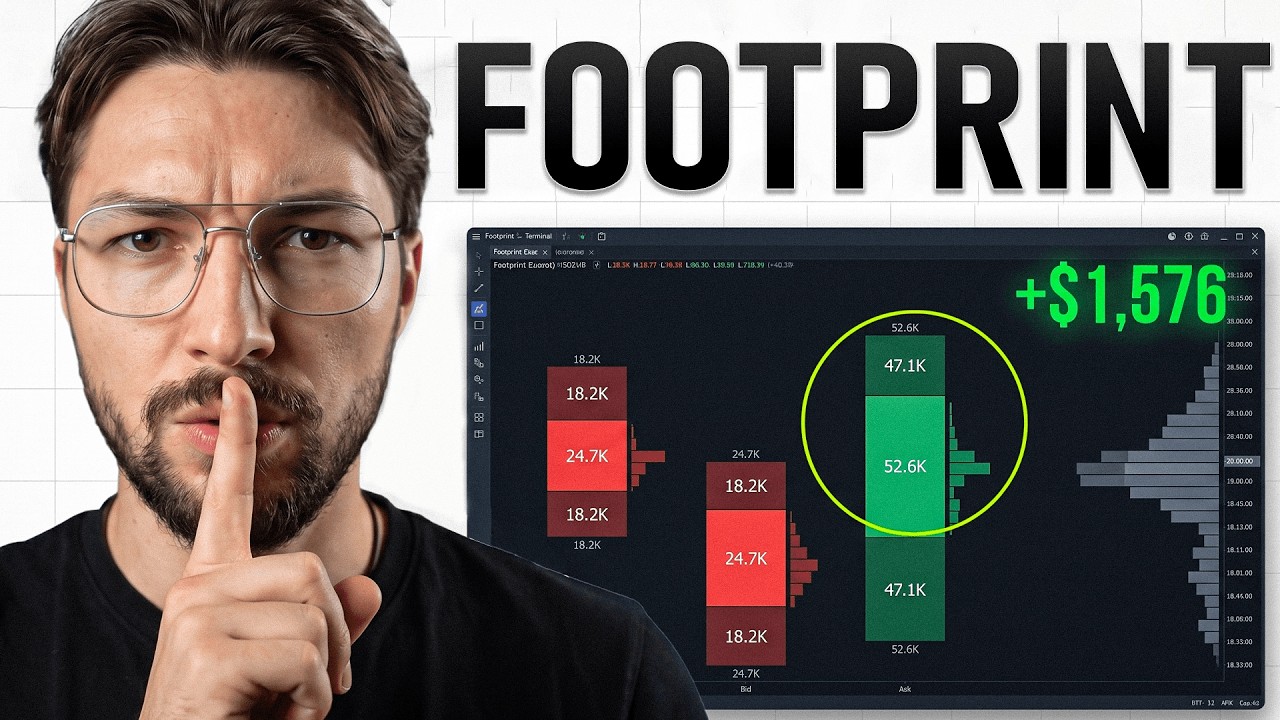
С сегодняшнего дня мир трейдинга полностью изменился. Теперь вы можете подключить Клод к вашему TradingView и получать абсолютно любые котировки из любого таймфрейма. Нейронка будет в реальном времени видеть абсолютно всё, что происходит на вашем графике. Он может видеть все инструменты рисования,
00:15
Speaker A
свечи, индикаторы и всё остальное не просто как скриншот, а как полноценный график. Он может управлять вашими алертами, создавать их, удалять, редактировать и так далее. Он может мониторить ваши чарты в реалтайме, может за вас написать PineScript стратегию, сам её протестировать и найти самые
00:31
Speaker A
лучшие метрики. В общем, это полноценный агент, который теперь не просто может анализировать скриншоты, а полностью работать с вашим терминалом TradingView. И в этом видео я вам по шагам расскажу, как настроить эту экосистему, как всё скачать, установить, настроить,
00:45
Speaker A
подключить. Всё подробно вам расскажу, покажу, как им пользоваться, даже если вы полный новичок и никогда в жизни не работали с нейронками. Также я проведу эксперимент и заставлю эту нейронку написать стратегию, которую я сам делал в прошлых видео, и проверим, у кого
01:01
Speaker A
получилось лучше. Всем приятного просмотра. Что ж, друзья, всем привет. Для тех, кто смотрит меня впервые, давайте минутку уделим на знакомство. Меня зовут Роман.
01:14
Speaker A
Я занимаюсь трейдингом с 2013 года. Автор крупного канала в Телеграме и на Ютубе по трейдингу. Являюсь профессиональным трейдером, показываю все свои стейты публично у себя в Telegram-канале, показываю свои торговые сессии на Ютубе. В целом торгую пол своей жизни, постоянно что-то новое
01:29
Speaker A
изучаю. И вот сегодня у нас руки дошли до как раз-таки подключения нейронной сети, ну точнее использования нейронной сети в своей торговле. А видео будет тяжёлое, сразу скажу. Если вы никогда с нейронками не работали, то вам будет тяжеловато. Вот. Но также попрошу
01:45
Speaker A
вас заранее подписаться на мой Telegram-канал, потому что если вы взрослый, адекватный человек, хотите развиваться, учиться, у меня в Телеграме очень много чего полезного. И это видео, точнее, не это видео, а гайд из этого видео я также оставлю у себя в
01:57
Speaker A
Telegram-канале. Полноценный гайд в PDF, там он будет, что куда нажимать, что куда тыкать, какие команды вводить, на какие сайты заходить, что скачивать, устанавливать. Всё это будет в одном гайде, в пдфке у меня в телеге. Поэтому ссылочка в описании. Пожалуйста,
02:12
Speaker A
подпишитесь, мне будет очень приятно. Это мотивирует, не поверите, как это мотивирует делать вот постоянно какой-то новый контент для вас. Что ж, а теперь давайте переходим к самому интересному. Нам с вами нужно много чего сделать. Первое, мы идём с
02:25
Speaker A
вами на сайт Клода. Он называется clod.ai. Для тех, кто в танке, да, кто ещё не выкупает, что это такое? Cl - это обычная LLM-модель, одна из самых лучших, наверное, даже самая лучшая LLM-модель, да, то есть large language model, которая
02:40
Speaker A
работает с текстом. Лучше, чем ChatGPT, лучше, чем вот все аналоги, Киквена и всё, и всё, что сейчас есть.
02:48
Speaker A
Клод реально впереди планеты всей. Ну, не Клодкод, а сам Клод, да, он очень-очень хорош. Очень хорош в написании кода, очень хорош в размышлениях. Ну, прям штука такая мощная, которая может за вас действительно делать какие-то рутинные задачи. И есть у него такая штука, как
03:07
Speaker A
код. Cl - это, как бы вам сказать, такая программка, которая скачивается на ваш компьютер. И он уже, то есть вы можете работать из браузера, как с ChatGPT, а можете работать у себя на компьютере, то есть его скачать, и он у
03:21
Speaker A
вас на ПК будет видеть всю вашу файловую систему, ваши папочки. Там вы можете его попросить какой-то документ отредактировать, что-нибудь добавить, я не знаю, организовать рабочий стол. Ну то есть что угодно, он это всё будет делать. Начинаем, вот мы издалека, да,
03:35
Speaker A
как всё скачать, как всё установить. Первое, вам нужен этот Клод-код. Сразу скажу, он платный. Он стоит, самая дешёвая версия, стоит 20 долларов. Есть за 100 долларов, есть за 200 долларов.
03:46
Speaker A
Вот 20 баксов вам хватит. То есть это платно, но это не какие-то сумасшедшие деньги. Если вы хотите протестировать то, что я вам сегодня дам, то вам 20 долларов заплатить придётся.
03:56
Speaker A
Соответственно, шаг номер один. Мы идём на сайт этого Клода, регистрируемся здесь, и вам нужно будет оплатить. Но, соответственно, оплатить вы не сможете по двум причинам. Что первое, вам нужен сервис из трёх букв, которые нельзя называть в РФ, да, потому что данный
04:11
Speaker A
сайт не работает в России. Ну и второе, вам нужна будет зарубежная карта. Где это сейчас всё получить, расскажу.
04:17
Speaker A
Первое, начнём с сервиса из трёх букв. Я вам ни в коем случае не советую, это не реклама, ничего. Ни в коем случае не пользуйтесь, не скачивайте, не устанавливайте сервис, который вот называется Red Button. Это наш сервис, да, и он
04:33
Speaker A
стабильный, надёжный, рабочий, но ни в коем случае этого не делайте, не пользуйтесь, да, но опять же, да, шутки в сторону. Если вы взрослый адекватный человек и шарите за энергообмен, да, и хотите меня как-то поддержать или что-нибудь ещё, да, и хотите нормальный
04:48
Speaker A
надёжный продукт, который работает, он ещё там бесплатно, можно погонять его, то ни в коем случае не приобретайте. Ни в коем случае, ребят. Ссылочку в описании оставлять не буду. Ни в коем случае, да. А вот, ну, то есть вам нужен
05:00
Speaker A
сервис из трёх букв, конечно же, не рекомендую наш. И, кстати, очень важный момент. Этот сервис вам нужно будет использовать с современными программами, такими как NeekBox или Viturrayn. Сейчас я их покажу. Вот ссылочки на GitHub, ViturrayN и Necobox. Что они делают?
05:17
Speaker A
Это очень важно, потому что ваш Клод, который будет у вас работать на компьютере, он будет работать с вашим дефолтным IP-адресом от вашего провайдера. И если вы скачаете какое-нибудь приложение, то оно, как правило, работает в режиме системного прокси, то есть оно работает только в
05:32
Speaker A
браузере. Вам нужно сделать, чтобы весь компьютер работал в режиме VPN, то есть чтобы весь трафик оборачивался внутрь другого IP-адреса, да. Поэтому вам нужны вот эти вот, ну, одна из этих программ, потому что они поддерживают этот момент.
05:45
Speaker A
То есть вы можете их скачать, установить на компьютер, ну и, соответственно, уже используя тот сервис, который я вам сказал. А, регистрируетесь, получаете конфиг, вставляете и всё у вас работает на уровне вашего ПК. Это важно, если вы будете использовать какой-нибудь Hify
05:59
Speaker A
или Hub или другую программку, работать, скорее всего, не будет, потому что, ещё раз, он должен работать не в режиме системного прокси, а в режиме полноценного сервиса. Это важно. Это важно. Без этого работать не будет.
06:12
Speaker A
Дальше, соответственно, у вас станет проблема: а как оплатить? Да, для этого нам нужна зарубежная карта. Где её взять, сейчас всё расскажу. Идём на сервис, называется PionК. Pionк - это современная биржа. Она работает с 2019 года. Она является поставщиком ликвидности для Бинанса. Она
06:27
Speaker A
лидирует в области всех, э, гридботов, которые сейчас есть. Это ни в коем случае не реклама, не подумайте. Но у них есть какая штука. Вы можете, если спуститься пониже, здесь есть PionК карт. Эта карта, она примерно как у Bybit.
06:41
Speaker A
Тоже опять же ничего не рекламирую, блин, а то знаете сейчас вообще опасно что-то рекламировать. Ничего, никакой рекламы, не пользуйтесь, не переходите.
06:49
Speaker A
Вот я вам просто рассказываю, что это вообще такое. Её можно получить на паспорт ФТУ. То есть никакие танцы с бубном там не нужно. Она бесплатно в получении, она бесплатна в обслуживании.
07:00
Speaker A
Вам ещё кэшбэк капает здесь 5% годовых, да, кэшбэк за каждую покупку. Никаких процентов за обслуживание. И она, эта виртуальная карта, она подключается ещё к вашему кошельку. Можно Apple Pay, можно Alipay. Сейчас я вам покажу. Вот, например, я её подключил к Apple Pay.
07:15
Speaker A
Видно, да, что вот я могу ей расплачиваться в магазинах. А, ну, как бы я не знаю, за бесплатно это в целом нереально круто. Также ссылочку оставлю в описании. Здесь в чём прикол? Вот преимущества не только в этой карте, в
07:28
Speaker A
том, что тут можно торговать. Тут и акции. То есть вы можете акции покупать какую-нибудь Nvidia или Intel или что-нибудь ещё и получать кэшбэк.
07:44
Speaker A
регистрации по ней вы получите кэшбэк 15% на комиссионный. В будущем у вас 15% кэшбэка с комиссионной будет падать. То есть, если вы сейчас просто сами зарегаетесь, вы ничего не получите, да, вот по той ссылочке, а вам специально оставлю, да, её на не знаю, когда,
07:59
Speaker A
сколько она будет там жива. Пока жива, пользуйтесь. Вот. 15% со всех ваших транзакций на всю жизнь. То есть, ну, грех не воспользоваться, пока действует, воспользуйтесь.
08:09
Speaker A
А вот, ну, соответственно, вы зарегаетесь, оформите карту, вуаля, у вас зарубежная карта. Теперь, что вам нужно? Вам нужен сам Trading View. И я вот честно не знаю, у меня премиум аккаунт, но я не уверен. Возможно, ээ, данная система работает только на
08:26
Speaker A
премиуме. Честно, я не пробовал, не могу вам этот момент подсказать. Если у вас бесплатный тариф и у вас не заработает, ну ребят извините напишите пожалуйста, в комментариях. У меня премиум, поэтому у меня, а, в целом всё работает, проблем нет. Итого, кстати,
08:40
Speaker A
Trading Viiew тоже можно потом оплатить с этой, э, с этой картой. Ссылку на Trading Viiew я вам тоже оставлю в описании, если нужно. Теперь, что у нас есть в итоге? Мы зарегались на клоде, мы оформили карту, мы получили сервис из
08:56
Speaker A
трёх букв. Теперь мы можем полноценно работать. Да, ребят, если вы из РФ, привыкайте. Жизнь в РФ сейчас непростая.
09:03
Speaker A
Если вы из-за рубежа, вам, по сути, эти все пункты можно пропустить, потому что они у вас и так это всё будет работать.
09:09
Speaker A
Как только мы подготовились, это был шаг ноль. Теперь шаг номер один. Нам нужно всё скачать на APK. Что скачивать?
09:16
Speaker A
Сейчас я вам всё покажу. Воспользуемся тем самым файлом, который я вам оставлю у себя в телеге. Да, вот он полноценно.
09:22
Speaker A
Что вам понадобится? Вам понадобится, а, Trading View Desktop, то есть не виртуальная версия, а webверсия, JS, Git и Clotд.
09:32
Speaker A
Как это всё установить? Как это всё установить? Первое, мы идём опять же в браузердкод скачать. Так и пишем.
09:41
Speaker A
Вам нужно перейти вот на вот этот сайт. Ну, то есть пишите в Гугле, открываете, заходите, скачиваете, да? Вам нужно это всё дело сделать из терминала. Если вы никогда не работали, будет чуть-чуть сложновато. Сейчас покажу. Здесь важно.
09:54
Speaker A
Вы можете, вот есть такой клод-код для десктопа. Это не совсем то. То есть вы можете его тоже скачать, на самом деле, но вам нужен, ну, то есть для такой нормальной работы, чтобы проблем не было, скачиваем клод-код для терминала.
10:06
Speaker A
Вот у него для Виндоуса вот такая штука. Нажимаем копировать. Теперь вы идёте в командную строку. Идём в пуск. Вот тут есть командная строка. Просто пишем командная строка. Открывается командная строка. Вот сюда вставляем. У меня просто уже установлен, я этого делать не
10:22
Speaker A
буду. И у вас всё установится само. А если этого не произошло, он вам выдаст ошибку, что вам нужен гит, то тогда тогда сначала из файлика установите гиit. Тут дальше написано, как это сделать. Вообще гит нужен, да, поэтому давайте сразу это сделаем. Шаг номер
10:39
Speaker A
один - это у нас идёт установка гита. Iit - это программа вообще для программистов, для управления версиями.
10:45
Speaker A
Вам она нужна исключительно для того, чтобы скачивать всё с гихаба. Да. Нажимаем Install for Windows, устанавливаем. Вам скачивается на Windows файл, вы далее, далее, далее проходите обычный процесс. Всё остановилось. О'кей. После этого вы, скорее всего, сможете без проблем
11:01
Speaker A
установить данный клод-код. Запускаем эту штуку. Он у вас установится. Он устанавливается в терминал. Он не устанавливается как отдельная программа, да, которая у вас в Program Fil. Не пугайтесь, вы просто себе скачаете, и у вас это будет всё внутри вашего ПК. Как
11:17
Speaker A
его достать, я вам покажу. Затем вам нужно установить notdejs. Идём на вот этот сайт nodejs.org. Это сервер, построенный на Javaрипте, тоже для программистов. Но нам эта штука нужна для того, чтобы устанавливать разного рода MCP. Ээ если пока не понимаете,
11:34
Speaker A
ничего страшного, но вам её скачать нужно обязательно. Она также, это не какая-то программка, да, у вас это всё дело будет работать внутри компьютера в экосистеме. Вы можете его запускать из командной строки. Тоже всё потом покажу.
11:48
Speaker A
Нажимаем gete JS. Здесь есть Windows Installer. Устанавли скачиваем, устанавливаем. Всё, забываем. И последнее. Вам нужно установить Trading View Desktop. Также в Гугле пишем Trading View Desktop. Открывается у нас первая ссылочка. Заходим и скачиваем для Виндоуса. Опять же, если вы на Маке
12:05
Speaker A
делаете, скачиваете для Мака. Если вы для Линкса, скачиваете для Линукса. Но вот я на Виндоусе скачиваю для Виндоуса.
12:11
Speaker A
Он у вас установится не в виде XZ файла, он у вас установится в виде, как будто бы вы его скачали из магазина приложений. Всё, четыре штуки основные, которые вам нужно скачать. Да, сложновато, да, помучайтесь, но один раз делаем. Итак, основная работа у нас
12:24
Speaker A
сделана. Теперь переходим к самому сложному и самому интересному. Если вы думали, что это было сложно, нет, сейчас начинается самое-самое сложное. Первое, что нам нужно, во-первых, нам нужен так называемый MCP. Что такое MCP? Это сервер, который даёт к лоду актуальную
12:40
Speaker A
информацию о чём-то. В данном случае данный MCP сервер, он будет, э, передавать, точнее, он будет связывать сам клод и сам севи Trading View, да? То есть это как бы коннектор такой мост между этими двумя сервисами, между этими двумя программами. Нам нужно его
12:57
Speaker A
установить. Это не супер просто. Сейчас покажу, как это всё делается. В гайде переходим к шагу три. Тут написано скачать MCP сервер. Как это работает?
13:08
Speaker A
Вот ссылочка. Вот ссылочка на GitHub. Для этого мы с вами скачивали сам по себе Git, да, чтобы можно было это всё дело скачать. Как это выглядит? Вот если я зайду на вот этот вот trading MCP, Trading VIW MCP, да, это репозиторий,
13:24
Speaker A
который хранится на гитхабе. Он свежий, там, буквально вот в прошлом месяце он был выпущен. Что это такое? Да, что это такое? Вот тут полноценно всё написано.
13:34
Speaker A
Можно подключиться к Trading Quter AP, да, можно с ним работать кучу. Ну вот, можете почитать. Здесь написано, что для него нужно. No JS 18+. Ну то есть 18+ - это версия 18+. Trading View Desktop Clкод.
13:49
Speaker A
Да. Что он может делать? Написано по-английски, да? Как устанавливается? Ну, вроде бы тут всё понятно, да, как устанавливается, но вы столкнётесь, если никогда этого не делали, вы столкнётесь с проблемой, что не всё так просто.
14:01
Speaker A
[вздыхает] А дальше все команды доступные. ТВ, статус, state symb, короче, всё это просмотреть про как оно тут, какие команды есть, что работает. Можно с ним общаться через текст. Например, что сейчас на моём чарте можно и по-русски это писать. Он сначала запускает одну
14:18
Speaker A
команду, потом другую, потом третью. Вот список всех команд, которые здесь есть, которые можно запускать. Это и рисовалки, это и replay mode, это и PRIT разработка. Ну вот всё, что вам надо, вы можете подчитать на этом, а, на сайте
14:34
Speaker A
этого репозитория. Что ж, переходим к установке. Переходим к установке. Давайте покажу, как это всё делается.
14:40
Speaker A
Открываем туда же гайд. Вот написано, что нам, во-первых, нужно создать папку, да, CD называется Change Directory. Это всё запускается в командной строке. Как запускается командная строка? идём в поиск в Windows и пишем просто командная строка либо cmd по-английски. Вот у меня
15:01
Speaker A
командная строка, я запускаю её. Если вы сталкиваетесь с проблемой, что у вас по каким-то причинам что-то не работает, всегда можно запустить от от имени администратора должно работать лучше.
15:10
Speaker A
Правая кнопка мыши, запуск от имени администратора. Как правило, помогает. Дальше, если даже и это не помогает, по каким-то причинам не работает, выполняем команду Windows + R. Внизу открывается вот такая командное окно. И сюда пишем PowerShell.
15:29
Speaker A
Запускаем. Открывается таким образом, да? То есть ваша задача - запустить саму вот эту вот командную строгу. Это же ваш Power Shell. Вы его запускаете и в нём работаете. Теперь первое, что нам нужно проверить, работает ли клод. Для этого,
15:44
Speaker A
если вы его установили, установили вы его правильно, то вы просто напишите, и он должен у вас запуститься. Нажимаем trust.
15:51
Speaker A
Всё, вот такое окошечко у вас должно появиться. Если не запускается, значит, либо проблема с VPN, и вам нужно скачать ту программу, про которую я говорил.
16:02
Speaker A
Либо вы его не установили, либо что-то ещё. Всё, с этим мы закончили. С этим мы закончили. Теперь наша с вами задача взять и поставить сюда вот этот самый MCP. Как это делается? Открываем guйд.
16:14
Speaker A
Сейчас будет чуть-чуть сложновато. Первое, я рекомендую вам создать отдельную папку. отдельную папку, куда вы будете загружать все свои MCP. Идём в ваш основной диск C, где у вас всё хранится. Идём в пользователи. Идём в своего пользователя. И здесь у вас есть
16:28
Speaker A
папка ClД. В этой папке ClД у вас куча всего. Вот сюда всё ставится, сюда всё устанавливается. Я рекомендую здесь правой кнопкой мыши создать отдельную папку. Вот я создал себе папку Tools. И в этой папке, в этой папке я всё
16:43
Speaker A
устанавливаю, все свои MCP, инструменты и прочее, и прочее. Сюда же я беру правая кнопка мыши, открыть терминал прямо в этой папке, да, это вариант номер один, либо вариант номер два из гайда. Берём просто CD C и выбираем свою
16:58
Speaker A
папку. Это означает, что вы смените директорию на эту самую папку, в которой всё у вас будет ставиться. Это отдельная папка, где всё будет просто храниться.
17:06
Speaker A
Это можно сделать и на рабочем столе, и где угодно. Я просто рекомендую вот туда всё закинуть. Дальше вы запускаете вот эту команду Git, Clone, э, https, GitHub и тд. Просто копируем. В этой папки, обязательно в этой папке, где вы
17:22
Speaker A
выполните команду, туда всё и поставится. Gitклонon. Всё. Как только вы её выполняете, у вас через Git, если он у вас установлен. Если у вас ошибка, значит Git не работает. Проверяем Git, да. Возвращаемся на шаг назад, который я показывал. У вас скачивается папка
17:36
Speaker A
Trading View MCP. Вот так она выглядит. Тут все необходимые скрипты, скилы и прочее, и прочее. Всё. Так у вас эта папка отвечает за коннект вашего клода к вашему Trading View серверу. Дальше, что мы делаем? Переходим внутрь этой папки
17:49
Speaker A
через CD Trading Viiew MCP, да? Либо просто открываем, опять же, правая кнопка мыши, открыть терминале.
17:55
Speaker A
Открывается эта папка. Вот видно, да? И в ней, в ней мы выполняем следующую команду: npm install. Что это делает команда? NPM - это команда для работы с Node JS. Install значит установить. То есть вы через notds, да, который вы тоже
18:11
Speaker A
установили на шаге выше, у вас это всё устанавливается. Если у вас ошибка, значит, not JS не установился, не работает, либо что-то ещё.
18:20
Speaker A
Устанавливается через эту команду в этой папке. Запускаем, всё устанавливается. У вас здесь появится такой процесс, да, что всё как бы установилось. Как только мы всё установили, ваша задача теперь эту саму MCP штуку подключить к самому клод-коду. Как это делается? Вот шаг
18:36
Speaker A
четыре. Да, сейчас я это всё покажу, но есть нюансы, определённые нюансы, которые, э-э, которые вам могут создать проблем. Итак, первое, что вам нужно, мы открываем отдельный терминал, где у нас хранится клод. Ну, то есть, где мы работаем с клоном. Это всё разные
18:51
Speaker A
терминалы, да. И здесь здесь я могу, если вы всё установили, оно у вас само установится, дальше вы можете написать с/mcp, и он у вас покажет, какие у вас есть mcp. То есть вот у вас есть дефолтные и вот у меня есть trading
19:05
Speaker A
view, который установил я. Если у вас этого нету, значит, устанавливаем вручную. Сейчас покажу, как это делается. А, соответственно, это первое.
19:13
Speaker A
Второе. Если у вас всё установилось с одной командой, всё здорово, то вы вы проверили MCP, там всё есть, всё работает. Теперь вам нужно запустить следующую команду, которую вы можете найти на сайте этого репозитория.
19:26
Speaker A
Пишется она следующим образом. ТВ нижний слш чек. Вот таким образом запускаем. Вот он пишет Trading VIW не запущен. Запустить.
19:40
Speaker A
Пишите, да. Ну вот у него есть такая функция TV launch. Как только вы её пишите, он запускает, ну сам должен запустить ваш trading viw в десктопе.
19:50
Speaker A
Сейчас покажу. Скорее всего, этого не произойдёт. И у вас, возможно, если вы на виндусе, тоже будет такая проблема. Я покажу, что с ней делать. Вот он пишет, что Trading View не найден в стандартных путях. То есть это означает, что вы
20:02
Speaker A
пытаетесь, точнее он пытается запустить скрипт, который находится в папке MCP, но у него не получается, потому что трейдинг установился куда-то в другое место, да? То есть, соответственно, что вам нужно? Вам нужно этот путь найти. Я вам расскажу, где он хранится. Опять же
20:14
Speaker A
идём в гайд, который я вам скинул в Телеграме. Здесь вот написано, как подробно это сделать. Вы сначала ищете путь, то есть вы запускаете эту команду.
20:26
Speaker A
Берём, копируем, открываем новое окно. Не в клодкоде, а просто ваш отдельный Power Shell. Запустили, и он вам показал путь, да, что у меня это хранится в папке Program Files, папке Windows, Apps, и тут идёт QW desktop. Вот эта вот
20:40
Speaker A
хрень, это название файла, которое нужно запустить. Всё, он его нашёл одной этой командой. А дальше, дальше вы берёте, копируем этот путь, заходим сюда уже. Ещё раз, отдельно в отдельном окне зашли, не ту команду запустил, запускаю вот эту команду.
20:59
Speaker A
Start process. И то есть она подразумевает, что мы запускаем процесс, то есть обычный запуск программы, да, которая вот находится вот в этой папочке с remote дебагингом портом 922. Сейчас я нажимаю бум.
21:14
Speaker A
Всё, у нас идёт запуск Trading View в десктопе. Всё. Примерно так. То есть у меня trading Q сейчас работает в десктопе. Классно.
21:29
Speaker A
Всё, возвращаюсь. Иду обратно, обратно в свой клодкод, да? То есть эту я не закрываю, это у меня работает. И обратно в клодкоде я ему пишу TV healthчек ещё раз. И он мне должен сказать, что всё о'кей, всё у тебя запущено и подключено.
21:48
Speaker A
Всё подключено. Текущий чар NSD USD таймфрейм 5 минут. Давайте попробуем с ним поиграться. Смени ТФ на 15 минут. Всё, таймфрейм переключён на 15 минут. То есть он работает, он видит, он может делать абсолютно всё, что вы видите. Теперь
22:05
Speaker A
давайте попросим его сделать что-нибудь. Я не знаю, давайте просто проанализируй для начала какой-нибудь простой запрос.
22:11
Speaker A
Проанализируй текущую А, всё, я ему запускаю текущую команду. Да, просто чтобы он посмотрел, поанализировал, что-нибудь придумал сам, да. Теперь как это работает? Ещё раз, он видит не конкретно скриншот, он это воспринимает не как скриншот, он это воспринимает как реальные данные.
22:30
Speaker A
Представляете, насколько это круто, если вы просто мм подумаете, что достать данные - это та ещё задачка. Вот, поверьте, я как программист, я как человек, который в этом шарит, найти хорошие, качественные данные - это та ещё проблема. Они дорогие, и хрен
22:44
Speaker A
найдёшь, да? Особенно я могу сейчас открыть секундный таймфрейм и получить секундные данные из а Trading View. Где вы ещё можете такое сделать? Ну вот нигде, да? Потому что Trading Viiew всё есть. И соответственно, если вы будете пользоваться каким-нибудь там Яху
22:59
Speaker A
Finance бесплатным, он вам даёт только максимум дневку. Минутку вы уже не получите. Какие-нибудь там гипотезы построить на минутном таймфрейме вы не сможете. На секундном уж тем более, да.
23:09
Speaker A
А, а с этой штукой вы можете получать абсолютно все реальные данные по любому активу, что хотите, как хотите, любой таймфрейм. Ну, блин, это мегакруто, это просто супер. А трейдинг постоянно спрашивает, типа, вы уверены, что хотите продолжить? Ну, вот вот этот сам
23:24
Speaker A
клод-код. Поэтому частенько нажимаем, да, [фыркает] чтобы он не соответственно, ну, то есть надо просто периодически нажимать, да. Итак, он проанализировал, что произошло. Примерно 2-3 часа назад произошёл бычий и импульс с объёмом 3.200 плюс против обычных. Ну, где-то он
23:42
Speaker A
это увидел, хотя у меня объём не включён. Ну-ка сейчас. Ну, то есть, короче, он это дело как-то увидел.
23:48
Speaker A
Хорошо, молодец. То есть, ну, допустим, цена улетела с 58952. 952. Ну, в целом правильно.
24:00
Speaker A
В целом правильно. А до 59291. После пика началась устойчивая распродажа. В целом верно. В целом верно. То есть он всё правильно видит.
24:12
Speaker A
То есть он определил бычий импульс, определил обратное движение. Всё как бы о'кей. Он это правильно определил.
24:17
Speaker A
Структура, да? Swept by side liquidity определил. Нифига, он хорош. Начало импульса. Зона приспайк консолидации.
24:26
Speaker A
При спайклоу текущая цена. Всё в целом он всё правильно здесь проанализировал. Достаточно неплохо, при условии, что я ему вообще не говорил, что делать. Он сам это придумал.
24:36
Speaker A
Дальше прогноз медвежий. Ну, выглядит как классическая, но он имеет в виду стопхат. Торговый план сетап шорт на ретесте. Угу. Смотрите, он вам уже даёт готовый шорт на рете, а именно вход 58 840 840 тире 860, да? Ну, короче, где-то это
24:55
Speaker A
место ТП основной 58650. По итогу финальные сари ожидаю небольшой откат, да? Ээ, потому что трейдеры будут фиксить шорты. Продолжение вниз, отмена, если 59 и 0. В целом хороший сценарий. В целом хороший сценарий, но не могу сказать, что я с ним не
25:18
Speaker A
согласен. Я жду то же самое. Я жду продолжения движения вниз к этим отмеченным областям. В целом всё хорошо.
25:25
Speaker A
В целом всё круто. Такая интересная штука. Давайте попробуем запустить ему другую команду. Вот, например, я беру копировать, какие, э, уровни есть на моём графике. Вот копирую эту команду из репозитории Гитхаба. Можно по-английски, можно по-русски, всё равно. Вот он
25:41
Speaker A
проанализировал уровни, которые я вижу через Open High Low Closs Volume. Он всё здесь неплохо отметил, нормально, всё видит, всё понимает. Ну вот, запускаю команду. Эту команду он не видит. То есть в целом, если вы сами делаете какую-то разметку, да, то получается он
25:56
Speaker A
может это всё дело прочитать. Угу. Так что ж, что можно сказать по этому поводу в целом? Он всё видит, всё понимает, всё со всем этим можно делом работать. Видео не буду дальше расширять, я, скорее всего, сниму отдельную часть, потому что
26:11
Speaker A
данное видео и так получилось объёмным, да, здесь будет чисто установка, в следующем видео я уже там попробую написать какие-нибудь стратегии на пайнскрипте и так далее. Теперь хочу отметить резюме небольшое. Да, это, конечно, сложно установить, но, понимаете, просто если вы этого делать
26:25
Speaker A
не будете, те люди, которые, э, скажем так, это сделают, они будут на шаг впереди, они будут двигаться вперёд, пока вы будете, ну, собственно говоря, очень сильно отставать. Это ни в коем случае не панацея, да, я просто скажу по
26:38
Speaker A
себе, я торгую без этого инструмента. Я профессиональный трейдер, торгую на рынке давно, зарабатываю стабильно.
26:43
Speaker A
Новичкам это может очень сильно помочь. Если вы вдруг хотите видеть мои сессии, где я торгую, можете просто перейти в разделs, там посмотрите на мои торговые сессии. Там всё исключительно торгуется по чистому графику. А если вы хотите освоить мою стратегию, по которой торгую
27:00
Speaker A
я, да, и зарабатываю деньги с рынка стабильно уже много-много лет, то переходите в мой Telegram-канал. Идём в закреплённое сообщение. Здесь есть кнопочка стратегия. Переходим сюда, и бот вам пришлёт все необходимые уроки на тему того, как я торгую, там мини-курс,
27:17
Speaker A
он вам поможет разобраться в моём подходе к рынку, то, как торгую я. Гайд я оставлю также в Telegram-канале. Не забываем подписываться. Всё, всех люблю, всех обнял. До встречи.
Topics:Claude CodeTradingViewнейросетьтрейдингPineScriptавтоматизация торговлиVPNNeekBoxViturraynзарубежная карта

Frequently Asked Questions

Что такое Claude Code и как он работает с TradingView?

Claude Code — это мощная LLM-модель, которая интегрируется с TradingView, позволяя в реальном времени анализировать графики, управлять алертами и писать PineScript стратегии.

Какие требования для использования Claude Code в России?

Для работы Claude Code в России необходимо использовать VPN-сервисы, такие как NeekBox или Viturrayn, и иметь зарубежную карту для оплаты подписки, так как сайт не работает напрямую.

Сколько стоит подписка на Claude Code и какие есть варианты?

Самая дешевая версия Claude Code стоит 20 долларов в месяц, также доступны более дорогие подписки за 100 и 200 долларов с расширенными возможностями.

Get More with the Söz AI App

Transcribe recordings, audio files, and YouTube videos — with AI summaries, speaker detection, and unlimited transcriptions.

Or transcribe another YouTube video here →