
일대일
내 계정에 보관되는 1:1과 코칭 세션의 노트
상대방의 동의를 받고 세션을 녹음하세요. SozAI가 대본과 후속 정리를 씁니다. 무엇을 결정했고, 누가 무엇을 하고, 무엇이 아직 남았는지.
짧은 답변
1:1, 코칭, 멘토링 세션은 상대방의 동의를 받고 녹음하세요. 그러면 SozAI가 대본을 쓰고, 이어서 무엇이 결정되었고 다음에 누가 무엇을 하는지가 담긴 노트를 씁니다. 같은 공간에서는 휴대폰 앱으로, 브라우저 통화는 Chrome이나 Edge의 웹 버전으로, Mac의 모든 통화는 Mac 앱으로 녹음하세요. Mac 앱의 회의 모드는 Mac에서 받아쓰므로 오디오가 Mac 밖으로 나가지 않습니다. 녹음은 독일에 있는 저희 서버에 저장되는 사용자 본인 계정에 남고, 언제든 직접 삭제할 수 있습니다. 받아쓰기 처음 30분은 한 번 무료입니다.
먼저 묻고, 무엇을 위한 녹음인지 말하세요
1:1은 보통 관리자와 그 부하 직원처럼 동등하지 않은 두 사람의 대화입니다. 녹음하자는 요청이 지시처럼 느껴질 수 있습니다. 그러니 버튼에 손가락을 올린 채 말하지 말고 세션 전에 미리 묻고, 노트를 어디에 쓸지 (“내가 약속한 걸 잊지 않으려고요”) 말하고, “아니요”라고 답하기 쉽게 해 주세요.
두 가지 습관이 도움이 됩니다. 상대방에게 노트를 보내 주겠다고 제안하세요. 그리고 기록에 남기고 싶지 않은 이야기가 나오면 녹음을 멈추세요. 웹 버전에는 일시정지 버튼이 있고, 앱에서는 멈춘 뒤 새 녹음을 시작하면 됩니다. 대화 녹음에 관한 규정은 나라마다, 때로는 주마다 다릅니다. 두 분 모두에게 적용되는 규정을 따르세요. 저희는 법률 자문을 하지 않습니다.
1:1을 녹음하는 세 가지 방법
| 세션이 열리는 곳 | 녹음 방법 | 오디오가 기기 밖으로 나가는가 | 화자 라벨 | 자동 노트 |
|---|---|---|---|---|
| 같은 방 | iPhone 또는 Android의 SozAI, 휴대폰을 탁자에 놓기 | 예, 받아쓰기를 위해 업로드됨 | 있음 | 있음 |
| Chrome이나 Edge의 화상 통화 | 웹 버전, 소스 “Both” | 예 | 있음 | 있음 |
| Mac에서 어떤 앱으로든 하는 통화 | Mac용 SozAI, 회의 모드 | 아니요, 텍스트만 저장됨 | 없음 | 없음 |
대부분의 1:1에는 위의 두 가지 중 하나를 권합니다. 두 사람의 목소리는 화자 라벨을 붙이기 쉬운 경우이고, 핵심은 노트입니다. Mac 방식은 오디오가 컴퓨터 밖으로 나가는 것이 문제인 세션, 예를 들어 상대방이 그렇게 요청한 경우를 위한 것입니다. 타임스탬프가 붙은 대본을 받고 후속 정리는 직접 쓰게 됩니다. 각 방식의 자세한 내용은 대면 회의, 봇 없는 통화, Mac 앱에 있습니다.
세션이 끝난 뒤
- 두 화자 라벨을 휴대폰 앱이나 웹에서 실제 이름으로 바꾸세요. 웹에서는 SozAI가 이름을 넣어 노트를 다시 만들겠느냐고 물어보고, 그러면 할 일에 담당자가 표시됩니다.
- 노트를 읽어 보세요. 회의 노트에는 짧은 요약과 결정 사항, 그다음 누군가 말했다면 담당자와 기한이 붙은 할 일이 있습니다. 이어서 미결 질문과 후속 메일 초안이 나옵니다.
- 틀린 부분을 고치세요. 대본 텍스트는 iPhone과 Android 앱에서 고칠 수 있습니다. 다른 곳에서는 노트를 복사해 나온 뒤에 편집하세요.
- 녹음을 그 사람 이름의 폴더로 옮기세요.
노트는 소리 내어 말한 것만 압니다. 고개를 끄덕여 합의했거나 코칭 세션에서 가장 쓸모 있던 부분이 침묵이었다면, 그것은 노트에 들어 있지 않습니다.
세 달 뒤에 다시 찾기
1:1은 연속된 시리즈이고, 되돌아볼 수 있을 때 가치가 나타납니다. 같은 사람을 격주로 만난다면 앱이나 웹에서 사람마다 폴더를 하나씩 만드세요. 다음 세션 전에 그 폴더의 마지막 노트, 특히 미결 질문과 본인이 맡은 할 일을 읽어 보세요.
더 오래된 내용은 검색하세요. 웹에서는 Ctrl K로 제목으로 녹음을 찾고, 녹음 안에서는 Ctrl F로 텍스트를 검색합니다. 앱의 어시스턴트는 여러 녹음을 가로질러 질문에 답하므로 “교육 예산에 대해 Dana에게 뭐라고 약속했지?” 같은 질문을 던질 곳이 있습니다. 녹음마다 그 세션 하나에 대한 질문을 위한 채팅도 있습니다.
개인정보, 쉬운 말로
- 녹음은 HTTPS로 전송되어 독일에 있는 저희 서버(Hetzner)에 저장됩니다.
- 업로드한 녹음의 오디오는 음성 인식을 위해 미국의 AssemblyAI로 가고, AI 기능(노트, 채팅, 번역)은 하위 처리자 목록의 AI 파트너사에 대본 텍스트를 보냅니다.
- Mac 앱의 회의 모드로 녹음한 회의는 Mac에서 받아쓰기되며, 텍스트만 계정에 저장됩니다.
- 녹음은 본인 계정에 있습니다. 공유 팀 폴더는 없으므로 같은 팀 플랜의 동료도 볼 수 없습니다.
- 녹음 하나 또는 계정 전체를 앱이나 웹에서 직접 삭제할 수 있습니다. 그러면 오디오와 그로부터 만들어진 모든 것이 저희 서버에서 사라집니다. 암호화된 데이터베이스 백업은 최대 12개월간 보관되며, 삭제해도 아직 음성 인식 파트너사에 삭제 요청이 전달되지는 않습니다. 파트너사의 사본은 그쪽의 보관 조건을 따릅니다.
전체 내용은 보안 페이지에 있습니다.
SozAI가 맞지 않는 경우
- 심리 상담이나 모든 임상 세션. SozAI는 건강 기록용으로 만들어지지 않았습니다. 자매 앱 notavik은 오디오를 기기 안에 보관합니다.
- 상대방이 거절했거나, 사용자가 관리자라서 어쩔 수 없이 승낙했을 때.
- 기록을 양쪽이 공식적으로 합의해야 하는 인사나 징계 면담. SozAI가 주는 것은 초안이지 서명된 기록이 아닙니다.
- 두 사람이 하나의 노트를 함께 편집하길 원할 때. 지금은 각 계정이 자기 녹음을 따로 보관합니다.
어떤 규모의 회의든 노트가 만들어지는 방식은 AI 회의록 페이지에 있습니다.
답변
자주 묻는 질문
1:1 미팅을 AI로 녹음해도 되나요?
상대방이 동의한다면 됩니다. 같은 방에서는 SozAI 휴대폰 앱으로, 브라우저 통화는 Chrome이나 Edge의 웹 버전으로 녹음하세요. 두 화자에 라벨이 붙은 대본과, 결정 사항과 할 일이 담긴 노트를 받습니다.
직원과의 1:1을 녹음하는 것은 합법인가요?
나라에 따라, 때로는 주에 따라, 그리고 회사 자체 정책에 따라 다릅니다. 저희는 법률 자문을 하지 않습니다. 세션 전에 먼저 묻고, 노트를 어디에 쓸지 말하고, 거절은 받아들이세요.
오디오가 컴퓨터 밖으로 나가지 않게 코칭 세션을 녹음할 수 있나요?
Mac에서는 가능합니다. Mac용 SozAI의 회의 모드는 Mac에서 받아쓰고 텍스트만 계정에 저장합니다. 화자 라벨을 붙이거나 노트를 자동으로 만들지는 않습니다.
내 1:1 녹음은 누가 볼 수 있나요?
녹음은 본인 계정에 있으며 공유 팀 폴더는 없습니다. 대본과 노트를 만들기 위해 저희 서버와 하위 처리자 목록의 처리 파트너사가 이를 처리합니다. SozAI는 다른 사용자에게 보여 주지 않습니다.
회의가 끝난 뒤 녹음을 삭제할 수 있나요?
네. 앱이나 웹에서 언제든 직접 삭제하면 됩니다. 오디오와 그로부터 만들어진 모든 것이 저희 서버에서 삭제되며, 암호화된 데이터베이스 백업은 최대 12개월간 보관됩니다.
SozAI가 1:1의 실행 항목을 추적해 주나요?
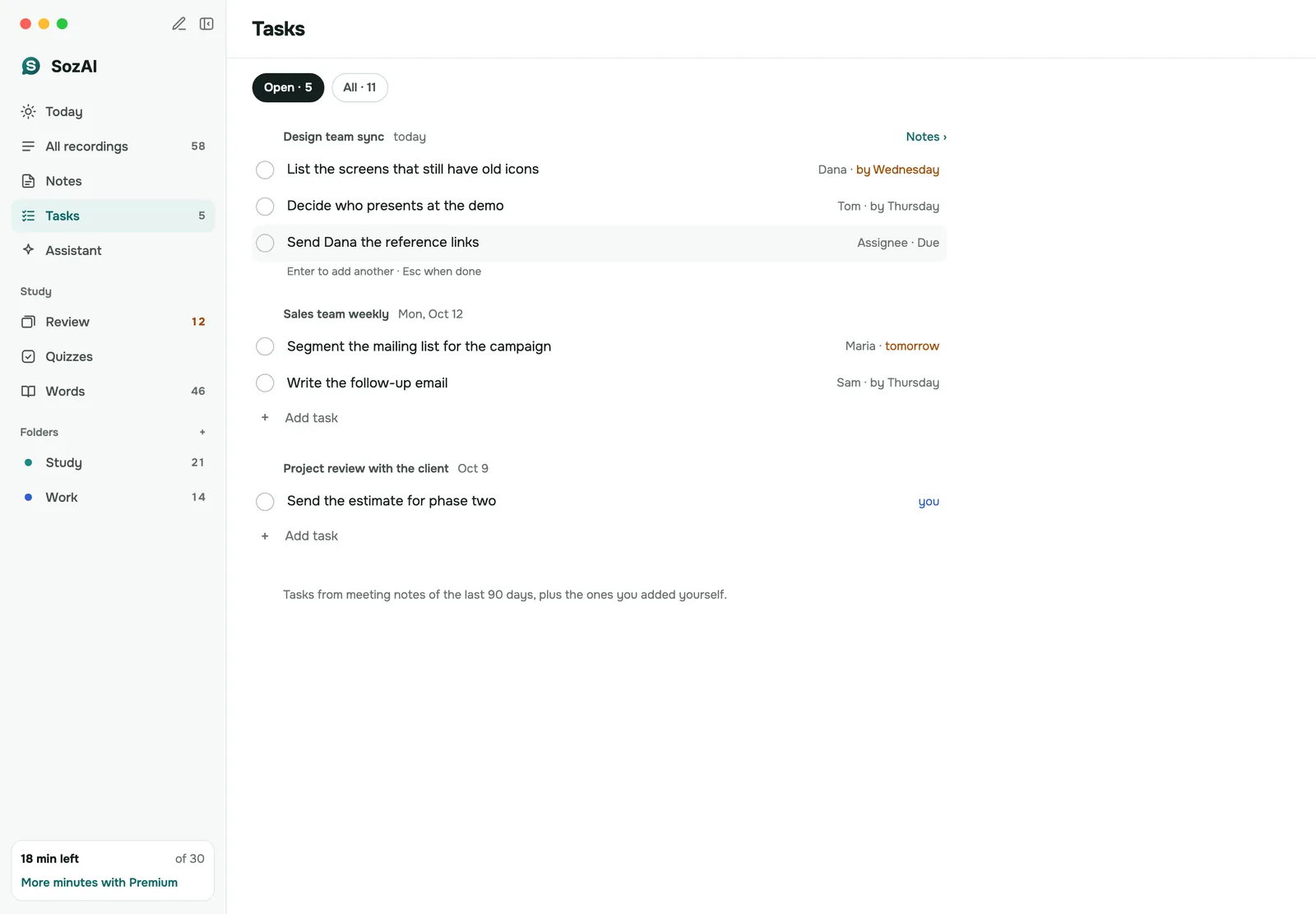
네. 회의 노트에는 누군가 말했다면 담당자와 기한이 붙은 할 일이 나열되고, Mac과 iPad용 SozAI는 회의의 할 일을 하나의 목록으로 모아 줍니다. 할 일에 실제 이름이 들어가도록 먼저 화자 이름을 바꾸세요.
정기적인 1:1의 노트를 관리하는 가장 좋은 방법은 무엇인가요?
사람마다 폴더를 하나씩 만들고, 다음 세션 전에 지난 세션의 미결 질문과 할 일을 읽으세요. 오래된 세션은 제목 검색이나, 여러 녹음에 걸쳐 어시스턴트에게 물어보는 방식이 가장 찾기 쉽습니다.
다음 녹음을 텍스트로 변환하세요
녹음하거나 파일을 업로드하고 링크를 붙여 넣으세요. 트랜스크립트, 화자 구분, 요약을 받아볼 수 있습니다.
iOS와 Android에서 무료로 이용할 수 있습니다. YouTube 트랜스크립트는 계정이 필요 없습니다.