
Das Wichtigste in Kürze
Schließen Sie das Gerät mit einem beliebigen USB-Kabel an, meldet es sich meist wie ein gewöhnlicher USB-Stick an, die Aufnahmen liegen dann in durchnummerierten Ordnern – Treiber braucht es dafür nicht. Passiert nichts, prüfen Sie, ob das Gerät erst eingeschaltet oder in einen bestimmten Modus versetzt werden muss, bevor der Computer es überhaupt bemerkt. Schwieriger wird es danach: Ältere Geräte von Olympus und Philips speichern im Format DSS oder DS2, ältere Sony-ICD-Recorder im Format MSV oder DVF – keines davon lässt sich mit einem normalen Mediaplayer öffnen. Wandeln Sie diese Dateien zuerst mit der Software des Herstellers um, bevor Sie mit der Audiodatei weiterarbeiten.
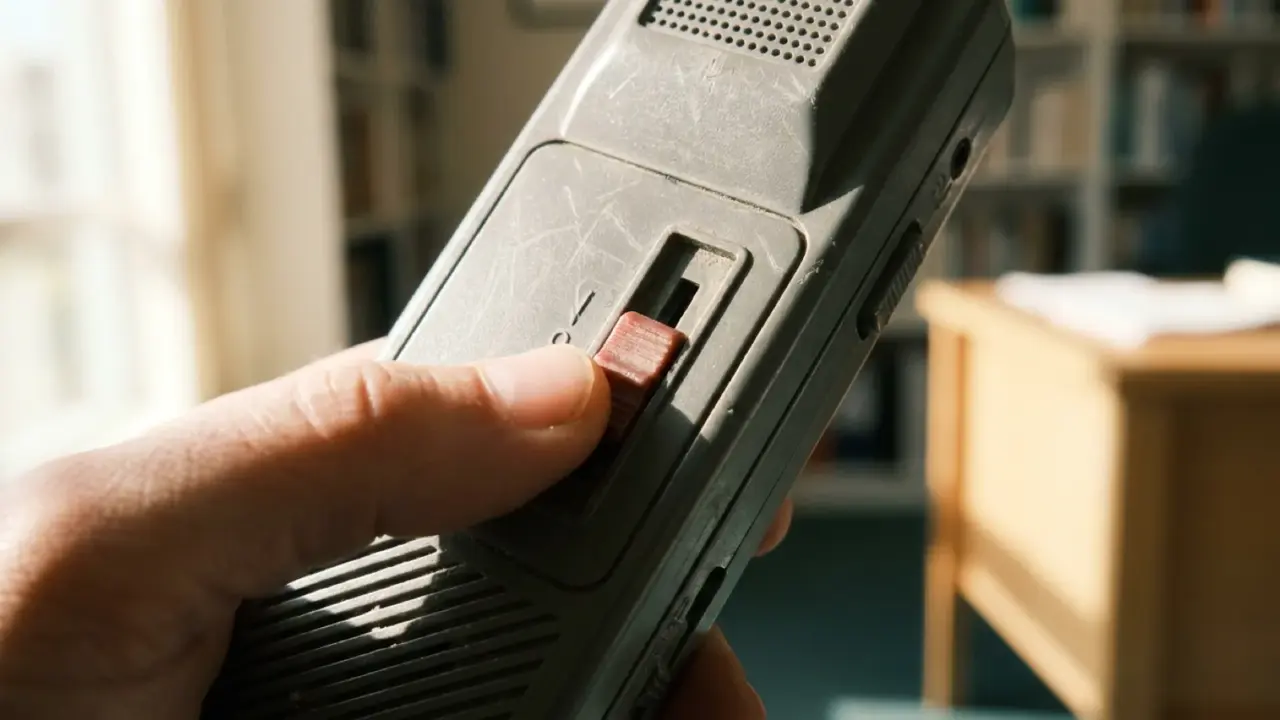
Das Diktiergerät in der Schublade ist wahrscheinlich nicht kaputt. Es ist ein Formatproblem, das sich als Kabelproblem tarnt. Man findet das Gerät, findet das passende Kabel oder eben nicht, schließt es an und erwartet ein simples Kopieren per Drag-and-drop – und bekommt stattdessen eine Datei, die der Computer nicht kennt, oder das Gerät taucht gar nicht erst auf. Beides heißt nicht, dass die Aufnahmen verloren sind.
Das gilt unabhängig davon, ob auf der Rückseite Olympus, Sony oder Philips steht. Die Details unterscheiden sich je nach Hersteller etwas, aber das Grundproblem ist immer dasselbe: die Dateien vom Gerät holen, herausfinden, in welchem Format sie tatsächlich vorliegen, und bei Bedarf umwandeln. Hier ist, wie jeder dieser Schritte in der Praxis abläuft.
Zuerst anschließen, ums Format später kümmern
Die meisten digitalen Diktiergeräte der letzten zwanzig Jahre verhalten sich nach dem Anschließen wie ein gewöhnliches USB-Laufwerk. Keine spezielle Software, keine Treiber – der Computer erkennt das Gerät genauso wie einen USB-Stick, und die Aufnahmen liegen darin in durchnummerierten Ordnern. Das lohnt sich, bevor man irgendetwas anderes versucht, denn wenn es funktioniert, spart man sich den Rest dieses Artikels.
Erkennt der Computer nichts, sollte man zuerst das Gerät selbst prüfen, bevor man dem Kabel die Schuld gibt. Manche Modelle müssen erst eingeschaltet werden – ein ausgeschaltetes Gerät mit dunklem Display sieht schnell wie ein defektes aus, obwohl es nur aus ist. Bei anderen muss man einen bestimmten Modus auswählen, oft mit Bezeichnungen wie USB oder PC-Verbindung, damit sie sich als Speichermedium melden statt als Recorder, der auf den nächsten Aufnahmebefehl wartet. Das ist eine Sache des Menüs, kein Hardwarefehler – und daran scheitern mehr Leute als am eigentlichen Dateiformat.
Womit man es hier eigentlich zu tun hat
Sind die Dateien erst einmal sichtbar, lohnt sich ein Blick auf die Dateiendung, bevor man versucht, irgendetwas abzuspielen. Die professionellen Diktiergeräte von Olympus – die Modelle, die sich an Ärzte, Anwälte und alle richten, die strukturiert diktieren – nehmen im Format DSS oder der neueren Version DS2 auf, einem komprimierten Sprachformat, das für diesen Arbeitsablauf gedacht ist, nicht für die normale Wiedergabe. Auch Philips-Recorder nutzen DSS. Gewöhnliche Mediaplayer öffnen das nicht.
Diktiergeräte von Olympus für den Alltagsgebrauch sind eine andere Geschichte: Die speichern in der Regel als WMA oder MP3, was jeder Player ohnehin abspielen kann. Bei Sony gibt es eine ähnliche Aufteilung nach Alter. Ältere Geräte der ICD-Reihe speichern als MSV oder DVF, beide proprietär und für Standardplayer verschlossen. Spätere Sony-Modelle sind auf MP3 umgestiegen – trifft das auf Ihr Gerät zu, gibt es das Formatproblem gar nicht erst, und man kann direkt mit der Audiodatei weiterarbeiten.
DSS und Sonys proprietäre Formate umwandeln
DSS, DS2, MSV und DVF müssen alle umgewandelt werden, bevor die meisten Programme etwas damit anfangen können. Am zuverlässigsten funktioniert die Desktop-Software des jeweiligen Herstellers – Olympus und Philips veröffentlichen beide eigene Programme, die ihre Diktierformate lesen und umwandeln können, und die ältere Sony-Software leistet dasselbe für MSV und DVF. Auch einige Konverter von Drittanbietern kommen mit diesen Formaten zurecht, allerdings mit unterschiedlicher Zuverlässigkeit.
Einen Versuch mit VLC ist es wert, allerdings eher als Notlösung denn als sichere Methode: VLC öffnet manche dieser Formate, andere nicht, und welche genau, hängt von der jeweiligen Variante ab. Spielt VLC die Datei ab, ist man fertig. Tut es das nicht, bedeutet das nicht, dass mit der Aufnahme etwas nicht stimmt – es bedeutet nur, dass man das passende Spezialwerkzeug braucht.
Ein Hinweis zu DS2 und Verschlüsselung
DS2-Dateien können verschlüsselt sein. Das ist keine Beschädigung und kein Fehler, sondern eine bewusste Funktion professioneller Diktiersysteme, bei denen eine Organisation Aufnahmen so schützt, dass sie nur mit autorisierter Software geöffnet werden können. Stößt man auf eine verschlüsselte DS2-Datei, hilft kein besserer Konverter. Man braucht den Schlüssel oder die Zugangsdaten von der Stelle, die den Arbeitsablauf für dieses Gerät ursprünglich eingerichtet hat.
Kein Kabel, keine Dockingstation, keine funktionierenden Batterien
Nimmt das Gerät eine herausnehmbare Speicherkarte, ziehen Sie sie heraus und lesen Sie sie mit einem Kartenleser aus. Damit umgeht man das fehlende Kabel, die fehlende Dockingstation und jede Frage nach Treibern komplett – die Karte meldet sich von selbst, und man landet direkt in der Ordnerstruktur, ohne dass sich das Gerät überhaupt einschalten muss.
Liegen die Aufnahmen im internen Speicher und lässt sich das Gerät auch mit frischen Batterien nicht einschalten, liegt die übliche Ursache in korrodierten Batteriekontakten von zu lange eingelegten Batterien, nicht an einem Schaden am Speicher selbst. Das lässt sich mit gewöhnlichem Kontaktspray und etwas Geduld beheben. Die Aufnahmen, um die man sich Sorgen macht, liegen in einem Speicher, der nichts damit zu tun hat, ob die aktuellen Batterien Kontakt haben.
Sobald die Dateien als normale Audiodatei vorliegen
Bevor Sie irgendetwas auf dem Gerät löschen, kopieren Sie die komplette Ordnerstruktur, nicht nur die Dateien, die nach Aufnahmen aussehen. Manche Geräte speichern Metadaten getrennt von der Audiodatei selbst, und es ist die Ordnerstruktur, die beides zusammenhält – trennt man sie, kann die Verbindung zwischen einer Aufnahme und den zugehörigen Notizen oder Zeitstempeln verloren gehen.
Liegen die Dateien erst als gewöhnliches MP3 oder WAV vor, zeigt sich meist der eigentliche Grund für den ganzen Aufwand: Jahre an Diktaten, die nie durchsuchbar waren, sind jetzt einfach Audiodateien auf einer Festplatte. Genau hier wird Transkription wichtig – erst die Umwandlung in Text macht die Dateien wirklich nutzbar statt bloß archiviert. Das Audio-zu-Text-Tool von SozAI übernimmt diese Umwandlung, sobald die Dateien in einem Standardformat vorliegen. Wer den gesamten Ablauf Schritt für Schritt nachlesen möchte, findet ihn in der Anleitung zur Transkription von Audio in Text, die über alte Diktiergeräte hinausgeht.
Was nicht zurückkommt
Ein paar Dinge sollte man realistisch sehen. Eine verschlüsselte DS2-Datei ohne den passenden Schlüssel bleibt verschlossen – kein Konverter kommt daran vorbei, weil es sich nicht um ein Formatproblem, sondern um eine Berechtigungsfrage handelt. Ein Gerät mit einem billigen eingebauten Mikrofon klingt auch nach der Umwandlung mittelmäßig, egal wie gut die Konvertierung gelingt – die Wiederherstellung des Formats behebt den Zugriff, nicht die Klangqualität. Und wer Jahre an Aufnahmen angesammelt hat, sollte in der Regel nicht alles transkribieren lassen – es lohnt sich, vorher zu sortieren, was wirklich wichtig ist, statt stundenlange Verarbeitungszeit in Diktate zu stecken, die ohnehin nie wieder jemand liest.
Die Dateien selbst überstehen das aber fast immer. Digitale Diktiergeräte verlieren ihren Speicherinhalt nicht dadurch, dass sie ungenutzt herumliegen, und die oben genannten Formatprobleme lassen sich alle mit dem richtigen Programm lösen, statt dauerhaft zu bestehen. Wer sehen möchte, wie Transkription aussieht, sobald die Umwandlung erledigt ist, kann mit der SozAI-App anfangen.

