Zum Inhalt springen
Transcribe Audio to Text: Voice & Meetings

Aufnahme ablegen, als Text lesen

Ein Arbeitsbereich-Tab in Chrome: Audio- oder Videodatei ablegen oder über das Mikrofon aufnehmen und ein Transkript mit Sprecherlabels und Zeitstempeln erhalten, plus KI-Zusammenfassung, wenn gewünscht. 30 Minuten kostenlos, keine Anmeldung.

Add to Chrome

30 Minuten kostenlos. Keine Anmeldung. Installation mit einem Klick.

Voraussetzungen

  • Google Chrome 116 oder neuer (auch Edge, Brave, Arc)
  • Kein Konto nötig, um zu starten; Anmeldung mit Google ist optional
  • Audio- oder Videodateien bis 50 MB

So sieht's aus

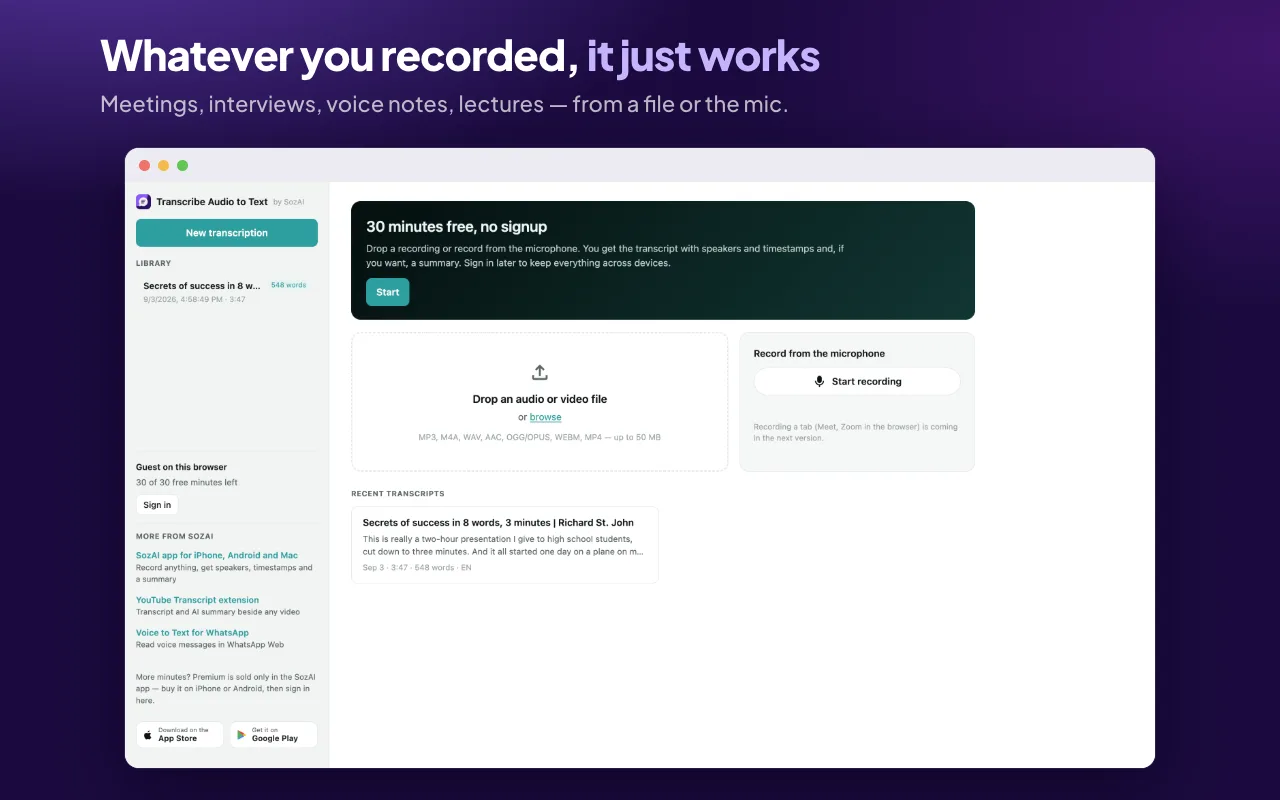
A file or the microphone, in a tab of its own

Eine Datei oder das Mikrofon, in einem eigenen Tab

Klick auf das Symbol öffnet den Arbeitsbereich in einem Tab. Zieh eine Audio- oder Videodatei hinein oder drücke Aufnahme starten, um das Mikrofon aufzuzeichnen. Dateien bis 50 MB in MP3, M4A, WAV, AAC, OGG/OPUS, WEBM oder MP4.

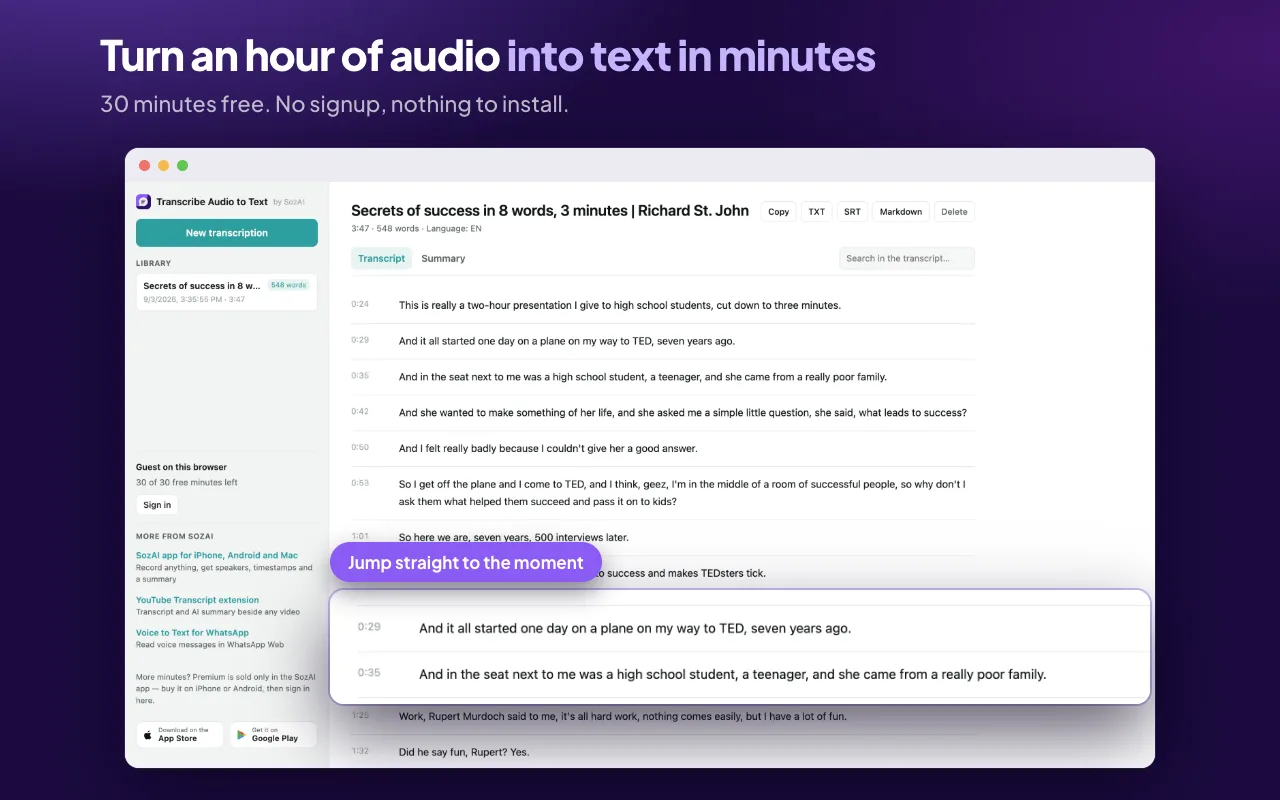
A transcript with a timestamp on every line

Ein Transkript mit Zeitstempel in jeder Zeile

Der Text kommt in kurze Blöcke aufgeteilt zurück, jeweils mit der Stelle, an der er entstanden ist. Titel, Dauer, Wortanzahl und erkannte Sprache stehen darüber, und ein Suchfeld filtert die Blöcke nach einem Wort.

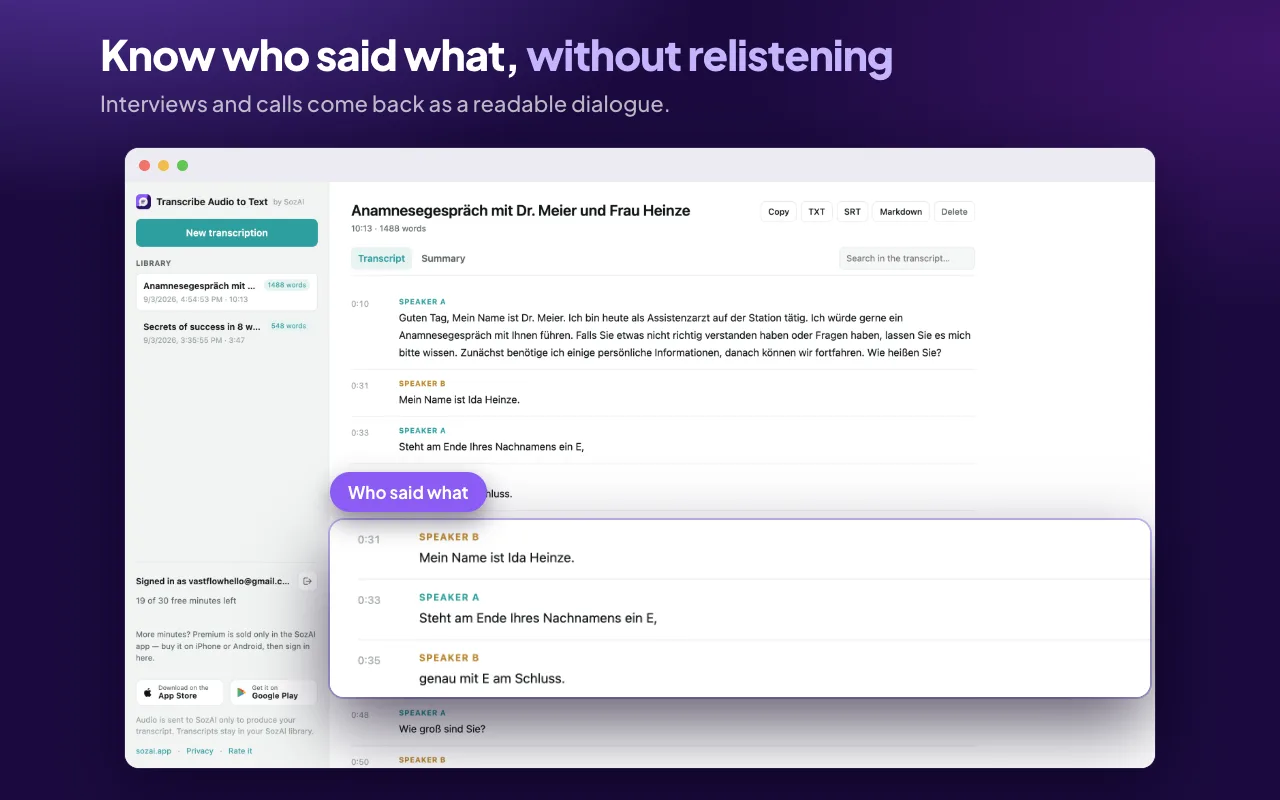
Speaker labels, so a call reads as a dialogue

Sprecherlabels, damit ein Gespräch wie ein Dialog wirkt

Aktiviere Sprecher kennzeichnen vor der Transkription, und jeder Block wird Sprecher A, Sprecher B und so weiter zugeordnet, jeweils in einer eigenen Farbe. Ein Interview oder Meeting kommt so als nachvollziehbares Gespräch zurück statt als Textwand.

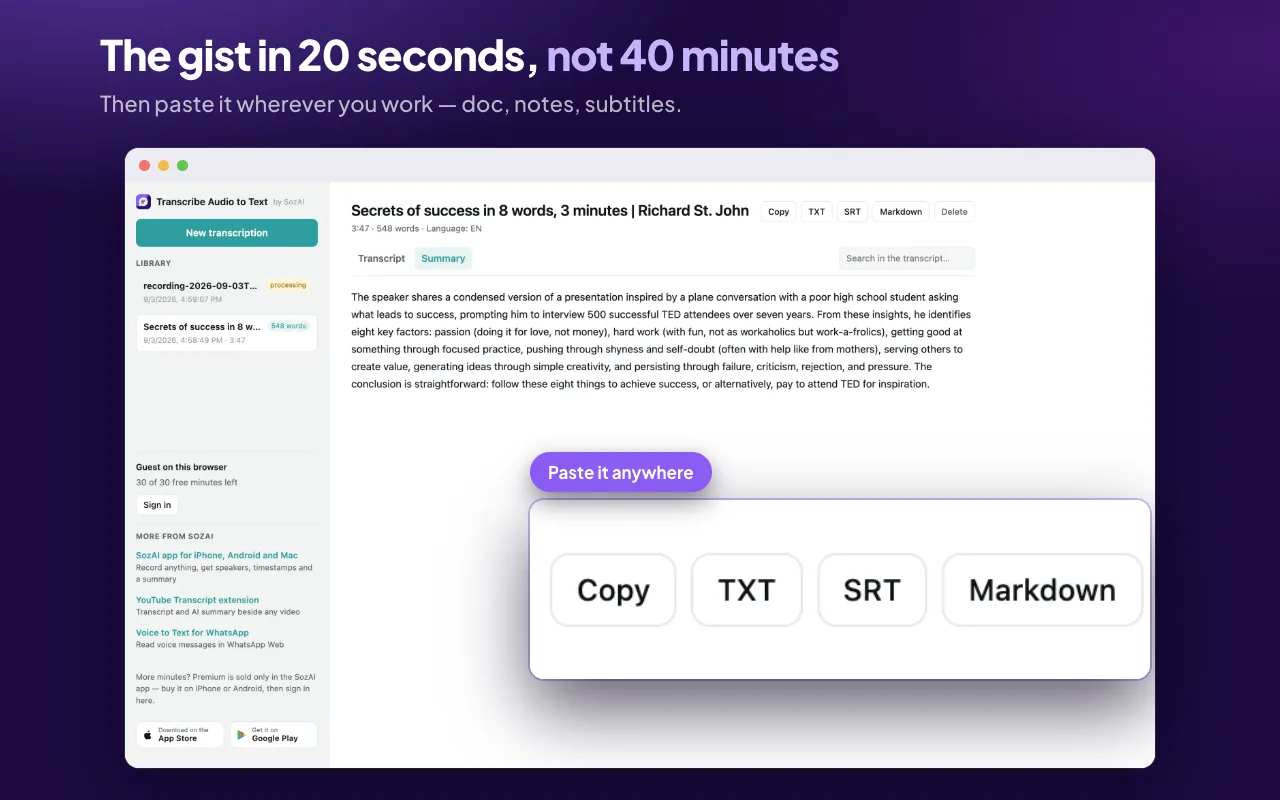
A summary, then copy or export

Eine Zusammenfassung, dann kopieren oder exportieren

Ist KI-Zusammenfassung hinzufügen aktiviert, enthält der Tab Zusammenfassung einen kurzen Absatz darüber, worum es in der Aufnahme ging. Kopieren legt das Transkript in die Zwischenablage; TXT, SRT und Markdown speichern es als Datei, wobei die Zeitangaben erhalten bleiben, wo das Format dafür Platz bietet.

So funktioniert's

Schritt 1

Installiere die Erweiterung aus dem Chrome Web Store und klicke auf das Symbol. Der Arbeitsbereich öffnet sich in einem Tab.

Schritt 2

Zieh eine Audio- oder Videodatei hinein oder drücke Aufnahme starten, um das Mikrofon aufzuzeichnen.

Schritt 3

Wähle, ob du Sprecherlabels und eine Zusammenfassung möchtest, und drücke dann Transkribieren.

Schritt 4

Lies, durchsuche, kopiere oder exportiere den Text. Er bleibt in deiner Bibliothek, bis du ihn löschst.

Was es kann

Dateien und Mikrofon

Zieh MP3, M4A, WAV, AAC, OGG, WEBM oder MP4 bis 50 MB hinein oder nimm direkt über das Mikrofon im Tab auf.

Sprecherlabels und Zeitstempel

Jeder Block zeigt, wer was gesagt hat und wann, sodass Interviews und Meetings wie ein Dialog wirken.

KI-Zusammenfassung

Eine optionale kurze Zusammenfassung der Aufnahme, erstellt aus dem Transkript und nicht nur aus dem Titel.

Suchen, kopieren, exportieren

Filtere das Transkript nach einem Wort, kopiere es oder speichere es als TXT, SRT oder Markdown.

30 Minuten kostenlos, keine Anmeldung

Starte als Gast in diesem Browser. Melde dich später mit Google an, um deine Minuten und Transkripte geräteübergreifend zu behalten.

Eine Bibliothek, die bleibt

Alles, was du transkribierst, bleibt in deinem SozAI-Konto, bis du es löschst. Nach der Anmeldung ist es dieselbe Bibliothek wie in den Apps für Handy und Mac.

Antworten

Häufig gestellte Fragen

Brauche ich ein Konto?

Zum Starten nicht. Die Erweiterung funktioniert als Gast in diesem Browser mit 30 kostenlosen Minuten. Die Anmeldung mit Google ist optional: Sie sichert deine Minuten und Transkripte geräteübergreifend und lässt ein in der App gekauftes SozAI Premium auch hier gelten.

Wie lang darf eine Aufnahme sein?

Das Dateilimit liegt bei 50 MB, das entspricht etwa einer Stunde MP3 mit 128 kbit/s. Längere Aufnahmen laufen über die SozAI-App für iPhone, Android oder Mac, die deutlich größere Dateien verarbeitet.

Welche Formate werden unterstützt?

MP3, M4A, WAV, AAC, OGG und OPUS, WEBM und MP4. Alles andere wird schon vor dem Upload abgelehnt, mit einem Hinweis zur Umwandlung. FLAC etwa wird derzeit noch nicht unterstützt.

Was passiert mit meiner Audiodatei?

Sie wird über eine verschlüsselte Verbindung an SozAI gesendet, um das Transkript zu erstellen, und dann zusammen mit dem Transkript in deiner Bibliothek aufbewahrt, bis du dieses Transkript löschst; beim Löschen wird die Aufnahme mit entfernt. Die Erweiterung hat keinen Zugriff auf die Seiten, die du besuchst. Ihre einzige Netzwerkberechtigung ist api.sozai.app.

Was passiert, wenn die kostenlosen Minuten aufgebraucht sind?

Jedes Konto startet mit 30 Minuten, genauso wie in der SozAI-App. Danach wird Premium innerhalb der App für iPhone, Android oder Mac gekauft. Die Erweiterung selbst verkauft nichts. Melde dich hier mit demselben Konto an, drücke Aktualisieren, und der Plan gilt auch hier.

Kann sie einen Google Meet- oder Zoom-Tab aufnehmen?

Noch nicht. Sie nimmt über das Mikrofon auf, hört also deine Seite und alles, was deine Lautsprecher dabei abspielen; die Aufnahme des Tab-eigenen Tons ist für eine spätere Version geplant. Für Calls auf dem Mac zeichnet die SozAI-Mac-App den Systemton direkt auf.

Mehr von SozAI

Already using it? A short review on the Chrome Web Store helps other people find the extension, and tells us what to build next.

Write a review

Jetzt zu Chrome hinzufügen

30 Minuten kostenlos, keine Anmeldung. Installation mit einem Klick über den Chrome Web Store.

Add to Chrome

30 Minuten kostenlos. Keine Anmeldung. Installation mit einem Klick.