
重要なポイント
USBケーブルでつなげば、多くの場合はメモリーカードのようにパソコンに認識され、録音データは番号のついたフォルダに入っている。専用ドライバーは基本的に不要だ。何も表示されない場合は、パソコンが機器を認識する前に、電源を入れる必要があるか、特定のモードに切り替える必要があるかを確認しよう。ここからが本当に厄介な部分で、オリンパスやフィリップスの古いレコーダーはDSSやDS2形式で保存し、ソニーの古いICレコーダーはMSVやDVF形式で保存する。どれも一般的なメディアプレーヤーでは開けない。まずはメーカー純正のソフトでこれらを変換してから、音声データを扱うようにしよう。
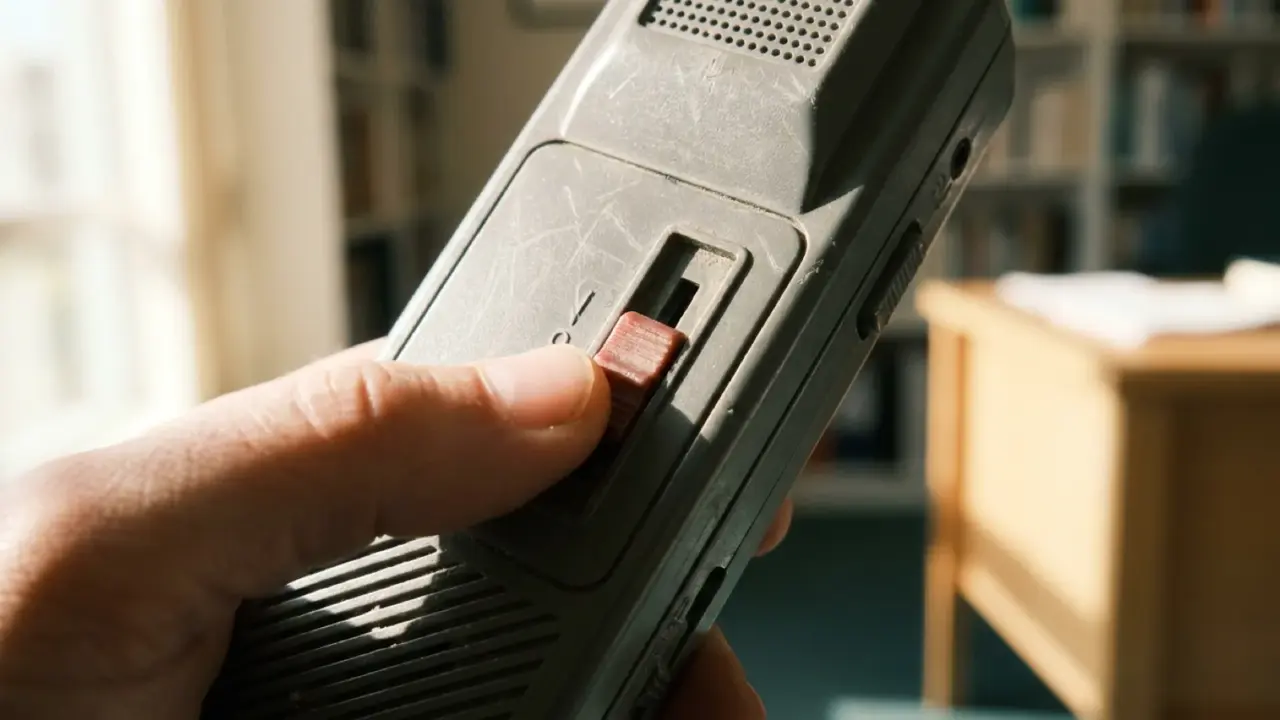
引き出しの奥から出てきたそのレコーダーは、たぶん壊れていない。ケーブルの問題に見えて、実はフォーマットの問題だ。本体を見つけ、ケーブルが見つかるか見つからないか、それでもつないでみれば、コピー&ペーストで済むと思っていたのに、パソコンが認識しないファイルが出てきたり、機器そのものが表示されなかったりする。どちらの場合も、録音データが消えてしまったわけではない。
これはオリンパス、ソニー、フィリップスのどのブランドでも同じだ。メーカーによって細かい仕組みは違うが、問題の形は共通している。まずファイルを取り出し、実際のフォーマットを確認し、必要なら変換する。ここからは、それぞれの手順を具体的に見ていこう。
まずはつないでみる、フォーマットの心配は後で
この20年ほどの間に作られたデジタルレコーダーの多くは、接続すると普通のUSBメモリーのように動作する。専用ソフトも、ドライバーのインストールも不要で、パソコンからはメモリーカードと同じように見え、録音データは番号のついたフォルダの中に入っている。これはほかの何よりも先に試す価値がある。うまくいけば、この記事の残りの手順はすべて省略できるからだ。
パソコンが何も認識しない場合は、ケーブルを疑う前にレコーダー本体を確認しよう。一部の機種は先に電源を入れる必要があり、画面が消えたままのレコーダーは、実は電源が入っているのに見た目だけ「オフ」に見えることがある。ほかの機種では、USBやPC接続といった名前の特定のモードを選ばないと、録音待機中のレコーダーのままで、ストレージとしては表れてくれない。これはメニュー操作の問題であって、機器の故障ではない。実際のファイル形式そのものより、この段階で多くの人が引っかかっている。
実際に見えているものは何か
ファイルが表示されたら、再生を試す前に拡張子を確認しよう。医師や弁護士など、構造化されたディクテーション作業を行う人向けに作られたオリンパスの業務用ディクテーション機種は、DSS、あるいはその新しいバージョンであるDS2形式で録音する。これは一般的な再生用ではなく、その業務フローに合わせて作られた圧縮音声形式だ。フィリップスのレコーダーもDSSを使用する。通常のメディアプレーヤーでは開けない。
一方、コンシューマー向けのオリンパスのレコーダーは事情が違い、通常はWMAやMP3形式で保存されるため、どのプレーヤーでもそのまま再生できる。ソニーも機種の年代によって同じような分かれ方をしている。古いICシリーズのレコーダーはMSVやDVF形式で保存し、いずれも独自形式で標準的なプレーヤーでは開けない。それより新しいソニーの機種はMP3に切り替わっており、もしそれが手元のファイルであれば、フォーマットの問題はそもそも存在しない。そのまま、次にやりたいことに進んでかまわない。
DSSとソニー独自形式の変換
DSS、DS2、MSV、DVFはいずれも、ほとんどのソフトで扱えるようにするには変換が必要だ。もっとも確実な方法は、メーカー純正のパソコン用ソフトを使うことで、オリンパスとフィリップスはどちらも、自社のディクテーション形式を読み込んで変換するための専用ツールを公開している。ソニーの古いソフトも、MSVとDVFについて同様の役割を果たす。これらの形式に対応するサードパーティー製の変換ソフトもいくつかあり、完成度には差がある。
VLCも試す価値はあるが、「これで解決する」と決めつけずに「もしかしたら」程度に考えておいたほうがいい。VLCはこれらの形式の一部を開けるが、すべてではなく、どれが開けるかは正確なバリエーションによって変わる。VLCでファイルが再生できれば、それで終わりだ。再生できなくても、録音データに何か問題があるわけではない。フォーマット専用のツールが必要だという印にすぎない。
DS2と暗号化について
DS2ファイルは暗号化された状態で出てくることがある。これはデータの破損でもバグでもなく、業務用ディクテーション環境ではよくある意図的な仕様だ。組織が録音データにロックをかけ、許可されたソフトでしか開けないようにしている場合がある。暗号化されたDS2ファイルに出会ったら、解決策はより高機能な変換ソフトではない。そのレコーダーの運用を最初に設定した人や部署から、鍵や認証情報を入手する必要がある。
ケーブルもクレードルも動くバッテリーもない場合
レコーダーが取り外し可能なメモリーカードに対応しているなら、カードを抜いてカードリーダーで読み込もう。この方法なら、ケーブルがない、ドッキングクレードルがない、ドライバーがどうなっているか分からないといった問題をすべて回避できる。カードは単体でパソコンに認識され、レコーダー本体の電源を入れる必要すらなく、フォルダの中身にそのままアクセスできる。
録音データが内部メモリーにあり、新しいバッテリーを入れても電源が入らない場合、よくある原因はバッテリーを入れたままにしていたことによる接点の腐食であって、メモリー自体の損傷ではない。これは接点復活剤と少しの手間で直せる問題だ。失うのではと心配している録音データは、今のバッテリーが接点にきちんと触れているかどうかとは関係のないメモリーの中に、そのまま残っている。
ファイルが普通の音声形式になったら
レコーダー本体からデータを削除する前に、録音データらしきファイルだけでなく、フォルダ構造全体をそのままコピーしよう。一部のレコーダーはメタデータを音声そのものとは別に保存していて、その二つを結び付けているのがフォルダの構成そのものだ。分けてしまうと、録音データと、それに付随していたメモやタイムスタンプとの結びつきが失われてしまうことがある。
普通のMP3やWAVファイルとして見えるようになった時点で、多くの人がこの作業をしている本当の理由が見えてくる。何年分もの、これまで検索できなかったディクテーションが、単なる音声ファイルとしてドライブの中に置かれている状態になったということだ。ここでこそ、文字起こしの意味が生きてくる。ファイルをテキストに変えることで、単に保存されているだけの状態から、実際に使える状態になる。SozAIの音声のテキスト変換ツールは、ファイルが標準的な形式になった時点で、この変換作業を行ってくれる。手順全体を一通り知りたい場合は、古いレコーダーに限らない範囲まで扱った音声をテキストに変換する方法のガイドも用意している。
元に戻らないもの
いくつか、現実的に理解しておくべきことがある。鍵のない暗号化されたDS2ファイルは開けないままだ。これはフォーマットの問題ではなく権限の問題であるため、どんな変換ソフトを使っても回避できない。安価な内蔵マイクを使っていたレコーダーの音声は、変換してもそれなりの音質にしかならない。どれだけ変換の精度が良くても、フォーマットの復旧はアクセスできるようにするだけで、音質そのものを良くするわけではない。そして何年分もの録音データがある場合、そのすべてを文字起こしするのはたいてい賢い選択ではない。誰も二度と読まないであろうディクテーションに何時間もかけて処理する前に、本当に必要なものを先に選別しておく価値がある。
とはいえ、ファイルそのものはほぼ必ず残っている。デジタルレコーダーは使わずに置いておいてもメモリーの内容が消えるわけではなく、上で挙げたフォーマットの問題はどれも、恒久的なものではなく、適切なソフトがあれば解決できるものだ。変換作業を終えたあと、文字起こしがどんなふうに見えるのか試してみたいなら、SozAIアプリから始めてみるといいだろう。

