
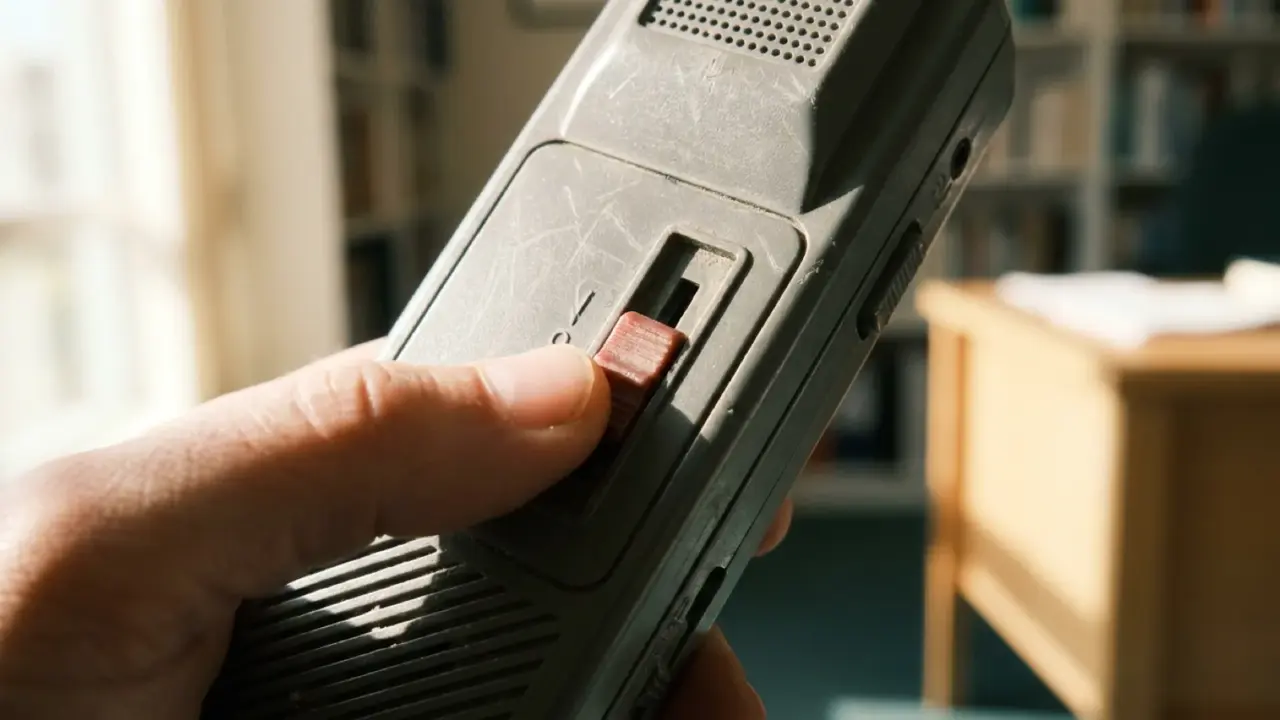
핵심 요약
레코더를 USB 케이블로 연결하면 대부분 메모리 스틱처럼 인식되고, 녹음 파일은 번호가 붙은 폴더 안에 들어 있다. 별도 드라이버는 필요 없다. 컴퓨터가 인식하지 못한다면 컴퓨터가 알아차리기 전에 기기 전원을 켜야 하는지, 혹은 특정 모드로 전환해야 하는지 먼저 확인하자. 진짜 까다로운 부분은 그 다음이다. 오래된 올림푸스와 필립스 레코더는 DSS나 DS2 형식으로 저장되고, 오래된 소니 ICD 레코더는 MSV나 DVF 형식으로 저장되는데, 이 파일들은 일반 미디어 플레이어로는 열리지 않는다. 오디오를 다른 작업에 쓰기 전에 먼저 제조사 소프트웨어로 변환해야 한다.
서랍 속 레코더는 아마 고장 난 게 아니다. 케이블 문제처럼 보이지만 사실은 파일 형식 문제다. 기기를 찾고, 케이블을 찾거나 못 찾은 채로 연결해서 간단히 복사해 붙여넣기만 하면 될 거라고 기대했는데, 막상 컴퓨터가 알아보지 못하는 파일이 나오거나 기기 자체가 아예 뜨지 않는 경우가 많다. 둘 다 녹음이 사라졌다는 뜻은 아니다.
뒷면에 올림푸스, 소니, 필립스 어느 브랜드가 붙어 있어도 마찬가지다. 브랜드마다 세부 방식은 조금씩 다르지만 문제의 구조는 똑같다. 파일을 꺼내고, 실제 형식이 무엇인지 확인하고, 필요하면 변환한다. 각 단계가 실제로 어떻게 진행되는지 살펴보자.
일단 연결부터 하고, 형식은 나중에 걱정하자
지난 20년 사이에 나온 디지털 레코더는 대부분 연결하면 그냥 USB 드라이브처럼 작동한다. 별도 소프트웨어도, 드라이버 설치도 필요 없다. 컴퓨터는 메모리 스틱을 인식하듯 그대로 인식하고, 녹음 파일은 번호가 붙은 폴더 안에 들어 있다. 이 방법을 가장 먼저 시도해볼 만하다. 이게 되면 이 글에 나오는 나머지 단계는 전부 건너뛸 수 있다.
컴퓨터가 아무것도 인식하지 못한다면 케이블을 탓하기 전에 레코더 자체를 먼저 확인하자. 일부 모델은 먼저 전원을 켜야 한다. 화면이 꺼진 채 대기 중인 레코더는 마치 완전히 꺼진 것처럼 보이기도 한다. 다른 모델은 저장장치로 인식되기 전에 흔히 USB나 PC 연결 같은 이름이 붙은 특정 모드를 선택해야 한다. 이건 메뉴 조작의 문제일 뿐 기기 고장이 아니다. 실제로는 파일 형식보다 이 부분에서 더 많은 사람들이 발을 헛디딘다.
지금 보고 있는 게 정확히 무엇인지
파일이 보이기 시작했다면 재생을 시도하기 전에 확장자를 먼저 확인하자. 의사, 변호사처럼 체계적인 구술 녹음이 필요한 사람들을 위한 올림푸스의 전문 딕테이션 모델들은 DSS나 그 신형인 DS2로 녹음한다. 이는 일반 재생용이 아니라 그런 업무 흐름에 맞춰 만들어진 압축 음성 형식이다. 필립스 레코더도 DSS를 쓴다. 일반 미디어 플레이어로는 열리지 않는다.
보급형 올림푸스 레코더는 사정이 다르다. 대개 WMA나 MP3로 저장되고, 이건 어떤 플레이어로도 이미 재생이 된다. 소니도 출시 시기에 따라 비슷하게 나뉜다. 오래된 ICD 시리즈 레코더는 MSV나 DVF로 저장되는데, 둘 다 독자 형식이라 일반 플레이어에서는 열리지 않는다. 이후 나온 소니 모델들은 MP3로 바뀌었고, 지금 보고 있는 파일이 MP3라면 형식 문제는 애초에 존재하지 않는다. 이후 오디오로 무엇을 할지 바로 넘어가도 된다.
DSS와 소니 독자 형식 변환하기
DSS, DS2, MSV, DVF는 모두 대부분의 소프트웨어가 다루기 전에 먼저 변환이 필요하다. 가장 확실한 방법은 제조사가 직접 배포하는 데스크톱 소프트웨어를 쓰는 것이다. 올림푸스와 필립스는 각각 자사의 딕테이션 형식을 읽고 변환하도록 만든 도구를 제공하고, 소니의 옛 소프트웨어도 MSV와 DVF에 대해 마찬가지 역할을 한다. 여러 서드파티 변환 프로그램들도 이 형식들을 다루긴 하지만 완성도는 제각각이다.
VLC도 시도해볼 만하지만 확실한 해결책이 아니라 가능성 정도로 생각하자. 일부 형식은 열리고 일부는 열리지 않는데, 어느 쪽인지는 정확한 세부 버전에 따라 달라진다. VLC로 재생이 된다면 그걸로 끝이다. 안 된다고 해서 녹음 자체에 문제가 있다는 뜻은 아니다. 형식 전용 도구가 필요하다는 신호일 뿐이다.
DS2와 암호화에 대한 참고사항
DS2 파일은 암호화된 상태로 나올 수 있다. 이건 손상도 아니고 버그도 아니다. 조직이 인가된 소프트웨어만 녹음을 열 수 있도록 잠가두는, 전문 딕테이션 시스템의 의도된 기능이다. 암호화된 DS2 파일을 만났다면 해결책은 더 좋은 변환 프로그램이 아니다. 그 레코더의 업무 흐름을 처음 설정한 쪽에서 키나 접속 정보를 받아야 한다.
케이블도, 크래들도, 작동하는 배터리도 없을 때
레코더가 탈착식 메모리 카드를 쓰는 방식이라면 카드를 빼서 카드 리더기로 읽으면 된다. 이렇게 하면 케이블 분실, 도킹 크래들 분실, 드라이버 문제를 통째로 우회할 수 있다. 카드는 스스로 마운트되고, 레코더 전원을 켤 필요조차 없이 바로 폴더 구조로 들어갈 수 있다.
녹음이 내부 메모리에 저장되어 있고 새 배터리를 넣어도 레코더가 켜지지 않는다면 대개 원인은 배터리를 너무 오래 넣어둬서 생긴 접점 부식이지, 메모리 자체의 손상이 아니다. 이건 기본적인 접점 세정제와 인내심으로 해결할 수 있다. 잃어버릴까 걱정하는 그 녹음은 지금 배터리가 접점에 잘 닿는지와는 전혀 관계없는 메모리 안에 그대로 있다.
파일이 일반 오디오가 된 다음
기기에서 뭔가를 지우기 전에 녹음처럼 보이는 파일만이 아니라 폴더 구조 전체를 먼저 복사해두자. 일부 레코더는 메타데이터를 오디오와 별도로 저장하는데, 둘을 연결해주는 게 바로 이 폴더 구성이다. 따로 떼어놓으면 녹음과 그에 딸린 메모나 타임스탬프 사이의 연결이 끊길 수 있다.
MP3나 WAV 같은 일반 오디오 파일을 보게 됐다면, 대부분의 사람들이 이 작업을 하는 실질적인 이유가 그제야 드러난다. 그동안 검색이 불가능했던 수년치 구술 기록이 이제는 그냥 드라이브에 놓인 오디오 파일일 뿐이라는 것이다. 여기서 텍스트 변환이 제 몫을 한다. 파일을 텍스트로 바꾸는 일이야말로 그저 보관만 해두는 게 아니라 실제로 쓸 수 있게 만들어주는 작업이다. SozAI의 오디오를 텍스트로 변환하는 도구는 파일이 표준 형식으로 바뀐 뒤 이 변환 작업을 처리해주며, 오래된 레코더뿐 아니라 전체 과정을 단계별로 알고 싶다면 오디오를 텍스트로 변환하는 방법 가이드를 참고하면 된다.
되돌릴 수 없는 것들
몇 가지는 현실적으로 받아들여야 한다. 키가 없는 암호화된 DS2 파일은 계속 잠긴 상태로 남는다. 이걸 뚫어줄 변환 프로그램은 없다. 형식 문제가 아니라 권한 문제이기 때문이다. 저가형 내장 마이크를 쓴 레코더라면 변환을 아무리 잘해도 음질은 평범한 수준에 그친다. 형식 복구는 접근성을 해결해줄 뿐 음질을 바꿔주지는 않는다. 그리고 수년치 녹음을 가지고 있다면 전부 다 텍스트로 변환하는 건 대개 잘못된 선택이다. 다시는 아무도 읽지 않을 구술 기록에 몇 시간씩 처리 시간을 쏟기 전에, 정말로 중요한 것부터 골라내는 게 낫다.
다만 파일 자체는 거의 항상 살아있다. 디지털 레코더는 사용하지 않고 방치해둔다고 해서 메모리를 잃지 않으며, 앞서 다룬 형식 문제들도 영구적인 손상이 아니라 알맞은 소프트웨어만 있으면 해결되는 문제다. 변환 단계를 지난 뒤 텍스트 변환이 어떤 모습인지 보고 싶다면 SozAI 앱이 시작하기 좋은 지점이다.

