
핵심 요약
USB 카세트 데크 하나만 있으면 되고, 아니면 작동하는 카세트 플레이어를 USB 오디오 인터페이스에 연결해서 써도 됩니다. 여기에 Audacity 같은 무료 프로그램만 더하면 준비는 끝이에요. 시간을 아낄 방법은 없어요. 60분짜리 테이프는 60분이 걸립니다, 그게 전부예요. 저가형 데크는 음악에서는 신경 쓰일 만큼, 말소리에서는 신경 쓰이지 않을 정도의 음정 떨림을 만들어냅니다. 녹음은 44.1kHz로 하고, 편집 전에 각 테이프의 손대지 않은 WAV 원본을 따로 저장해 두세요. 그리고 상자 하나에 테이프가 스무 개, 서른 개 있다면 그중 한두 개는 곰팡이나 늘어짐, 접합 끊김 때문에 다시 한번 살펴봐야 할 가능성이 높다는 것도 미리 알아두세요.
집에 카세트 테이프가 가득 든 상자가 있는데, 이제 그걸 재생할 수 있는 물건이 집에 하나도 없는 경우가 있어요. 인터뷰 녹음일 수도 있고, 부모님이 남긴 육성 메모 테이프일 수도 있고, 20년째 아무도 듣지 않은 믹스테이프 상자일 수도 있죠. 다행인 점은 카세트를 디지털 파일로 바꾸는 일은 이미 답이 나와 있는 문제라는 거예요. 저렴하고 검증된 도구만 있으면 됩니다. 다만 덜 다행인 점은, 테이프가 재생되는 시간만큼 그대로 시간이 걸린다는 것이고, 이건 피해 갈 방법이 없어요.
여기서는 무엇을 사야 하는지, 무엇을 기대하면 되는지, 어디서 문제가 생기는지를 있는 그대로 정리했어요. 4만 원짜리 데크가 스튜디오 장비처럼 들린다고 포장하지는 않을 거예요. 실제로 그렇지 않고, 이 테이프들에 담긴 대부분의 내용에는 그럴 필요도 없으니까요.
신호를 컴퓨터로 넣는 두 가지 방법
방법은 사실 두 가지뿐이고, 어느 쪽이 맞는지는 이미 작동하는 카세트 플레이어를 갖고 있는지에 따라 갈려요.
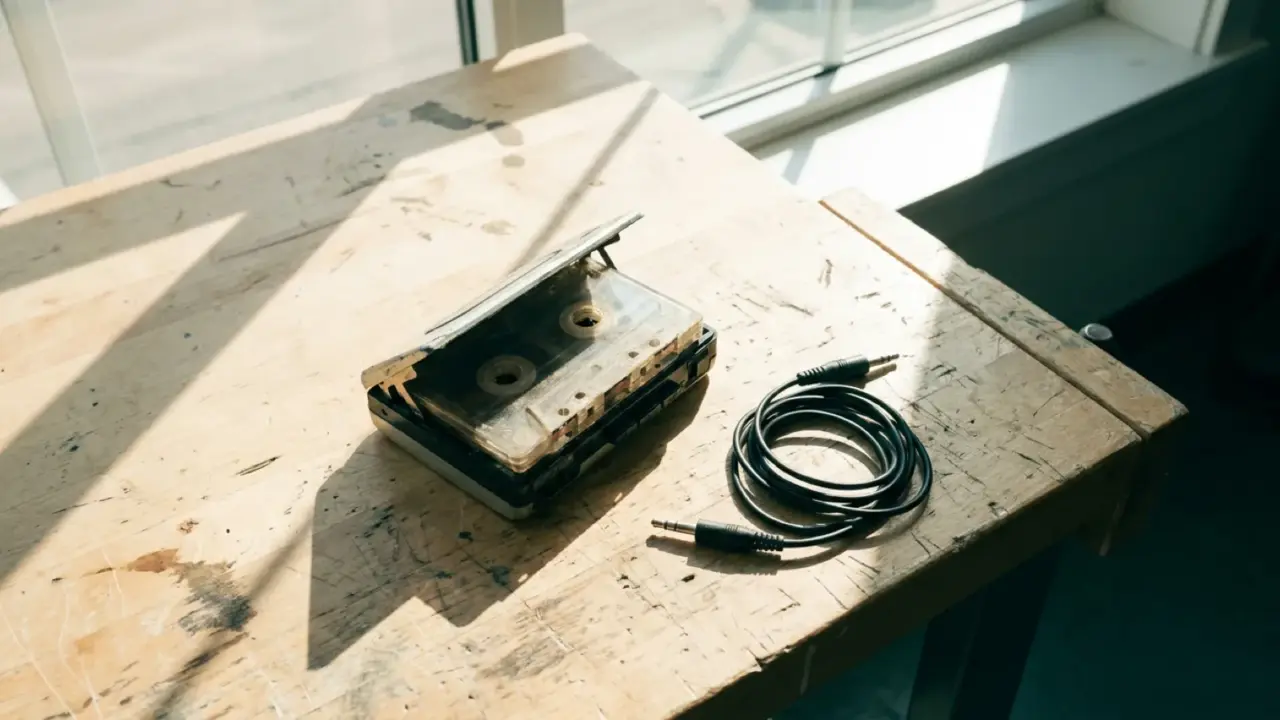
첫 번째는 USB 카세트 데크예요. 컴퓨터에 바로 연결하면 오디오 입력 장치로 인식되기 때문에, 데크에서 재생 버튼을 누르고 컴퓨터에서 녹음만 하면 끝이에요. 그 사이에 다른 장비가 끼어들 필요가 없죠. 다만 가격에 맞춰 만들어진 제품이라 벨트로 움직이는 구동부가 속도를 살짝 흔들 수 있고, 헤드 성능도 평범한 수준이에요. 음악에서는 이게 음정이 미세하게 떨리는 현상으로 드러나는데, 옛 용어로 와우(wow)와 플러터(flutter)라고 불러요. 사람이 말하는 음성에서는 거의 들리지 않아요. 상자 안 내용이 대부분 말소리라면 저렴한 USB 데크로도 충분해요.
두 번째 방법은 이미 갖고 있는 카세트 플레이어 — 붐박스든, 오래된 하이파이 데크든, 워크맨이든 — 를 그대로 쓰고, 헤드폰 단자나 라인아웃 단자를 USB 오디오 인터페이스에 연결해서 거기서 컴퓨터로 녹음하는 방식이에요. 몇십 년 전에 실제 음악 감상용으로 만들어진 기기는 대체로 요즘 나오는 저가 USB 데크보다 구동부가 안정적이라 결과물이 조금 더 낫게 들리는 경우가 많아요. 벽장 안에 작동하는 플레이어가 있다면, 새로 사기 전에 한번 시도해 볼 만해요.
실제로 걸리는 시간
디지털 변환은 실시간으로 진행돼요. 일괄 처리도 없고, 재생 속도보다 빠르게 전송하는 방법도 없고, 테이프에 담긴 소리의 음높이를 바꾸지 않는 이상 속도를 높일 방법도 없어요. 90분짜리 테이프는 90분이 걸려요. 평균 한 시간짜리 테이프 40개가 든 상자라면, 옆에 앉아서 계속 지켜보지 않아도 기계가 돌아가는 시간만 40시간이에요.
여기에 테이프를 넣고 빼는 시간, 결과 파일에 이름을 붙이는 시간, 그리고 테이프가 수십 년째 방치되어 있었다면 녹음 전에 한 번 재생해서 릴을 다시 팽창시키고 문제가 있는지 미리 확인하는 시간까지 더해져요. 한 시간을 통째로 쓰기 전에 미리 확인하는 거죠. 어려운 작업은 아니지만, 실제로 시간이 그만큼 든다는 걸 인정하고 일정을 잡아두는 게 좋아요. 저녁 한 번에 상자를 다 끝낼 수 있다고 생각하지 않는 게 낫습니다.
제대로 녹음하기
Audacity는 무료이고 Windows, macOS, Linux에서 모두 작동하며, 이 작업에 필요한 모든 기능을 갖추고 있어요. 입력을 녹음하고, 결과물을 개별 트랙으로 나누고, 마지막에 파일로 내보내는 것까지 전부 가능해요. 이보다 더 복잡한 프로그램은 필요하지 않아요.
녹음은 44.1kHz로 하세요. 카세트가 담을 수 있는 주파수 범위는 그보다 높은 샘플링 레이트를 써도 더 나아지지 않으니, 굳이 높은 값을 고를 이유가 없어요.
어떤 정리 작업을 하기 전에 꼭 들여야 할 습관 하나: 데크에서 나온 그대로의 소리를 손대지 않은 WAV 파일로 저장해 두는 거예요. 노이즈 제거, 자르기, 페이드 처리는 모두 원본 파일 자체를 바꾸는 손상형 작업이라, 복사본이 아니라 원본에 직접 영향을 줘요. 손대지 않은 마스터 파일을 따로 보관하고, 복제본에 편집을 적용하면, 정리 과정에서 뭔가 잘못돼도 언제든 처음부터 다시 시작할 수 있어요.
테이프가 말을 안 들을 때
카세트가 고장 나는 방식은 몇 가지로 정해져 있고, 녹음을 한 시간이나 진행한 뒤에 알게 되기보다는 미리 알아두는 게 좋아요.
- 곰팡이 — 보통 습한 곳에 보관해서 생기고, 테이프 가장자리에 뽀글뽀글한 변색으로 보여요. 이럴 땐 데크에 넣고 돌리기보다 일단 멈추는 게 맞아요.
- 늘어나거나 눌린 테이프 구간 — 재생할 때 소리가 뒤틀리거나 몇 초씩 끊겨요.
- 리더 부분의 접합이 끊어진 경우 — 테이프가 릴 허브에서 떨어져 나간 상태예요. 이건 접합 테이프로 고칠 수 있고, 그대로 두면 데크는 소리 없이 그냥 돌아가기만 해요.
테이프가 수십 년째 아무도 손대지 않은 상태였다면, 본격적으로 녹음하기 전에 한 번 처음부터 끝까지 재생해 보세요. 이렇게 하면 테이프 뭉치의 장력이 다시 잡히고, 위에서 말한 문제들이 있다면 녹음을 다 마친 뒤 파일이 이상하게 들리는 이유를 고민하는 대신, 그냥 한번 들어보는 것만으로 미리 드러나요.
무엇을 기대해야 하고, 무엇은 나아지지 않는지
저렴한 USB 데크는 아무리 신경 써서 녹음해도 갑자기 좋은 장비처럼 들리지 않아요. 와우와 플러터는 기계적인 문제라 설정으로 고칠 수 없고, 저가 제품을 선택했을 때 감수해야 할 정직한 트레이드오프예요. 말소리에는 괜찮지만, 음이 길게 이어지는 음악이나 보컬에서는 눈에 띄게 드러나요.
테이프가 명백히 손상된 게 아니라 그냥 먹먹하고 답답하게 들린다면, 보통 테이프 자체의 문제가 아니에요. 몇 년간 다락방에 있던 데크는 헤드가 더러워졌거나 잔류 자기가 쌓여 있는 경우가 많아서, 녹음 전에 헤드를 청소하고 소자(消磁)하면 놀랄 만큼 선명도가 되살아나요. 상자 전체를 못 쓴다고 포기하기 전에 한 번 해볼 만한 일이에요.
테이프가 수백 개나 있거나, 기계적인 관리를 전문 장비를 가진 곳에 맡기고 싶거나, 단순히 그만한 시간을 낼 수 없다면 변환 대행 업체를 고려해 볼 만해요. 하지만 상자 하나 정도의 분량이라면, 저렴한 데크와 매주 저녁 시간을 조금씩 투자해서 직접 하는 게 대체로 더 합리적인 선택이에요.
변환 후에 할 일
테이프가 파일이 되어도, 한 단계를 더 거치지 않으면 카세트였을 때만큼이나 검색이 안 돼요. 대충 지은 이름으로 저장된 WAV 파일 40개가 든 폴더는 처음 상자보다 별로 나을 게 없어요. 누군가 날짜나 이름을 언급했던 15분 구간을 여전히 찾을 수가 없죠.
여기서 전사(transcription)가 힘을 발휘해요. 녹음을 텍스트로 바꾸면 검색이 가능해지고, 테이프에 여러 사람의 목소리가 섞여 있다면 화자별로 구분해 두는 게 파일이 20분만 넘어가도 생각보다 훨씬 중요해져요. 오디오를 텍스트로 변환하는 것은 디지털로 옮긴 테이프들을 정리할 때 실제로 쓸 수 있는 방법이고, 이 앱은 파일, 녹음, 화자 구분까지 직접 귀로 듣지 않고도 처리해 줘요. 상자 하나를 통째로 처리할 계획이고 전사에 시간이 얼마나 걸릴지 미리 감을 잡고 싶다면, 전사 시간 계산기로 서른 번째 테이프를 돌리다가가 아니라 시작 전에 미리 예상해 보는 게 합리적이에요.

