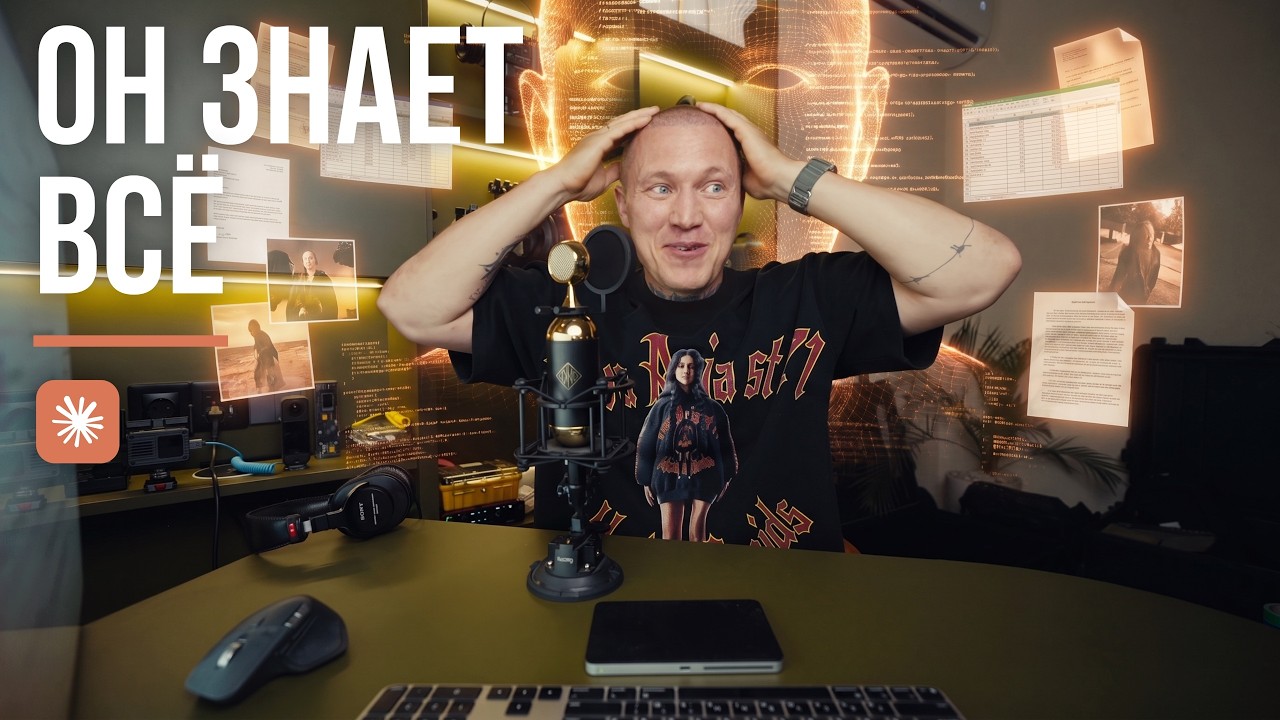
Пошаговый курс по установке и настройке Claude Code с нуля: подписка, VS Code, расширение, терминал и базовые советы по работе с ИИ-агентом на Mac и Windows.
Key Takeaways
- Claude Code работает как агент прямо на компьютере: создаёт файлы, устанавливает программы и выполняет задачи
- Расход лимитов зависит от качества постановки задачи: подготовленный исходник и чёткое ТЗ дают больше результата
- Работа через VS Code сохраняет всю историю и файлы локально, что защищает от потери доступа к аккаунту
- Проверку результатов нужно просить у самого агента и не принимать его ответы на веру
What the video covers
- Введение: автор работает с Claude Code ежедневно более года и описывает его как ИИ-работника, а не просто чат-бота
- Выбор тарифа: Pro за 20 долларов в месяц для старта, Max за 100 долларов при росте нагрузки, лимиты восстанавливаются каждые 5 часов
- Подготовка macOS: настройка Finder (строка пути, строка состояния) и создание главной рабочей папки в избранном
- Установка Visual Studio Code и важность переноса программы в папку Applications перед запуском
- Установка расширения Claude Code от Anthropic и вход через подписку
- Настройка интерфейса VS Code: оставить только нужные панели, работа с чатом и переключение моделей
- Установка терминальной версии Claude Code и первая задача для самого агента
- Настройка разрешений и режимов доступа, остановка действий и откат изменений
- Работа с браузером через отдельный профиль Chrome и безопасность личных данных
- Резервное копирование: ежедневное копирование папки на внешний накопитель и облако
Chapters
- 00:00Введение и обзор Claude Code
- 02:13Выбор подписки и лимиты
- 05:06Настройка Finder и рабочей папки
- 06:24Установка Visual Studio Code
- 08:20Установка расширения Claude Code и настройка интерфейса
- 11:00Терминальная версия и первые задачи
- 14:40Права доступа, браузер и резервное копирование
- 23:20Работа с проектами, голосовой ввод и горячие клавиши
Full Transcript — Download SRT & Markdown
Speaker A
Это полная инструкция, как с нуля поставить и настроить cloudдкод. Я работаю в нём уже каждый день на протяжении года. Это больше 4.500 часов.
Speaker A
И в этом уроке я расскажу тебе всё, что я понял за это время. Cloud сам ведёт мой Instagram, и там уже 70.000 подписчиков с нуля. Он смонтировал мне больше 2.800 релсов, продал товаров на Авито на 2,9 млн руб. Он подготовил все
Speaker A
документы на визу талантов США и мою петицию одобрили. А ещё он целиком написал сайт моего клуба Фаза, хотя я ни дня не учился программированию и даже смонтировал ролик, который ты сейчас смотришь. Я покажу тебе только то, что нужно, чтобы начать работать без лишних
Speaker A
настроек. Делай всё вместе со мной, а если я иду слишком быстро, ставь на паузу. Все ссылки команды промты я положил файлу под этим видео. Я работаю на Mac, но на Windows практически то же самое. Но сначала минута истории, чтобы
Speaker A
ты понимал, что ставишь. В 2015 году Альтман вместе с Иланном Маском и другими основали компанию Open AI, и сегодня он её восколобляет. А в 2021 году Даримаде и ещё несколько сильных исследователей ушли оттуда и создали свою компанию Anтроopic. И он до сих пор
Speaker A
ей и руководит. В конце двадцать второго года Openi выпускает чат GPT, и многие называют нейросетью только его, а онк свой cloud. Поначалу это были просто чаты. Ты спрашиваешь, он отвечает текстом, а всё остальное ты делаешь сам.
Speaker A
В двадцать пятом годуропик выпускает cloudдко, и это уже не чат, а работник, который живёт у тебя на компьютере. Он создаёт папки, файлы, ставит программы, собирает сайты и монтирует видео, а ты говоришь только то, что тебе нужно. У OpenI похожий работник называется
Speaker A
кодекс, но я остался на клад-коде, потому что, на мой взгляд, он сейчас сильнее. Начинаем с подписки. Заходишь на сайт Cloud AI, жмёшь вход через Google и указываешь свою почту. Слева внизу нажимаешь на своё имя и выбираешь Upgrade Plan. Для старта бери Pro за 20
Speaker A
долларов в месяц. Cloudкод в него уже входит. Теперь главный вопрос: на что этого хватит? Уудкода подписка, но и у неё есть лимиты. Запас работы восстанавливается каждые 5 часов, и сверху есть ещё недельный лимит. И тут многое зависит от того, как ты
Speaker A
работаешь. Например, на монтаже один человек за те же 20 долларов смонтирует 10 роликов, а другой- 100, потому что заранее разложил исходник и чётко объяснил задачу. Для установки настройки и первых проектов Pro хватает запасам.
Speaker A
[музыка] Когда начнёшь сидеть в нём каждый день и упираться в потолок, переходи на Макс за 100 долларов.
Speaker A
[музыка] Там лимита в пять раз больше. И это меньше 10.000 руб. А на тебя круглосуточно работает команда человек из птидесяти с лучшими мозгами. Есть ещё тариф за 200. Я как раз на нём, но это уже хардкор для тех, кто сидит в
Speaker A
клауд-коде с утра до ночи. А на сайте в настройках есть раздел использования. Там видно, сколько ты уже потратил лимитов. Сначала две маленькие галочки Finder, они пригодятся тебе каждый день.
Speaker A
Открываешь его сверху в меню вид, включаешь Показать строку пути. Теперь внизу окна виден всегда полный адрес от диска до того места, где ты сейчас находишься. Когда будешь делать скриншот и кидать его к лоду по этой строке, он сразу поймёт, где лежит нужная папка или
Speaker A
файл. Там же в виде включи, показать строку состояния и внизу [музыка] будет видно, сколько в папке файлов и много ли места у тебя осталось на диске. Теперь главная папка. В ней будет жить всё, что вы делаете вместе, от заметок до больших
Speaker A
проектов. И скоро [музыка] это станет самым ценным на твоём компьютере. Заходишь в домашнюю папку. Это значок домика с твоим именем. А если его нет слева, жми Shift Command и H. Там правой кнопкой создаёшь новую папку и называешь её, как хочешь. Я свою назвал Cloud I
Speaker A
латиницей и без пробелов. На рабочем столе её не держи. Там её очень легко случайно задеть и удалить. Перетащи её в левое меню Finder в избранное, и она у тебя будет всегда на виду. У меня она там стоит первой. Теперь то, где ты
Speaker A
будешь с ним работать. Большинство скачивают с сайта AI приложение Cloud. И там есть вкладка код - это как бы Cloud CД оно тоже рабочее, но я сижу в Studio Visual Code. И на это есть две причины.
Speaker A
Первое, всё остаётся у тебя. В искоде вся работа и история разговоров лежат на твоём компьютере. И даже если учётную запись заблокирует, ты ничего не потеряешь. А вторая, туда же можно поставить кодекс от Open, и у тебя в одном окне будет сразу две нейросети от
Speaker A
двух разных компаний. А ещё слева в нём видна вся твоя папка. Прямо на глазах появляется каждый файл, который создаёт клод. Это бесплатная программа от Microsoft. Что-то вроде типа Ворда, только для файлов и папок. Заходишь на сайт код visualstudio.com
Speaker A
и жмёшь download для macOS. В загрузках появится архив, открываешь его двойным кликом, и рядом возникает Visual Studio Code. Вот здесь застревает каждый второй. Её нужно обязательно перетащить мышкой в папку программы и только после этого запускать. Если открыть её прямо
Speaker A
из загрузок, позже Мак не покажет её в списке, когда мы будем раздавать доступ, и ты не поймёшь, куда она пропала. При первом запуске Макс просит, [музыка] точно ли открывать то, что скачано из интернета. Жмёшь открыть. На Windows проще. Там обычный установщик, где
Speaker A
просто нажимаешь далее до конца. Дальше правой кнопкой по значку внизу экрана. Параметры оставить в доc. Разворачивай программу и сразу на всю ширину, потому что документы в ней открываются вкладками, как в браузере, и тебе больше не придётся прыгать между окнами. Теперь
Speaker A
сверху нажимаешь файл, потом Openфolder и открываешь ту папку, что ты только что создал. которую называл я, например, cloud. Программа спросит, доверяешь ли ты авторам этой папки. Жмёшь yes, ведь автор тут ты. Слева откроется твоя главная папка, и это те же файлы, что и
Speaker A
в Фанвеy. Создашь там что-то, и оно тут же появится и здесь. И не забывай про обновление. Когда с шестерёнки в углу появится цифра, нажимаешь её и выбираешь перезапуск. Теперь ставим сам cloud-код.
Speaker A
Слева в вискоде есть значок из четырёх квадратиков. Это много расширений, как в Apple Store, только внутри программы. В поиске пишешь cloudкод и смотришь на автора. Нужен тот, где написано антроopic и стоит синяя галочка, потому что поделок с похожими названиями там
Speaker A
хватает. Жмёшь Install, и в правом нижнем углу появится надпись Cloud Cod со звёздочкой. Нажимаешь на неё и откроется окно чата. В первый раз оно попросит тебя войти. Жмёшь и выбираешь вход по подписке. Открывается браузер и там разрешаешь доступ. Если он спросит,
Speaker A
открыть ли V-cд, соглашаешься и возвращаешься обратно. Теперь наведи порядок в самой программе, потому что вискод [музыка] в сотни кнопок, а тебе нужно всего четыре. Слева оставь файлы, поиск, магазин расширений и значок cloud. А всё остальное убери правой кнопкой мыши. Снизу может открыться
Speaker A
терминал, а слева ещё один чат. Это не наш cloud. Закрывай их крестиками. Пусть останется минимализм. Слева твои файлы, а справа чат, где ты с ним разговариваешь. И почти вся твоя работа пойдёт именно там. Внизу поле, куда ты пишешь или говоришь, и под ним два
Speaker A
переключателя. режим работы и модель. И по клику на название её можно сменить. Наверху кнопка нового разговора и история всех прошлых. Если чат случайно закрылся, его всегда можно вернуть той же надписью в правом нижнем углу. В поле можно вставить скриншот через command V,
Speaker A
а файл можно перетащить мышкой, если зажать кнопку Shift. Напиши ему всё, что угодно. Там, например, привет. Расскажи простыми словами, что ты умеешь делать на этом компьютере. Если он ответил, значит, всё стоит. И это последняя программа, которую ты ставил руками.
Speaker A
Теперь версия для терминала. Внутри вискода он уже работает, а отдельно его ставят, чтобы запускать что угодно хоть на сервере и ходить к нему по токену.
Speaker A
Открывается терминал так. Жмёшь command пробел и набираешь его название и Enter. И сразу оставь значок в доке. Ставить руками ничего не надо. Это первая работа для клода. Скажи ему, поставь клодко код в терминал. Я в нём никогда не работал,
Speaker A
поэтому если что-то нужно сделать мне, веди меня по одному шагу. Обычно он справляется сам с помощью одной строки с сайта antropic, а её текст на всякий случай лежит файлы под видео. Когда закончит, напиши в этом чёрном окне cloud и нажми Enter. [музыка] Если
Speaker A
увидишь ошибку, что какая-то команда не найдена, закрой терминал и запусти заново. Обычно этого хватает. Внутри всё то же самое, только вместо кнопок косая черта и модул меняет модель. Логин заново входит в аккаунт help, показывает все остальные возможности. Теперь про
Speaker A
вход. Обычно открывается браузер, и ты разрешаешь доступ, и готово. Но я вхожу к нему по токену. Набираешь Cloud Setup Token, открывается браузер, ты подтверждаешь, и на экране появляется длинный ключ, который действует целый год. Скопируй его и скажи клоду: "Вот
Speaker A
мой [музыка] токенудкода. Сохрани его так, чтобы терминал всегда ходил по нему и нигде его не показывай". С таким ключом не нужно снова подтверждать вход, и он работает даже там, где браузера вообще нет, например, на облачном сервере. Только береги этот ключ как
Speaker A
пароль. По нему кто угодно сможет работать на твоей подписке. И раз в год, когда срок и выйдет, просто повторить ту же команду. Вискот из коробки понимает только текст, а расширение для него как приложение для телефона. Каждая учит его
Speaker A
открывать новый вид файлов. Документ Word он тебе покажет непонятными символами, а PDF не откроет совсем. И раньше бы ты пошёл гуглить, какое тебе дополнение нужно. А теперь мы так не делаем. Скажи Клоду, поставь мне расширение для ви-кода, чтобы [музыка]
Speaker A
прямо здесь открывались PDF, документы Word, таблицы, картинки. Переведи меню на русский язык. И он поставит, например, Office Viber для документов Word и таблиц, просмотрщик PDF, Макdown, чтобы файлы MDF читались красиво с заголовками и списками. Иногда он будет останавливаться и спрашивать тебя
Speaker A
разрешение на команду. Вначале он осторожничает, жмёшь да. А чуть позже я покажу, как сделать так, чтобы он тебя не дёргал по пустякам. [музыка] Когда закончит, перезапусти вискод, перетащи на главную папку любой PDF и открой его.
Speaker A
Он появится вкладкой рядом с чатом. Я положил файл под видео в список из шестнадцати расширений от таблиц и схем до проверки орфографий, и его можно целиком отдать к лоду. Итак, теперь [музыка] совсем нужна программа, он найдёт, скачает и установит. Когда у
Speaker A
меня перестал открываться Davinch, я даже не стал разбираться. Он просто удалил его, поставил заново и настроил всё так же, как и было. не печатает принтер, тормозит Wi-Fi, компьютер не видит флешку. Ты больше не ищешь мастера, а говоришь ему, и он чинит это
Speaker A
через настройки, до которых ты бы даже не добрался. Ты даже папки больше не создаёшь руками, а говоришь ему: "Зачем она тебе [музыка] нужна?" Например, собери сканы всех моих документов, какие найдёшь на этом компьютере, в одно место на рабочем столе. Всё, он это сделает.
Speaker A
Есть ещё одна вещь, которая поменяет то, как ты с ним работаешь. Когда ты печатаешь, ты всегда объясняешь короче, чем надо, потому что это долго. А Cloud делает тем, точнее, чем больше от тебя услышит. Поэтому я ему вообще никогда
Speaker A
ничего не печатаю, а говорю ему голосом через программу Аквайс. Нажал кнопку, рассказал задачу как живому человеку, и слова уже в окне. Причём она сама расставляет знаки и разбирает текст на пункты. Я повесил её на боковую кнопку мышки, но можно её поставить на двойное
Speaker A
нажатие клавиши FN. И за всё время она в ней сэкономила уже больше 4х дней ввода.
Speaker A
Она оставляет текст любое окно от вискода до Телеграма, так что пригодится не только для кулода. Из похожих есть Vperflow и SuperVer. А бесплатно можно взять встроенную диктовку MAC, но с длинной речью и терминами она справляется хуже. А в своём клубе фаза,
Speaker A
где я учу и работе с искусственным интеллектом, я сейчас делаю такое же приложение, только бесплатное для всех учеников. [музыка] Скажи ему, скачай и поставь мне AquaБОС и покажи, как включать её одной кнопкой. При первом запуске он попросит доступ к микрофонам.
Speaker A
Жмёшь разрешить. А остальные доступы мы сейчас раздадим всем программам разом. Говори так, как объяснял бы задачу сотруднику по телефону. С подробностями, примерами, а запинке, лишние слова программа уберёт сама. С этой минуты ты говоришь, а он делает. Всё установлено.
Speaker A
И теперь раздаём доступы. Мак по умолчанию никому не даёт трогать свои файлы и управлять другими приложениями.
Speaker A
И это единственное, что Cloud не может разрешить себе сам. Поэтому один раз делаем это руками. Нажимаешь яблоко в левом верхнем углу, открываешь системные настройки, прокручиваешь меню слева вниз и находишь конфиденциальность и безопасность. Значок синей ладошки.
Speaker A
Правило тут одно. Везде, где внизу под списком есть плюсик, добавляешь одну и ту же тройку. Это Visual Studiol CД терминал приложение Cloud, если ты его ставил. Начни с пункта доступ [музыка] к диску. В старых версиях он называется полный доступ к диску. Жмёшь плюсик, Mac
Speaker A
попросит Tch ID или пароль, и откроется папка программы. Выбираешь Visual Studio CД, и переключатель рядом с ним станет синим. Терминал спрятан там же, в папке утилиты. Если вискоде в списке нет, значит ты запускал его из загрузок.
Speaker A
Вернись на шаг назад и перетащи его куда нужно. Мак предложит перезапуск. Жми позже. Сделаем это разом в конце. Дальше также [музыка] идёшь по остальным. В разделе управления устройством и доступ к данным. Раньше он назывался универсальный доступ. Cloud получает
Speaker A
право нажимать кнопки и в других окнах. Сюда добавляешь ещё Aquavo, иначе она не сможет вставлять текст, который ты надиктовал. Запись экрана и системного звука даёт ему делать скриншот и увидеть, [музыка] что у тебя перед глазами. Управление приложениями. Нужно,
Speaker A
чтобы он сам обновлял и удалял программы. Мониторинг ввода отвечает за горячие клавиши, которые срабатывают из любого окна. А в инструментах разработчика Mac перестанет лишний раз проверять и блокировать программы, которые Cloud CД пишет для тебя. И последний пункт, автоматизация. Плюсика
Speaker A
тут нет, список заполняется сам. Когда Cloud первый раз захочет управлять, например, Finder или браузером, ты просто жмёшь разрешить. Теперь закрывай настройки и перезапускай все программы, которые ты добавил. Без этого доступы не заработают. Чую, многие сейчас напряглись. Ты что, типа, отдаёшь свой
Speaker A
компьютер нейросети? Тебе обязательно кто-нибудь скажет, что ему ни в коем случае нельзя давать доступ, что он всё сломает и сольёт все твои данные. Обычно так говорят люди, которые закрывают квартиру на 10 замков. Антропик постоянно пытается его обмануть, даже с
Speaker A
помощью других нейросетей, и закрывает каждую найденную дыру. У меня он видит все мои банковские счета, но если попросить его даже перевести кому-то деньги, он откажется. Скажешь ему снести всё на своём компьютере, он подготовит это к удалению, но последнюю кнопку
Speaker A
нажмёшь ты. Я почти год работаю с ним с полным доступом ко всему, и ни разу он не удалил ничего такого, что я бы не смог это вернуть. Теперь посмотри под поле, где ты ему пишешь. Там есть переключатель режимов. Сейчас стоит
Speaker A
авто, и в нём большую часть действий за тебя проверяет встроенная защита. Так что вопросов там почти нет. Есть мануал, где он спрашивает каждое разрешение на каждый шаг, и ты сидишь и тысячу раз в день нажимаешь " Да". Есть план, где он
Speaker A
сначала расписывает, что собирается сделать, и ждёт твоего ОК. А есть режим совсем без вопросов Bypass Permission. Я сам работаю именно так. Нороopic советует его включать его только на отдельном компьютере без интернета.
Speaker A
Поэтому на старте тебе хватит авто. Пошёл он не туда, жмёшь стоп или escape, и он остановится. А если уже надел чего-то лишнего, наведи мышкой на своё сообщение, и там есть кнопка, которая откатит всей егоправки до этого места.
Speaker A
Когда всё это настроено, ты отдаёшь ему задачу вечером, а утром приходишь, и она уже готова. Пока Cloud не знает твоих правил, в каждом новом окне он ведёт себя как новенький сотрудник в первый день. Поэтому у него есть главный файл
Speaker A
правил. Он называется Cloud ND. Cloud читает его в начале каждого разговора. Файлы у него вообще бывают двух видов.
Speaker A
MD - это обычный текст. Его ли читаешь и ты, и он. И почти вся твоя база будет в таких файлах. А Jon - это его технические настройки. Тебе туда лезть не надо. Скажи Клоду, создай главной папке файл Cloud MD и запиши туда, что
Speaker A
меня зовут так-то, что я не разбираюсь в программировании, поэтому объясняй мне всё простыми словами и веди меня по одному шагу. И поставь мне по умолчанию модель опус с максимальными размышлениями. Это рабочая лошадка, на ней собрана вся фаза и все мои проекты.
Speaker A
Для рутины вроде разбора почты есть Sunet. Он быстрее и тратит в лимиты в разы меньше. А самая мощная модель - это Fable. Новичку она не нужна.
Speaker A
Максимальное размышление значит, что он дольше думает, прежде чем ответит. Зато ошибается реже. И возьми за привычку каждый раз, когда он ошибается или сделал не так, как ты любишь, говори ему. Запиши это правило в Cloud MD. Так он ошибается один раз, а не каждый день.
Speaker A
У меня там уже десятка таких строк. Например, всё, что он делает для меня на пробу, он кладёт сначала на рабочий стол, отвечает мне только по-русски и никогда ничего не удаляет без моего. Да.
Speaker A
Я написал каждую из них однажды и больше никогда не объясняй ему одно и то же дважды. Сейчас cloud хозяйничает только внутри твоего компьютера, а половина твоей жизни идёт в сервисах от почты до банка. Пока у него нет туда входа, он
Speaker A
будет упираться и каждый раз писать тебе, что не может зайти. Начни с браузера. Скажи к лоду: "Подготовь отдельный Chrome со своим профилем и подключи его к себе". В твой личный браузер его лучше не пускать, иначе вкладки начнут открываться у тебя
Speaker A
посреди работы. Ты один раз запускаешь этот Chrome, входишь во все сервисы, с которыми работаешь, например, в почту, Instagram, и дальше он заходит туда сам, публикует, смотрит статистику и отвечает. Потом пароли. Без них он будет тебя дёргать постоянно. Скажи ему:
Speaker A
"Заведи шифрованный файл для всех моих паролей и ключей. Каждый новый пароль сразу клади туда и бери только из него и запиши это правилом в CloudmD." Этот файл живёт у тебя на компьютере и пользуется им только Cloud. А дальше
Speaker A
самое быстрое - это ключи. Многие сервисы выдают специальный ключ. Его называют токен. И по нему cloud подключается напрямую [музыка] без мышки, без браузера и в сотни раз быстрее. Например, у банка я взял ключи только на чтение. И cloud видит каждое
Speaker A
движение по моим счетам, а перевести хоть рубль он не может. А где взять такой ключ, он подскажет сам. Просто скажи ему, как подключить тебя к моей Google почте. Найди самый простой способ и веди меня по шагам. Так, по очереди
Speaker A
подключаешь всё, чем ты пользуешься каждый день. У меня он сам заливает ролики на YouTube с описанием и главами, читает мою почту, смотрит мою статистику Instagram. Я туда даже не захожу. Дальше страховка, без которой я не начинаю ни одного проекта. Чаще всего файлы
Speaker A
теряются не из-за cloud, а из-за нас. Случайно удалил папку, пролил кофе на ноутбук или украли в кафе, и вместе с ним пропали месяцы работы. Поэтому главная папка должна жить минимум в двух местах. Тут многие ошибаются. Если она у
Speaker A
тебя просто синхронизирована с облаком, то, что ты стёр на компьютере, тут же пропадает и там. И спасает тебя только [музыка] корзина. Поэтому я держу всё в Google диске. Там удалённое хранится ещё 30 дней. Скажи Клоду: "Настрой мне синхронизацию главной папки в облако и
Speaker A
покажи мне, где она лежит". Когда ставишь Google диск для компьютера, выбери зеркальный режим. Тогда файлы лежат и у тебя, и в облаке, а не только там. Если есть внешний диск, ещё лучше.
Speaker A
Моя главная папка каждые 5 минут копируется на такой накопитель, а целиком он уезжает в Google Диск. Так что каждый файл лежит в трёх местах.
Speaker A
Если внешнего диска есть, на старте хватит и одного облака. Сразу попроси его проверить, что копия живая. Достань из копии любой файл и покажи, что он открывается. Бывает, что уже всё настроено, а внутри пусто и узнаёшь об этом в самый неподходящий момент. И
Speaker A
второе правило, которое я записал ему навсегда. Скажи ему, запиши в Cloud MD всё, что хочешь удалить. Сначала складывай в папку на удаление, а удаляю я сам. Так ни один нужный файл не исчезнет без твоего ведома. А для сайтов
Speaker A
и всего, где есть код, есть ещё и GitHub. Там хранится каждая версия и откатиться можно на любой день. А в моём клубе Фаза у меня есть отдельный урок, где я по шагам показал, как устроены копии с внешним диском и без него. Всё
Speaker A
стоит. Теперь про то, как жить в нём каждый день. Новый разговор начинается кнопкой наверху у окна Cloud. И для каждой задачи лучше заводить свой. Пока он работает, не жди. Открывай второе окно и дай ему ещё одну задачу. Они
Speaker A
пойдут одновременно. У меня так параллельно идут 5-10 окон. Чтобы не запутаться, называя каждый разговор по задача. Там есть значок карандаша, а все прошлые лежат в истории. Любой из них можно открыть и продолжить, но если он очень длинный, Cloud начинает путаться.
Speaker A
Поэтому большие дела лучше вести через файлы. Есть место, на котором спотыкаются почти все. Клауд помнит всё: пока открыто окно, а новый разговор начинается с чистого листа. И вашу вчерашнюю работу ничего не знает.
Speaker A
Поэтому держи два правила. Первое, одна задача в одном окне, иначе всё перемешается. Второе, всё важное, он должен записывать файлы, потому что в новом окне ему доступно только то, что лежит в главной папке. А у дела, к которому ты будешь возвращаться, должно
Speaker A
быть своё место. Скажи клоду, заведи папку монтаж с отдельными файлами правил и запиши туда всё, о чём мы сегодня договорились. Завтра открываешь новый разговор, пишешь: "Продолжим проект монтаж". И он подхватывает ровно с того места, где вы остановились. У меня так
Speaker A
устроено всё: от монтажа и YouTube до Авида, и контент завода, и всего таких проектов у меня уже 28. Раз проект это просто папка с файлами, его можно передать другому человеку. Так я и делаю в фазе. Например, там файлом лежит мой
Speaker A
контент-завод, который публикует ролики сразу во все соцсети. Ученик отдаёт его своему клод-коду, и у него начинает работать то, что я собирал не один месяц. 90% результата - это то, как ты его просишь. Один и тот же cloud выдаёт
Speaker A
и мусор, и шедевр. Разница тут только в первом сообщении. Например, большинство пишет ему: "Сделай мне Telegram бота". И он сделает только название, аватарку и кнопки выберет на угад, а ты потом 3 часа будешь это переделать. Я захожу по-другому. Скажи Клоду: "Хочу бота,
Speaker A
через которого смогу писать тебе с телефона". Я в этом совсем не разбираюсь, поэтому объясняй мне простыми словами. Сначала давай обсудим, какие есть варианты. Задай мне вопросы, если чего-то не хватает, а потом реши сам, как лучше, и объясни, почему. Здесь
Speaker A
работает каждая часть. Ты сказал, что не разбираешься, и он начинает говорить проще, а не сыпать тебя терминами. Ты дал цель, а не способ, и он сам подберёт дорогу. причём лучше той, что придумал бы ты. Поэтому не пытайся его учить. И
Speaker A
ты попросил сначала обсудить, а иначе он сразу бросится делать, потому что его настроили выдавать результат как можно быстрее. Так что у меня всегда один порядок. Я ставлю цель, мы обсуждаем, он пишет план и только потом берётся за работу. Для плана есть режим план. Всё в
Speaker A
нём он распишет всё отдельным документом. И прямо там можно оставить комментарии, пока он ничего не тронул. и не копируй заумные промты из интернета, где через слово непонятные термины. Он ответит тебе таким же языком, и ты утонешь в этом. Когда я делал программу,
Speaker A
которая монтирует мои рилсы, мы 2 дня только разговаривали, и за это время не вышло ни одного ролика. Зато потом он за 10 минут собрал 2.800 релсов. Однажды я попросил его вписать идеи в Google таблицу и пришёл через 2 часа, а там
Speaker A
было всего 10 слов. Он буквально водил мышкой по ячейкам и делал скриншот каждого шага. Я спросил, почему он так делает и как бы сделать это побыстрее. И он ответил, что с ключами к моему Гуглу он справится за 10 секунд. Так и вышло.
Speaker A
Поэтому, когда что-то идёт медленно или странно, не торопи его, останови и спроси у него, почему он выбрал именно такой путь. Рано или поздно ты увидишь сообщение, что лимит закончился и надо ждать до какого-то часа. Чаще всего он сгорает не из-за тарифа, а из-за того,
Speaker A
как ты ставишь задачу. Например, скажешь ему: "Пересмотри все мои фотографии, подпиши каждую". И он начнёт открывать их по одной, и за полчаса сгорит весь твой запас. А можно так? Скажи, напиши маленькую программу, которая переберёт мои фото и по данным файлам разложит их
Speaker A
по годам и по городам. Работай на модели Son. Программа сделает то же самое, но почти бесплатно. Открывать снимки он будет только там, где под данным файлом ничего не понять. Помни ещё, что каждое окно, которое работает параллельно, ест того же запаса, поэтому на тарифе за 20
Speaker A
долларов держи открытыми только два-три окна. Когда лимит обновится, напиши в том же окне, продолжай, и он вернётся к этой же работе. А самые большие задачи давай ему перед сном. Тогда к утру будет всё готово. А днём лимит свободен для
Speaker A
тебя. Если ты упираешься в него каждый день, значит Cloud тебе уже окупается и пора переходить на тариф за 100 долларов. А теперь главный навык, и именно он отличает тех, кто с ним полетел, от тех, кто бросил после первых
Speaker A
каких-то попыток. Когда что-то не получается, не иди спрашивай в чатах и в комментариях, а спроси Клода. Например, жена как-то подходит мне Игорь: "У меня пропала папка, помоги". А я говорю, что ответ у неё прямо перед глазами. Делаешь скриншот своей ошибки экрана, вставляешь
Speaker A
его в окно Клода и говоришь голосом: "Я не понимаю, почему у меня эта папка здесь не открывается. Помоги, объясни по шагам". Он разберётся за секунды, проведёт тебя за руку, даже если проблема в нём самом. А если его ответ
Speaker A
звучит как китайская грамота, так и скажи ему: "Осняй мне как ребёнка". Я сам до клауд-кода не знал, что такое домен, а сейчас спокойно открываю терминал, потому что всё это время он объяснял мне простыми словами. Вылезла красная какая-то надпись. Не пугайся и
Speaker A
не гугли. Скопируй её целиком и отправь клоду. Если вопрос про сам клодкод, например, как в нём настроить что-то, тоже спроси его. свою программу он знает лучше любого форума. Иногда помогает и самое простое закрыть вискод и запустить снова. Многие странности после этого
Speaker A
уходят сами. И одна привычка, которая сэкономит тебе кучу нервов, когда он пишет: "Готова, не верь ему на слово, а скажи ему: "Проверь сам, что всё работает, и докажи мне. Особенно найди ошибки". Я проверил. Мне это очень сильно помогает доводить свои проекты до
Speaker A
финального идеала. Напоследок фишки, с которыми дело пойдёт в раза быстрее. Первая маленькая вещь, без которой я уже не могу, скажи Клоду: "Сделай так, чтобы после каждой готовой задачи у меня звучал сигнал. Положи мне на рабочий стол 10 разных звуков с номерами. Я
Speaker A
послушаю и скажу, какой поставить". Ты выбираешь звук, и теперь можно дать задачу и уйти пить чай. Макс сам позовёт тебя, когда всё будет готово. Дальше фишки про Vско-cд. Открой любой файл и выдели мышкой абзац. И Cloud уже видит,
Speaker A
что ты выделил, и внизу в поле это сразу отображается. И можно просто сказать: "Перепиши вот этот попроще". Он поймёт, что в каком куске речь. Даже если текст огромный, даже без выделения он видит файл, которым у тебя открыт. [музыка]
Speaker A
Поэтому хватит сказать: "Исправь здесь отпечатки". А если нужен другой, набери поле собачку [музыка] и первые буквы, и он появится в списке. А когда cloud пишет в ответе название файла, по нему можно кликнуть, а файл откроется рядом с чатом. Command Escape перекидывают тебя
Speaker A
из файла в чат и обратно, и мышка для этого даже тебе не нужна. Command [музыка] Shift Escape открывают кладу в новой вкладке, а если случайно её закрыл, Command Shift T. Вернуть её на место. Есть ещё режим фокуса. Он
Speaker A
включается с сочетанием Ctrl Option и F. Он прячет технические шаги, которыми Cloud делает по ходу работы, и в окне остаются только твои сообщения и его ответы. Новичку так намного спокойнее, а любой шаг всё равно можно раскрыть, если тебе интересно, что он там делал. В поле
Speaker A
Enter сразу отправляет сообщение: "А если нужна новая строка, жми Shift и Enter". И две вещи из самогодкода.
Speaker A
Command P находит файл по названию, а Command Shift F ищет слово сразу по всей папке. Итак, ты за секунду найдёшь, где у тебя записано любое правило или какая-то заметка. Следующая фишка - это буфер скриншота. Без него я уже не
Speaker A
работаю. Обычно на мак скриншот падает на рабочий стол, и потом ты по одному перетаскиваешь их в окно клода. У меня это настроено по-другому. Я купил себе мышку MX Master 4 и настроил на неё горячие клавиши. А большой палец
Speaker A
нажимает выделенный скриншот. [музыка] И скриншотов можно сделать несколько на они попадают в буфер. Это можно тоже настроить с клодом. Также я настроил себе одно нажатие клавиши для того, чтобы начать разговор через Aquavoice.
Speaker A
Эта же кнопка нажать, чтобы закончить его, и кнопку вставить здесь же и [музыка] Enter колёсико для того, чтобы подтвердить и отправить, а также ещё одну кнопку для вызова самой программы Вискода. Очень удобно. И вот эту буферную программу писать руками не
Speaker A
нужно. Это та самая автоматизация, которую Клозис соберёт полностью за тебя. Скажи ему: "Сделай мне буфер скриншотов". Оригиналы складывай в отдельную папку ярлыком на рабочем столе, а для вставки готовь их сжатые копии. Снимки, сделанные подряд, в одну папку, чтобы я вставлял их все одним
Speaker A
Command V. И раз в 3 дня, например, очисти эту папку. Он сам напишет программу и настроит её так, чтобы она срабатывала на каждый твой снимок. А теперь последний шаг этого урока. Скачай файл чеклистом по ссылке в описании, отдай ему своему клод-коду и скажи:
Speaker A
"Проверь по этому чек-листу, всё ли у меня установлено и настроено, и почини то, чего не хватает. Через пару минут у тебя рабочее место, как у меня. Всё, что ты поставил сегодня - это фундамент. А дальше начинается самое интересное. А в
Speaker A
своём клубе я разбираю, как вести блог и отдать всю рутину искусственному интеллекту. Это моя методика, которую я собрал в мобильное приложение и назвал его фаза. Внутри уроки 4К, которые открываются без всякого виpна, и после каждого из них тест, чтобы понять,
Speaker A
насколько ты всё хорошо усвоил. Там разобран весь путь блогера от выбора темы и упаковки профиля до рилсоft сторис и продаж в директе. Я всё рассказываю на своём опыте, на котором собрал больше полумиллиона подписчиков.
Speaker A
Также есть отдельный раздел по искусственный интеллект, где по шагам показано то, что сегодня было только вскольз. Копии, свой рабочий стол, Telegram-бот, монтаж видео с клод-кодом и много другого. Многие уроки там сделаны с анимацией, где каждая кнопка видна крупно, и повторять их можно прямо
Speaker A
с экрана. Есть твоя статистика по блогу и контент завод. Ты загружаешь ролик, а он сам раскидывает его по всем социальным сетям. А главное, там лежат мои проекты с файлами, которые ты отдаёшь своему клод-коду и экономишь месяцы на том, что я уже прошёл. И ты
Speaker A
там не один. Нас уже больше 700 человек, которые вместе со мной переводят свою работу на искусственный интеллект. А если застрянешь на каком-то шаге, служба заботы ответит в это же время. Смотреть можно с телефона, с компьютерами, отменить подписку в любой момент одной
Speaker A
кнопкой. Стоит [музыка] это 2.990 руб. в месяц, а ссылка в описании. А следующим посмотри видео о том, как я оцифровал свой мозг. После него твой клод-код будет знать тебя лучше любого человека.
Topics:Claude CodeнейросетьИИ-агентустановкаVS CodeAnthropicинструкцияподписка Proавтоматизацияобучение с нуля