Skip to content
Get App

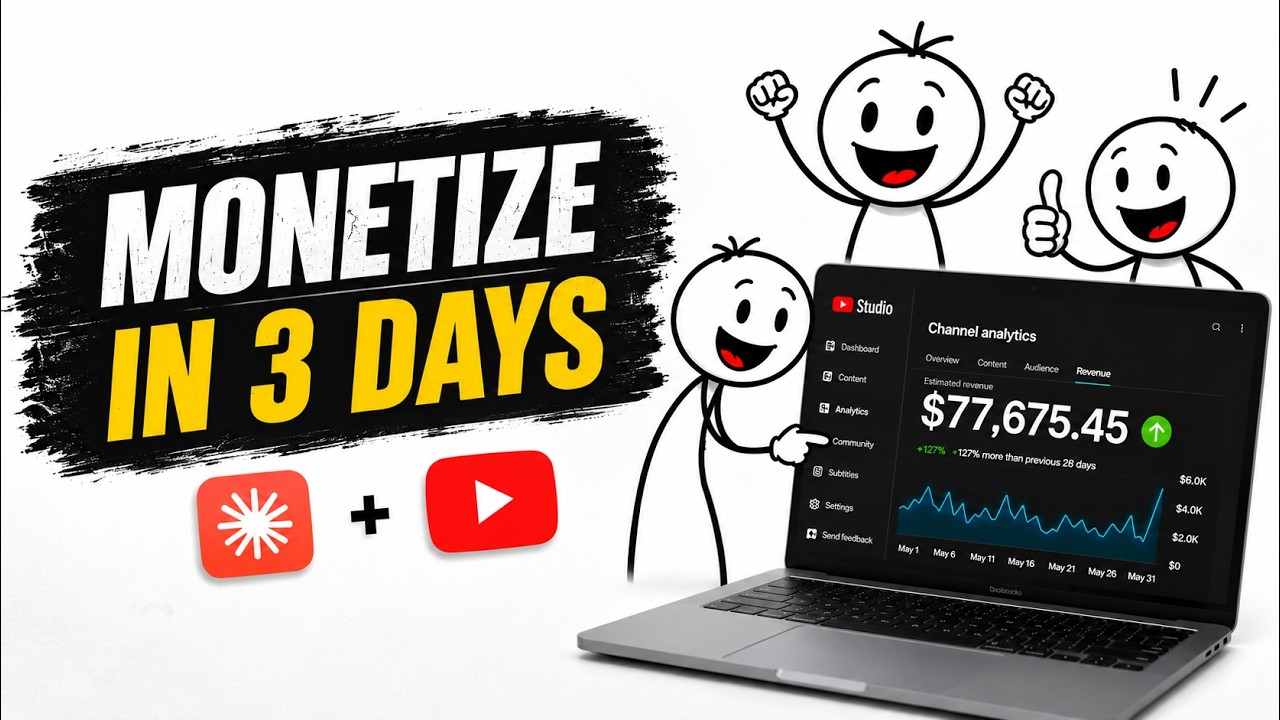
Stickman Animation Long Videos: Create Faceless AI YouTube Channel 2026 (Full Tutorial)

تعلم كيفية إنشاء قناة يوتيوب بدون وجه باستخدام الذكاء الاصطناعي مع خطوات عملية لنجاح القناة وتحقيق الأرباح.

Key Takeaways

  • اختيار موضوع القناة بناءً على بيانات بحث حية يزيد فرص النجاح.
  • إعداد القناة بشكل دقيق من البداية هو مفتاح تصدر نتائج البحث.
  • استخدام الذكاء الاصطناعي بشكل صحيح يساعد في تحسين الوصف والكلمات المفتاحية.
  • تصميم الفيديوهات يجب أن يبدأ بالصوت ثم الصور لتوفير وقت وجهد المونتاج.
  • قنوات بدون وجه يمكن أن تحقق أرباحًا كبيرة دون الحاجة لمعدات تصوير أو فريق.

What the video covers

  • قصة رايان، رجل في الـ51 من عمره، وكيف فشل في البداية في إنشاء قناة يوتيوب بلا وجه.
  • أهمية اختيار موضوع حي وفعال بناءً على بيانات بحث حية وليس بيانات قديمة.
  • كيفية استخدام أدوات ذكاء اصطناعي متقدمة مثل FozzyQ لتحليل القنوات المنافسة واستخراج كلمات مفتاحية حية.
  • خطوات إعداد القناة بشكل صحيح من تحميل الصور، كتابة الوصف، الكلمات المفتاحية، وضبط الإعدادات.
  • طريقة إنشاء فيديوهات رسوم متحركة بالعصي (doodle stickman) مع تعليق صوتي متزامن.
  • كيفية تحسين جودة الصوت والصورة المصغرة قبل رفع الفيديو.
  • أهمية التخطيط المسبق للفيديو وتصميم الصور لتناسب الصوت وليس العكس.
  • نتائج تطبيق هذه الطريقة بعد 90 يومًا مع قناة 'أكسن' التي حققت 60 ألف مشترك ومشاهدات بالملايين.
  • شرح تفصيلي خطوة بخطوة لإنشاء قناة ناجحة بدون الحاجة لفريق أو استوديو.
  • تشجيع المتابعين على عدم تخطي الجزء الأول من الفيديو لأنه يحدد نجاح القناة على المدى الطويل.

Answers

Questions about this video

كيف يمكنني اختيار موضوع ناجح لقناة يوتيوب بدون وجه؟

يجب اختيار موضوع بناءً على بيانات بحث حية ومحدثة باستخدام أدوات مثل FozzyQ التي تقدم كلمات مفتاحية ومواضيع منتشرة حالياً، وليس بناءً على بيانات قديمة.

هل يمكن تحقيق أرباح من قناة يوتيوب بدون تصوير أو فريق؟

نعم، كما في قصة رايان وقناة 'أكسن' التي تستخدم فيديوهات رسوم متحركة بالعصي مع تعليق صوتي فقط، يمكن تحقيق آلاف الدولارات شهرياً دون الحاجة لاستوديو أو فريق.

ما هي الخطوات الأساسية لإعداد قناة يوتيوب ناجحة باستخدام الذكاء الاصطناعي؟

تشمل الخطوات اختيار موضوع حي، استخدام أدوات ذكاء اصطناعي لتحليل المنافسين، إعداد القناة بشكل دقيق من وصف وكلمات مفتاحية وصورة ملف شخصي ولافتة، ثم إنتاج فيديوهات متزامنة صوت وصورة.

Full Transcript — Download SRT & Markdown

00:03
Speaker A
قبل 3 أشهر، شاهدت رجلاً يبكي في موقف سيارات. رايان، 51 عاماً، 19 عاماً في نفس الشركة، انتهت بفقرة واحدة. كان يجلس في سيارته لأنه لم يخبر زوجته بعد. على هاتفه، توقف مؤقت، رسوم متحركة لأشكال عصوية، فيديوهات طويلة. نظر
00:19
Speaker A
إليّ وقال: "حاولت إنشاء قناة يوتيوب بلا وجه تعتمد على الذكاء الاصطناعي، القناة رقم 20,026. لقد فشلت".
00:25
Speaker A
حاول لأنك في سن الـ 51، لا أحد يتصل بك للرد. 90 طلباً، أربعة ردود، كلها بالرفض. ابنته تبدأ الجامعة العام المقبل، والرهن العقاري لا يهتم بأن شركته أعادت هيكلتها.
00:36
Speaker A
ابنه أراه هذه الفيديوهات، بدون وجه، بدون كاميرا، وقال له: "يا أبي، فقط شاهد".
00:41
Speaker A
لذا، شاهد رايان لمدة أسبوعين، ثم أنشأ قناة. سماها "أكسن" (Axen). قلب الهاتف وأراني أربعة فيديوهات. أفضل فيديو له حصد 42 مشاهدة. 42، و19 منها كانت له هو. طلبت منه فتح إعدادات قناته، وهذا هو الجزء الذي أريدك أن تنتبه إليه
01:00
Speaker A
لأنني أعدك أنه ينطبق على قناتك أيضاً. صندوق الوصف، بضعة أسطر كتبها في حوالي 10 ثوانٍ. صندوق الكلمات المفتاحية، أي كلمات خطرت بباله. نصف الإعدادات لم يكن يعلم بوجودها. لم يكن أي منها فارغاً. كان مجرد عشوائية. أعني، العشوائية لا تتصدر
01:16
Speaker A
النتائج. يوتيوب فتح قناته، ولم يجد شيئاً يستحق التصنيف، وقرر بهدوء عدم عرضها لأي شخص. قال: "لكنني لم أفعل ذلك بشكل أعمى.
01:23
Speaker A
سألت الذكاء الاصطناعي". وقد فعل ذلك بالفعل. طلب من روبوت محادثة كتابة وصف قناته، والكلمات المفتاحية، وقسم "حول".
01:30
Speaker A
وبصدق، كتبها بشكل جميل، بلغة إنجليزية أفضل مما كنت سأكتبه. لكن روبوت المحادثة لم يلقِ نظرة واحدة على يوتيوب. إنه لا يعرف ما يبحث عنه الناس هذا الصباح. قدم له جملاً مثالية عن موضوع لم يكن أحد يكتبه في شريط
01:43
Speaker A
البحث. ثم قال: "وقمت بإجراء البحث أيضاً. 49 دولاراً شهرياً لأحد تلك الإضافات لتحسين محركات البحث التي يوصي بها الجميع". بلا وظيفة، وكان يدفع 49 دولاراً شهرياً. منحته درجة خضراء ورقماً كبيراً واثقاً. وما لم يخبره به أبداً هو مصدر ذلك الرقم.
02:00
Speaker A
التاريخ. بيانات من أسابيع مضت. يوتيوب لا يتحرك بالشهور، بل يتحرك بالأيام. قام رايان بتحسين الفيديو الخاص به لبحث بلغ ذروته ومات قبل 3 أسابيع من ضغطه على زر التسجيل. وبالنسبة لمواضيعه، اختارها لأنها بدت جيدة. هذا كل شيء. هكذا تختار معظم
02:16
Speaker A
القنوات. شعور أنك قد تصنع أفضل فيديو في حياتك عن موضوع لا يريده أحد، فيحصد 42 مشاهدة، فتظن أنك فاشل في هذا الأمر. أنت لست كذلك. أنت فقط اخترت موضوعاً ميتاً ببراعة.
02:28
Speaker A
ثم أرانى كيف كان يصنعها بالفعل، وهناك كانت المشكلة. كان ينشئ كل الصور أولاً. ثم يسجل صوته. ثم يقضي الليلة بأكملها في سحب الصور ومحاولة جعلها تتزامن مع جمله. هذا خطأ، وهو سبب استغراق المونتاج 11 ساعة ومع ذلك بدا غير متقن. كان
02:43
Speaker A
صوته يبدو ضعيفاً ومسطحاً، وماذا عن الصورة المصغرة؟ إطار قصه من الفيديو في الواحدة صباحاً لأنه أراد فقط الانتهاء من الأمر. عنوان خمّنه، وصف كتبه روبوت دردشة، وسوم من رأسه، وصورة مصغرة مقصوصة من إطار، وفيديو مات في 24 ساعة.
03:01
Speaker A
وضع هاتفه مقلوباً على لوحة القيادة وقال: "ربما أنا أكبر من أن أفعل هذا". لم يكن كبيراً في السن.
03:07
Speaker A
فيديوهات رايان لم تكن المشكلة أبداً. كل ما يحيط بفيديوهاته هو ما كان يمثل المشكلة. لذا، جلس وأعاد بناء "أكسن" من الصفر.
03:15
Speaker A
وبدأنا بشيء واحد، رابط قناة منافس، قناة تحقق انتشاراً واسعاً بالفعل في نفس المجال الذي أراد دخوله. من ذلك الرابط الوحيد بنينا إعداده بالكامل.
03:25
Speaker A
كلمات مفتاحية حية، وليست تاريخية. مواضيع مستمدة مما ينتشر حالياً، لا ما انتشر في الربيع. يُسجل الصوت أولاً، ثم يُحول إلى نص مؤرخ يخبرك بالضبط بطول كل مشهد.
03:38
Speaker A
لذا، تُصمم الصور لتناسب الصوت بدلاً من ضغط الصوت ليناسب الصور. تم تنقية الصوت ليبدو كأنه من استوديو، وتم إعداد العنوان والوصف والوسوم والصورة المصغرة قبل الرفع، لا تجميعها بعشوائية بعده. كان ذلك قبل 90 يوماً. لدى "أكسن" الآن 22 فيديو، و
03:55
Speaker A
60 ألف مشترك، ومشاهدات بالملايين. القناة محققة للربح. يمكنك رؤية زر الانضمام هناك. وهي تجني حوالي 3000 دولار شهرياً. وهذا الجزء هو ما زال يجعلني أضحك. إنها ليست حتى فيديوهات حقيقية. إنها صور مركبة بجانب بعضها البعض فوق صوت مسجل. لا
04:13
Speaker A
وجه، لا كاميرا، لا فريق، لا استوديو. رجل في الـ51 من عمره ظن أنه كبر على هذا، ورابط منافس فاز به. الدقائق الثلاثون القادمة هي بالضبط ما فعلناه، بنفس الترتيب، وعلى نفس الشاشة. لم نفوت شيئاً ولم نخفِ شيئاً.
04:29
Speaker A
سترى كل خطوة كما أفعلها. شيء واحد قبل أن نبدأ، لا تتخطَّ الدقائق الست الأولى.
04:34
Speaker A
إنه جزء الإعداد. إنه الجزء الممل، وهو أيضًا الجزء الذي يقرر ما إذا كان لأي شيء تحمله خلال العام القادم فرصة للنجاح.
04:41
Speaker A
إذا أخطأت فيه، فسيتم تقييد كل مقطع فيديو بعده، مهما بلغت جودته. بالمناسبة، رايان أخبر زوجته في تلك الليلة، ليس عن الوظيفة، بل عن القناة. لذا، إذا كنت تريد أن يحدث الشيء نفسه لقناتك، لا تكتفِ بالمشاهدة فقط. اتبعني
04:54
Speaker A
خطوة بخطوة، وشاشة بشاشة، وبالترتيب الدقيق الذي أقوم به. وبنهاية هذا الفيديو، سيكون لديك قناة مُعدة، وموضوع يتم البحث عنه حاليًا، وفيديو أول جاهز للنشر. افتح علامة تبويب جديدة.
05:07
Speaker A
إذن، هذه هي القناة: 82 ألف مشترك، 82 فيديو، رسوم متحركة بالعصي، بدون وجه، بدون كاميرا، بالضبط نوع القناة التي تريد بناءها.
05:17
Speaker A
والآن، كل ما لدينا هو هذا، رابط واحد في شريط العنوان. لا كلمات مفتاحية، لا موضوع، لا اسم قناة، لا شيء. تلك هي نقطة البداية الكاملة. شاهد ما يمكننا فعله بها.
05:29
Speaker A
ببساطة قم بتسجيل الدخول إلى fozzyscribe.ai. في الشريط الجانبي الأيسر، سترى Fuzzy Q YT Growth. اضغط عليه. قبل أن نمضي قدمًا، هناك شيء واحد يجب أن تفهمه لأنه السبب في نجاح كل هذا. Fuzzy Q هي أول أداة ذكاء لنمو يوتيوب في
05:43
Speaker A
العالم تقوم ببحث حي لتصنيفات يوتيوب. ليست بيانات جُمعت منذ أسابيع. ليست بيانات جُمعت منذ أشهر.
05:51
Speaker A
بيانات حية، في اللحظة التي تضغط فيها على الزر. كل أداة أخرى تعرض لك صورة للماضي.
05:57
Speaker A
هذه الأداة تعرض لك الحاضر. الآن، في الشريط الجانبي الأيسر، اضغط على "إطلاق قناة جديدة". هذه هي الخطوة السحرية.
06:03
Speaker A
أولاً، لغة الفيديو. اختر اللغة التي تريد إنشاء الفيديوهات بها. نحن نبني قناة باللغة الإنجليزية مثل التي نظرنا إليها للتو. لذا، سأتركها على الإنجليزية. مرر لأسفل إلى نوع الفيديو. اختر رسوم العصي (doodle stick figure). الآن، مرجع القناة. هنا حيث يتم
06:17
Speaker A
استخدام ذلك الرابط أخيرًا. الصق رابط قناة المنافس هنا وشاهد. إنها تذهب وتجد القناة. يمكنك إضافة ما يصل إلى ثلاثة منافسين إذا كان لديك.
06:26
Speaker A
لدينا واحد فقط، لذا سنستخدم واحداً. اضغط على "تحليل ومتابعة". وها هي النافذة المنبثقة، تقوم بدراسة قنواتك المرجعية. هذا هو بدء البحث المباشر. في هذه اللحظة، هي تقرأ وصف تلك القناة، ووسومها، وفيديوهاتها، والوسوم الموجودة على كل فيديو منها. لا توجد أداة
06:43
Speaker A
أخرى في العالم تقوم بهذا بينما تنتظر. لأنها حية، فهي تستغرق لحظة. إنها تستحق تلك اللحظة. تم. وانظر إلى ما ظهر. تخبرك NAT بنوع الفيديوهات التي تنتجها تلك القناة، ومتوسط مدة الفيديوهات التي ينشرونها، ومعدل تكرار النشر لديهم، وهو يومي. وهو أمر،
07:00
Speaker A
بالمناسبة، ستتمكن من القيام به بنفسك بنهاية هذا البرنامج التعليمي. مرر للأسفل. خمسة اقتراحات لأسماء قنوات مصممة لهذا التخصص بدقة. وهي لا تكتفي بتقديم الأسماء لك فقط. لقد تحققت بالفعل مما إذا كان اسم المستخدم متاحاً لكل منها. لا داعي
07:16
Speaker A
للذهاب لتجربة المعرفات بنفسك. سأختار Bones and Minds. الآن، انقر على "بناء مجموعة الإطلاق الخاصة بي". نفس النافذة المنبثقة، نفس البحث المباشر، وهذه المرة تقوم ببناء كل الأصول التي تحتاجها للإطلاق.
07:28
Speaker A
امنحها بضع ثوانٍ، وها هي، مجموعة الإطلاق الخاصة بك. لقد أنشأت صورة الملف الشخصي لقناتك الجديدة ولافتة القناة. قبل أن نكمل، قم بتنزيل صورة الملف الشخصي، ثم قم بتنزيل اللافتة أيضاً.
07:40
Speaker A
سنحتاج لكليهما بعد دقيقة. مرر للأسفل وانظر إلى هذا. وصف القناة مكتوب مع تضمين وسوم البحث المباشر للحصول على أفضل تحسين ممكن للقناة. لا توجد أداة أخرى في العالم يمكنها توليد هذا لأن أي أداة أخرى لا تملك البيانات المباشرة
07:55
Speaker A
للبناء عليها. وأسفل ذلك، كلماتك المفتاحية للقناة، تم بحث كل واحدة منها مباشرة. منافسة منخفضة، طلب مرتفع، ودرجة إجمالية عالية، وهذا بالضبط ما يزيد من فرص تصدرك للنتائج مع عدد قليل من الفيديوهات على القناة. الآن انقر على "دليل البث
08:11
Speaker A
المباشر". ينقلك هذا إلى صفحة دليل البث المباشر، ومن هنا، سنقوم بذلك خطوة بخطوة حتى تحصل على أفضل قناة معدة في مجالك.
08:18
Speaker A
أولاً، أنشئ القناة. أدخل اسم القناة. أدخل اسم المستخدم. ارفع صورة الملف الشخصي التي قمت بتنزيلها للتو وأنشئ القناة.
08:27
Speaker A
الآن، عد إلى دليل البث المباشر وحدد أمرين كمكتملين. أنشئ قناتك واطلب المعرف الخاص بك. التالي، اذهب إلى قناتك الجديدة وانقر على "تخصيص القناة". انقر على "تحميل اللافتة"، ارفع صورة اللافتة، وانشر التغييرات.
08:41
Speaker A
بالعودة إلى دليل البث المباشر، حدد "إضافة صورة الملف الشخصي واللافتة" كمكتمل. التالي، الوصف. انسخ وصف القناة من FozzyQ.
08:50
Speaker A
اذهب إلى صفحة تخصيص القناة الخاصة بك، مرر للأسفل، وألصقه في صندوق الوصف. أضف بريدك الإلكتروني للاستفسارات التجارية هنا أيضاً. انشر التغييرات. بالعودة إلى الدليل، حدد الوصف كمكتمل. الآن، الكلمات المفتاحية للقناة، وتسمى أيضاً وسوم القناة. انسخها من FozzyQ.
09:06
Speaker A
عد إلى قناتك وانقر على "الإعدادات" في الشريط الجانبي الأيسر. انقر على "القناة" وأولاً، عيّن بلد القناة على "الولايات المتحدة".
09:14
Speaker A
افعل هذا إ
09:21
Speaker A
هذا الإعداد الواحد يساوي مالاً حقيقياً لاحقاً. الآن الصق الكلمات المفتاحية لقناتك في المربع المخصص واحفظها.
09:27
Speaker A
بالعودة إلى دليل البث المباشر، ضع علامة تم على الكلمات المفتاحية. الخطوة التالية هي بلد القناة والإعدادات التلقائية للتحميل. لقد حددنا البلد بالفعل، وما تبقى هو اللغة التلقائية للتحميل ونريدها الإنجليزية.
09:38
Speaker A
اذهب إلى إعدادات القناة، ثم الإعدادات التلقائية للتحميل، ثم الإعدادات المتقدمة. اضبط لغة الفيديو على الإنجليزية. افعل الشيء نفسه للغة العنوان والوصف. ثم اضبط الفئة على "أشخاص ومدونات" واحفظ التغييرات. ضع علامة تم على هذه أيضاً في الدليل. الآن تحقق من
09:54
Speaker A
رقم هاتفك لفتح الميزات المتقدمة. هذا الأمر أكثر أهمية مما يبدو. فهو يتيح لك صوراً مصغرة مخصصة وتحميل فيديوهات أطول.
10:02
Speaker A
اذهب إلى الإعدادات، ثم القناة، ثم انقر على الإعدادات المتقدمة. اختر "لا، تصنيف هذه القناة على أنها غير مخصصة للأطفال". قم أيضاً بتفعيل خيار "عدم عرض الكلمات التي يحتمل أن تكون غير ملائمة". الآن انقر على علامة التبويب "الأهلية لاستخدام الميزات".
10:16
Speaker A
اذهب إلى الخيار الثاني، الميزات المتوسطة. انقر على إثبات ملكية رقم الهاتف وقم بتأكيده. بمجرد الانتهاء، سترى هذه الرسالة: تم إثبات ملكية رقم الهاتف.
10:24
Speaker A
بالعودة إلى دليل البث المباشر، ضع علامة تم. بعد ذلك، قم بفتح الميزات المتقدمة. عد إلى الإعدادات، القناة، الأهلية للميزات، وهذه المرة اختر الميزات المتقدمة. انقر على " الوصول إلى الميزات".
10:36
Speaker A
اختر الخيار الأول، تسجيل فيديو قصير لنفسك مدته 6 ثوانٍ. انقر على التالي. ثم امسح رمز الاستجابة السريعة (QR) هذا باستخدام Google Lens على هاتفك وأكمل التحقق هناك. بمجرد القيام بذلك، سترى رسالة قيد المراجعة، وخلال ساعات قليلة ستصلك رسالة تأكيد. ضع علامة
10:51
Speaker A
تم على هذه أيضاً. بعد ذلك، قم بتفعيل التحقق بخطوتين. لا تتخطَّ هذه الخطوة. فهي ما يحافظ على ملكيتك لقناتك. انقر على هذا الرابط وقم بتفعيله.
11:00
Speaker A
يمكنك أن ترى أننا فعلناها بالفعل هنا. بمجرد تفعيلها، ضع علامة تم. العنصر الأخير هو إعداد تبويب الصفحة الرئيسية.
11:07
Speaker A
سنعود إليه بمجرد نشر أول فيديو لك، لأنه لا يوجد شيء لعرضه حالياً . لذا، تخطَّها الآن وانقر على "فتح التحسين". هذه ميزة سحرية أخرى من FuzzyQ، وهي التي تحول القناة الجديدة إلى قناة مُحسَّنة بشكل صحيح.
11:22
Speaker A
أولاً، نحتاج إلى ربط القناة. انقر على " الاتصال بـ YouTube". سجّل الدخول بقناتك الجديدة. سيطلب منك YouTube إذن القراءة.
11:31
Speaker A
حددها جميعاً وانقر على متابعة. بمجرد الاتصال، ستظهر لك هذه النافذة، والأمر ليس مجرد اتصال. إنها تقوم بإجراء بحث مباشر حول وصف قناتك وعلاماتها الآن، وإذا كان لديك فيديوهات منشورة مسبقاً، فهي تحللها أيضاً. تم. إليك رسالة التهنئة. انقر على "
11:48
Speaker A
لننتشر"(let's go viral). الآن انتقل إلى "التحسين" في الشريط الجانبي الأيسر. وها هي درجة قناتك، 65. هدفنا هو الوصول إلى 90 أو أكثر.
11:58
Speaker A
هكذا تكون القناة محسنة بشكل حقيقي. تحتها، سترى بالضبط ما الذي يقلل من النتيجة. نحتاج إلى روابط على القناة، وقائمة تشغيل ، ومقطع فيديو منشور بوصف حقيقي، وبريد إلكتروني تجاري، وفيديو يحتوي على وسوم ، وفصول في ذلك الفيديو. سنقوم بما
12:14
Speaker A
يمكننا فعله الآن والباقي بعد نشر أول فيديو. ثم سنعود للتحقق من النتيجة مرة أخرى. لنبدأ بالروابط الموجودة على قناتك.
12:22
Speaker A
أوصي بشدة بإضافة حساباتك الاجتماعية هنا، ولكن إذا لم تكن تمتلكها بعد، فأضف هذا الرابط كحد أدنى، رابط الاشتراك. انسخ رابط الاشتراك، وانتقل إلى صفحة تخصيص استوديو يوتيوب، وانزل لأسفل إلى قسم الروابط، واضغط على إضافة رابط، واكتب "اشترك" كعنوان،
12:40
Speaker A
والصق رابط الاشتراك في العمود الثاني، وانشر التغييرات. العودة إلى صفحة تحسين Fuzz IQ. بعد ذلك، نحتاج إلى قائمة تشغيل. اذهب إلى استوديو يوتيوب، وانقر على "المحتوى" في الشريط الجانبي الأيسر، ثم "قوائم التشغيل"، وأنشئ قائمة جديدة. سأسمي هذه القائمة "stick man" ثم
12:59
Speaker A
التالية. البريد الإلكتروني التجاري للاستفسارات. اذهب إلى صفحة التخصيص في الاستوديو، وانزل لأسفل إلى معلومات الاتصال، وأدخل بريدك الإلكتروني، وانشر التغييرات. الآن حان وقت التحديث. وقبل أن نفعل ذلك، هناك شيء يجب أن تعرفه. يقوم Fuzz IQ بتحديث قناتك تلقائياً كل 24 ساعة،
13:17
Speaker A
لكننا أجرينا تغييرات للتو ولا نريد الانتظار يوماً لرؤيتها. لذا، سنقوم بالتحديث يدوياً. تحصل على 10 تحديثات يومياً، وهو أكثر من كافٍ. انقر على "تحديث من يوتيوب".
13:29
Speaker A
وها قد ظهرت. ارتفعت درجتك للتو من 65 إلى 80. لا يمكن تنفيذ الاقتراحات الأربعة الأخيرة إلا بعد نشر الفيديو الأول. وعندما نفعل ذلك، سنرفع هذه النتيجة إلى 90 فما فوق.
13:41
Speaker A
إذن، هذا هو كل ما يتعلق بالتحسين. قبل أن نمضي قدماً، دعنا نلقي نظرة على قناتك الجديدة. انظر إلى ذلك.
13:48
Speaker A
إنها قناة حقيقية الآن . وشاهد هذا. انقر على رابط الاشتراك الذي أضفناه. تظهر نافذة منبثقة تطلب منهم الاشتراك. مباشرة هناك . هذا الرابط الفردي يرفع معدل اشتراكك وسنضعه في وصف كل فيديو من الآن فصاعداً . الآن، إنشاء ونشر
14:04
Speaker A
الفيديو الأول الخاص بنا. ولكن قبل أن ننشئ أي شيء، نحتاج إلى معرفة ما سنصنعه. ومن أجل ذلك، نستخدم ميزة سحرية أخرى. اذهب إلى " بحث عن موضوع" في الشريط الجانبي الأيسر. حالياً، قناتنا لا تحتوي على أي فيديوهات، لذا لا
14:18
Speaker A
توجد بيانات كافية لدينا للبحث عن مواضيع منها. إذن، انظر ماذا تفعل. إنها تقترح علينا القناة المنافسة التي استخدمناها أثناء الإطلاق. لقد تذكرت ذلك. قم باختيارها.
14:28
Speaker A
انزل للأسفل واضغط على "بحث عن موضوع". تظهر نافذة منبثقة تقوم ببحث مباشر عما يتصدر النتائج في هذا المجال حالياً بناءً على بيانات المنافس.
14:37
Speaker A
يستغرق الأمر دقيقة أو دقيقتين. إنه أمر يستحق العناء لأنه بحث مباشر. تم. وهذه هي مواضيع البحث. في حالتنا، وجدت موضوعين.
14:46
Speaker A
الأول يحصل على 100 نقطة ، والثاني 75. لكنها لا تكتفي بمنحك موضوعاً فقط. لقد كتبت لك عنوان الفيديو أيضاً. وانظر إلى هذا. تخبرك بالكلمة المفتاحية الأساسية داخل ذلك العنوان. هل بقي البشر القدماء دافئين بدون نار؟ تلك الكلمة المفتاحية لها درجة
15:03
Speaker A
إجمالية 100، منافسة منخفضة، و 37 ألف مشاهدة يومياً إذا تصدرت النتائج. ولا يتوقف الأمر عند هذا الحد. تخبرك بأن الفيديو يحتاج إلى أن يكون بطول 11 إلى 17 دقيقة ليتصدر النتائج.
15:14
Speaker A
ماذا تريد من سحر أكثر من ذلك؟ بجدية، لا توجد أداة في العالم تخبرك بذلك. الأمر نفسه بالنسبة للموضوع الثاني. كلمة مفتاحية خاصة به، ومدة زمنية خاصة به للتصدر.
15:24
Speaker A
بالنسبة لهذا الدرس، سأختار الموضوع الأول. هل بقي البشر القدماء دافئين بحيل جسدية استخدموها؟ الآن لدينا موضوع. بعد ذلك، نحتاج إلى مخطط الفيديو الكامل، والنص، وكل ما يتعلق به. انقر على "إنشاء مخطط". يتم خصم الرصيد هنا حسب طول الفيديو
15:41
Speaker A
المقترح، لذا الفيديو الأطول يكلف أكثر قليلاً. انقر عليه وسيسألك عن لغة النص. نحن نصنع فيديو بالإنجليزية، لذا نختار الإنجليزية.
15:49
Speaker A
انقر على "إنشاء المخطط". وها هي النافذة المنبثقة تعود مجدداً. هذه المرة تقوم ببحث مباشر عن الوسوم الممكنة، ثم كتابة نص التعليق الصوتي، وإنشاء وصف الفيديو والصور المصغرة. تم. وها هي صفحة مخطط الفيديو الكامل الخاص بك.
16:05
Speaker A
عنوان الفيديو، ونص التعليق الصوتي الكامل، وليس أي نص، بل نص يتضمن وسوماً عالية التصنيف، وهو ما يدفع الفيديو للأعلى في النتائج. انزل للأسفل. وصف الفيديو مُحسّن لمحركات البحث ، وانظر، إنها تبرز الكلمات المفتاحية التي وضعتها هناك. هذا رائع حقاً. لقد كتبت
16:24
Speaker A
أيضاً فصول الفيديو داخل الوصف. الفصول هي واحدة من أقوى إشارات تحسين محركات البحث حالياً. فقط أضف الطوابع الزمنية الخاصة بك بمجرد انتهاء الفيديو وستنتهي. لقد منحتك مكاناً مخصصاً لفيديو "شاهد التالي" أيضاً، وهذا أمر مهم. هذا هو أول فيديو لنا، لذا لا
16:38
Speaker A
يوجد شيء نربط به حتى الآن. قم بإزالته هذه المرة فقط. بدءاً من الفيديو القادم، سنستخدمه وسنضيف رابط الاشتراك هنا عند النشر لرفع معدل الاشتراكات. لقد منحك أفضل الهاشتاجات، وأسفل ذلك، ستجد علاماتك (التاجز).
16:54
Speaker A
منافسة منخفضة، طلب مرتفع، تقييم إجمالي عالٍ، وسهولة في التصدر. بعد ذلك، يعرض عليك إنشاء صورك المصغرة. اختر نمطك الفني. بالنسبة لمجالنا وتنسيقنا، سنختار رسم رجل العصا.
17:06
Speaker A
اترك نمط النص كما هو، فهو يحدد الأنسب تلقائياً. يمكنك إنشاؤها واحدة تلو الأخرى أو تحديدها جميعاً وإنشاؤها دفعة واحدة. وفي غضون ثوانٍ قليلة، تصبح كل صورة مصغرة جاهزة. انظر إلى هذه الجودة. إنها مذهلة حقاً. حسناً، توقف وانظر إلى أين
17:22
Speaker A
وصلنا. لم ننشئ ثانية واحدة من الفيديو بعد، ومع ذلك فإن بياناتنا الوصفية جاهزة ومحسنة بالكامل. هكذا يعمل كبار اليوتيوبرز فعلياً. إنهم يبنون كل البيانات الوصفية قبل عمل الفيديو، وليس بعده. بعد ذلك، لنقم بإنشاء ذلك الفيديو الأول.
17:38
Speaker A
قبل أن نفعل، تذكير واحد، وهذا هو الشيء الذي يفصل بين الفيديو الذي يجذب الناس وذاك الذي يغادرونه. معظم اليوتيوبرز الجدد يقومون بذلك بطريقة عكسية. ينشئون أصولهم أولاً، الصور والمقاطع، ثم يسجلون التعليق الصوتي، ثم يجلسون للمونتاج ويقضون الليل كله في
17:55
Speaker A
محاولة التوفيق بينهما. لأنهم لا يعرفون أي صورة تنتمي لأي سطر، وكم يجب أن تبقى على الشاشة. لذا، ينكسر الإيقاع، وعندما ينكسر الإيقاع ، يغادر الناس. نحن نفعل ذلك بالطريقة المعاكسة. التعليق الصوتي أولاً، ثم الأصول، عندها يتزامن كل شيء تلقائياً
18:14
Speaker A
ويستغرق المونتاج جزءاً بسيطاً من الوقت . لذا، انسخ نص التعليق الصوتي كاملاً، ثم اضغط للعودة إلى Fuzz Scribe في الشريط الجانبي الأيسر. أولاً، نقوم بإنشاء التعليق الصوتي. يمكنك الذهاب إلى 11 Labs مباشرة إذا أردت، لكن مع Fuzz Scribe،
18:28
Speaker A
لديك بالفعل استوديو الصوت المدعوم من 11 Labs هنا. اضغط على تحويل النص إلى كلام. من هنا، يمكنك البحث عن أي صوت تريده وإضافته إلى أصواتك، لكنني أوصي بشدة بهذا، "ديفيد".
18:41
Speaker A
إنه الأنسب لهذا المجال ولهذا الفيديو. بالنسبة للنموذج، اختر V3 conversational. بالنسبة لفيديو كهذا، فهو الأفضل على الإطلاق. الآن، الصق نصك في مربع النص.
18:53
Speaker A
يستوعب 5000 حرف في المرة الواحدة، لذا سنقوم بالباقي في جولة ثانية. اضغط على إنشاء الكلام، وفي ثوانٍ سيكون تعليقك الصوتي جاهزاً. لنستمع إليه.
19:02
Speaker A
عندما تفكر في البشر القدماء في العصر الجليدي، ربما تتخيلهم ملتفين حول... الآن، الصق باقي النص وقم بإنشاء ذلك الجزء أيضاً. وها هو ذا. بعد ذلك، ولا تتخط هذه الخطوة، سنقوم بإزالة فترات الصمت. انتقل إلى أداة إزالة الصمت في الشريط الجانبي
19:17
Speaker A
الأيسر. اختر التعليق الصوتي الذي أنشأته من السجل، واختر من تحويل النص إلى كلام. حدد التعليق الصوتي، واترك الإعداد على " متوازن"، واختر 0.15 ثانية. اضغط على إزالة الصمت. بضع ثوانٍ، وستحصل على تعليقك الصوتي المنقى. تمت إزالة 34 فترة صمت. كانت
19:35
Speaker A
المدة الأصلية 5 دقائق و 4 ثوانٍ. أصبحت النسخة المنقاة 4 دقائق و 47 ثانية. هذا يعني اختفاء 17 ثانية من الصمت غير الضروري.
19:42
Speaker A
17 ثانية كان يقرر فيها المشاهدون ما إذا كانوا سيبقون أم لا. قم بتنزيل الملف المنقى.
19:47
Speaker A
الآن، مرر للأسفل واضغط على "البدء من جديد" لنتمكن من معالجة الأجزاء الأخرى. اختر من السجل مرة أخرى، وقم بإزالة فترات الصمت. وإذا كان أحد الأجزاء لا يحتوي على ما يحتاج للإزالة، فسترى هذا، فهو مضبوط بالفعل. هذا مقبول، ولا مشكلة في ذلك.
20:01
Speaker A
بمجرد الانتهاء من جميع الأجزاء، نحتاج لدمجها في ملف تعليق صوتي واحد. انتقل إلى " دمج الصوت" في الشريط الجانبي الأيسر. ارفع أجزاءك التي تمت إزالة الصمت منها. في حالتنا ، الجزء الأول تم تنقيته، والجزءان الثاني والثالث كانا مضبوطين بالفعل. لذا،
20:15
Speaker A
يتم رفع الجزء الأول من الكمبيوتر والبقية مباشرة من السجل. تأكد من أن جميع الأجزاء بالترتيب الصحيح. هذا هو الشيء الوحيد الذي يستحق التحقق منه مرتين هنا. اضغط على دمج الصوت. بضع ثوانٍ وسيكون تعليقك الصوتي المدمج جاهزاً. قم بتنزيله. الآن، هذه هي
20:30
Speaker A
الخطوة التي تجعل سير العمل بأكمله يعمل. لمزامنة كل صورة ومقطع مع سطر واحد من التعليق الصوتي بإيقاع متناغم، نحتاج إلى نص مفرغ مع طوابع زمنية لهذا الصوت. عد إلى لوحة التحكم، ثم اضغط على "تفريغ الصوت" في الشريط الجانبي
20:43
Speaker A
الأيسر. ارفع صوتك المدمج من جهاز الكمبيوتر أو مباشرة من السجل. سترى خيارين ، وضع السرعة ووضع الدقة. اختر الدقة. نحن نريد هذا العمل دقيقاً ، وليس سريعاً. اضغط على تفريغ الصوت. إنه يكتشف كل توقف في تعليقك الصوتي ويضع
20:59
Speaker A
الطوابع الزمنية حولها. انتظر لدقيقة واحدة وها هو ذا، النص المفرغ الخاص بك مع الطوابع الزمنية. الآن ، سننشئ صورة لكل سطر منه، ولهذا الغرض، قمنا ببناء شيء خاص.
21:10
Speaker A
انسخ النص المفرغ الكامل ذو الطوابع الزمنية. اضغط على " إنشاء صور مجمعة" في الشريط الجانبي الأيسر. الصق النص المفرغ في مربع النص.
21:18
Speaker A
شاهد. إنه يقرأ النص ويحدد عدد المشاهد التي تحتاجها. في حالتنا، 189 مشهداً. الآن، لديك خياران.
21:25
Speaker A
صور بالإضافة إلى مطالبات الفيديو، حيث يقوم "Fuzz Scribe" بإنشاء الصور وكتابة مطالبة الفيديو لكل منها، أو المطالبات فقط، إذا كان كل ما تريده هو صور ومطالبات الفيديو لاستخدامها في مكان آخر. لتوفير الوقت، سأختار الصور بالإضافة إلى مطالبات الفيديو. اختر نمط رجل
21:40
Speaker A
العصا المرسوم (doodle stickman). مرر للأسفل واترك نسبة العرض إلى الارتفاع على 16: 9. هذا ما تحتاجه للفيديوهات الطويلة. أدخل اسم مشروعك واضغط على تحليل النص (analyze script).
21:50
Speaker A
تظهر نافذة منبثقة تقوم بتحليل دقيق ومباشر لنصك المعتمد على الطوابع الزمنية. ثم تقوم بشيء ذكي.
21:56
Speaker A
تمنحك الشخصيات التي تظهر في نصك، بحيث تحتوي كل صورة على نفس الشخصية، لا أشخاص مختلفين في كل مرة. تم التعامل مع تناسق الشخصيات. اضغط على إنشاء جميع الشخصيات ( generate all characters). في أقل من دقيقة، تكون صور شخصياتك جاهزة. الآن،
22:09
Speaker A
إذا كنت تريد وضع علامتك التجارية على تلك الشخصيات، اضغط على إضافة علامة تجارية (add branding). ارفع شعار قناتك على يوتيوب أو أي علامة تجارية تود الترويج لها. اختر مكان وضع العلامة التجارية واضغط على تحديث (update). مرة أخرى، في أقل من دقيقة تعود
22:21
Speaker A
شخصياتك وهي ترتدي علامتك التجارية. الآن ، مرر للأسفل واضغط على المتابعة للصور ( continue to images) وسيبدأ الإنشاء الجماعي. تعمل الصور بالتوازي، لذا فإن 189 صورة لن تستغرق أكثر من 5 دقائق. دعها تعمل وانظر إلى هذا.
22:34
Speaker A
تحتوي كل صورة على طابعها الزمني في اسم الملف. هذا ما يجعل المونتاج يجمع نفسه بنفسه تقريبًا. بمجرد الانتهاء، اضغط على زر التنزيل وسيكون لديك ملف مضغوط بكل صورة.
22:45
Speaker A
قبل المتابعة، إذا وجدت هذا مفيدًا حقًا، ادعم منشئ محتوى صغير واضغط على زر الإعجاب والاشتراك لأن هناك المزيد من الدروس المشابهة قادمة. حسناً ، بمجرد تنزيل الملف المضغوط، قم بفك ضغطه.
22:57
Speaker A
الآن يأتي دور التعديل . افتح برنامج تحرير الفيديو المفضل لديك. أولاً، استورد التعليق الصوتي النهائي المدمج، الذي تمت إزالة فترات الصمت منه. اسحبه إلى الجدول الزمني (timeline). الآن استورد جميع صورك المولدة واسحبها جميعًا إلى الجدول الزمني أيضًا. هنا
23:12
Speaker A
تظهر فائدة أسماء الملفات تلك. تحمل كل صورة طابعها الزمني الخاص. يمكنك رؤية هذا المقطع الثاني مسمى "2 ثانية". لذا، اذهب إلى مربع المدة واكتب ثانيتين. يقفز مؤشر التشغيل مباشرة إلى ذلك المكان. حدد الصورة وقم بقصها من اليمين. الصورة
23:27
Speaker A
الثالثة تبدأ عند 6 ثوانٍ. اكتب 6 في مربع المدة. يتحرك مؤشر التشغيل إلى الرقم 6.
23:33
Speaker A
حدد الصورة وقم بقصها من اليمين. الصورة التالية مسماة "7 ثوانٍ ". اكتب 7، سيتحرك المؤشر، حدد، ثم قص.
23:40
Speaker A
وهذا هو كل التعديل. استمر بنفس الطريقة تمامًا حتى النهاية. لا يوجد تخمين، لا تحريك للمؤشر ذهابًا وإيابًا، ولا سحب للمقاطع على أمل أن تستقر في مكانها.
23:49
Speaker A
التعليق الصوتي قرر بالفعل أين يذهب كل شيء. يستغرق الأمر وقتًا أقل بكثير مما تعتقد. بمجرد الانتهاء ، دعنا نعاين النتيجة.
23:58
Speaker A
عندما تفكر في البشر القدماء في العصر الجليدي، فمن المحتمل أن تتخيلهم متجمعين حول نار مشتعلة. لكن الأمر هنا هو أن النار كان من الصعب إشعالها، وأصعب في الحفاظ عليها ، وقد نجا البشر في مناخات باردة قاسية لآلاف السنين قبل أن
24:12
Speaker A
يتقنوا ذلك. إذن، كيف فعلوا ذ- رابط الفيديو الكامل موجود في الوصف إذا كنت ترغب في مشاهدة النتيجة النهائية.
24:18
Speaker A
الآن، تصدير. ولكن قبل القيام بذلك، اسم الملف مهم. اذهب إلى Fuzz IQ. انقر على Fuzz IQ YT Growth في الشريط الجانبي الأيسر. انتقل إلى بحث المواضيع، ثم مخططات الفيديو. افتح مخططك.
24:30
Speaker A
انسخ الكلمة المفتاحية الأساسية. عد إلى إعدادات التصدير وضع تلك الكلمة في اسم الملف، مع استبدال المسافات بشرطات سفلية. اضبط الدقة على 4K والجودة على عالية، ثم قم بالتصدير. أثناء عمل ذلك، قم بتنزيل الصور المصغرة الخاصة بك. خذ أفضل ثلاث صور. واحدة
24:47
Speaker A
تلو الأخرى، سنقوم باختبارها ضد بعضها البعض. الآن، انتقل إلى قناتك الجديدة وقم برفع الفيديو. عد إلى المخطط، انسخ عنوان الفيديو وألصقه في مربع الرفع. ثم انسخ وصف الفيديو وألصقه في مربع الوصف. ثلاثة أشياء يجب إصلاحها قبل المتابعة. استبدل
25:05
Speaker A
الطوابع الزمنية المؤقتة بطوابع الفيديو الفعلية. لقد قمت بتحريره للتو، لذا فأنت تعرف بالضبط أين يبدأ كل فصل. هذا أول فيديو لنا، لذا احذف سطر "شاهد التالي" وأضف رابط الاشتراك الخاص بك هنا. ستجده في صفحة تخصيص الاستوديو الخاصة بك. التالي،
25:21
Speaker A
الصورة المصغرة. ارفعها، ثم أنشئ اختباراً للصورة المصغرة وارفع الثلاث جميعاً واحدة تلو الأخرى. دع يوتيوب يخبرك أيهما يفوز بدلاً من التخمين.
25:29
Speaker A
اختر قائمة التشغيل الخاصة بك. بالنسبة لسؤال الجمهور، اختر " لا، ليس مخصصاً للأطفال". وتحت بند استخدام الذكاء الاصطناعي، اختر "نعم".
25:37
Speaker A
كن صادقاً بشأن ذلك. لا يكلفك شيئاً، وإخفاؤه قد يكلفك الكثير. انزل إلى قسم العلامات. عد إلى المخطط، انسخ علاماتك، وألصقها في مربع العلامات. انقر فوق التالي. هذا هو الفيديو الأول لك، لذا لا يوجد شيء تضعه في شاشة النهاية أو
25:53
Speaker A
البطاقات بعد. اتركها كما هي. انقر فوق التالي وانشر فيديو الأول. الآن، لا تجلس مكتوف اليدين. انتقل مباشرة إلى بحث المواضيع وابحث عن موضوعك التالي. عندما تظهر النتائج، تأكد فقط أنها مختلفة تماماً عما صنعته بالفعل. ثم، أنشئ المخطط وابدأ من جديد.
26:10
Speaker A
افعل ذلك لمدة 30 يوماً ، 30 فيديو. وثق بي في هذا، القناة القادمة التي سأعرضها في فيديو كهذا قد تكون قناتك.
26:18
Speaker A
قبل أن ننتهي، لقد نشرنا الفيديو الأول الخاص بنا. لذا، لنعد للتحقق مما إذا كانت تلك النتيجة تتحرك بالفعل. عد إلى التحسين، واضغط على تحديث. وها هي، 100 من أصل 100. تماماً كما وعدتكم في البداية.
26:31
Speaker A
والآن، شيء أخير. أنا لن أحتفظ بهذه القناة. كل ما رأيتموني أبنيه، سأقوم بإهدائه. اترك تعليقاً على هذا الفيديو. أول 500 تعليق سيدخلون السحب، وسيحصل أحدهم على القناة جاهزة ومُحسّنة للنشر فوراً.
26:45
Speaker A
سيتم إعلان الفائز في منشور على المنتدى. حظاً موفقاً. وإذا أردت معرفة كيفية إنشاء قناة يوتيوب تعتمد على الذكاء الاصطناعي وبدون ظهور في عام 2026 باستخدام فيديوهات رسوم متحركة ، فالفيديو الذي يظهر على شاشتك الآن هو ما لا يمكنك تفويته. اذهب
26:59
Speaker A
وشاهده تالياً.
Topics:يوتيوبقناة بدون وجهذكاء اصطناعيرسوم متحركة بالعصيتحسين محركات البحثإنشاء قناة يوتيوبمحتوى طويلتوليد كلمات مفتاحيةتخطيط الفيديوتحقيق الأرباح

Get More with the SozAI App

Transcribe recordings, audio files, and YouTube videos — with AI summaries and speaker detection. 30 minutes free.

Or transcribe another YouTube video here →