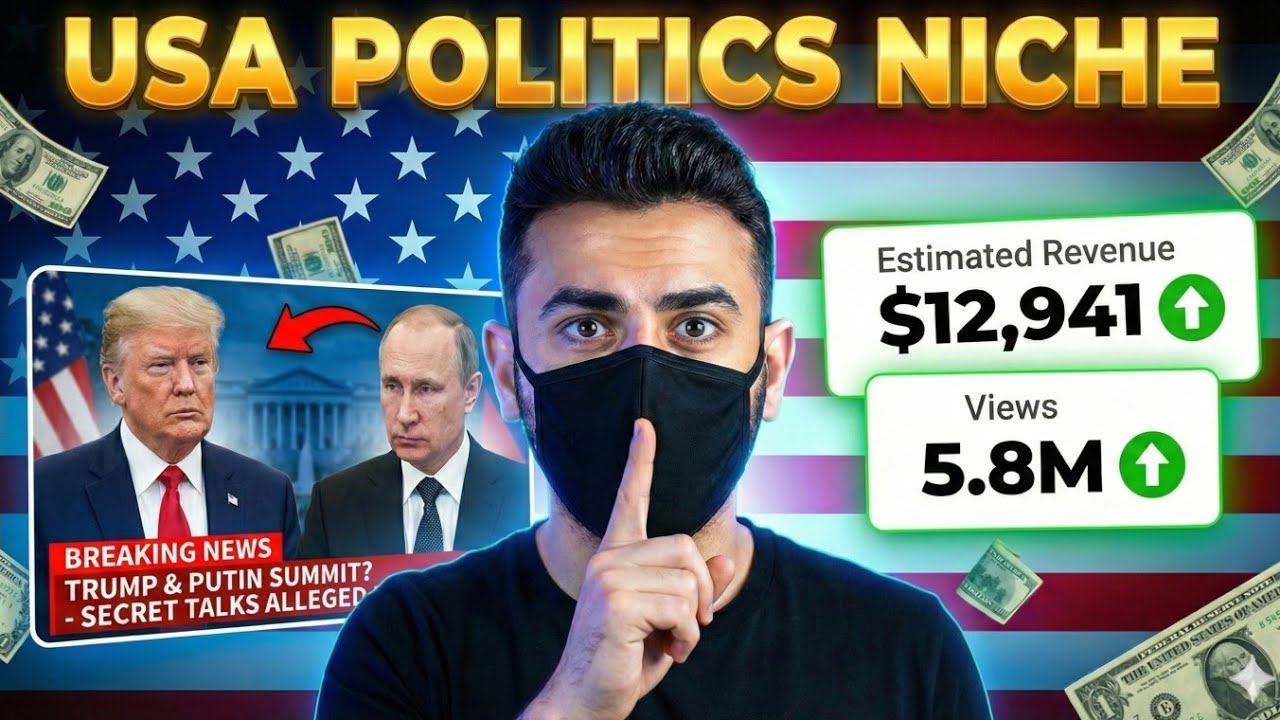
इस वीडियो में YouTube ऑटोमेशन के जरिए USA Politics न्यूज नीश में AI का उपयोग कर $18,764 कमाने का स्टेप-बाय-स्टेप गाइड दिया गया है।
Key Takeaways
- USA Politics न्यूज नीश पर YouTube चैनल्स जल्दी मोनेटाइज हो सकते हैं।
- AI टूल्स जैसे ChatGPT और CPKT का सही उपयोग करके कंटेंट क्रिएशन आसान और प्रभावी बनता है।
- स्क्रिप्ट राइटिंग, वॉइस ओवर, थंबनेल और SEO के लिए स्टेप-बाय-स्टेप प्रोसेस फॉलो करें।
- मल्टीपल चैनल्स चलाकर कमाई को बढ़ाया जा सकता है।
- यह तरीका हिंदी भाषी क्रिएटर्स के लिए खासतौर पर उपयुक्त है।
What the video covers
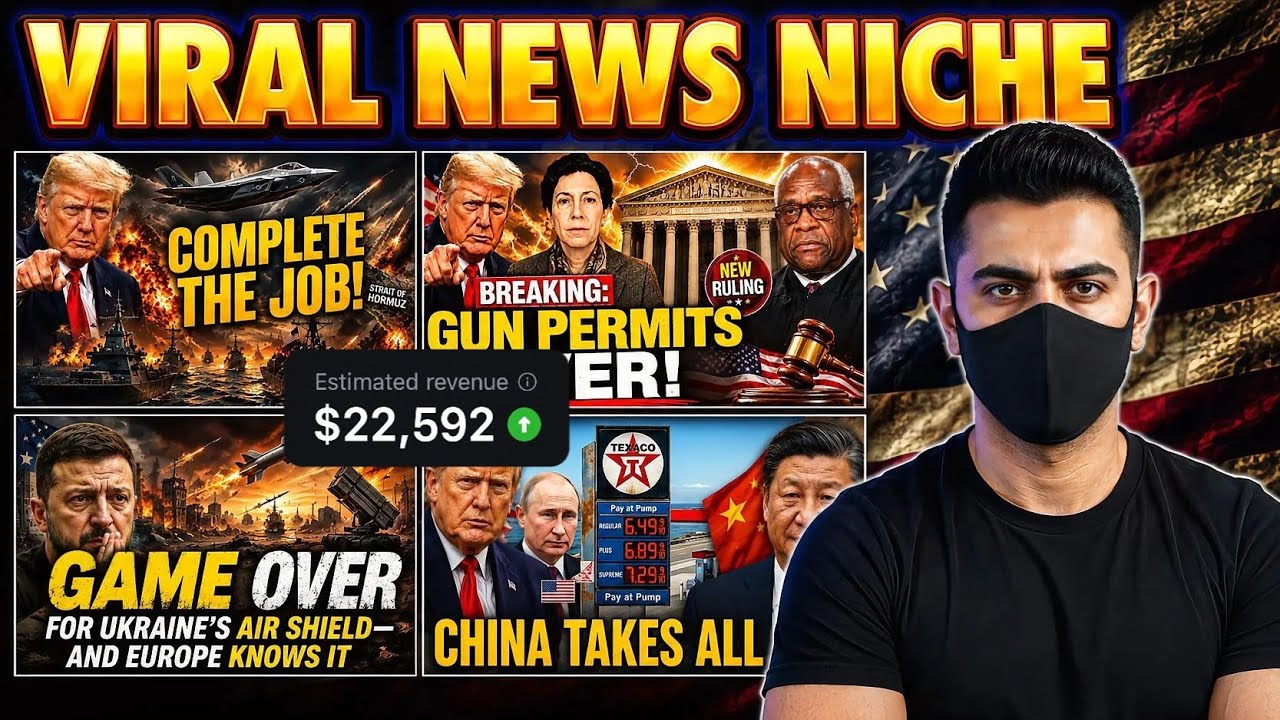
- वीडियो में बताया गया है कि कैसे USA Politics न्यूज नीश पर मल्टीपल YouTube चैनल्स मोनेटाइज होते हैं।
- चैनल के व्यूज और RPM के आधार पर कमाई का उदाहरण दिया गया है।
- स्क्रिप्ट राइटिंग के लिए AI टूल ChatGPT का उपयोग कैसे करें, इसकी विस्तार से जानकारी दी गई है।
- ChatGPT के दो प्रॉम्प्ट्स के जरिए स्क्रिप्ट के आउटलाइंस और विस्तार को तैयार करना सिखाया गया।
- वॉइस ओवर जनरेशन के लिए फ्री टूल CPKT का उपयोग करने का तरीका बताया गया है।
- कैपकट जैसे टूल्स में वॉइस ओवर इम्पोर्ट और एडिटिंग की प्रक्रिया समझाई गई है।
- थंबनेल बनाने के लिए AI और इमेजेज का उपयोग करने की ट्रिक दी गई है।
- वीडियो अपलोडिंग, SEO, टैग्स, और चैनल कस्टमाइजेशन के स्टेप्स भी कवर किए गए हैं।
- पूरे प्रोसेस को सरल प्रॉम्प्ट्स और टूल्स के माध्यम से आसान बनाने पर जोर दिया गया है।
- यह गाइड खासकर हिंदी भाषी यूजर्स के लिए है जो YouTube ऑटोमेशन से कमाई करना चाहते हैं।
Chapters
- 00:00नीश और मोनेटाइजेशन का परिचय
- 01:33फिक्शनल कंटेंट और स्क्रिप्ट राइटिंग का परिचय
- 03:04ChatGPT से स्क्रिप्ट आउटलाइंस बनाना
- 04:31स्क्रिप्ट सेक्शंस को विस्तार देना
- 06:00वॉइस ओवर जनरेशन के लिए टूल्स का उपयोग
- 07:39कैपकट में वॉइस ओवर इम्पोर्ट और एडिटिंग
- 09:39थंबनेल बनाने की ट्रिक्स
- 11:29वीडियो अपलोडिंग, SEO और टैग्स सेटिंग
Full Transcript — Download SRT & Markdown
Speaker A
इस नीश के ऊपर अगर अभी से ही आप अपना YouTube ऑटोमेशन का चैनल रन कर लोगे तो विद इन वन मंथ आपका चैनल ईज़ली मोनेटाइज हो सकता है। और इसी नीश के ऊपर एक चैनल नहीं बल्कि मल्टीपल चैनल्स चल रहे हैं। और ये
Speaker A
सारे के सारे चैनल्स मोनेटाइज हैं। इसके व्यूज और इसके अलावा इस चैनल के व्यूज आप देख सकते हो। इसी तरह से मल्टीपल चैनल्स इस नीश के ऊपर रन होंगे। इसी सेम नीश के ऊपर मैंने भी वर्क स्टार्ट की और अभी तक
Speaker A
इस चैनल के ऊपर मैंने कोई $37 जनरेट कर दिए हैं और $30,000 व्यूज के ऊपर। अगर ऑडियंस की बात करें इस नीश के ऊपर तो इस नीश की जो ऑडियंस है वो ज्यादातर यूनाइटेड स्टेट्स, यूनाइटेड किंगडम और साउथ अफ्रीका वगैरह कंट्रीज से
Speaker A
देखती है। और अगर इस चैनल के आरपीएम की बात करें तो इस चैनल के ऊपर जो मुझे पर वीडियो के ऊपर आरपीएम मिल रहा है वह ऑलमोस्ट $12 मिल रहा है। और इसी $1.55 के आरपीएम के ऊपर मुझे $30,000 व्यूज के ऊपर
Speaker A
YouTube ने $37 पे किए हैं। अब बात कर लेते हैं कि आप इस चीज के ऊपर किस तरह से वर्क कर सकते हो। तो आपको वीडियो को एंड तक जुड़े रहना है इंशाल्लाह ताला। आज की क्लास के अंदर आपको
Speaker A
यह सारी चीजें मैं स्टेप बाय स्टेप बताने वाला हूं। सबसे पहले हम इसी सेम नीश को देखते हुए हम लोग सीखेंगे कि इस नीश के ऊपर हम लोग स्क्रिप्ट राइटिंग कैसे करेंगे? वॉइस ओवर, विजुअल्स, थंबनेल, चैनल को किस तरह से कस्टमाइज करेंगे, एसईओ और
Speaker A
अपलोडिंग। और यह सारे का सारा प्रोसीजर हम सिंपल प्रॉम्प्ट्स को यूज़ करते हुए करेंगे। सबसे पहले हम इस नीश के ऊपर स्क्रिप्ट राइटिंग को सीखेंगे। अगर मैं आपको इस बंदे की वीडियो ओपन करके बता दूं कि यह चैनल
Speaker A
किस तरह से वर्क कर रहा है, तो इसके अंदर बहुत ही अट्रैक्टिव किस्म की फिक्शनल जो है वह स्क्रिप्ट्स यूज़ हो रही होती हैं। यह सारे का सारा चैनल फिक्शनल जो है वह कॉन्फ्लिक्ट्स के ऊपर मुश्तमिल है। फॉर
Speaker A
एग्जांपल यहां पर आप रीड भी कर सकते हो कि भाई यह सारे का सारा जो कंटेंट है एंटरटेनमेंट पर्पस के लिए और यह सारा एंटायरली फिक्शनल कंटेंट होता है। तो, हमने यह फिक्शनल जो कंटेंट के लिए जो स्क्रिप्ट राइटिंग है, यह किस तरह से
Speaker A
क्रिएट करनी है, सबसे पहले हम यह चीज़ सीखेंगे। इस कंपैटिटर से बेस्ट स्क्रिप्ट्स बनाने के लिए मैं आपको यह जो है स्क्रिप्टिंग प्रॉम्प्ट्स दूंगा। जो फर्स्ट वाली प्रॉम्प्ट मैं आपको दूंगा, यह हम लोग आउटलाइंस क्रिएट करने के लिए यूज़
Speaker A
करेंगे। और जो सेकंड हमारे पास प्रॉम्प्ट होगी, यह हम लोग आउटलाइंस को एक्सपैंड करने के लिए यूज़ करेंगे। आउटलाइंस से मुराद आप हेडिंग्स भी ले सकते हो। लेकिन जब भी हम लोग स्क्रिप्ट राइट कर लेंगे, क्रिएट कर लेंगे, फिर आपको पता चल जाएगा
Speaker A
कि आउटलाइंस किसे बोलते हैं। सबसे पहली वाली जो प्रॉम्प्ट है, इसको मैं यहां से कॉपी कर लूंगा। जस्ट कॉपी इट फ्रॉम हियर और चैट जीपीटी को लाकर पेस्ट करके दे दो। और जस्ट कमांड इट। यह चैट जीबीटी को जैसे
Speaker A
ही आप यह पेस्ट करोगे, यह मैं सिंपल चैट जीबीटी यूज़ कर रहा हूं। आप सिंपल भी यूज़ कर सकते हो। प्रॉम्प्ट देने के बाद चैट जीबीटी आपसे सिर्फ एक ही चीज मांगता है। वो है वीडियो का टाइटल। और यह आपको 5720
Speaker A
वर्ड्स की स्क्रिप्ट जो है वह आउटलाइंस क्रिएट करके दे देगा। और उसके अंदर यह सारी चीजें हुक वगैरह ईच एंड एवरीथिंग इंक्लूड रहेगा। जो टाइटल आप अपने कंपैटर के किसी से भी चैनल से कॉपी कर सकते हो। या फिर आप इस तरह के मज़द भी जो है टाइटल्स
Speaker A
को जनरेट कर सकते हो। मज़द टाइटल्स को जनरेट करने के लिए सिंपल आप यहां से कोई भी एक टाइटल कॉपी करके चैट जीपीटी को दे दो और उसको बोल दो कि मज़द इस तरह के टाइटल बना के दे दे। वो आपको मज़द भी टाइटल्स बना
Speaker A
के दे देता है। लेकिन अभी के लिए यहां पे मैं देखूंगा कि जो रीसेंट वीडियो है मेरे कंपिटिटर की इसने बहुत अच्छा परफॉर्म किया फोर डज़ के अंदर 27,000 व्यूज। तो जस्ट मैं इसका टाइटल को कॉपी करूंगा। कॉपी करने के
Speaker A
बाद जाके मैं चैट GPT को यह पेस्ट कर दूंगा। एंड सिंपल मैं इसको कमांड दे दूंगा। अब चैट जीबीटी ने यहां पर जो है मेरी स्क्रिप्ट की जो आउटलाइंस हैं उनको क्रिएट करना स्टार्ट कर दिया है। इस प्रॉम्प्ट की
Speaker A
मदद से चैट जीबीटी आपको आपकी जितनी भी स्क्रिप्ट है उसको सेक्शंस के अंदर बना के दे देगा। फिर हम सेकंड प्रॉम्प्ट को यूज़ करते हुए इन सेक्शंस को जो है वह एक्सटेंड करवाएंगे विथ द हेल्प ऑफ चैट जीपीटी। अगर
Speaker A
इन आउटलाइंस का मैं आपको लेवल बताना चाहूं कि भाई किस लेवल की यह आउटलाइंस हैं। जैसे कि यहां पे शॉक हुक होगा और ओपनिंग सीन होगा और एंड के ऊपर जाकर यही प्रॉम्प्ट जो है मुझे मेरा आउटर और सीटीए बना के देगा
Speaker A
जिसके अंदर सब्सक्राइब शेयर वगैरह का हम अपने यूजर को अपने व्यूअर को बोलेंगे। अब मैं अगेन स्क्रिप्ट के प्रॉम्प्ट वाले बंडल के अंदर आ जाता हूं। और यहां से जो सेकंड प्रॉम्प्ट है जो कि मैं अपनी जिस जो
Speaker A
आउटलाइंस हमने जनरेट करवाई है इसको एक्सपेंड करने के लिए यूज करेंगे। यह लाकर मैं अपने चैट जीपीटी को प्रेस कर दूंगा। एंड में इसको कमांड दे दूंगा। अब चैट जीबीटी मुझसे मेरे सेक्शन का टाइटल, वर्ड्स काउंट, सेक्शन समरी वगैरह
Speaker A
मांग रहा है। मैं वन बाय वन अपने जो सेक्शंस हैं वह चैट जीबीटी को देता जाऊंगा और इनको एक्सपेंड करता जाएगा। अब जो फर्स्ट प्रॉम्प्ट से हमने सेक्शन जनरेट करवाए थे वो वन बाय वन मैं चैट जीपीटी को देता
Speaker A
जाऊंगा और यह उसके ऊपर स्क्रिप्ट बना के देता जाएगा। यहां पर अगर देखें तो चैट जीबीटी हमसे सेक्शन का टाइटल, वर्ड्स का काउंट और समरी मांग रहे हैं। और यहां पे वही चीज़ हम इसको दे रहे हैं। सेक्शन का
Speaker A
नेम, टाइटल और नीचे समरी। दैट्स इट। और यहां से इसको मैं यस कर दूंगा। जैसे इसको मैं कमांड दूंगा। कमांड देने के बाद यह 400 वर्ड्स के ऊपर फर्स्ट जो मेरे सेक्शन होगा वह बनाकर इस स्क्रिप्ट का मुझे दे
Speaker A
देगा। अब यहां पे सेक्शन वन हमारा जो है यह एक्सपेंड हो चुका है। इसको मैं कॉपी कर लूंगा और यहां पे एक सिंपल डॉक्यूमेंट के अंदर लाकर इनको मैं वन बाय वन पेस्ट करता जाऊंगा। आप कहीं पे भी पेस्ट कर सकते हो।
Speaker A
अब वन बाय वन जितने भी सेक्शन रह चुके हैं, वह मैं चैट जीबीटी को देता जाऊंगा और चैट जीबीटी मुझे उन सेक्शंस को एक्सपेंड करके देता जाएगा। ऐसे ही यह सेक्शन भी एक्सपैंड हो जाएगा। सेक्शन नंबर टू सेम
Speaker A
इसी को भी मैं यहां से कॉपी करूंगा। कॉपी करने के बाद इसको यहां पर लाकर मैं पेस्ट कर दूंगा। एट द एंड मेरे पास 5720 जो वर्ड्स हैं उसकी पूरी की पूरी स्क्रिप्ट रेडी हो जाएगी। और अगर यह स्क्रिप्ट हम
Speaker A
वॉइस के अंदर जनरेट करवाएंगे तो इसकी जो ड्यूरेशन है वह ऑलमोस्ट 33 मिनट्स बनेगी। अब ओवरऑल जितनी भी स्क्रिप्ट मैंने वहां से जनरेट करवाई थी वो यहां पे मैंने अपने Google डॉक्स के अंदर पेस्ट कर दी थी। स्क्रिप्ट जो है वो मैं हमारे पास ओवरऑल
Speaker A
सारी की सारी जो है वो जनरेट हो चुकी है। अब हम जाते हैं वॉइस ओवर के लिए। वॉइस ओवर के लिए अब हम जो टूल यूज़ करने वाले हैं, वह इंशाल्लाह टोटली फ्री होने वाला है और हम उसी को यूज़ करके टॉप नॉइज़ जो है वॉइस
Speaker A
ओवर जनरेट करेंगे। जैसा कि क्लास थ्री के अंदर हमने वॉइस ओवर के लिए CPKT को यूज़ किया था। इसी तरह से आज भी हम जो है वो CPKT को ही यूज़ करने वाले हैं। क्योंकि इसके जो आर्टिस्ट हैं
Speaker A
वो बहुत ही जबरदस्त हैं। सो CPKT टेक्स्ट टू स्पीच के ऊपर जाते हैं। जिस तरह उसके भी चैनल्स मोनेटाइज हुए हैं। क्लास थ्री के अंदर मैंने बताया था। तो CPKT की जो वॉइसेसेस हैं वो मोनेटाइजेबल हैं। इससे आपको घबराने की बिल्कुल जरूरत नहीं है। और
Speaker A
इसकी जो वॉइस ओवर्स हैं जो आर्टिस्ट हैं वो बहुत ही क्लासिक। सो अब वन बाय वन जो है मैं यहां पर अपनी जो मैंने स्क्रिप्ट जनरेट करवाई है उसको पेस्ट करता जाऊंगा और इसका जो है वो वॉइस ओवर जनरेशन करवाते
Speaker A
जाएंगे। जस्ट यहां से इसको कॉपी करेंगे। कॉपी करने के बाद यहां पर हम इसको पेस्ट कर लेंगे। अभी यहां पे देखें 10,000 कररेक्टर्स की लिमिट है। 10,000 कररेक्टर्स हम एक साथ डाल सकते हैं। तो यहां पे मैं मज़द भी लेकर आता जाऊंगा। फॉर
Speaker A
एग्जांपल यहां से नीचे हम यहां से मज़ीद कॉपी करते जाएंगे और वहां पर जाकर पेस्ट करते जाएंगे। अब यहां तक जो है मैंने अपनी स्क्रिप्ट यहां से उठाकर यहां पे कैपकट के अंदर जो है वो पेस्ट कर दी है। अब जो है इसका मैं
Speaker A
वॉइस ओवर जनरेट कराऊंगा। अभी के लिए मैं लियो जो है इमोशंस को यूज़ करने वाला हूं क्योंकि यह बहुत ही जबरदस्त करैक्टर है। तो मैं इसको फिलहाल अभी यूज़ करने वाला हूं। तो सिंपल इसके ऊपर क्लिक करके और
Speaker A
यहां से आप अपने मर्जी से स्पीड और पिच को भी कर सकते हो। इमोशंस के ऊपर जॉयफुल अपनी मर्जी से जो है इसको भी आप चेंज कर सकते हो। ठीक है? यहां से ऊपर आपको काफी ज्यादा ऑप्शंस मिल जाते हैं। लेकिन अभी मैं इसको
Speaker A
डिफॉल्ट के ऊपर रखूंगा और दैट्स इट। और यहां पर जो है मैं जनरेट के ऊपर क्लिक कर दूंगा। अभी यहां पर आप देख सकते हो कि मैंने हाफ जो स्क्रिप्ट है उसको जैसे ही जनरेट करवाया तो 10 मिनट की वीडियो की जो
Speaker A
स्क्रिप्ट है टेक्स्ट टू वॉइस वो मेरे पास रेडी हो चुका है। सिंपल मैं इसको यहां से डाउनलोड कर लूंगा ऑडियो ऑन YouTube ऊपर क्लिक करके। आपने क्या करना है कि आपने मज़ीद आगे जितना भी वॉइस ओवर है उसको सारे
Speaker A
का सारा जनरेट करवा देना है ताकि आपके पास टोटल जो है वो ऑलमोस्ट जितनी आपकी कंपैटिटर की वीडियो की ड्यूरेशन है मीनिंग कि 33 मिनट्स उतनी वीडियो आपकी होनी चाहिए। कुछ कम पेशी भी हो सकती है। इतनी मसला नहीं है
Speaker A
इसके अंदर। लेकिन कोशिश करें कि 25 मिनट से जो है वह लेंथ को ज्यादा रखें। स्क्रिप्ट राइटिंग के बाद वॉइस ओवर भी अब हमारा ज
Speaker A
आपको आज ऐसी ट्रिक बताने वाला हूं। इंशाल्लाह ताला पहले किसी ने भी नहीं बताई होगी। इंशाल्लाह सिर्फ एक प्र्प्ट और उसके साथ दो इमेजज़ को यूज़ करते हुए जी हमने इमेज बनानी है। और यही जो है ओवरऑल पूरी
Speaker A
की पूरी वीडियो के अंदर यही इमेज भी यूज़ होगी। और इसी के साथ जो है थंबनेल के अंदर भी आपकी एक ही जो है वह यही वाली इमेज चलेगी। जो आप अंदर लगाओगे वही बाय थंबनेल के ऊपर भी आपकी इमेज लगी रहेगी और यह एक
Speaker A
इमेज वाला जो कंटेंट है अभी भी मोनेटाइज हो रहा है। जस्ट आपकी स्क्रिप्ट जो है वो स्ट्रांग होनी चाहिए। जैसे मैंने आपको बताया वैसी स्क्रिप्ट डालें और 100% मोनेटाइजेबल है। जो कि मैंने स्टार्टिंग के अंदर आपको कुछ चैनल्स दिखाए थे। सात से
Speaker A
आठ वो सारे इसी थीम के ऊपर वर्क कर रहे थे। तो वो सारे मोनेटाइज थे। यह नेक्स्ट की एक्सटेंशन आप लगा कर इसको चेक आउट कर सकते हो। अब हम विजुअल्स की तरफ जाते हैं कि जो विजुअल्स इस वीडियो के अंदर यूज़ हुए पड़े
Speaker A
हैं, हम इनको किस तरह से यूज़ करेंगे। उसके लिए आपको जो दो कररेक्टर्स हैं, इनके नाम आने चाहिए जो कि हमें टाइटल से ईज़ली मिल जाएंगे। और एक प्रम्प्ट मैं आपको दूंगा। सिंपली हम उसको यूज़ करके सोरा एआई से हम
Speaker A
लोग आज जो है इसकी जो विजुअल्स हैं यह जनरेट करेंगे। तो सिंपली आपने यहां पे नीचे नोट कर लेना है कि आपके दो जो कररेक्टर्स यूज़ हुए पड़े हैं वो कौन-कौन से हैं। यहां पर अगर इस वीडियो की मैं बात
Speaker A
करूं जिसका हमने टाइटल लिया था। उसके दो कररेक्टर्स हैं जो कि या एक का नाम यहां पर लिखा हुआ है और दूसरे का नाम यहां पर लिखा हुआ है। तो हम इनको यूज करने वाले हैं। तो सबसे पहले यहां पर मैं यह फर्स्ट
Speaker A
वाला जो कररेक्टर है इसका नेम कॉपी कर देता हूं और यहां पर आकर पेस्ट कर दूंगा Google के ऊपर क्योंकि हम Google की इमेजज़ को ही यूज़ करने वाले हैं फॉर आवर वीडियो जनरेशन। अब इस जज की जो है हमने ऐसी इमेज
Speaker A
उठानी है जो कि ज्यादा ट्रिकी हो, कैची हो जाके हमारे थंबनेल के ऊपर जब लगे तो वो जो है वहां पे अच्छी लगे। फॉर एग्जांपल यह इमेज मुझे अच्छी लग रही है। मींस यहां पे इसका थोड़ा अग्रेशन वाला मोड है। तो मींस
Speaker A
कि यह इमेज मैं यूज़ कर सकता हूं। तो सिंपल आपने इसको यहां से अपने पास सेव इमेज करके अब जो हमारे पास Vios के अंदर यह इमेज आ चुकी है। अब इस सेकंड इमेज की बारी है। सेकंड करैक्टर की तो यहां पे इसका सेकंड
Speaker A
नेम है जैसमीन के नाम से। हम इसको कॉपी कर लेंगे। और ऊपर इसको मैं सर्च कर लूं। अब यहां पर आप देख सकते हो। अब वहां पर हमने अगर अग्रेशन वाला जो है वह यूज़ किया है। तो यहां पे भी हम एक अग्रेशन वाली स्कीम
Speaker A
ही ढूंढेंगे। थोड़ी सी रिसर्च करने के बाद जो कि हमें ईज़ली मिल जाएगी। फॉर एग्जांपल यहां पर एक एक इसकी इमेज है जो कि काफी अग्रेशन वाली लग रही है। तो इसको मैं यहां से सेव कर लूंगा। अब व्यूज के अंदर मेरे
Speaker A
पास दो चीजें आ चुकी हैं। एक यह वाला करैक्टर और यह वाला करैक्टर इसकी इमेज मेरे पास आ चुकी हैं। अब मोमेंट अब तुरंत होने वाला है जिसके अंदर हम लोग सोरा एi को यूज़ करते हुए अपनी जो इमेज है उसको
Speaker A
जनरेट करने वाले हैं। सिंपल आपने यहां पे नीचे सोरा एi का आपको ऑप्शन नजर आ रहा होता है आपके चैट जीपीटी के अंदर। इसके ऊपर क्लिक कर दें। अभी आपके पास आपका surौरा एआई का इस तरह का इंटरफ़ेस आ जाएगा। अब मैं इसको यूज़ करते
Speaker A
हुए आपको इस टाइप के विज़ुअल्स जनरेट करना सिखाऊंगा। स्नीज़ के प्रम्स के बंडल के अंदर आपको यह जो है प्रम फॉर इमेज के नाम से यह आपको प्रम्प्ट मिल जाएगी जो कि मेरे WhatsApp चैनल के अंदर मैं अगेन बता रहा
Speaker A
हूं। आपको यह सारा बंडल मिल जाते हैं। तो यहां से आकर हम यहां पर सोरा एi के अंदर इसको पेस्ट कर देंगे और यहां पे प्लस वाला ऑप्शन आपको नजर आ रहा है। इसके ऊपर आपने क्लिक करके वो दोनों इमेजज़ जो है वह आपने
Speaker A
यहां पर अपलोड कर देनी है वन बाय वन। फॉर एग्जांपल यहां से मैं यह इमेज भी अपलोड कर देता हूं यहां पर। और यहां पर मैं सेकंड जो इमेज है वह भी सेकंड साथ में अपलोड कर देता हूं। अपलोड करने के बाद आपने दोनों
Speaker A
जो इमेजज़ को है वो सेलेक्ट कर देना है। यहां पे नीचे क्लिक करके। अब यहां पर अगर देखें तो दोनों इमेजज़ मेरी यहां पे अपलोड हो चुकी हैं। अब दोनों इमेजज़ अपलोड करने के बाद नीचे प्र्ट मेरी आ गई। अब यहां पे
Speaker A
सिंपल मैंने क्या करना है कि नीचे आपने 3:2 करना है और यहां पे एक या दो इमेजज़ आपकी मर्जी आप कर सकते हो। करने के बाद आपने रीमिक्स के ऊपर क्लिक कर देना है। सिंपली रिमिक्स पे क्लिक करने के बाद यहां पे माय
Speaker A
मीडिया का ऑप्शन आपको साइड पे नजर आ रहा होगा। इसके ऊपर आपने आ जाना है। अब यहां पे जो हमारी इमेज है जो हमारे वीडियोस के अंदर यह बैकग्राउंड के अंदर यूज़ हो गई और थंबनेल के ऊपर भी यही सेम इमेज यूज़ होने
Speaker A
वाली है। तो, हम इसका वेट कर लेंगे कि यह जनरेट हो जाए। आफ्टर 2 मिनट्स यहां पर आप देख सकते हो कि मेरे पास जो इमेजज़ हैं, वो जनरेट करके सोराई ने दे दे दिए हैं। और यहां पे आप रिजल्ट्स देख सकते हो कि इसके
Speaker A
रिजल्ट्स कितने बेहतरीन आए हुए हैं। अब इन दोनों में से जो भी आपको इमेज अच्छी लगती है, आपने थ्री डॉट्स के ऊपर यहां पर क्लिक करना है। थ्री डॉट्स पे क्लिक करने के बाद यहां से डाउनलोड के ऊपर क्लिक कर दो। अब
Speaker A
हमारा जो विजुअल्स है उसका जो जो बैकग्राउंड के अंदर विजुअल्स यूज़ होने हैं उसका जो सीन है हमारे पास डन हो चुका है। और याद रखिए कि जो विजुअल्स हैं वह आपके कितने अट्रैक्टिव होंगे वो जो आप Google
Speaker A
से अपनी इमेजेस सर्च करोगे उनको डाउनलोड करोगे उनके ऊपर डिपेंड करता है। अब यहां पे हमारे पास स्क्रिप्ट भी आ गई वॉइस सर्वर विजुअल्स। अब ये तीनों चीजें जब हमारे पास आ चुकी हैं तो अब हम नेक्स्ट एडिटिंग की तरफ जाते हैं। एडिटिंग करेंगे।
Speaker A
एडिटिंग के बाद हम लोग थंबनेल की तरफ जाएंगे और नेक्स्ट पे जो ये स्टेप्स हैं इनकी तरफ हम लोग जाने वाले हैं। अब विजुअल्स और जो वॉइस ओवर हमने जनरेट करवाया था वो हम अपने यहां पे इंपोर्ट कर
Speaker A
देंगे कैपk के अंदर। उससे पहले अगर अभी तक आपने हमारे चैनल को लाइक नहीं किया है तो लाइक भी कर लीजिए और सब्सक्राइब नहीं किया तो सब्सक्राइब भी कर लें। इंशाल्लाह मजीद भी जितनी नीचे हैं वो इस चैनल के ऊपर आती
Speaker A
रहेंगी। इंपोर्ट के ऊपर क्लिक करके यहां से सबसे पहले तो जो इमेज है उसको हम लोग यहां पे ले आएंगे। और यहां से सबसे पहले आपने ख्याल रखना है कि रेश्यो को जो है आपने अपनी वीडियो को उसको 16:9 पे आपने कर
Speaker A
देना है। 16:9 पे करने के बाद आपने इस क्लिप को थोड़ा सा ज़ूम इन कर लेना है और इसको एडजस्ट कर लेना है। फॉर एग्जांपल यह यहां पे बिल्कुल परफेक्ट लग रहा है। व्यूज के बाद आपने इंपोर्ट के ऊपर क्लिक करना है
Speaker A
और यहां से जो आपका वॉइस ओवर है उसको आपने जनरेट कर लेना है। यहां पे मेरे पास तो 10 मिनट्स का है लेकिन आपके पास ज्यादा होगा क्योंकि आपके पास 30 मिनट्स की राउंड अबाउट स्क्रिप्ट होगी। उसके बाद जो है
Speaker A
आपने इमेज को जो आपने इमेज यहां पे इंपोर्ट की है उसको आपने एक्सपेंड करके अपने वॉइस ओवर के साथ मिला लेना है। विजुअल और वॉइस ओवर जो है वो मेरा यहां पे इंपोर्ट हो चुका है। लेकिन अगर वीडियो पे
Speaker A
देखें तो यहां पे एक शेकिंग इफेक्ट लगा हुआ है और उसके ऊपर थोड़े-थोड़े डॉट्स चल रहे हैं। उसकी तरफ हम चले जाते हैं। उसके बाद मजीद एडिटिंग की तरफ हम लोग जाएंगे। सबसे पहले तो यहां पे ऊपर इफ़ेक्ट्स के ऊपर
Speaker A
आपने आ जाना है। और यहां पे आपने शेकिंग के नाम से स्ल जो है इफ़ेक्ट को सर्च कर लेना है। सिंपल शेकिंग लिखकर। ठीक है? और यहां से इसको सर्च कर लें। जैसे आप यहां पे शेकिंग लिखेंगे तो यहां पर आपको
Speaker A
डिफरेंट जो है वह इफ़ेक्ट्स नजर आना स्टार्ट हो जाएंगे। लेकिन आपने यह शेक वाला जो इफ़ेक्ट है इसको डाउनलोड करके इसको यहां पे इंपोर्ट कर लेना है। अभी यहां पर अगर देखें तो यह बहुत ज्यादा फास्ट है। लेकिन अभी इसकी हम जो शेकिंग का ज्यादा
Speaker A
इफ़ेक्ट है, स्ट्रेंथ है, उसको हम थोड़ा बहुत स्लो कर लेंगे। फॉर एग्जांपल यहां पे देखें और स्पीड को भी इसको हम थोड़ा सा कम कर लेंगे। अब यहां पर आप इसको चेक आउट कर सकते हो। लेकिन अभी स्ट्रेंथ अभी भी इसकी
Speaker A
ज्यादा है तो हम इसको थोड़ा सा मजीद कम कर लेते हैं और अपनी वीडियो के हिसाब से हम इसको थोड़ा बहुत कर लेते हैं। ये देखें यहां पे आपने इसको अपने हिसाब से एडजस्ट कर देना है। अब यहां पे आप देखें तो हल्काफुल्का हमारे
Speaker A
पास जो है वो शेकिंग इफेक्ट भी लग चुका है इसके बरक्स। ठीक है? यहां पे आप डिफरेंट भी यूज़ कर सकते हो शेकिंग इफेक्ट्स। और अब यहां पे इसके ऊपर जो है वाइट डॉट्स चल रहे हैं। तो वाइट डॉट्स के लिए हम लोग क्या
Speaker A
करने वाले हैं? यहां पर आपने सर्च कर लेना है नॉइज़। ठीक है? नॉइज़ यहां पे जैसे सेलेक्ट करेंगे तो यहां पे डिफरेंट जो है वह इफ़ेक्ट्स आए हैं। लेकिन आपने यहां पे नॉइज़ टू के नाम से जो है यह एक इफ़ेक्ट आता
Speaker A
है। इसको जो है यूज़ कर लेना है और अपनी ओवरऑल जो जितनी भी वीडियो है उसके ऊपर आप इसको ऐड कर दोगे। अब यहां पर अगर देखो तो हमारी वीडियो के ऊपर उसी तरह से नॉइज़ का इफ़ेक्ट भी ऐड हो चुका है। अब इसके बाद जो
Speaker A
बारी आती है वह हमारे कैप्शंस की आती है जो कि यहां पे नीचे अगर आप चेक आउट करोगे तो यहां पे नीचे कैप्शन चल रहे हैं। तो यह हमने कैसे ऐड करने हैं? उसके लिए आपने सिंपली यहां पे टेक्स्ट वाले ऑप्शन के ऊपर
Speaker A
आ जाना है अपने कैपट पीसी के ऊपर और यहां पे ऑटो कैप्शंस का ऑप्शन होता है। ऑटो कैप्शंस के ऊपर क्लिक कर दो। यहां पे लैंग्वेज आपने इंग्लिश सेलेक्ट करनी है और जनरेट के ऊपर क्लिक कर दो। अब ये थोड़ी
Speaker A
देर के बाद ही आपके कैप्शन जो है वो जनरेट हो जाते हैं। आफ्टर सम टाइम यहां पर आप देख सकते हो कि हमारे जो कैप्शंस हैं वो जनरेट हो चुके हैं। लेकिन अभी जो कैप्शंस है वो बिल्कुल ही नॉर्मल टाइप है। ठीक है?
Speaker A
लेकिन हमने इसको अच्छे टेंपल्लेट्स के अंदर कन्वर्ट करना है। तो उसके लिए हम लोग क्या करते हैं? सिंपल आपने यहां पे ऊपर टेंपलेट्स के ऑप्शन के ऊपर आ जाना है। टेंपलेट में आपने थोड़ा सा नीचे आ जाना है। नीचे आने के बाद यहां पर आपको यह वाला
Speaker A
जो है टेंपल्लेट नजर आ जाएगा। इसके ऊपर आपने क्लिक करके यह ओवरऑल आपकी जो वीडियो है उसके ऊपर आपने इसको ऐड कर देना है। तो जैसे ही आप इस टेंपल्लेट को सेलेक्ट करोगे तो आपकी ओवरऑल वीडियो के ऊपर वही सेम
Speaker A
टेंपल्लेट लग जाएगा जो कि हमारा कंपटिटर यूज़ कर रहा है। और इसको आप यहां पे थोड़ा एडजस्ट भी अपने हिसाब से कर सकते हो। तो दैट्स इट। यहां तक हमारी जो वीडियो की एडिटिंग है वह कंप्लीट हो जाती है। और यह
Speaker A
कंपिटिट के जो स्टार्ट के अंदर मैंने चैनल्स दिखाए हैं आपको आप उसके अंदर यह चीज़ देखोगे, नोटिस करोगे कि और इसके अलावा इनके वीडियोस के अंदर कुछ भी नहीं है। सेम यही चीज़ चल रही होती है। उसके बाद आपने
Speaker A
यहां ऊपर एक्सपोर्ट के ऑप्शन के ऊपर क्लिक करना है। एक्सपोर्ट के ऑप्शन के ऊपर क्लिक करने के बाद 1080 के ऊपर चले जाएं और एफपीएस को आपने 60 के ऊपर रख लेना है। आफ्टर दैट आपने इसको यहां से एक्सपोर्ट के
Speaker A
ऊपर लगा देना है। सिंपल। बस थ्री स्टेप्स के बाद अब हमारी एडिटिंग भी डन हो चुकी है। अब जो मेन चीज़ आती है वो आती है इसके अंदर थंबनेल। अगर थंबनेल के ऊपर आप जाओ तो यहां पे आप ये चीज जो है वो एनालाइज करो
Speaker A
कि भाई ये इसने ज्यादातर जो थंबनेल के ऊपर है सेम ही वर्डिंग यूज़ की है। लाइक शट योर माउथ यू आर अन एजुकेटेड शट योर माउथ यहां पे देख तो ज्यादातर वही है। इस तरह के क्लिकबल जो वर्ड्स हैं जो वो आप और मज़द भी
Speaker A
चैट जीपीटी से जनरेट करवा सकते हो। फॉर एग्जांपल यहां पर मैं चैट जीपीटी के पास आ जाता हूं और इसको मैं बोलता हूं कि राइट मोर क्लिकबेट और क्लिकबल वर्ड्स लाइक दिस फॉर थंबनेल। ठीक है? और वहां से अपने
Speaker A
कंपिटिट के कुछ वर्ड्स जो हैं वो यहां पर आकर मैं लिख लूंगा। फॉर एग्जांपल शट्स योर माउथ यू आर अनफिट यू फूल एंड एजुकेटेड। यह मैं तीन लिख लेता हूं और लिखते हैं कि इससे चैट जीपीडी हमें किस तरह के बना कर
Speaker A
देता है। यहां पे मैंने तीन जो है वो क्लिकबल वर्ड्स जो है वो लिख लिए। आप इस तरह के मज़द भी लिखवा लिख सकते हो जिससे आपको और ज्यादा आइडियाज़ मिलेंगे। फॉर एग्जांपल यहां से मैं इसको यह कमांड दे देता हूं।
Speaker A
और यहां पर आप देख सकते हो स डाउन नॉट टुडे नो योर प्लेज़ एंबरेसिंग। और यहां पे बहुत सारे आउट ऑफ लाइन शेम ऑन यू मींस के काफी ज्यादा हैं। तो यहां पे मुझे एक अगर पसंद आ रहा है शेम ऑन यू तो मैं इसको जो
Speaker A
है अपने थंबनेल के अंदर यूज कर सकता हूं। यहां पे देखें यहां पे यह भी आप यूज़ कर सकते हो और इसके अलावा यह भी और जो कंपिटिटर्स के आपको मैंने मजीद चैनल्स बनाए हैं उनसे भी आप ऊपर से आईडिया ले
Speaker A
सकते हो कि ऊपर आपने थंबनेल के ऊपर क्या चीज़ लिखनी है। उसके बाद थंबनेल जनरेशन के लिए मैं यहां पे Cवा के ऊपर आ चुका हूं। यहां पे अपलोड के ऊपर आपने क्लिक कर लेना है और अपलोड फाइल के ऊपर चले जाओ। प्लॉट
Speaker A
फाइल के ऊपर क्लिक करने के बाद जो हमने वीडियोस अपनी वीडियो के अंदर यूज की थी, वही सेम हम थंबनेल के लिए भी यूज करेंगे इसके अंदर। क्योंकि हमारे कंपैटिट भी सेम ही यूज कर रहे हैं। और यहां से इसको मैं
Speaker A
अपना यहां पे ज़ूम इन कर लूंगा। अब इसको 16:9 पे रखने के बाद थोड़ा बहुत आपने इसको अपने हिसाब से एडजस्ट कर लेना है। एडजस्ट करने के बाद अब नीचे बारी आती है कैप्शंस की जो नीचे यहां पे हमारे
Speaker A
थंबनेल के ऊपर लिखे होंगे। टेक्स्ट लिखने के लिए अगर यहां पे देखें तो यहां पे एक फॉनट यूज़ हुआ पड़ा है। लेट्स सी के यहां पे इस फॉन्ट का नेम क्या है? यहां पे टेक्स्ट के ऊपर आप आ जाओ और टेक्स्ट पे आने के बाद
Speaker A
आपने यहां पे एक बॉक्स जो है वह टेक्स्ट का ऐड कर देना है। उसके बाद यहां पे आपने एक फॉन्ट जो है वह सर्च कर लेना है जिसका नाम है बीबास न्यू। इसके ऊपर आ जाएंगे और यहां पे इसके ऊपर यहां पे ना यहां पे
Speaker A
क्लिक करके यहां पे नीचे ऑप्शन होगा बोल्ड का। बोल्ड के ऊपर आपने क्लिक कर देना है। करने के बाद यहां पे आपने टेक्स्ट का जो कलर है वो आपने येलो कर देना है। ठीक है?
Speaker A
येलो के लिए आप इसको जो है यहां पे नीचे कर लो। अपने हिसाब से एडजस्ट और एडजस्ट करने के बाद इसको यहां पे ले आओ। अब उसके बाद यहां पे आपने इसको जो है यहां पे ज़ूम इन कर लेना है और हमने जो अपना टेक्स्ट
Speaker A
यहां पर लिखना है वह हम यहां पर ले आएंगे। फॉर एग्जांपल अभी यहां पर मैं आ जाता हूं। जैसा कि हमने यहां से चैट जीपीटी से कुछ क्लिक केबल वर्ड्स लिखवाए थे। तो ये यहां पर मैं आपको लेकर ये यहां पे मैं ले आया
Speaker A
हूं। यहां पे इसके ऊपर पेज के ऊपर क्लिक कर दो और शेम ऑन यू का वर्ड यहां पर आ जाएगा। हां, यहां पर अगर आप अपने कंपैटर का देखो, तो जो थोड़ा टेक्स्ट है, वह अभी भी डिफ़रेंट लग रहा है। उसके लिए आपने क्या
Speaker A
करना है कि भाई, यहां पे ऊपर जो है इफ़ेक्ट्स के ऑप्शन के ऊपर आ जाओ। और यहां पर एक ऑप्शन होता है आउटलाइन का। आउटलाइन के ऊपर क्लिक कर लेना। और यहां पे कलर को आपने सेलेक्ट करके ब्लैक के ऊपर कर लेना
Speaker A
है। तो, दैट्स इट। यहां पर अगर आप देखो, तो यह थंबनेल आपका यहां पे टोटल रेडी हो चुका है। और यहां पर अपने कंपैटिट से इसको भी आप कंपेयर कर सकते हो। उसके बाद आपने क्या करना है? शेयर के ऊपर जाना है। शेयर
Speaker A
के ऊपर जाने के बाद यहां पे डाउनलोड के ऑप्शन पे क्लिक करके इसको अपने हिसाब से डाउनलोड कर लो। फॉर एग्जांपल मैं इसको मैक्सिमम नंबर के ऊपर कर लेता हूं और कंप्रेस फाइल के ऊपर क्लिक करके इसको हम
Speaker A
यहां से डाउनलोड कर देते हैं। अब यहां पर अगर आप चेक करो तो यहां पर हमारे पास स्क्रिप्ट भी आ चुकी है। वॉइस ओवर, विजुअल्स, थंबनेल तक हमारे पास हो चुका है। अब अगर आपने स्टार्ट करना है इसके ऊपर
Speaker A
चैनल ज़ीरो से। तो उसके लिए चैनल को कस्टमाइज़ करना पड़ेगा। चैनल कस्टमाइजेशन करने के लिए मैं आपको प्रोम्स का एक बंडल जो है इन्हीं प्रोम्प्स के अंदर जो है वह मैं आपको दे दूंगा और प्रोम्प््स का जैसे कि मैंने आपको बताया आपको WhatsApp चैनल
Speaker A
के अंदर मिल जाएंगे। तो उन प्रॉब्ट्स को यूज करते हुए साथ में आपने क्लास नंबर थ्री जो मेरे YouTube चैनल पर अवेलेबल है उसको देख लीजिएगा। उस सारे के सारे स्टेप्स को फॉलो करते हुए आप अपने चैनल को
Speaker A
कस्टमाइज कर सकते हो। अब नेक्स्ट स्टेप के ऊपर हम लोग जाते हैं कि भाई एसइओ हमने इन वीडियोस की कैसे करनी है जो कि अभी हमने पूरी जनरेट कर दी है। एसइओ के अंदर टाइटल, टैग्स और डिस्क्रिप्शन आएंगे। तो, उसके
Speaker A
लिए भी हम लोग प्रम्स का यूज़ करने वाले हैं। एसइओ करने से पहले हम इस वीडियो जो हमने अपनी जनरेट करवाई है, यह हम अपने चैनल के ऊपर अपलोड कर देंगे और उसको जो है अनलेस करके छोड़ देंगे या फिर ड्राफ्ट के
Speaker A
अंदर छोड़ देंगे। और इस इस कंटेंट को अपलोडिंग के लिए जो बेस्ट टाइम है वो रात को 10:00 बजे आप अपलोड कर दो। दैट्स इट। पाकिस्तानी टाइम रात को 10:00 बजे अपलोड कर दो तो वह आपको व्यूज जो है आना स्टार्ट
Speaker A
हो जाएंगे। वीडियो अपलोडिंग के लिए मेथड सिंपल है। आपने अपने YouTube स्टूडियो के अंदर आ जाना है। और यह चैनल मेरे पास पहले से कस्टमाइज है। तो यहां पे मैं क्रिएट और अपलोड वीडियो के ऊपर चला जाऊंगा और
Speaker A
सेलेक्ट फाइल के ऊपर क्लिक कर दूंगा। यहां पे मैंने वीडियो को अपलोडिंग के ऊपर लगा लिया है। मेरी वीडियो तो जस्ट 1 मिनट की है। लेकिन आपकी जो वीडियो होगी वह 33 मिनट्स की होगी। जैसा मैंने आपको सारा
Speaker A
बताया है स्टेप उस तरह से आपने 33 मिनट्स की टोटल वीडियो जनरेट करनी है। उसके बाद जैसे ही आपकी वीडियो अपलोड के अंदर लगी हो आपने उसके ऊपर से क्रॉस करके ड्राफ्ट के अंदर इसको ऐड कर देना है। अब यह वीडियो
Speaker A
ड्राफ्ट के अंदर चली गई है। अब इसको हम प्रॉपर कस्टमाइज करेंगे। कस्टमाइज़ करने के बाद हम इसको अपलोड करेंगे। एसइओ करने के लिए आपको एक एसइओ के नाम से जो है एक फोल्डर मिल जाएगा। उसी बंडल के अंदर जो
Speaker A
मैं WhatsApp चैनल के अंदर आपको इस नीश के लिए दूंगा। उसके अंदर से आपने टाइटल के लिए सबसे पहले यह वाला जो प्रॉपर फर्स्ट प्रॉ्ट है इसको कॉपी कर दोगे और आपने आकर अपने चैट जीबीटी को इसको दे देना है।
Speaker A
सिंपल आपने चैट जीबीटी को यहां पर इसको पेस्ट कर दोगे। पेस्ट करने के बाद सिर्फ यहां पर यहां पे मैंने लिखा हुआ है इंसर्ट कंपैटिट हेडलाइन हियर। यहां पर आपने अपने कंपटिटर का जो है टाइटल या फिर वो टाइटल
Speaker A
देना है जो आपने खुद अपने हाथों से जनरेट करवाए हो। इस तरह से कॉपी बना के। फॉर एग्ज़ांपल मैंने इस कंपैटिट की इस वीडियो का टॉपिक जो है इसके ऊपर वीडियो जनरेट करवाई है। तो मैं सिंपली इसको कॉपी कर
Speaker A
लूंगा। कॉपी करने के बाद यहां पर मैं उस अपने कंपैटिटर का जो है टाइटल पेस्ट कर दूंगा और पेस्ट करने के बाद इसको मैं कमांड दे दूंगा। सिंपल यहां पर आप देख सकते हो। जैसे ही मैंने इसको कमांड दे दी।
Speaker A
उसके बाद यहां पर आप देख सकते हो कि इसने मुझे पांच जो है टॉप राइटर टाइटल जनरेट करके दे दी। फॉर एग्जांपल मुझे यह वाला जो टाइटल है यह पसंद आ रहा है। तो मैं जस्ट इसको कॉपी कर लूंगा। कॉपी करने के बाद
Speaker A
यहां पर मैं अह डिटेल्स के अंदर आ जाऊंगा और यहां पर इसको पेस्ट कर दूंगा। टाइटल यहां पर मेरा पेस्ट हो चुका है और यह टॉप रेटेड हाई हुक वाला टाइटल आपको मिल गया। ठीक है? यहां पे आप प्र्ट के अंदर इसको
Speaker A
पढ़ भी सकते हो। अब उसके बाद जो है यहां पर अपना जो है हमारे पास यह रहा डिस्क्रिप्शन के लिए प्र्ट। हमने इसको कॉपी करना है। कॉपी करने के बाद आप वहीं पे चैट जीपीटी पर आ जाओ। और यहां पर मैंने
Speaker A
ऑप्शन दिया हुआ है कंपैटिट डिस्क्रिप्शन। यहां पे आपने पहले कंपैटिटर का उसी वीडियो का डिस्क्रिप्शन पेस्ट कर देना है। और यह वो सेम टू सेम नहीं लेगा। जस्ट आईडिया लेगा और आपको इससे अच्छा जो है वो एक डिस्क्रिप्शन बना कर देगा। यह जो
Speaker A
प्रोम्प्स की मदद से यहां पे मैंने अपने कंपैटिट का डिस्क्रिप्शन पेस्ट कर दिया और यहां से मैंने इसको कमांड दे दी सिंपली। अब कमांड जैसे ही दे दी। यहां पर इसने मुझे प्रॉपर इमेजज़ के साथ एक प्रॉपर ब्यूटीफुल सा बनाकर दे दिया अह
Speaker A
डिस्क्रिप्शन। अब यहां से मैंने इसको सारे को कॉपी करना है। कॉपी करने के बाद यह जितना भी डिस्क्लेमर है इसको यहां से डिस्क्लेमर तक मैंने कॉपी कर लेना है। यह डिस्क्लेमर इस वजह से कि आपको YouTube की तरफ से कोई वार्निंग वगैरह ना आए फिक्शनल
Speaker A
स्टोरीज की वजह से सिंपल। उसके बाद आपने यहां पे इसको आके पेस्ट कर लेना है डिस्क्रिप्शन को। अब हमारा टाइटल भी हो चुका है और डिस्क्रिप्शन भी यहां पे पेस्ट हो चुका है। उसके बाद थंबनेल की बारी आती
Speaker A
है। डाउनलोड्स के सेक्शन में आ जाना है और यहां से अपने थंबनेल को सेलेक्ट कर दें सिंपली। अब यहां पे मेरा थंबनेल भी अपलोडिंग के ऊपर लग चुका है। उसके बाद यहां पे ऑडियंस की बात आ जाती है तो इसको
Speaker A
नो इट्स फॉर नॉट स्क कर दो। शो मोर पे आ जाओ। यहां पर अगर देखो तो मेरी 1 मिनट की वीडियो लेकर मैंने पहले बताया कि टाइम शॉर्टेस्ट वजह से आपको पूरी की पूरी वीडियो जनरेट करनी है 33 मिनट्स मींस कि
Speaker A
25 मिनट्स से ऊपर की सारा जो स्टेप मैंने ब्लूप्रिंट बता दिया उसके। उसके बाद नीचे बारी आ जाती है भाई टैग्स की। अब हमने यहां पे टेग्स को पेस्ट करना है। टेक्स के लिए हम लोग क्या करेंगे? यह करेंगे कि भाई
Speaker A
यह टैग्स वाली जो आपको एक प्रॉपर प्रॉब मिल जाएगी इसको आपने यहां से कॉपी करना है। कॉपी करने के बाद इसको आप लेकर आ जाओ चैट जीबीटी के पास और यहां पे पेस्ट कर दो। पेस्ट करने के बाद आपने यहां पे नीचे
Speaker A
कंपटिटर टैग्स का ऑप्शन आ रहा होगा। यहां पे आपने अपने कंपैटिटर्स के टैग्स देने हैं। जस्ट फॉर गेटिंग आईडी ताकि चैट जीबीटी को आईडिया हो सके कि आप किस कंटेंट के ऊपर काम कर रहे हो। उसके बाद आपने यहां
Speaker A
पे क्या करना है कि भाई टैग्स एक्सट्रैक्टर के नाम से आपने सर्च कर लेना है। जहां पे कोई भी आप वेबसाइट यूज़ करके अपने टैग्स एक्सट्रैक्ट कर सकते हो। तो सिंपली यहां पे मैं एक्सट्रैक्ट के ऊपर क्लिक करूंगा और यहां पे मेरे पास यह सारे
Speaker A
टैग्स आ जाएंगे। इसको आप कॉपी सिलेक्टेड के ऊपर क्लिक करो। क्लिक करने के बाद सिंपली आप चैट जीपीटी के पास आ जाओ और यहां पे अपने कंपिटिट के टैग्स दे दो और यहां से इसको सिंपली कमांड दे दोगे। तो
Speaker A
चैट जीपीटी आपको क्या करेगा कि प्रॉपर इन जो है टैग्स को एनालाइज़ करते हुए प्रॉपर आपको टैग्स बनाकर दे देगा। आप यहां पर देख सकते हो। यहां पर मेरे पास जितने भी ये टैग्स वो आ चुके हैं। इनको मैं कॉपी
Speaker A
करूंगा और यह हाई एसइओ और हाई कीवर्ड्स वाले होंगे। उसके बाद यहां पे हमने टेक्स के ऑप्शन पर आकर इसको यहां पे पेस्ट कर देना है और अगर यहां पे ये रेड हो जाए तो घबराना नहीं है। आपने 500 वर्ड्स जो है वो
Speaker A
पूरे करने हैं। यहां पे मैं कुछ जो है नॉर्मल जो है वो टैग्स को यहां से मैं क्रॉस कर दूंगा। अब यहां पे देखें तो 498 वर्ड्स मेरे पास कंप्लीट हो चुके हैं। अच्छा उसके बाद यहां से आप अपनी वीडियो की
Speaker A
लैंग्वेज भी सेलेक्ट कर सकते हो। वीडियो की लैंग्वेज क्योंकि हमारी इंग्लिश रहेगी तो हम यहां पे इंग्लिश सेलेक्ट कर देंगे। फॉर एग्जांपल यहां पर मैं इंग्लिश को फाइंड आउट करके सिंपल इंग्लिश के ऊपर क्लिक कर दूंगा। उसके बाद आपने नीचे आ
Speaker A
जाना है। यहां पर कैटेगरी आपने न्यूज़ एंड पॉलिटिक्स को सेलेक्ट कर देना है सिंपली। और यहां पर आपने और किसी भी चीज़ को अभी के लिए छेड़ना नहीं है। आफ्टर डेट आपने यहां पर नेक्स्ट के ऑप्शन पे चले जाना है। और
Speaker A
फिर वहां से नेक्स्ट चले जाएं। नेक्स्ट और आफ्टर डेट यहां पे आप अपनी विज़िबिलिटी को अनलेस करके सेव कर दें। अब यहां तक आपका हो गया स्टेप्स कंप्लीट। अब जैसे ही रात को 10:00 बजे आप दिन को अनलेस करके छोड़ दो
Speaker A
या जिस टाइम पे आप फ्री हो आफ्टर रात को जैसे ही 10:00 बजे तो आप इसको पब्लिक पे लगाकर पब्लिश के ऊपर क्लिक कर दें। दैट्स इट एंड योर वीडियो इज़ बी पब्लिश्ड। तो यह था सारा आज का स्टेप जिसके थ्रू हम लोगों
Speaker A
ने कंप्लीट जो है ब्रेकडाउन किया है कि भाई हमने यूएस की पॉलिटिक्स की न्यूज़ जो हैं इनके ऊपर किस तरह से काम करना है। उम्मीद है आपको वीडियो पसंद आई होगी। अगर वीडियो पसंद आई हो तो लाइक लाजमी करना और
Speaker A
प्यारा सा कमेंट करना जिससे मैं मोटिवेट हो सकूं और आपके लिए मजीद जो है आगे अच्छी-अच्छी नीचेस का ब्रेकडाउन पोस्टमार्टम लेकर आ सकूं। जजाक अल्लाह है
Topics:YouTube ऑटोमेशनUSA Politics न्यूजAI स्क्रिप्ट राइटिंगChatGPTCPKT वॉइस ओवरथंबनेल क्रिएशनवीडियो SEOYouTube मोनेटाइजेशनहिंदी गाइडऑनलाइन कमाई