
Главное
Голосовое сообщение хранится на серверах оператора, а не в памяти телефона, и оператор удаляет сообщения по собственному расписанию — часто это около тридцати дней, а иногда и заметно меньше. Действуйте сегодня. На iPhone в приложении «Телефон» с визуальной голосовой почтой у каждого сообщения есть кнопка «Поделиться», которая сохраняет файл в «Файлы», «Заметки» или отправляет его сообщением; удалённые записи ещё какое-то время лежат в списке для восстановления. На Android единой кнопки нет, поэтому надёжный запасной вариант — включить сообщение на громкой связи и записать его на второй телефон. С автоответчиком работает тот же приём, либо кабель из его гнезда для наушников в диктофон.
Вы не запомнили дату, когда пришло голосовое сообщение, и теперь гадаете, сохранилось ли оно. Скорее всего, пока да. Разбираться с этим стоит сегодня, а не в следующие выходные — не потому что потом будет совестно, а потому что сообщение не лежит смирно в памяти телефона. Оно находится на сервере оператора, а операторы регулярно «делают уборку» по собственному графику.
Дальше — то, что реально работает на iPhone, на Android и на обычном автоответчике, который стоит в прихожей уже лет десять. Отдельно разберём, что делать иначе, если запись может понадобиться в суде или страховой компании, потому что просто сохранить звук и сохранить его как доказательство — не одна и та же задача.
Часы оператора, а не ваши
Голосовое сообщение не хранится как фото или смс. Оно лежит на серверах оператора и передаётся на телефон в момент прослушивания. Удобно — до тех пор, пока вы не поймёте, что именно оператор решает, когда сообщение исчезнет, а расписание это часто около тридцати дней, а иногда и заметно короче. Предупреждения заранее никто не присылает.
Именно поэтому действовать нужно сейчас, а не позже. Если вы читаете это, потому что кто-то упомянул сообщение, которое стоит сохранить, — не дочитывайте статью, пока хотя бы не откроете телефон и не проверите, на месте ли оно.
iPhone: визуальная голосовая почта и кнопка «Поделиться»
Если ваш оператор поддерживает визуальную голосовую почту, приложение «Телефон» показывает список сообщений, каждое из которых можно открыть и прослушать отдельно, а не звонить на автоответчик и слушать всё по порядку. У каждого сообщения в этом списке есть кнопка «Поделиться», через которую запись можно сохранить в «Файлы», в «Заметки» или отправить сообщением — себе или кому-то ещё. Весь процесс: найти сообщение, нажать «Поделиться», выбрать, куда сохранить.
Без визуальной голосовой почты ничего из этого не работает. Некоторые операторы её не предлагают, и если это ваш случай — никакого списка для просмотра и никакой кнопки «Поделиться» не будет. Вы окажетесь в той же ситуации, что и владелец Android без функции экспорта, о чём — в следующем разделе.
Если сообщение уже удалено
Удалённые голосовые сообщения на iPhone не исчезают сразу. Они какое-то время лежат в списке «Удалённые сообщения», откуда их можно восстановить. Стоит проверить, прежде чем считать сообщение потерянным навсегда — это единственный по-настоящему рабочий способ «спасти» его во всей этой истории.
Android: единого решения нет
На Android нет единой системы голосовой почты, встроенной в приложение «Телефон», как на iPhone с визуальной голосовой почтой. Визуальная голосовая почта на Android приходит через собственное приложение оператора, и многие такие приложения намеренно не дают возможности экспортировать или сохранить сообщение. Это не баг, который можно исправить, покопавшись в настройках, — это осознанное решение оператора.
Когда кнопки экспорта нет, есть запасной вариант, который работает всегда, хоть и грубовато: включить сообщение на громкой связи и записать его на второй телефон. Качество звука будет так себе — вы записываете запись через воздух, — но содержание сохранится, а это обычно важнее чистоты звука.
- Включите на телефоне с сообщением громкую связь, в тихой комнате.
- Поднесите второй телефон поближе и начните запись через диктофон или приложение камеры.
- Дайте сообщению проиграться полностью хотя бы раз, прежде чем останавливать запись — на случай, если понадобится переснять.
Автоответчик в прихожей
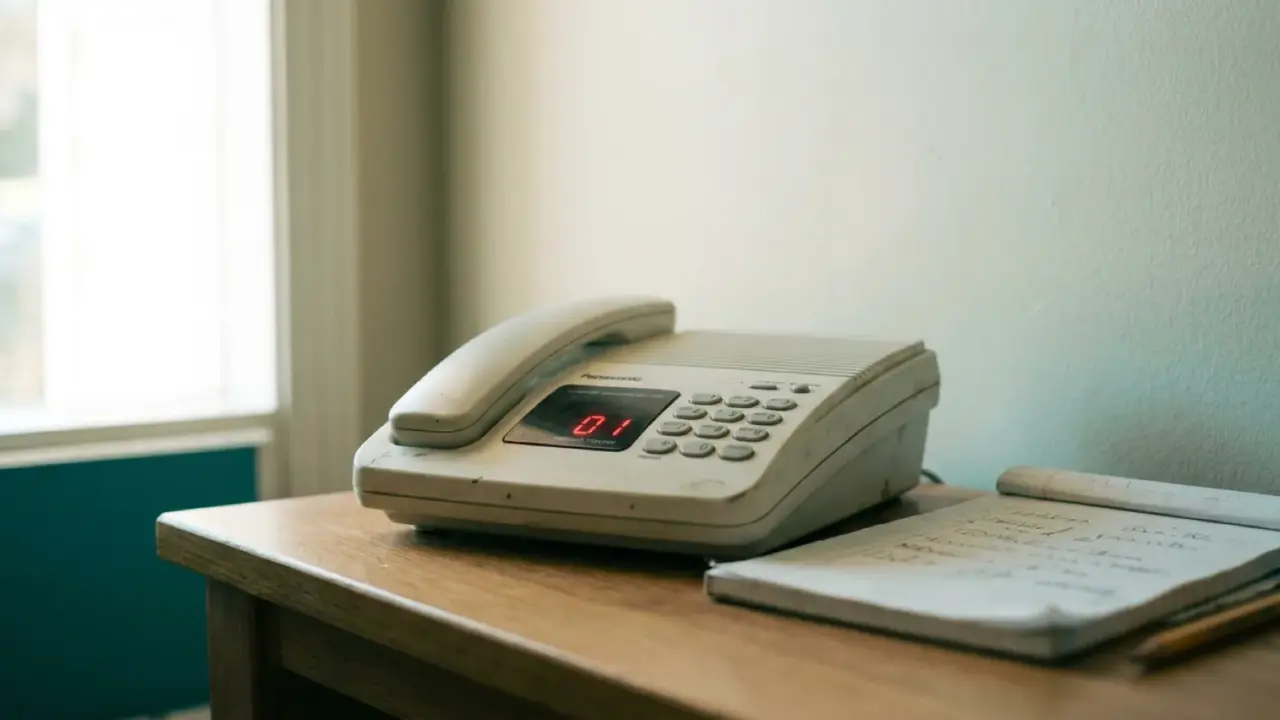
У цифрового автоответчика та же проблема, что и у Android, просто в другом корпусе. Никакого программного экспорта не предусмотрено. Варианты те же: включить сообщение и записать звук из комнаты телефоном или диктофоном, либо, если у автоответчика есть гнездо для наушников, подключить через него кабель к диктофону — так сигнал получится чище, чем при записи «по воздуху».
Поискать кабель для гнезда наушников стоит лишней минуты. Такой способ избавляет от шума комнаты и искажений динамика, и разница в итоговой записи заметна на слух.
Когда голосовое сообщение — это доказательство
Если вы сохраняете сообщение для суда или для страховой компании, одной аудиозаписи недостаточно. Не менее важны сопутствующие данные: когда пришло сообщение, с какого номера, а сам исходный файл нужно хранить нетронутым в надёжном месте, отдельно от любой копии, которую вы обрежете или почистите для удобства. Приводить в порядок можно копию, но никогда не оригинал.
Правила записи звонков отличаются от страны к стране и от региона к региону, и к сообщению, которое оставили вам, обычно применяются другие нормы, чем к звонку, который вы записали сами, — но лучше проверить, что действует именно у вас, а не полагаться на общее правило. Это тема, где общее правило может не подойти к вашей конкретной ситуации, так что несколько минут на уточнение местных норм стоят больше, чем уверенность, взятая на веру откуда-то со стороны.
Превращаем сообщение в текст, который можно процитировать
После того как голосовое сообщение сохранено, расшифровка делает его пригодным для использования так, как аудиофайл сам по себе не может. Вы можете процитировать его в письме или в заявлении, не прося никого слушать телефонный динамик, приставленный к диктофону. Это важнее, чем кажется на первый взгляд, — текстовую строку можно просмотреть бегло, найти в ней нужное слово и скопировать, а аудиофайл просто лежит и ждёт, когда его включат.
SozAI — один из вариантов для этого шага: это приложение для расшифровки аудио и видео в текст с разметкой по говорящим, доступное для iOS, Android и macOS, и это лишь один из нескольких инструментов, к которым можно обратиться после того, как голосовое сообщение уже надёжно сохранено. Если хочется попробовать перевести сохранённый файл в текст, разумной точкой отсчёта будет инструмент для перевода аудио в текст, а на странице приложения для расшифровки подробно описано, как оно работает с более длинными записями. Само приложение можно получить со страницы загрузки, если решите, что оно пригодится и в следующий раз.
Что теряется в процессе
Стоит честно понимать, что вы получаете на самом деле. Голосовое сообщение, записанное с динамика на второй телефон, будет звучать заметно хуже оригинала — глуше, иногда с эхом от комнаты, местами не разобрать пары слов. Это цена запасного способа, и без экспорта на уровне оператора от этого никуда не деться.
Визуальная голосовая почта работает только если её предлагает ваш оператор, и никакие поиски в настройках не заставят её появиться, если оператор её не поддерживает. Восстановление из «Удалённых сообщений» на iPhone реально, но временно — это не постоянный архив, а короткая отсрочка. А любая запись, сделанная с нарушением местных правил, не поможет так, как вы рассчитывали, каким бы чистым ни было звучание. Сохраняйте сообщение, но сохраняйте его правильно — под ту задачу, ради которой оно вам действительно нужно.

