
要点まとめ
ボイスメールは電話本体ではなくキャリアの設備に保存されており、キャリアは独自のスケジュールでメッセージを削除します。目安は30日前後ですが、もっと短いこともあります。今日のうちに対応しましょう。iPhoneではVisual Voicemailに共有ボタンがあり、そこからファイルをFiles、Notes、メッセージに保存できます。削除済みのものも一定期間は復元用のリストに残っています。Androidにはこれといった単一の方法がないため、確実な代替策は別のスマートフォンで再生音をスピーカーから流し、それを録音することです。留守番電話も同じ代替策が使えますし、ヘッドフォン端子からレコーダーへ配線する方法もあります。
ボイスメールが届いた日付をメモしていなかったので、まだ残っているかどうか気になっているのだと思います。おそらく、今のところはまだ残っています。今日中に対応すべき理由は「後回しにすると気が引ける」という話ではありません。そのメッセージはスマートフォンの中でおとなしく待っていてくれるわけではないからです。データはキャリアのサーバー側に置かれていて、キャリアは自分たちの都合で定期的に整理してしまいます。
ここから紹介するのは、iPhone、Android、そして何年も玄関先に置いてある留守番電話それぞれで実際に効果のある方法です。さらに、この録音が裁判や保険会社の手に渡る可能性がある場合に、通常とは違う対応が必要になる点についても触れます。音声を保存することと、証拠として保全することは、厳密には別の作業だからです。
キャリアの時計はあなたの時計ではない
ボイスメールは写真やメッセージのようにスマートフォン本体に保存されているわけではありません。キャリアの設備に置かれていて、再生するたびにそこからストリーミングされます。便利な仕組みではありますが、裏を返せば削除のタイミングもキャリア側が決めているということです。その目安は30日前後、時にはもっと短いこともあり、削除前に通知が来ることはまずありません。
これこそ、後回しにせず今すぐ動くべき理由です。誰かに「あのボイスメール、残しておいた方がいいよ」と言われてこの記事を読んでいるのなら、最後まで読み終える前に、まずスマートフォンを開いてメッセージがまだ残っているか確認してください。
iPhone:Visual Voicemailと共有ボタン
契約しているキャリアがVisual Voicemailに対応していれば、電話アプリにメッセージの一覧が表示され、留守番電話にダイヤルして順番に聞くのではなく、好きなメッセージを個別にタップして再生できます。一覧に並ぶメッセージにはそれぞれ共有ボタンがあり、そこから録音をFilesに保存したり、Notesに保存したり、自分宛てや相手宛てのメッセージとして送信したりできます。手順はこれだけです。メッセージを見つけて、共有ボタンをタップして、保存先を選ぶだけです。
Visual Voicemailが使えない場合、この手順はそのまま当てはまりません。キャリアによっては提供していないこともあり、その場合はタップできる一覧も、探すべき共有ボタンも存在しません。その場合は、書き出し機能がないAndroidユーザーと同じ状況にあるということになります。詳しくは次の項目で説明します。
すでに削除してしまった場合
iPhoneで削除したボイスメールは、すぐには完全に消えません。しばらくの間はDeleted Messagesという一覧に残っていて、そこから復元できます。もう手遅れだと決めつける前に確認する価値はあります。この一連の流れの中で唯一、本当の意味での「救済策」と言えるのがこれです。
Android:決まった答えはない
Androidには、iPhoneの電話アプリに組み込まれているVisual Voicemailのような、統一されたボイスメールの仕組みがありません。Androidのビジュアルボイスメールはキャリアが独自に提供するアプリから来るもので、そうしたアプリの多くは意図的に書き出しや保存の機能を用意していません。これは設定画面をいくら探しても直せる不具合ではなく、キャリア側がそう決めているだけの話です。
書き出しボタンが存在しない場合、いつでも使える確実な代替策があります。少々乱暴ではありますが、ボイスメールをスピーカーで再生し、別のスマートフォンで録音するという方法です。音質はお世辞にも良いとは言えません。録音を空気中に流してさらに録音する形になるからです。それでもメッセージの内容そのものは記録できますし、多くの場合、音質より内容の方が重要なはずです。
- ボイスメールが入っているスマートフォンをスピーカーモードにし、静かな部屋に置きます。
- もう一台のスマートフォンを近くに構え、ボイスメモやカメラのアプリで録音します。
- 一度メッセージを最後まで通して再生し、必要なら録音をやり直せるようにしておきます。
玄関先の留守番電話
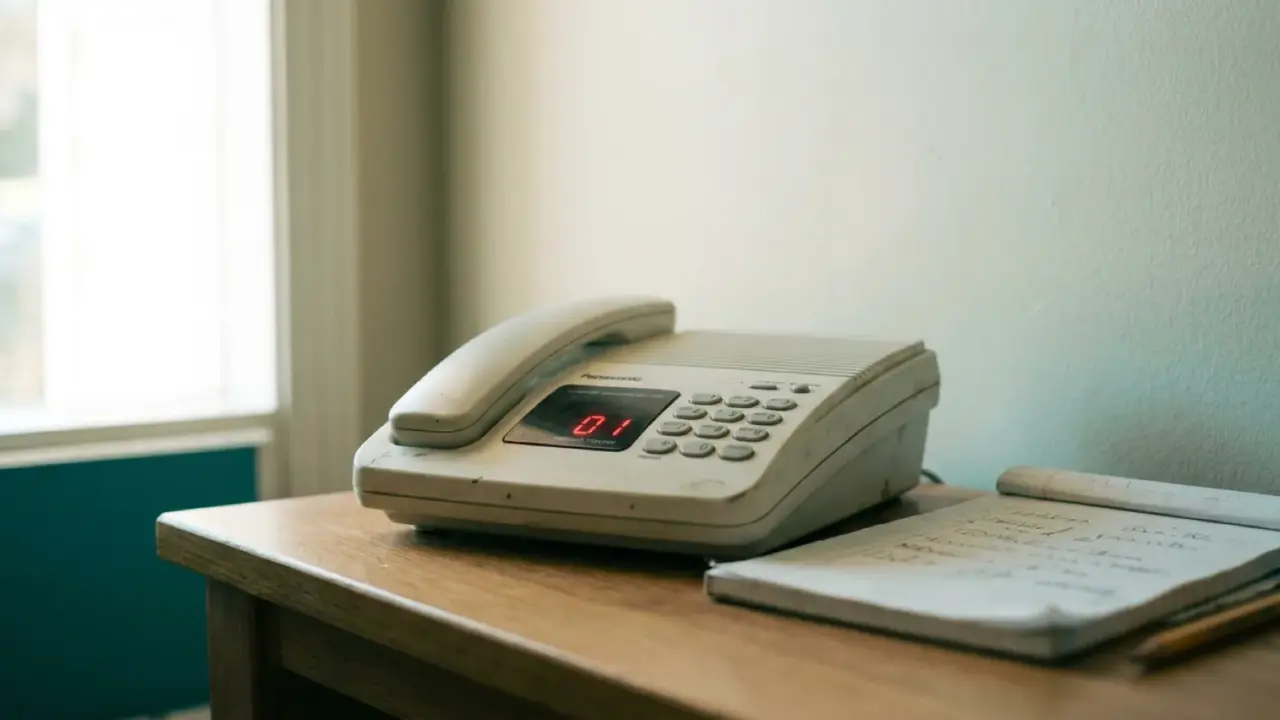
デジタル式の留守番電話も、Androidと本質的には同じ問題を抱えています。ただ、それが別の箱に入っているだけです。ソフトウェア側に書き出し機能が用意されているわけではありません。選べる方法は先ほどと同じ2つで、メッセージを再生しながらスマートフォンやレコーダーでその場を録音する方法、あるいは、留守番電話にヘッドフォン端子があるなら、そこからレコーダーへ配線をつなぎ、空気中を伝わる録音よりきれいな音を録る方法です。
ヘッドフォン端子を使う方法は、ケーブルを探す一手間をかける価値があります。部屋の雑音やスピーカー自体のひずみを避けられるので、仕上がりの録音の違いははっきりと分かります。
ボイスメールが証拠になるとき
裁判や保険会社のために保存するのであれば、音声だけでは仕事が完了したとは言えません。録音そのものと同じくらい重要なのが、それを取り巻くメタデータです。いつ届いたのか、どの番号から来たのか、そして編集を加えていない元のファイルを、安全な場所に他のコピーとは別に手を付けずに保管しておくことです。使いやすく整えるのはコピーの方だけにして、元のファイルには絶対に手を加えないでください。
通話を録音することに関する法律は国や州によって異なり、自分宛てに残されたボイスメールは、自分が能動的に録音した通話とは一般的に扱いが異なります。とはいえ、思い込みで判断せず、自分の住んでいる場所で何が適用されるのかを確認してください。一般的なルールが自分のケースには当てはまらないということもよくある分野なので、他所からの自信ではなく、数分かけて現地のルールを確認しておく方がずっと確実です。
引用できる文字に変える
ボイスメールを保存したら、文字起こしをしておくと音声ファイルのままよりずっと使いやすくなります。誰かにスマートフォンのスピーカーをレコーダーに近づけて聞いてもらう必要もなく、手紙や申請書の中でそのまま引用できます。これは見た目以上に重要なポイントです。文章になっていれば読み手はさっと目を通せますし、検索もコピーもできます。音声ファイルはただ再生されるのを待っているだけです。
この段階で使える選択肢のひとつがSozAIです。iOS、Android、macOSに対応した文字起こしアプリで、音声や動画のファイルをスピーカーごとのラベル付きテキストに変換できます。ボイスメール自体を無事に保存できたあとに使える、いくつかあるツールのひとつという位置づけです。保存済みのファイルを変換してみたいなら、音声をテキストに変換するツールから試すのが手軽で、より長い録音を扱う場合の詳細は文字起こしアプリのページにまとまっています。次にまたこうした場面が来たときのために手元に置いておく価値があると思うなら、アプリ自体はダウンロードページから入手できます。
この方法で失われてしまうもの
実際に手に入るものについては、正直に受け止めておく必要があります。スピーカーから流して別のスマートフォンで録音したボイスメールは、元の音源よりも明らかに音質が落ちます。音が薄くなったり、部屋の反響が入ったり、単語が一つ二つ聞き取りにくくなることもあります。これはこの代替策を使う以上避けられないコストで、キャリア側の書き出し機能がない限り回避する方法はありません。
Visual Voicemailはキャリアが提供しているかどうかに完全に依存していて、設定画面をいくら探し回っても、キャリアが対応していないなら出てきません。iPhoneのDeleted Messagesからの復元は本物の機能ですが、あくまで一時的なものです。永久的なバックアップではなく、短い「猶予期間」にすぎません。そして、居住地域のルールに反する形で作った録音は、音質がどれだけ良くても、期待していたような形では役に立ちません。メッセージは保存してください。ただし、本当に必要な用途に合った、正しい方法で保存してください。

