Skip to content
Get App

Устали от блокировок мобильного интернета? Показываю, что делать

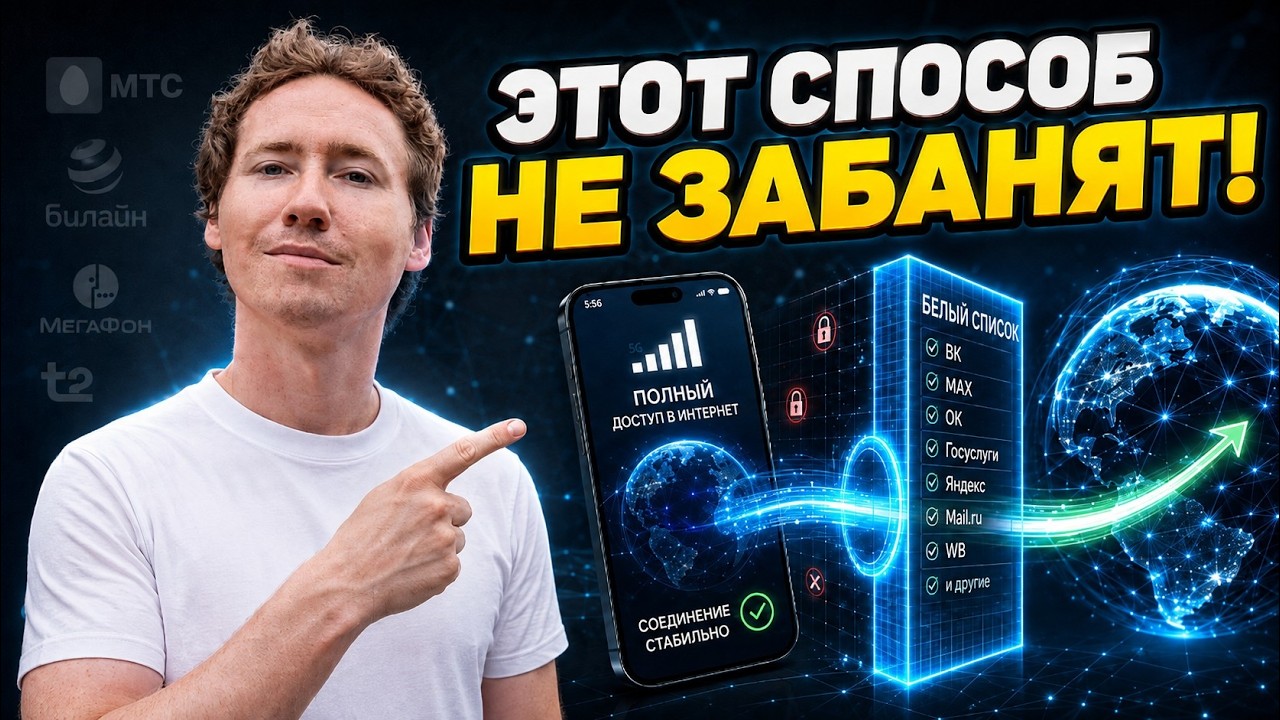
Видео показывает, как обойти блокировки мобильного интернета в России с помощью настройки CDN и зарубежного VPN-сервера на хостинге Бегет.

Key Takeaways

  • Использование CDN и зарубежного VPN позволяет обходить блокировки мобильного интернета в России.
  • Белые списки мобильных операторов играют ключевую роль в доступе к разрешённым ресурсам.
  • Настройка сервера и домена на хостинге Бегет проста и доступна даже новичкам благодаря подробной инструкции.
  • Автоматический перевыпуск SSL-сертификатов обеспечивает безопасность и стабильность работы сервиса.
  • Метод проверен временем и работает стабильно более полугода.

What the video covers

  • Автор делится проверенным способом обхода блокировок мобильного интернета в России, используя CDN и зарубежный VPN.
  • Объясняется концепция белых списков, которые позволяют открывать определённые ресурсы в мобильном интернете.
  • Пошагово показана аренда зарубежного VPS-сервера и подключение к нему через SSH с помощью PowerShell.
  • Дается инструкция по регистрации домена и настройке DNS-записей на хостинге Бегет.
  • Рассматривается установка и настройка Nginx для создания сайта-заглушки и выпуска SSL-сертификата с помощью Certbot.
  • Поясняется настройка автоматического перевыпуска сертификата для поддержания безопасности.
  • Показывается установка панели управления VPN-сервером 3xi и интеграция сертификатов домена.
  • Дается подробная инструкция по созданию CDN-ресурса на Бегете и его настройке для обхода блокировок.
  • Видео ориентировано на пользователей с базовыми знаниями, благодаря интерактивной инструкции с копированием команд.
  • Автор подчеркивает стабильность и проверенность метода, который работает более полугода.

Answers

Questions about this video

Что такое белые списки и как они помогают обходить блокировки?

Белые списки — это перечни ресурсов, разрешённых для доступа через мобильный интернет. Метод заключается в том, что подключение идёт к ресурсу из белого списка, а трафик затем перенаправляется на зарубежный VPN-сервер, обходя блокировки.

Какие шаги нужно выполнить для настройки обхода блокировок на хостинге Бегет?

Необходимо арендовать зарубежный VPS, зарегистрировать домен на Бегете, настроить DNS-записи, установить Nginx и сертификат SSL, а затем создать CDN-ресурс и настроить VPN-сервер с помощью инструкции автора.

Как обеспечить безопасность и стабильность работы VPN-сервера в долгосрочной перспективе?

Для этого устанавливается SSL-сертификат с помощью Certbot и настраивается автоматический перевыпуск сертификата каждые 90 дней, что предотвращает его истечение и обеспечивает стабильную работу сервиса.

Full Transcript — Download SRT & Markdown

00:00
Speaker A
Уже больше года ограничивают мобильный интернет во многих регионах России. За это время я перепробовал огромное количество способов обхода. И сегодня я покажу самый лучший, наиболее стабильный. Этот способ уже работает более полугода и называется он CDN. Его можно настроить на многих хостингах, но
00:20
Speaker A
я покажу конкретно на бегет. Сама настройка очень простая. У меня есть интерактивная инструкция. Вы можете просто подряд копировать команды и выполнять всё, что я вам покажу. Так что справится любой. Принцип на самом деле простой. Всё, что вам нужно - это
00:37
Speaker A
я покажу конкретно на Бегет. Сама настройка очень простая. У меня есть интерактивная инструкция. Вы можете просто подряд копировать команды и выполнять всё, что я вам покажу. Так что справится любой. Принцип на самом деле простой. Всё, что вам нужно — это
00:54
Speaker A
Белые списки для тех, кто не знает - это такие списки, в которых указано, какие ресурсы разрешено открывать на мобильном интернете. То есть идея находится в белом списке, вы подключаетесь через телефон к нему, а дальше ваш трафик идёт на ваш зарубежный VPN-сервер. И далее
01:12
Speaker A
зарубежный сервер, настроить CDN на Бегет и установить клиент на ваше устройство. CDN — это система доставки контента. Но в данном случае, поскольку CDN использует популярные сервисы в России, поэтому он находится в белых списках.
01:32
Speaker A
базовый и самый дешёвый тариф. Только имейте в виду, что у него 1 ТБ трафика в месяц. Здесь вы можете выбрать локацию, подходящую для вас. Также выберите, насколько хотите оплатить, и выберите операционную систему у бунту в последней версии. Дальше необходимо добавить
01:50
Speaker A
Белые списки для тех, кто не знает — это такие списки, в которых указано, какие ресурсы разрешено открывать на мобильном интернете. То есть идея находится в белом списке, вы подключаетесь через телефон к нему, а дальше ваш трафик идёт на ваш зарубежный VPN-сервер. И далее
02:09
Speaker A
на хостинге бегает. Здесь есть регистрация домена. Вы можете выбрать любое подходящее доменное имя и оплатить его. У меня домен уже есть, поэтому я перехожу в раздел DNS для того, чтобы прописать DNS запись.
02:27
Speaker A
выходите в глобальный интернет. Так эта схема работает, и она уже проверена временем. Поэтому подписывайтесь, и мы приступаем к настройке. Сначала давайте арендуем зарубежный сервер. Ссылку на хостинг вы можете найти под видео. Здесь нажимаем добавить VPS и выбираем самый
02:40
Speaker A
Обычно изменения применяются в течение 5 минут. Иногда это занимает больше времени. Теперь для того, чтобы подключиться к серверу, необходимо открыть терминал на Windows. Он называется Power Shell. Открываем его и вводим команду для подключения к серверу. SSH логин обычно это всегда
03:01
Speaker A
базовый и самый дешёвый тариф. Только имейте в виду, что у него 1 ТБ трафика в месяц. Здесь вы можете выбрать локацию, подходящую для вас. Также выберите, насколько хотите оплатить, и выберите операционную систему Ubuntu в последней версии. Дальше необходимо добавить
03:10
Speaker A
Всё, мы подключились к серверу. Теперь откроете мою инструкцию. Ссылку можете найти в описании под видео. Здесь обязательно введите свои данные, ваш домен и домен CDN. Когда создадите CDN, но мы это будем делать на предпоследнем шаге. Итак, в первую очередь давайте
03:27
Speaker A
корзину и оформить и оплатить заказ. После того, как сервер будет активирован, вам на почту придёт IP-адрес, логин и пароль. Скопируйте IP-адрес, потому что дальнейший шаг будет настройка домена. Если у вас ещё нет домена, вы можете сделать это прямо
03:43
Speaker A
После установки утилиты давайте выпустим сертификат для домена. Здесь необходимо ввести email-адрес для того, чтобы туда приходили уведомления.
03:56
Speaker A
на хостинге Бегет. Здесь есть регистрация домена. Вы можете выбрать любое подходящее доменное имя и оплатить его. У меня домен уже есть, поэтому я перехожу в раздел DNS для того, чтобы прописать DNS-запись.
04:06
Speaker A
После выпуска сертификата давайте установим сайт заглушку. Для этого необходимо установить Engins. Теперь создадим директорию и выдадим необходимые права. Создадим файл страницы и вставим содержимое сайта заглушки. Сохраняем. Выходим.
04:27
Speaker A
Возле своего домена нажимаю редактировать. И здесь редактирую A-запись. Здесь должен быть IP-адрес вашего зарубежного сервера. Нажимаю сохранить.
04:51
Speaker A
дальнейшем шаге. Сохраняем. Выходим. Теперь ввойдём команду для проверки конфигурации запуска Jings. Теперь мы можем уже открыть сайт и проверить, что он работает. Вот такая простенькая заглушка. Теперь обязательно сделаем конфигурацию для перевыпуска сертификата, потому что через 90 дней он
05:15
Speaker A
Обычно изменения применяются в течение 5 минут. Иногда это занимает больше времени. Теперь для того, чтобы подключиться к серверу, необходимо открыть терминал на Windows. Он называется PowerShell. Открываем его и вводим команду для подключения к серверу. SSH логин обычно это всегда
05:23
Speaker A
Симуляция перевыпуска сертификата успешна, значит, через 90 дней сертификат обновится. Теперь давайте установим 3xi. Это специальная панель управления VPN-сервером.
05:35
Speaker A
root, собачка. И дальше необходимо вставить IP-адрес вашего сервера. Нажимаем Enter. Здесь вставляем пароль. Нажимаем Enter.
05:47
Speaker A
Кастомизировать порт мы не будем, поэтому вводим N. Дальше необходимо добавить сертификаты для домена, который мы выпустили ещё до этого. Вводим третий номер и здесь вводим имя домена.
06:06
Speaker A
Всё, мы подключились к серверу. Теперь откроете мою инструкцию. Ссылку можете найти в описании под видео. Здесь обязательно введите свои данные, ваш домен и домен CDN. Когда создадите CDN, но мы это будем делать на предпоследнем шаге. Итак, в первую очередь давайте
06:24
Speaker A
Залогинимся. Всё, теперь пришло время создать CDN resource. Давайте перейдём на бегает и здесь нажмём создать CDN resource. В качестве источника мы выбираем домен и вводим имя нашего домена.
06:48
Speaker A
установим, обновим пакет на сервере, выполняем команду. После ввода каждой команды нажимаем Enter, чтобы её запустить. После обновления пакетов давайте установим сертификат для домена. Для этого необходимо установить утилиту Certbot.
07:08
Speaker A
создания. Нажимаем [фыркает] создать. Как только сидей ресурс будет создан, сразу же переходим в настройки.
07:16
Speaker A
После установки утилиты давайте выпустим сертификат для домена. Здесь необходимо ввести email-адрес для того, чтобы туда приходили уведомления.
07:28
Speaker A
Также игнорировать параметры запроса, выключаем. И сследовать редиректу источника. То есть всё должно быть выключено.
07:38
Speaker A
Дальше на вопрос принять условия вводим Y и отказываемся от рассылки. Вводим N. Сертификаты выпускаются.
07:56
Speaker A
CDN и увидите вашу заглушку. Теперь давайте вставим имя домена в инструкции. И теперь приступим к созданию VPN-подключения.
08:10
Speaker A
После выпуска сертификата давайте установим сайт-заглушку. Для этого необходимо установить Nginx. Теперь создадим директорию и выдадим необходимые права. Создадим файл страницы и вставим содержимое сайта-заглушки. Сохраняем. Выходим.
08:29
Speaker A
Давайте быстро пройдёмся по параметрам. Здесь примечание. Вы можете указать его любым. Если вы хотите, чтобы в вашем VPN-клиенте отображалась локация вашего PN-сервера, вы можете вставить эмодзи соответствующей локации. Теперь давайте посмотрим основные параметры. Протокол VS адрес 127001. Для того чтобы VPN
08:54
Speaker A
Теперь необходимо создать файл конфигурации сайта. Здесь обратите внимание, что конфигурация уже настроена так, что она будет открывать сайт по доменному имени. И также будет директ по специальному пути. Этот путь будет переадресовывать трафик на VPN-сервер, который мы установим на
09:15
Speaker A
обязательно, иначе на бегет оно не будет работать. Также из важного здесь таблица session ID должна иметь такой вид.
09:28
Speaker A
дальнейшем шаге. Сохраняем. Выходим. Теперь вводим команду для проверки конфигурации запуска Nginx. Теперь мы можем уже открыть сайт и проверить, что он работает. Вот такая простенькая заглушка. Теперь обязательно сделаем конфигурацию для перевыпуска сертификата, потому что через 90 дней он
09:48
Speaker A
Здесь указали домен CDN ресурса и порт 443. Здесь же безопасность у нас отключена. Нажимаем создать.
10:02
Speaker A
будет перевыпускаться. И для того, чтобы он не конфликтовал, необходимо его перенастроить. Здесь вводим R, Enter.
10:22
Speaker A
Обязательно пингуем и подключаемся. видим, что подключение успешно. Теперь, если у вас большое количество клиентов, то очень важно увеличить лимит одновременных подключений. Для этого необходимо ввести команду для увеличения лимита.
10:41
Speaker A
Симуляция перевыпуска сертификата успешна, значит, через 90 дней сертификат обновится. Теперь давайте установим 3xi. Это специальная панель управления VPN-сервером.
Topics:блокировки мобильного интернетаобход блокировокCDNVPNхостинг Бегетнастройка серверабелые спискиLinux UbuntuSSL сертификатNginx

Get More with the SozAI App

Transcribe recordings, audio files, and YouTube videos — with AI summaries and speaker detection. 30 minutes free.

Or transcribe another YouTube video here →