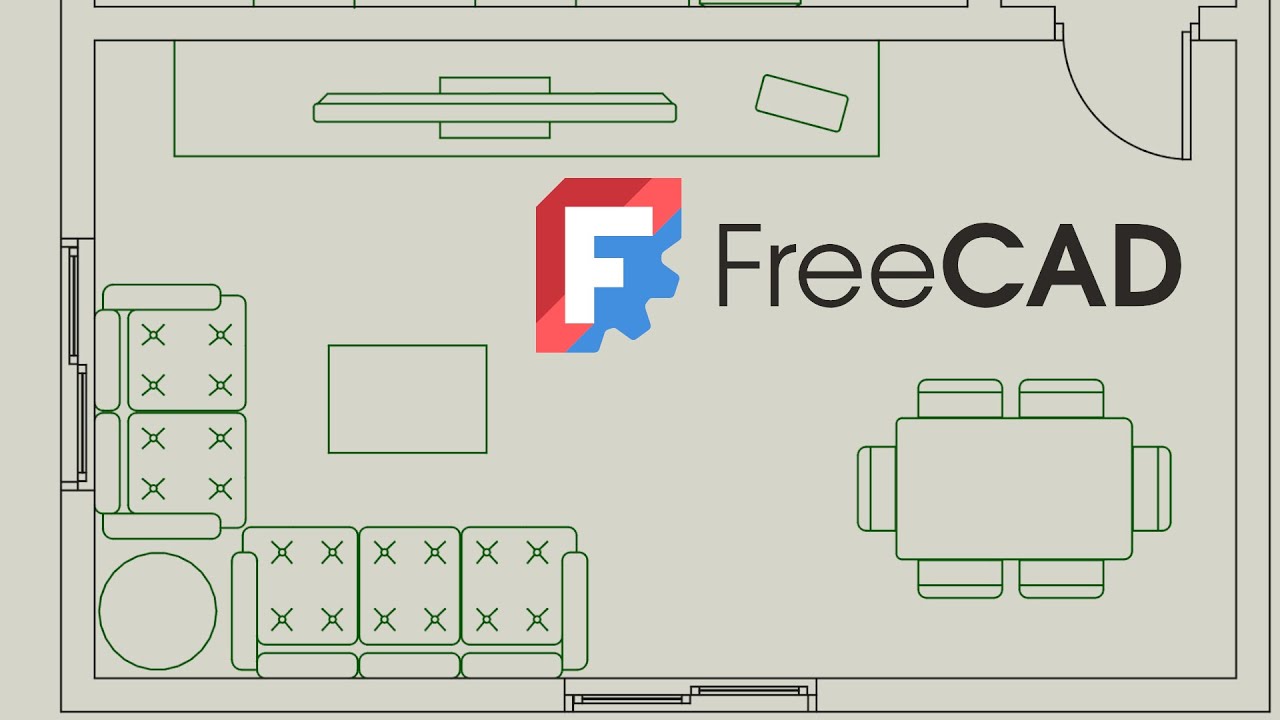
Planos de una vivienda con FreeCAD 1.0 (5/6): pdf para impresión

Full Transcript — Download SRT & Markdown

00:00
Speaker A
En este vídeo os voy a explicar cómo generar un archivo PDF con vuestro plano listo para imprimir. Como veis, va a tener su margen, cajetín con su rotulación.
00:10
Speaker A
Y vuestro plano va a tener las características similares a lo que estáis viendo.
00:16
Speaker A
Para ello abrimos FreeCAD y abrimos el archivo con nuestro plano. Vamos a hacer clic en la vista superior para verlo perfectamente desde arriba, porque nos va a facilitar insertar esa vista en nuestro plano.
00:28
Speaker A
FreeCAD tiene un banco de trabajo que tenemos que seleccionar aquí, que se llama TechDraw, dibujo técnico.
00:35
Speaker A
Y ahora vamos a abrir la plantilla que vamos a utilizar con nuestro margen y cajetín. Para ello buscamos este icono, insertar página usando plantilla, hacemos clic.
00:45
Speaker A
Y aquí yo ya tengo personalizado tres plantillas, una DIN A3 y dos DIN A4, una paisada, que es formato horizontal, y A4 vertical, que es la que voy a utilizar para mi plano, porque mi plano tiene forma más vertical. Así que yo elijo A4 vertical.
01:02
Speaker A
Hecho doble clic y se me ha abierto la plantilla, como veis, con margen, cajetín, el logotipo de nuestro instituto en una nueva pestaña. Como veis, aquí hay varios campos que son editables con el nombre y apellido, el nombre del plano, la fecha y demás.
01:58
Speaker A
Si hacemos un clic en cada campo, podemos añadir nuestra información.
02:07
Speaker A
Ponemos el título del plano, no nos deja poner tildes, así que lo dejamos sin tilde.
02:18
Speaker A
El número de plano, si tenemos previsto hacer, por ejemplo, tres planos, yo pondría que este es el primero de tres planos, y la escala, yo voy a poner 1:100, porque ya sé que mi plano va a estar a escala 1:100.
02:30
Speaker A
Ya tenemos nuestra información.
02:34
Speaker A
Vamos a añadir nuestro plano.
02:38
Speaker A
Para ello nos volvemos a la pestaña donde estaba nuestro plano.
02:42
Speaker A
Hacemos clic para asegurarnos de que tenemos la vista superior, porque eso nos va a facilitar insertar el elemento luego en nuestro plano. Tenemos que seleccionarlo, así que nos vamos al menú editar, selección de elemento de cuadro.
03:25
Speaker A
Hacemos clic y arrastramos para hacer el rectángulo de selección.
03:36
Speaker A
Una vez que lo tengamos seleccionado, buscamos el icono insertar vista y hacemos clic.
03:43
Speaker A
Se nos ha insertado esta línea, vemos esta línea porque el plano está a 90 grados, girado 90 grados, como vista frontal, y nosotros tenemos que verlo desde la vista superior. Así que tenemos dos opciones, o hacemos clic aquí para girar 90 grados, o hacemos clic en la cámara, porque aquí lo vamos a visualizar tal cual lo veíamos en nuestro plano.
04:10
Speaker A
No vemos nada.
04:12
Speaker A
La escala está demasiado grande.
04:20
Speaker A
Aquí en escala, vamos a personalizarla y yo voy a ponerlo a escala 1:100, que si hago clic en aplicar, veo que se me ajusta al tamaño de mi hoja.
05:03
Speaker A
Si hacemos clic aquí en View, podemos pinchar y arrastrar y colocarlo donde queramos. Vemos que se nos generan muchos puntos, pero esto no se nos imprimirá, estos son referencias. Si hago clic derecho del ratón y alternar marcos, nos van a desaparecer.
05:25
Speaker A
Hacemos clic en OK para salir de este panel. Si me acerco con la rueda del ratón, veo que las líneas son demasiado gruesas.
05:32
Speaker A
Así que voy a modificarlas.
05:33
Speaker A
Aquí en la pestaña modelo, voy a bajar hasta ver la página, la voy a desplegar, encuentro la plantilla que he utilizado DIN A4 y la View, que es esta vista que acabo de insertar. Así que con View seleccionado, vamos a la pestaña vista y vamos a buscar bajo hasta encontrar el Line Width, que es el ancho de línea. En vez de 0,70, voy a poner 0,13, 0.13. Así puedo apreciar perfectamente los detalles de todos los elementos.
06:46
Speaker A
Vamos a añadir aquí el título Plano de distribución. Buscamos el icono, este, insertar anotación.
06:53
Speaker A
Al darle se me ha insertado aquí, default text. Ahora mismo no puedo pinchar y arrastrar porque los marcos no están activos. Recordad que con clic derecho en alternar marcos, podemos volverlo a ver.
07:16
Speaker A
Y haciendo clic en anotación y pinchando hacia abajo, me puedo llevar el texto hacia abajo. Con doble clic sobre él, puedo cambiar el texto al que yo necesite. Voy a poner Plano de distribución. Como no acepta tilde, lo dejo así. OK.
07:27
Speaker A
Si quisiera cambiar el tipo de letra, con esta anotación seleccionada, que también la podemos encontrar aquí, nos vamos a la pestaña datos, y aquí en Font, podemos seleccionar otro tipo de letra, por ejemplo, DejaVu Serif. ¿Veis? También podríamos seleccionar el Text Size, el tamaño del texto, voy a probar con tres. Así está bien.
08:34
Speaker A
Vamos a ver cómo añadir, por ejemplo, aquí, salón y la medida de la superficie del salón en metros cuadrados.
08:47
Speaker A
Primero vamos a ver cuánto mide el área de nuestro salón.
08:57
Speaker A
Nos vamos a la pestaña de nuestro archivo de plano, lo que voy a hacer es generar un rectángulo desde aquí hasta aquí y voy a ver su área. Así que me voy al banco de trabajo de Draft, busco la herramienta de rectángulo, me fijo que aquí esté que se me pegue al punto final, puedo desmarcar todo lo demás. Así que me acerco al punto final, cuando se me señala, hago clic, me acerco a la otra esquina y hago clic. Se me ha generado este rectángulo, que si lo tengo seleccionado, aquí en la pestaña datos, fijaros que pone área 25,84.
10:14
Speaker A
Pues una vez que ya sé el área, le doy a la tecla suprimir, quito el rectángulo.
10:17
Speaker A
Me vuelvo a mi pestaña del plano y vamos a insertar la anotación. Hacemos clic aquí, me lo muevo a su sitio, doble clic, salón, y aquí en el renglón de abajo, doble clic, y una vez que tengamos el salón con su superficie, hacemos clic en OK.
10:35
Speaker A
Como ya sabemos, el tipo de letra lo podemos cambiar y podríamos cambiar cuando hagamos todos todas las rotulaciones, las podríamos cambiar todas de golpe, seleccionando aquí todas, eligiendo aquí el tamaño del texto y eligiendo aquí el tipo de letra.
10:52
Speaker A
Aquí todas mis habitaciones son rectangulares, pero qué pasaría si yo tengo una que tenga otra forma. Pues en vez de la herramienta rectángulo, podría usar la herramienta polilínea. Por ejemplo, voy a usar la polilínea en la cocina, aunque sea rectangular.
11:32
Speaker A
Y ajustaríamos a la forma deseada. Hago clic aquí en polilínea, voy buscando todas las esquinas de mi habitación con la forma que tenga, y cuando llegue a la última esquina, se me cierre ese área con la forma que tenga, y aquí en datos, voy a poder ver su área.
12:03
Speaker A
Bueno, pues de esta manera, puedo comprobar las áreas de cada una de mis habitaciones. Cuando las completemos, voy a quitar aquí los marcos, clic derecho, alternar marcos.
12:15
Speaker A
Vamos a aprender ahora a insertar cotas.
12:20
Speaker A
Solamente vamos a insertar una para ver cómo funciona.
12:21
Speaker A
Por ejemplo, voy a acotar desde esta esquina hasta la ventana. Seleccionaría la línea con un clic. Buscaría el icono de cota, de insertar cota, y donde yo la quiero ubicar, haría clic ahí.
12:36
Speaker A
Como vemos, el ancho de la línea es muy grueso. Lo seleccionaría de aquí o lo buscaría aquí dentro de View, vemos la cota. Dentro de la pestaña vista es donde tenemos el tipo de letra y el Line Width, que es el ancho de línea, a 0,13. Vale, con una cota es suficiente.
13:37
Speaker A
Por último, vamos a ver cómo rellenar los muros de un color sólido, de un color negro.
13:42
Speaker A
Para ello, me alejo hasta visualizar el plano por completo. Si ponemos el cursor encima, se nos pone naranja, hacemos clic y lo seleccionamos. Cuando está verde, está seleccionado. Para ir añadiendo elementos a la selección, mantenemos pulsada la tecla Control, y cuando se nos van poniendo naranja el resto de muros, lo seleccionamos.
14:04
Speaker A
Una vez que lo tengamos seleccionados, buscamos este icono.
14:09
Speaker A
Rayar una cara usando un archivo de imagen.
14:17
Speaker A
Tenemos que hacer clic en los tres puntos.
14:20
Speaker A
Para que se nos abra la ventana y aquí elegimos solid, que es el color sólido.
14:27
Speaker A
Hacemos clic en OK.
14:30
Speaker A
Por último, necesitamos el archivo PDF del plano.
14:31
Speaker A
Para ello, clic derecho, exportar a PDF, elegimos la carpeta, elegimos el nombre y le damos a guardar.
14:38
Speaker A
Espero que os haya quedado claro.
14:41
Speaker A
Saludos.

Get More with the Söz AI App

Transcribe recordings, audio files, and YouTube videos — with AI summaries, speaker detection, and unlimited transcriptions.

Or transcribe another YouTube video here →