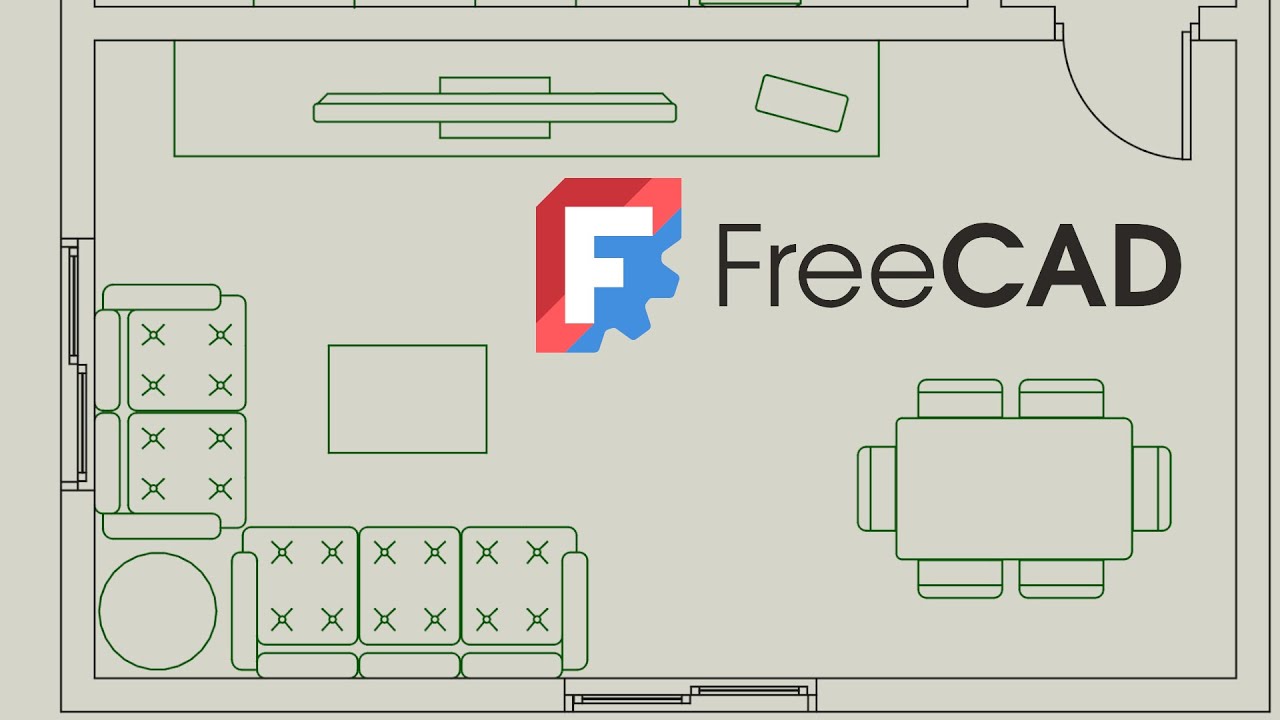
Planos de una vivienda con FreeCAD 1.0 (2/6): Puertas y ventanas

Full Transcript — Download SRT & Markdown

00:00
Speaker A
Hola de nuevo. En este vídeo os voy a explicar cómo añadir puertas y ventanas a las paredes que ya teníamos hechas.
00:08
Speaker A
Nos acordamos de estar en el banco de trabajo BIM. Y dentro de este banco de trabajo, tenemos aquí los iconos para crear puertas y ventanas.
00:17
Speaker A
Vamos a comenzar insertando una ventana en este muro de aquí. Hacemos clic en ventana.
00:23
Speaker A
Aquí tenemos ya algunas propiedades como las medidas de las ventanas y el tipo de ventana.
00:30
Speaker A
Con altura del alféizar, indicamos la altura con respecto al suelo. Voy a colocar la ventana a 850 milímetros del suelo.
00:38
Speaker A
Aquí desplegamos el tipo de ventana que queremos. Yo voy a elegir una de estas de sliding two panel, dos paneles deslizantes.
00:48
Speaker A
El ancho y la altura de la ventana lo indicamos aquí. Voy a añadir ventanas de 1 metro y medio de ancho y 1200 milímetros de alto.
00:58
Speaker A
Lo que tendríamos que hacer ahora es indicar el punto exacto donde la queremos insertar.
01:04
Speaker A
Teniendo en cuenta que el punto de referencia es este de abajo a la izquierda, lo que voy a hacer es poner la ventana en la esquina justo donde empieza el muro y luego la desplazaré hacia la derecha la distancia a la que la quiero con respecto al límite.
02:00
Speaker A
Para ello nos vamos a ayudar de estas herramientas de aquí. A este se llama el panel de referencia a objetos. Tenemos que tener activo el icono del candado para que funcione el resto.
02:11
Speaker A
Y vamos a activar este, el icono este que ajusta el punto final. Los demás los desactivamos.
02:20
Speaker A
Ahora nos vamos a colocar cerca de la línea base y nos marcará ese punto final. A mí me sale más grande porque yo lo había modificado en el menú editar preferencias, en visualización, vista 3D, el tamaño del marcador lo tenía puesto al máximo. Vosotros lo ajustáis al tamaño que mejor os venga. Me acerco, como decía, a ese final y cuando me lo marca, hago clic.
03:29
Speaker A
Como veis, me ha insertado ya la ventana. Ahora me faltaría desplazarla hacia la derecha. Vamos a suponer que mi ventana está este punto a 3 metros de este borde.
03:39
Speaker A
Cogería y seleccionaría aquí, dentro de la pestaña modelo, nuestra ventana. No la vemos porque se insertan dentro del muro. Si desplegamos muro, podemos ver los distintos objetos que tienen dentro, entre ellos nuestra ventana. Clic derecho, transformar.
03:59
Speaker A
Aquí podemos especificar el incremento de traslación, es decir, los pasos, los saltos que va a dar mientras lo trasladamos. Así que si yo quiero a 3 metros, pongo ahí 3000, 3000 milímetros y ahora si estiro de aquí hacia la derecha, me va a pegar un salto de 3000 milímetros. No os preocupéis por el hueco, que en cuanto le demos a OK, se recalcula y nos lo ajusta perfectamente.
05:07
Speaker A
Bueno, vamos a ver otra manera de ubicar las ventanas apoyándonos en la línea base. En vez de en el punto final, imaginar que quiero una ventana por aquí sin especificar exactamente la distancia.
05:19
Speaker A
En vez de ajustarme al punto final del muro, voy a deseleccionarlo y vamos a activar ajustar cerca.
05:28
Speaker A
Lo que vamos a conseguir, seleccionamos ventana, vamos a conseguir si nos acercamos a esa línea base, no sé si apreciáis que se cambia a un tono verde. Cuando se pone de color del tono verde, entonces elegimos el punto que queremos y hacemos clic. De esa manera se nos ajusta a la línea de la base y nos aseguramos de que tenga esos 850 con respecto al suelo.
05:57
Speaker A
Bueno, vamos a ver ahora cómo colocar puertas. Vamos a colocar una puerta aquí entre mi pasillo y lo que será mi salón. Así que esta vez hacemos clic en puerta.
06:49
Speaker A
Y como antes, aquí tenemos las propiedades de la puerta. Entre ellas, pues el tipo de puerta, puerta simple, y yo le he especificado un ancho de puerta de 860 milímetros.
07:02
Speaker A
Como antes, voy a quitar que se ajuste a la línea base y voy a poner el punto final. Y así voy a pegar la puerta al punto final de la base y luego la traslado hacia la derecha, pues por ejemplo, 10 centímetros. Clic derecho sobre puerta, transformar. Pongo un incremento de 100 milímetros, que son los 10 centímetros. Y bueno, esta vez estos ejes de referencia los tengo separados, pero nos va a funcionar igual. Empujo la flecha roja un paso, habré movido 10 centímetros con respecto a la posición de antes. Hago clic en OK y ahí la tengo.
08:22
Speaker A
Bueno, a la hora de representar en los planos, la representamos abierta a 90 grados. Si seleccionamos la puerta y nos metemos en la pestaña datos, bajamos y encontramos varios parámetros que nos van a resultar de interés. Por ejemplo, que el símbolo del plano lo voy a cambiar a true y entonces vamos a poder visualizar esa representación en el plano. Además, vemos que tenemos el opening a 0 grados. Este 0 en realidad no son grados, es un porcentaje. Si yo pongo el 100, significa que estaría abierta al 100%, ¿lo veis? La voy a dejar, voy a dejar todas las puertas abiertas al 100% para que luego cuando saque la proyección, se me proyecte esta línea doble en el suelo.
09:08
Speaker A
Al crear algunas puertas, he tenido el siguiente problema.
09:12
Speaker A
Selecciono para crear puertas, la coloco aquí.
09:17
Speaker A
Y como veis, el hueco de la puerta, además de hacerse en su muro, me lo hace en algún muro paralelo.
10:04
Speaker A
Lo he solucionado de la siguiente manera.
10:06
Speaker A
Selecciono la puerta que acabo de crear, me voy a la pestaña datos y busco la profundidad del agujero.
10:14
Speaker A
Si me pongo aquí sobre el cursor, dice que si lo dejamos en cero, lo calcula automáticamente.
10:22
Speaker A
Como no lo ha calculado bien, yo lo voy a cambiar a 200, que es el ancho de mi muro.
10:25
Speaker A
¿Veis? Me ha desaparecido ya el agujero donde no correspondía. Con eso he solucionado el problema.
10:31
Speaker A
Y esto es todo. Espero que con lo que os he contado podáis hacer vuestras puertas y ventanas sin problemas. Saludos.

Get More with the Söz AI App

Transcribe recordings, audio files, and YouTube videos — with AI summaries, speaker detection, and unlimited transcriptions.

Or transcribe another YouTube video here →