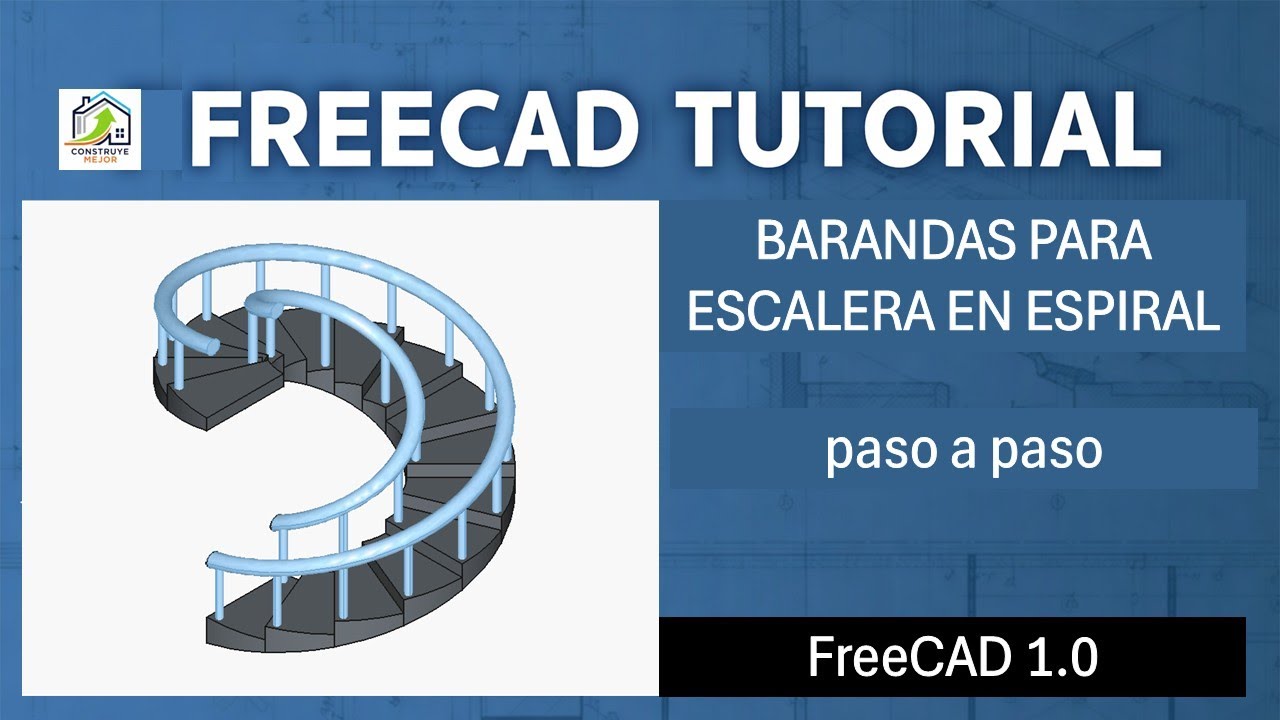
Modelado de una VIGA EN ESPIRAL (Sketcher + Part) | TUT… — Transcript

Tutorial para modelar una viga de soporte en espiral usando FreeCAD, combinando Sketcher, Part y BIM para escaleras de vivienda.

Key Takeaways

  • El modelado de una viga en espiral requiere combinar herramientas de Sketcher, Part y BIM en FreeCAD.
  • La hélice define el recorrido 3D y el croquis define el perfil 2D para crear el sólido mediante barrido.
  • Convertir el sólido en un objeto BIM facilita su integración en flujos de trabajo de modelado de información de construcción.
  • El tutorial es avanzado pero está apoyado con recursos adicionales para quienes necesiten bases más sólidas.
  • Este video es parte de una serie que guía paso a paso el modelado de planos de vivienda en FreeCAD.

Summary

  • Introducción al modelado de una viga de soporte en espiral para escaleras de concreto en FreeCAD.
  • Uso del banco de trabajo Part para crear una hélice que define el recorrido de la viga.
  • Creación del perfil 2D de la viga mediante un croquis en el plano XZ con dimensiones y restricciones precisas.
  • Generación del sólido mediante la herramienta de barrido usando la hélice como trayectoria y el croquis como perfil.
  • Conversión del sólido en un objeto BIM para su reconocimiento en software BIM, asignando el tipo IFC adecuado.
  • Explicación detallada de los parámetros usados para la hélice y el croquis, con recomendaciones para profundizar en restricciones.
  • El video es parte de una serie de tutoriales para planos de vivienda con FreeCAD, específicamente la lección 26.
  • Se menciona un libro complementario para aprender desde cero a modelar viviendas con FreeCAD.
  • Invitación a suscribirse y usar un código de descuento para el libro.
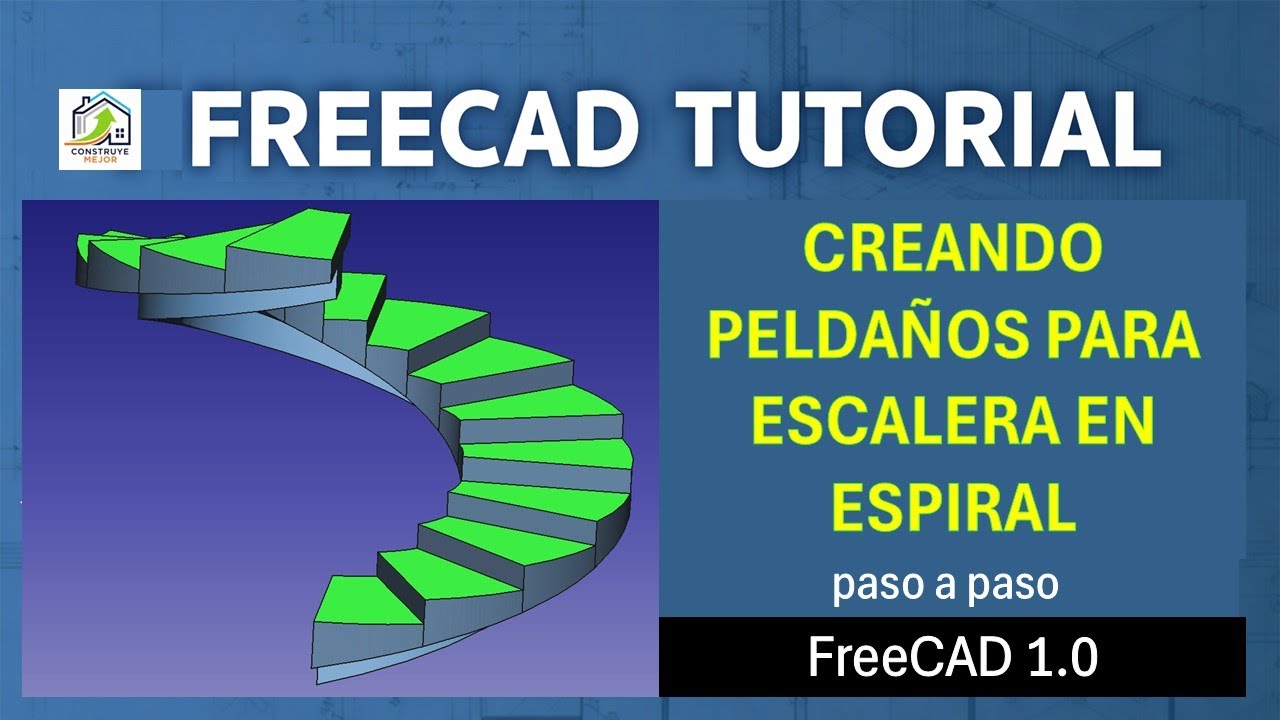
  • Anuncio de la próxima lección que tratará sobre la creación de peldaños para la escalera en espiral.

Full Transcript — Download SRT & Markdown

00:01
Speaker A
Bienvenidos al tutorial Planos de vivienda con FreeCAD.
00:05
Speaker A
Lección 26: Viga de soporte para escalera en espiral.
00:10
Speaker A
Hola y bienvenido a Construye Mejor, en la lección anterior dominamos el Sketcher para crear una viga peraltada y acartelada en sus extremos.
00:20
Speaker A
El plan para esta lección era modelar la escalera de concreto en espiral completa, pero antes de crear los peldaños, modelaremos la pieza más importante y compleja, la viga de soporte o zanca en espiral que servirá de base para nuestra escalera.
00:39
Speaker A
Para ello, usaremos una combinación avanzada de herramientas de los bancos de trabajo Part y Sketcher.
00:49
Speaker A
Empecemos.
00:50
Speaker A
Punto de partida, comenzaremos en un documento nuevo de FreeCAD.
00:56
Speaker A
Parte uno, dibujar el eje 3D, la hélice.
01:01
Speaker A
Cambiamos ahora al banco de trabajo Part, hacemos clic en crear primitivas y elegimos hélice, que será el que defina nuestro recorrido para la viga.
01:54
Speaker A
En los parámetros, en paso colocamos 2880 mm, en altura colocamos 2880 mm, en radio 1400 mm y en ángulo lo dejamos en cero y en sistema de coordenadas le colocamos a la derecha.
02:17
Speaker A
Para la ubicación, le vamos a colocar en la posición X, Y y Z igual a cero y en el eje de rotación X0, Y0 y Z1.
02:30
Speaker A
Hacemos clic en OK y luego en cerrar.
02:35
Speaker A
Veremos la línea de la hélice 3D en nuestra pantalla.
03:20
Speaker A
Parte dos, dibujar el perfil 2D de la viga, el croquis.
03:25
Speaker A
Ahora necesitamos crear la forma de la viga.
03:31
Speaker A
Veamos el paso a paso detallado, primero usaremos la herramienta de crear croquis o sketch que también se puede acceder desde el banco de trabajo Part y seleccionamos el plano XZ.
03:45
Speaker A
Estando en Sketcher, utilizamos la herramienta de crear rectángulo, hacemos clic en la pantalla en dos esquinas opuestas para crear el rectángulo.
04:01
Speaker A
Segundo, restringimos dimensiones.
04:05
Speaker A
Le daremos un ancho de 300 mm y un alto de 250 mm.
04:20
Speaker A
Si quieres profundizar sobre los tipos de restricciones, recomendamos el video 25 de Planos de vivienda con FreeCAD de Construye Mejor.
05:02
Speaker A
Tercero, referenciamos a un elemento externo y utilizamos la restricción de distancia horizontal a la esquina más cercana de nuestro rectángulo a 1400 menos 300 entre dos.
05:24
Speaker A
Es decir, 1250 mm del origen, en esa misma esquina, luego utilizamos la restricción de distancia vertical a una distancia vertical de 0 mm del origen y con esto ya tenemos nuestro croquis para la viga totalmente restringido.
05:39
Speaker A
Hacemos clic en cerrar.
05:42
Speaker A
Parte tres, crear el sólido o barrido.
05:46
Speaker A
Con el camino hélice y la forma croquis listos, ahora en el árbol modelo seleccionamos nuestro croquis creado y hacemos clic en la herramienta crear barrido.
05:58
Speaker A
Nos aparecerá una pantalla en tareas.
06:02
Speaker A
Seleccionamos el croquis de la viga y lo colocamos con ayuda de las flechas dentro de perfiles seleccionados.
06:13
Speaker A
Luego, hacemos clic en trayectoria del barrido y nos pedirá seleccionar una línea.
06:22
Speaker A
Aquí escogemos la hélice que creamos en el paso uno y luego hacemos clic en hecho, done.
06:31
Speaker A
Finalmente, hacemos clic en crear sólido y luego en OK.
06:37
Speaker A
Y ahí lo tienes, el volumen de nuestra viga de soporte está finalmente dibujado.
06:45
Speaker A
Parte cuatro, convertir el sólido en un objeto BIM.
06:52
Speaker A
Cambiamos al banco de trabajo BIM.
06:56
Speaker A
Seleccionamos nuestro sólido en el árbol del modelo y en la barra de herramientas de BIM hacemos clic en crear viga.
07:06
Speaker A
Asignamos luego el tipo de IFC.
07:11
Speaker A
Seleccionamos el nuevo elemento y en el editor de propiedades buscamos la propiedad IFC Type.
07:20
Speaker A
Desplegamos la lista y seleccionamos viga.
07:24
Speaker A
Ahora nuestro modelo 3D personalizado es reconocido como una viga por cualquier software BIM.
07:32
Speaker A
Como acabas de ver, este fue un proceso avanzado, saltamos entre el banco de trabajo Part, el Sketcher y el banco BIM y usamos parámetros muy precisos.
07:44
Speaker A
Si mientras veías esto te sentiste un poco perdido o sientes que te faltan las bases para dominar estas herramientas,
07:56
Speaker A
he compilado todos los pasos fundamentales en mi libro Planos de vivienda con FreeCAD.
08:04
Speaker A
Te lleva desde cero hasta tener tu primer modelo de vivienda.
08:09
Speaker A
Es la guía de inicio que necesitas.
08:13
Speaker A
El enlace está en la descripción.
08:17
Speaker A
Y por ser de la comunidad, usa el código lanzamiento y tendrás un descuento especial.
08:25
Speaker A
Así es como se modela una viga de soporte en espiral.
08:29
Speaker A
Con esta pieza lista, ya tenemos la base perfecta.
08:33
Speaker A
En la próxima lección, la número 27, crearemos los peldaños sobre esta viga para completar nuestra escalera en espiral.
08:40
Speaker A
Gracias por ver este video de Construye Mejor, nos vemos en el siguiente video.
08:46
Speaker A
Si esta guía te aportó valor, demuéstralo con un like y suscríbete para no perderte ningún video.
08:54
Speaker A
Nos vemos en el próximo video.
Topics:FreeCADviga en espiralescalera de concretomodelado 3DSketcherPartBIMtutorial FreeCADplanos de viviendamodelado paramétrico

Frequently Asked Questions

¿Qué herramientas de FreeCAD se usan para modelar la viga en espiral?

Se utilizan principalmente los bancos de trabajo Part para crear la hélice y el barrido, Sketcher para el perfil 2D, y BIM para convertir el sólido en un objeto reconocido como viga.

¿Cómo se define el recorrido de la viga en espiral?

El recorrido se define mediante una hélice creada en el banco de trabajo Part, con parámetros específicos de paso, altura, radio y eje de rotación.

¿Qué se recomienda si no se tienen bases sólidas en Sketcher o Part?

Se recomienda revisar el video anterior (lección 25) y el libro 'Planos de vivienda con FreeCAD' que compila los pasos fundamentales para aprender desde cero.

Get More with the Söz AI App

Transcribe recordings, audio files, and YouTube videos — with AI summaries, speaker detection, and unlimited transcriptions.

Or transcribe another YouTube video here →