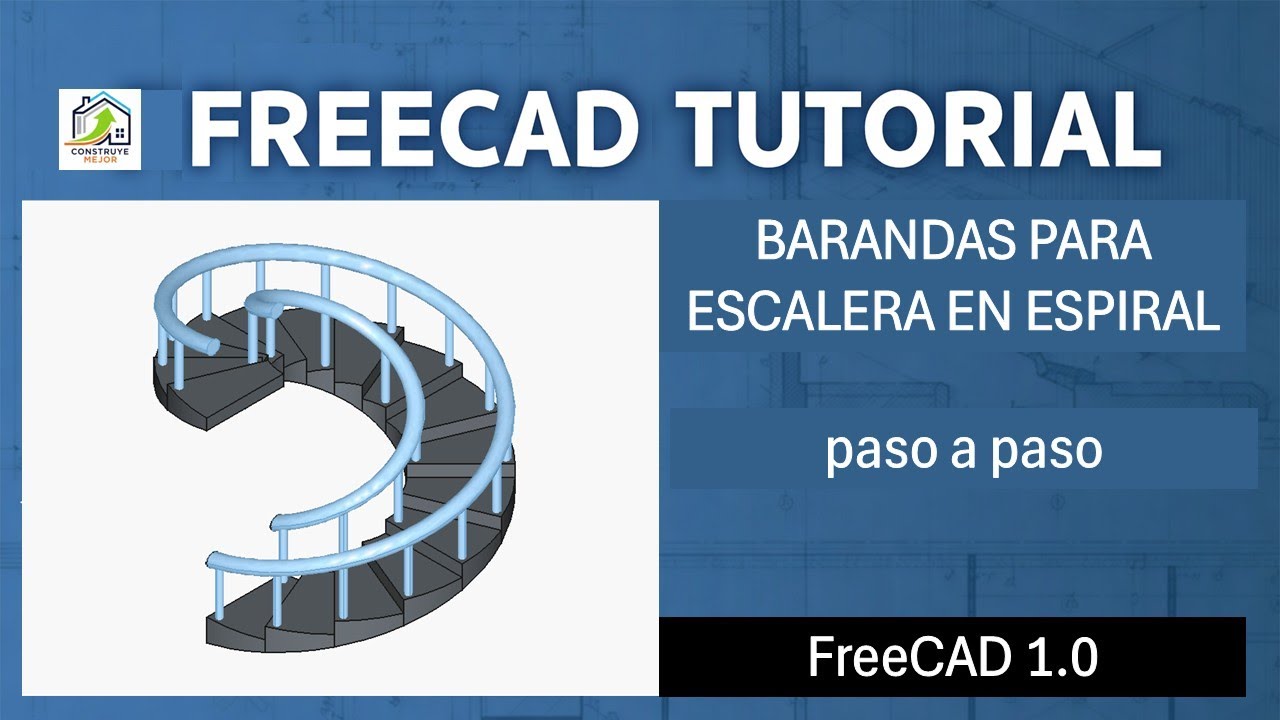
FreeCAD: Escalera en ESPIRAL (Creando peldaños) | TUTOR… — Transcript

Tutorial para crear peldaños paramétricos y escaleras en espiral en FreeCAD usando Sketcher, Part y matrices polares.

Key Takeaways

  • El modelado paramétrico permite adaptar peldaños a formas curvas complejas como vigas en espiral.
  • La matriz polar es una herramienta clave para distribuir elementos repetitivos en 3D con control de rotación y elevación.
  • La integración de bancos de trabajo Sketcher, Part y Draft en FreeCAD facilita un flujo de trabajo completo y avanzado.
  • Convertir modelos en objetos BIM mejora la interoperabilidad con otros programas de arquitectura e ingeniería.
  • El tutorial es parte de una serie que apoya el aprendizaje estructurado y progresivo en diseño con FreeCAD.

Summary

  • Introducción al modelado de peldaños para escaleras en espiral en FreeCAD.
  • Diseño del perfil trapezoidal del peldaño usando Sketcher en el plano XY.
  • Aplicación de restricciones paramétricas para definir arcos y líneas del peldaño.
  • Extrusión del croquis para dar volumen y espesor al peldaño.
  • Corrección de la base del peldaño para que encaje en la viga en espiral mediante sustracción booleana.
  • Creación de un molde de corte basado en una copia modificada de la viga de soporte.
  • Uso de la matriz polar para multiplicar y distribuir los peldaños en 360 grados y en altura.
  • Configuración del intervalo en el eje Z para simular la altura total de la escalera.
  • Conversión del modelo 3D en un objeto BIM con tipo IFC Stair para compatibilidad con software BIM.
  • Promoción del manual avanzado de FreeCAD para construcción y llamado a la acción para suscribirse y seguir aprendiendo.

Full Transcript — Download SRT & Markdown

00:01
Speaker A
Bienvenidos al tutorial Planos de vivienda con FreeCAD.
00:06
Speaker B
Lección 27: Creando peldaños para la escalera en espiral.
00:10
Speaker A
Hola y bienvenido a Construye Mejor.
00:14
Speaker A
En la lección anterior modelamos la viga de soporte en espiral.
00:20
Speaker A
Hoy vamos a terminar el trabajo, aprenderás a modelar un peldaño paramétrico a medida que se adapte perfectamente a la forma curva de la viga.
00:28
Speaker A
Y luego lo multiplicaremos usando una matriz polar para crear la escalera en espiral completa.
00:35
Speaker A
Punto de partida.
00:37
Speaker A
Comenzaremos exactamente donde lo dejamos con la viga de soporte en espiral y su hélice de referencia.
00:46
Speaker A
Puedes descargar el archivo de inicio de esta lección desde el enlace en la descripción.
00:52
Speaker A
Parte uno, modelar un peldaño paramétrico con Sketcher.
00:57
Speaker A
El primer paso es diseñar la huella de un solo peldaño.
01:02
Speaker A
Lo haremos en el Sketcher para un control total.
01:06
Speaker A
Paso uno, iniciar el croquis.
01:09
Speaker A
En nuestro documento podemos iniciar un nuevo croquis.
01:15
Speaker A
Desde el banco de trabajo Part o Sketcher, hacemos clic en crear nuevo croquis.
01:20
Speaker A
Y elegimos el plano XY como base.
01:26
Speaker A
Que representa el suelo.
01:28
Speaker A
Damos OK.
01:32
Speaker A
Paso dos, dibujar el perfil del peldaño.
01:35
Speaker A
Vamos a dibujar el peldaño trapezoidal.
01:38
Speaker A
Veamos el paso a paso detallado.
01:42
Speaker A
Dibujando el arco interno.
01:46
Speaker A
Primero, usamos la herramienta crear arco con centro y puntos.
01:51
Speaker A
Ahora hacemos clic en el origen 0,0 para el centro.
01:54
Speaker A
Y ahora dibujamos un arco aproximado.
01:57
Speaker A
Mientras lo dibujamos, ya podemos darle sus restricciones.
02:02
Speaker A
En los campos de entrada escribimos un ángulo de 22.5 grados.
02:08
Speaker A
Esto es 360 grados divididos entre nuestros 16 peldaños.
02:14
Speaker A
Y restringimos este arco con un radio de 800 milímetros.
02:22
Speaker A
Para fijarlo, hacemos clic en crear geometría externa.
02:26
Speaker A
Y luego en restricción de distancia vertical, seleccionamos los dos puntos de referencia.
02:30
Speaker A
El origen y el punto inferior del arco.
02:33
Speaker A
Y colocamos distancia igual a 0 milímetros.
02:40
Speaker A
Línea lateral inferior.
02:45
Speaker A
Ahora dibujamos una línea que nace desde el extremo inferior del arco y le aplicamos una restricción de horizontal.
02:54
Speaker A
Asimismo, le aplicamos ahora una longitud de 1200 milímetros.
02:58
Speaker A
Ese será el ancho de nuestra escalera.
03:02
Speaker A
Creando el arco externo.
03:06
Speaker A
Usamos la herramienta arco con centro y puntos.
03:10
Speaker A
Nuevamente, hacemos clic en el origen 0,0.
03:13
Speaker A
El primer punto del arco lo anclamos al extremo de la línea de 1200 milímetros.
03:19
Speaker A
Para el segundo punto nos aseguramos de que tenga un radio de 2000 milímetros y un ángulo de 22.5 grados.
03:26
Speaker A
Con esto, el arco externo queda definido.
03:31
Speaker A
Línea lateral de cierre.
03:35
Speaker A
Finalmente, cerramos la forma del peldaño con una línea que una los dos extremos superiores de los arcos.
03:40
Speaker A
Si hemos aplicado las restricciones correctamente, nuestro croquis se volverá verde, indicando que está totalmente restringido.
03:48
Speaker A
Hacemos clic en cerrar.
03:52
Speaker A
Parte dos, dar volumen y forma al primer peldaño.
03:58
Speaker A
Con nuestro perfil 2D listo, vamos a darle el espesor y lo más importante, a darle la forma curva de la viga en su parte inferior.
04:07
Speaker A
Paso uno, extruir el peldaño.
04:10
Speaker A
Cambiamos al banco de trabajo Part con nuestro Sketch seleccionado en el árbol.
04:16
Speaker A
Hacemos clic en la herramienta extrusión.
04:19
Speaker A
Le daremos un espesor de concreto, por ejemplo, 350 milímetros.
04:23
Speaker A
Y damos en OK.
04:26
Speaker A
Paso dos, corregir la base.
04:30
Speaker A
Si nos fijamos bien, la extrusión ha creado un bloque con la base plana, pero necesitamos que la base sea curva.
04:38
Speaker A
Para que encaje perfectamente sobre la viga en espiral.
04:43
Speaker A
Veamos cómo se utiliza la sustracción de volúmenes para lograr esto.
04:48
Speaker A
Paso tres, crear el molde de corte.
04:51
Speaker A
Para crear la forma curva, haremos una copia de la viga que ya creamos.
04:57
Speaker A
En el árbol de modelo, seleccionamos el croquis de la viga de la lección 26.
05:04
Speaker A
Presionamos Control C y Control V para copiarlos.
05:09
Speaker A
Seleccionamos el nuevo croquis y entramos a editarlo.
05:13
Speaker A
Y modificamos sus dimensiones para que sea igual o superior al ancho del peldaño.
05:20
Speaker A
En las restricciones, cambiamos la distancia interna a 800 milímetros.
05:25
Speaker A
Y el ancho a 1200 milímetros.
05:28
Speaker A
Cerramos el croquis.
05:32
Speaker A
Ahora, usando la herramienta barrido de Part, creamos una nueva viga más grande usando la hélice.
05:38
Speaker A
Este será nuestro molde de corte.
05:45
Speaker A
Paso cuatro, realizar la sustracción.
05:48
Speaker A
Ahora en el árbol, seleccionamos primero el objeto que queremos conservar, nuestro peldaño extruido.
05:55
Speaker A
Mantenemos Control y seleccionamos el molde de corte, la viga grande.
06:01
Speaker A
En el banco Part, hacemos clic en la herramienta realizar un corte booleano de sustracción.
06:07
Speaker A
El molde corta el peldaño dejándole una base curva perfecta.
06:13
Speaker A
Renombramos este objeto final a peldaño base.
06:18
Speaker A
Parte tres, crear la matriz en espiral.
06:24
Speaker A
Llegó el momento de multiplicar nuestro peldaño.
06:27
Speaker A
Veamos cómo se utiliza la matriz polar para crear la espiral.
06:31
Speaker A
Paso uno, cambiar al banco de trabajo BIM.
06:35
Speaker A
Paso dos, activar la matriz polar.
06:38
Speaker A
Seleccionamos nuestro peldaño base en el árbol del modelo.
06:43
Speaker A
En la barra de herramientas de Draft, hacemos clic en la herramienta matriz polar, Polar Array.
06:48
Speaker A
Paso tres, configurar la matriz.
06:51
Speaker A
Se abre el panel de tareas.
06:54
Speaker A
Aquí definimos la forma de nuestra escalera.
06:57
Speaker A
Para el centro de rotación, nos aseguramos de que esté en X = 0, Y = 0 y Z = 0.
07:02
Speaker A
Damos en OK.
07:05
Speaker A
Se crea una matriz plana de peldaños en el suelo.
07:09
Speaker A
Paso cuatro, ajustar las propiedades de la matriz.
07:13
Speaker A
Ahora viene la magia.
07:15
Speaker A
Seleccionamos el nuevo objeto Array en el árbol y en el editor de propiedades, en la pestaña Datos, número polar, la cantidad.
07:22
Speaker A
Lo cambiamos a 16.
07:25
Speaker A
Es decir, 16 pasos.
07:27
Speaker A
En ángulo, nos aseguramos de que sea 360 grados.
07:31
Speaker A
Ahora colocamos el intervalo del array en el eje Z.
07:34
Speaker A
Este es el secreto.
07:36
Speaker A
Aquí ponemos el intervalo de la escalera, en este caso, nuestra altura para las 16 escaleras conforme a la viga era de 2880 milímetros.
07:45
Speaker A
Es decir, para cada escalera, sería incrementar 180 milímetros en el intervalo Z de Polar Array.
07:53
Speaker A
Y ahí lo tienes.
07:54
Speaker A
La matriz polar distribuye los 16 peldaños uniformemente en 360 grados y al mismo tiempo los eleva en el eje Z para cubrir la altura total de 2880 milímetros.
08:05
Speaker A
Parte cuatro, convertir en un objeto BIM.
08:10
Speaker A
Vamos a seleccionar este sólido y en el banco de trabajo BIM.
08:14
Speaker A
Hacemos clic en crear escalera.
08:19
Speaker A
Para asignar el tipo IFC, nos aseguramos que en el editor de propiedades, en la propiedad IFC Type, esté seleccionado como Stair, escalera.
08:27
Speaker A
Ahora nuestro modelo 3D personalizado es reconocido por cualquier software de BIM.
08:34
Speaker A
Combinando el poder del Sketcher, Part y las matrices de Draft, has modelado una escalera en espiral completa.
08:41
Speaker A
Este es un flujo de trabajo avanzado.
08:43
Speaker A
Si sientes que te faltan las bases para dominar estas herramientas, tengo la solución para ti.
08:49
Speaker A
He creado el manual de FreeCAD para construcción, una guía de 22 capítulos con todos los archivos de trabajo que te enseña el flujo de trabajo ordenado desde cero.
08:58
Speaker A
Te he dejado el enlace en la primera línea de la descripción.
09:03
Speaker A
Y por ser parte de esta comunidad, usa el código LANZAMIENTO y tendrás un descuento especial.
09:09
Speaker A
Gracias por haber seguido este tutorial.
09:13
Speaker A
Nos vemos en el siguiente video donde crearemos las barandas.
09:18
Speaker A
Gracias por acompañarnos en Construye Mejor.
09:20
Speaker A
Si esta guía te aportó valor, demuéstralo con un like.
09:24
Speaker A
Suscríbete para más contenido de construcción.
09:28
Speaker A
Nos vemos en el próximo video.
Topics:FreeCADescalera en espiralpeldaños paramétricosSketchermatriz polarmodelado 3DBIMconstruccióntutorial FreeCADdiseño de escaleras

Frequently Asked Questions

¿Cómo se crea un peldaño paramétrico en FreeCAD para una escalera en espiral?

Se diseña el perfil trapezoidal del peldaño en el Sketcher usando arcos y líneas con restricciones paramétricas, luego se extruye para darle volumen y se adapta a la viga curva mediante sustracción booleana.

¿Qué función cumple la matriz polar en este tutorial?

La matriz polar multiplica y distribuye los peldaños alrededor de un centro de rotación en 360 grados, además de elevarlos en el eje Z para crear la forma espiral completa de la escalera.

¿Cómo se asegura la compatibilidad del modelo con software BIM?

Al convertir el sólido final en un objeto BIM y asignarle el tipo IFC 'Stair', el modelo es reconocido y compatible con otros programas de BIM para integración en proyectos.

Get More with the Söz AI App

Transcribe recordings, audio files, and YouTube videos — with AI summaries, speaker detection, and unlimited transcriptions.

Or transcribe another YouTube video here →