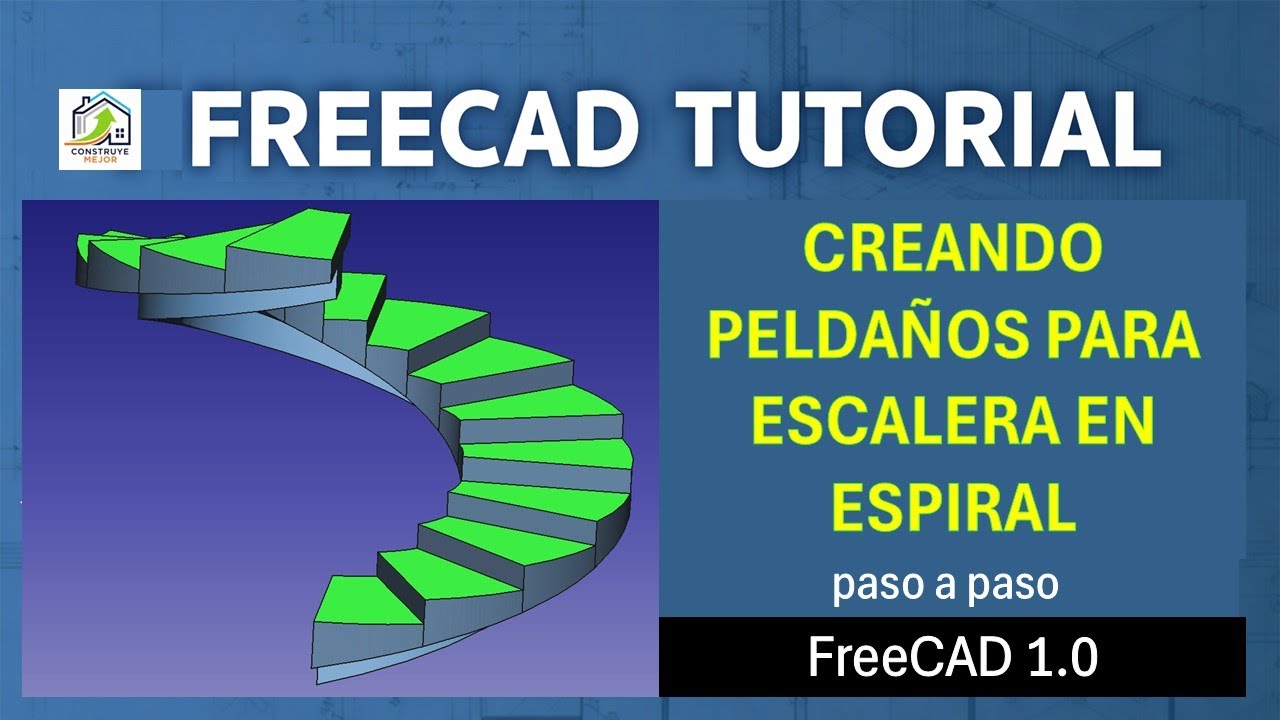
FreeCAD: BARANDAS para Escalera en ESPIRAL (Postes con … — Transcript

Tutorial en español para modelar barandas y pasamanos curvos en escaleras en espiral usando FreeCAD.

Key Takeaways

  • FreeCAD permite modelar elementos complejos como barandas en escaleras en espiral con precisión.
  • El uso de matrices polares facilita la multiplicación y distribución uniforme de elementos repetitivos.
  • El perfil y la trayectoria son esenciales para crear pasamanos curvos mediante barridos.
  • La correcta selección de planos y restricciones en Sketcher asegura un modelado exacto.
  • Este tutorial es parte de una serie que guía paso a paso el diseño arquitectónico en FreeCAD.

Summary

  • Introducción a la creación de barandas para escaleras en espiral en FreeCAD.
  • Modelado de un poste vertical o balaustre usando herramientas primitivas del banco Part.
  • Posicionamiento preciso del poste sobre el primer peldaño con coordenadas específicas.
  • Creación de una matriz polar para multiplicar los postes y distribuirlos uniformemente.
  • Uso del banco Draft para activar y configurar la matriz polar con 16 postes.
  • Modelado del pasamanos curvo mediante un perfil circular y una hélice como camino.
  • Dibujo y restricción del perfil del pasamanos en el banco Sketcher, con dimensiones y posiciones exactas.
  • Creación del barrido del pasamanos en el banco Part, combinando perfil y trayectoria.
  • Aplicación de los mismos pasos para la baranda interna con ocho postes verticales.
  • Invitación a descargar archivos y libro complementario para aprender desde cero con FreeCAD.

Full Transcript — Download SRT & Markdown

00:01
Speaker A
Bienvenidos al tutorial Planos de vivienda con FreeCAD.
00:06
Speaker A
Lección 28: Creando barandas para escalera en Espiral.
00:10
Speaker A
Hola y bienvenido a Construye Mejor.
00:14
Speaker A
En la lección anterior modelamos esta escalera en espiral con sus peldaños y su viga de soporte.
00:20
Speaker A
En este tutorial aprenderás a modelar los postes o balaustres y el pasamanos curvo que sigue perfectamente la espiral.
00:28
Speaker A
Empecemos.
00:32
Speaker A
Comenzaremos exactamente donde lo dejamos con la escalera en espiral de 16 peldaños y su viga de soporte.
00:40
Speaker A
Puedes descargar el archivo de inicio de esta lección desde el enlace en la descripción.
00:47
Speaker A
Parte uno: Modelar un poste vertical, balaustre.
00:52
Speaker A
Primero modelaremos un solo poste que luego multiplicaremos.
00:57
Speaker A
Lo haremos con una herramienta primitiva simple del banco Part.
01:03
Speaker A
Paso uno: Cambiar al banco de trabajo Part.
01:06
Speaker A
Desde el selector superior elegimos el banco Part.
01:10
Speaker A
Paso dos: Crear un cilindro.
01:12
Speaker A
En la barra de herramientas de Part, hacemos clic en el icono crear un cilindro.
01:17
Speaker A
Se crea un cilindro por defecto.
01:21
Speaker A
Paso tres: Configurar el poste.
01:23
Speaker A
Seleccionamos el cilindro en el árbol del modelo, en el editor de propiedades.
01:29
Speaker A
En la pestaña datos, ajustamos sus dimensiones.
01:31
Speaker A
En radio lo cambiamos a 50 milímetros.
01:34
Speaker A
En altura le damos una altura estándar de baranda 900 milímetros.
01:39
Speaker A
Paso cuatro: Renombramos.
01:40
Speaker A
Presionamos F2 sobre el cilindro y lo renombramos a poste_base.
01:47
Speaker A
Paso cinco: Posicionar el primer poste.
01:49
Speaker A
Este es el paso clave.
01:52
Speaker A
Debemos colocarlo sobre el primer peldaño.
01:55
Speaker A
Seleccionamos el poste y hacemos clic en su propiedad Placement.
01:59
Speaker A
Nuestro primer peldaño, colocamos las siguientes coordenadas.
02:03
Speaker A
En posición Z, ponemos 180 milímetros.
02:07
Speaker A
Es la altura del primer peldaño.
02:10
Speaker A
El peldaño tenía un radio exterior de 2000 milímetros.
02:13
Speaker A
Para colocar el poste cerca del borde.
02:17
Speaker A
En posición X, ponemos 1900 milímetros para dejar un pequeño margen.
02:21
Speaker A
En posición Y, ponemos 100 milímetros para dejar un pequeño margen.
02:25
Speaker A
Damos en OK.
02:27
Speaker A
El primer poste está en su sitio sobre el primer peldaño.
02:32
Speaker A
Parte dos: Crear la matriz de postes.
02:36
Speaker A
Ahora vamos a multiplicar este poste usando la matriz polar que usamos para crear los peldaños.
02:41
Speaker A
Veamos cómo se hace.
02:43
Speaker A
Paso uno: Cambiar al banco de trabajo Draft.
02:49
Speaker A
Paso dos: Activar la matriz polar.
02:51
Speaker A
Seleccionamos nuestro poste base en el árbol de modelo y en la barra de herramientas de Draft, hacemos clic en herramienta matriz polar, Polar Array.
03:01
Speaker A
Paso tres: Configurar la matriz.
03:03
Speaker A
En el panel de tareas, nos aseguramos de que el centro de rotación esté en X = 0, Y = 0 y Z = 0 y damos OK.
03:11
Speaker A
Paso cuatro: Ajustar las propiedades.
03:13
Speaker A
Seleccionamos el nuevo array de postes en el editor de propiedades, en la pestaña datos, ajustamos los mismos parámetros que usamos para los peldaños.
03:23
Speaker A
En número polar, la cantidad lo cambiamos a 16.
03:29
Speaker A
En ángulo, le colocamos 360 grados.
03:32
Speaker A
Intervalo para el eje Z, ponemos este intervalo del polar array en 180 milímetros.
03:39
Speaker A
Todos nuestros postes ahora están en su lugar.
03:43
Speaker A
Parte tres: Modelar el pasamanos curvo.
03:49
Speaker A
Finalmente, crearemos el pasamanos que conecta con todos los postes.
03:54
Speaker A
Para esto necesitamos un perfil.
03:57
Speaker A
Que será la forma del pasamanos.
03:59
Speaker A
Y un camino, la hélice.
04:01
Speaker A
Paso uno: El camino.
04:02
Speaker A
Ya lo tenemos.
04:03
Speaker A
Usaremos la misma hélice que creamos en la lección 26 para la viga.
04:09
Speaker A
La hacemos visible si está oculta.
04:12
Speaker A
Paso dos: El perfil o croquis.
04:14
Speaker A
Vamos al banco de trabajo Sketcher.
04:17
Speaker A
Creamos un nuevo croquis.
04:19
Speaker A
Es crucial elegir el plano correcto, plano XZ lateral.
04:23
Speaker A
Ya que nuestra hélice empieza sobre el eje X.
04:27
Speaker A
Paso tres: Dibujar y restringir el perfil.
04:29
Speaker A
Dibujamos un círculo para el pasamanos y le damos diámetro de 200 milímetros.
04:33
Speaker A
Es decir, un radio de 100 milímetros.
04:35
Speaker A
Ahora lo posicionamos donde irá.
04:38
Speaker A
Hacemos clic en activar geometría externa y con la restricción vertical definimos su altura.
04:42
Speaker A
Debe ser la altura del poste más la altura del primer peldaño.
04:47
Speaker A
900 + 180 milímetros será a 1080 milímetros sobre el origen.
04:55
Speaker A
En la restricción de distancia horizontal, fijamos a 1900 milímetros del origen.
05:00
Speaker A
Para que coincida con los postes verticales.
05:04
Speaker A
El croquis se vuelve verde.
05:06
Speaker A
Hacemos clic en cerrar.
05:10
Speaker A
Paso cuatro: Crear el barrido.
05:12
Speaker A
Cambiaremos al banco de trabajo Part y hacemos clic en la herramienta barrido.
05:20
Speaker A
En el panel de tareas, seleccionamos nuestro nuevo sketch, el círculo y lo pasamos a la lista de perfiles con flecha azul.
05:28
Speaker A
Hacemos clic en trayectoria de barrido.
05:31
Speaker A
Vamos a la vista 3D y seleccionamos nuestra hélice y hacemos clic en hecho.
05:37
Speaker A
Seleccionamos crear sólido y damos clic en OK.
05:40
Speaker A
Ahora activamos la visibilidad de todos los elementos que habíamos apagado previamente.
05:44
Speaker A
Podemos observar ahora la baranda del lado derecho.
05:50
Speaker A
He compilado todos los pasos fundamentales en mi libro Planos de vivienda con FreeCAD.
05:53
Speaker A
Te lleva desde cero hasta tener tu primer modelo de vivienda.
05:57
Speaker A
Es la guía de inicio que necesitas.
06:00
Speaker A
El enlace está en la descripción.
06:03
Speaker A
Finalmente, podemos hacer los mismos pasos para la baranda interna de nuestra escalera en espiral.
06:08
Speaker A
Primero, haciendo un barrido a partir del perfil circular para el pasamanos interno.
06:12
Speaker A
Luego, aplicando la matriz polar a los postes verticales.
06:16
Speaker A
En el interno, colocaremos nosotros ocho postes verticales.
06:21
Speaker A
Vemos ahora en la pantalla el procedimiento seguido.
06:24
Speaker A
Y finalmente el resultado de nuestra escalera con ambas barandas al costado en la escalera en espiral.
06:33
Speaker A
Y ahí lo tienes, nuestra escalera en espiral tiene su viga de soporte, peldaños y pasamanos.
06:38
Speaker A
Gracias por acompañarnos en Construye Mejor.
06:41
Speaker A
Si esta guía te aportó valor, demuéstralo con un like y suscríbete para no perderte ningún video.
06:45
Speaker A
Nos vemos en el próximo video.
Topics:FreeCADbarandasescalera en espiralpasamanos curvobalaustresmatriz polarmodelado 3Dtutorial en españoldiseño arquitectónicoConstruye Mejor

Frequently Asked Questions

¿Cómo se posiciona el primer poste sobre el peldaño en FreeCAD?

Se selecciona el poste y se ajusta su propiedad Placement con coordenadas específicas: Z=180 mm (altura del peldaño), X=1900 mm y Y=100 mm para dejar márgenes cerca del borde.

¿Qué herramienta se usa para multiplicar los postes en la escalera en espiral?

Se utiliza la herramienta matriz polar (Polar Array) en el banco Draft, configurando el centro de rotación y el número de elementos para distribuir los postes uniformemente.

¿Cómo se crea el pasamanos curvo que sigue la espiral?

Se crea un perfil circular en Sketcher, se posiciona correctamente, y luego se realiza un barrido en el banco Part usando la hélice como trayectoria para formar el pasamanos curvo.

Get More with the Söz AI App

Transcribe recordings, audio files, and YouTube videos — with AI summaries, speaker detection, and unlimited transcriptions.

Or transcribe another YouTube video here →