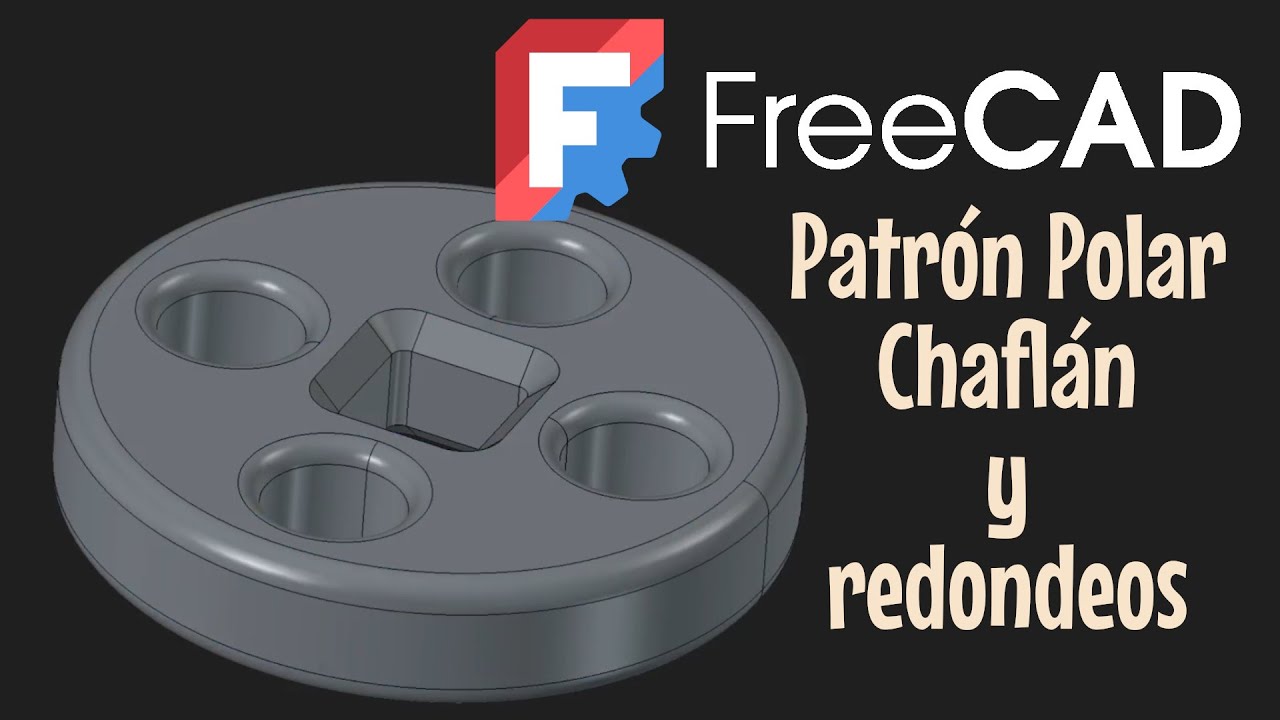
FreeCAD con Part Design 5: Pocket (huecos y vaciados)

Full Transcript — Download SRT & Markdown

00:00
Speaker A
En este vídeo aprenderemos a utilizar la herramienta Pocket para hacer agujeros o vaciados como el de estos círculos a partir de un croquis con la forma deseada.
00:11
Speaker A
Aprenderemos a hacer una pieza similar a esta.
00:12
Speaker A
Abrimos FreeCAD.
00:14
Speaker A
Si queremos elegir el tema claro u oscuro, nos vamos al menú editar, preferencias.
00:22
Speaker A
Y dentro de general, tenemos aquí el tema donde podremos elegir.
00:27
Speaker A
Hacemos clic en cuerpo paramétrico para empezar un nuevo diseño.
00:33
Speaker A
Y hacemos clic en crear un nuevo croquis.
00:37
Speaker A
Elegimos el plano XY de la base del suelo.
00:44
Speaker A
Vamos a comenzar haciendo el rectángulo de 150 de base y 90 de altura.
00:49
Speaker A
Hacemos clic en rectángulo.
00:52
Speaker A
Y lo ideal es empezar en el origen, pero por si es muy pequeño y no acertamos y lo hacemos fuera, voy a explicar cómo juntarlo después.
01:00
Speaker A
Hacemos clic por aquí.
01:04
Speaker A
Y vamos a poner 150, intro, 90, intro.
01:08
Speaker A
Tendríamos el rectángulo.
01:10
Speaker A
Clic derecho para salir de la herramienta de creación de rectángulos.
01:16
Speaker A
Y este punto y este quiero que coincidan.
01:19
Speaker A
Voy a hacer un clic izquierdo fuera para asegurarme de que no hay nada seleccionado.
01:24
Speaker A
Clic izquierdo y arrastro para hacer una selección.
01:29
Speaker A
Y seleccionar los dos puntos.
01:32
Speaker A
Hacemos clic en la restricción de coincidencia.
01:36
Speaker A
Y se me ha unido esa esquina al origen.
01:40
Speaker A
Tenemos la figura en verde porque está perfectamente restringida.
01:43
Speaker A
Hacemos clic en close.
01:46
Speaker A
Una vez que tenemos el rectángulo base.
01:50
Speaker A
Hacemos clic en extruir en pad.
01:52
Speaker A
Y como queremos 10 milímetros.
01:54
Speaker A
Hacemos clic en OK.
01:56
Speaker A
Primero aclarar que si yo voy al sketch original con doble clic.
02:01
Speaker A
Lo modifico y dentro hago cualquier forma.
02:06
Speaker A
FreeCAD lo va a interpretar como agujeros.
02:08
Speaker A
Voy a cerrarlo.
02:11
Speaker A
Como utilizaré después un patrón lineal para hacer una repetición, me interesa hacerlo con la herramienta Pocket y así aprendemos a usarla.
02:18
Speaker A
Doble clic.
02:20
Speaker A
Elimino los agujeros que he hecho en el sketch.
02:22
Speaker A
Con la tecla suprimir.
02:23
Speaker A
Cierro.
02:26
Speaker A
Y vamos a aprender a utilizar la herramienta de vaciado.
02:29
Speaker A
Voy a hacer un croquis sobre esta superficie que es donde quiero hacer el vaciado, el agujero.
02:33
Speaker A
Hago un clic.
02:35
Speaker A
Y una vez que lo tenga seleccionado, clic en crear nuevo croquis.
02:41
Speaker A
Voy a hacer un círculo aquí.
02:43
Speaker A
Así que busco la herramienta de círculo.
02:46
Speaker A
Hago clic.
02:48
Speaker A
Clic para ubicarlo y el diámetro va a ser de 15.
02:51
Speaker A
Así que tecleo 15 intro.
02:53
Speaker A
Clic derecho para salir de la herramienta de creación de círculo.
02:57
Speaker A
Vamos a suponer que yo quiero dimensionar este centro con respecto a este punto.
03:01
Speaker A
Voy a hacer una proyección de esta línea que está en una geometría exterior al croquis.
03:06
Speaker A
Como va a ser auxiliar, hago clic aquí.
03:11
Speaker A
En alternar geometría de construcción.
03:13
Speaker A
Y una vez que esté azul, buscamos la herramienta de proyección externa.
03:17
Speaker A
Hacemos clic.
03:20
Speaker A
Y cuando cambie de color esa línea, hacemos clic para seleccionarla.
03:25
Speaker A
Como vemos, se ha generado discontinua.
03:28
Speaker A
Y eso es que es auxiliar de construcción.
03:32
Speaker A
Clic derecho para salir de la herramienta y hacemos clic en dimensionar.
03:36
Speaker A
Ahora cuando yo hago clic en el centro y clic en este punto, ahora sí.
03:42
Speaker A
Me deja seleccionarlo.
03:45
Speaker A
Colocamos la dimensión ahí.
03:49
Speaker A
E indicamos que son 25.
03:51
Speaker A
Selecciono este punto y este punto.
03:56
Speaker A
Coloco ahí la dimensión vertical.
03:58
Speaker A
25 intro.
04:02
Speaker A
Lo tengo verde porque está perfectamente restringido.
04:05
Speaker A
Aquí lo indica también.
04:06
Speaker A
Hacemos clic en cerrar.
04:09
Speaker A
Con este sketch seleccionado.
04:12
Speaker A
Buscamos la herramienta de Pocket.
04:14
Speaker A
Si nos fijamos.
04:17
Speaker A
Todas estas herramientas que están en amarillo son de creación de geometría, crea material.
04:22
Speaker A
Todas estas azul y rojo son de vaciado, resta material.
04:27
Speaker A
Hacemos clic en Pocket.
04:29
Speaker A
Vaciado.
04:35
Speaker A
Aquí en el panel de tareas.
04:39
Speaker A
Vemos que el modo está hacia un lado.
04:42
Speaker A
Podríamos elegir hacia dos lados.
04:45
Speaker A
Simétrico.
04:47
Speaker A
Pero de momento nos interesa hacia un lado.
04:51
Speaker A
El tipo está en dimensión.
04:53
Speaker A
Y aquí podemos elegir la dimensión del agujero.
04:57
Speaker A
A partir de 10, que es el ancho de la placa.
05:02
Speaker A
Veríamos ahí cómo intersecta.
05:05
Speaker A
Lo atravesaría toda la pieza.
05:07
Speaker A
Aparte del tipo de dimensión.
05:10
Speaker A
Tenemos más opciones.
05:12
Speaker A
Por ejemplo, que llegue hasta la primera cara.
05:15
Speaker A
Automáticamente busca la primera cara.
05:18
Speaker A
Además, podríamos marcar una distancia hasta la cara.
05:22
Speaker A
Si ponemos una distancia negativa, pues nos marcaría, por ejemplo, que esté a 2 milímetros antes de llegar a la cara.
05:28
Speaker A
Elegiré a través de todo.
05:31
Speaker A
Y así me aseguro de que atraviesa toda la pieza.
05:34
Speaker A
Si hubiera alguna parte aquí abajo también la atravesaría.
05:37
Speaker A
Hacemos clic en OK.
05:41
Speaker A
Ya tenemos ahí el agujero.
05:42
Speaker A
Ahora vamos a hacer la repetición.
05:45
Speaker A
Siguiendo un patrón lineal.
05:46
Speaker A
Así que marcamos la operación de vaciado.
05:50
Speaker A
La otra vez lo hicimos con la herramienta de multitransformación.
05:55
Speaker A
Esta herramienta en realidad es si vamos a combinar distintas transformaciones.
06:00
Speaker A
Como solamente es un patrón lineal y nos va a dejar en las dos direcciones.
06:05
Speaker A
Vamos a elegir.
06:07
Speaker A
Patrón lineal.
06:10
Speaker A
Ya vimos en otro vídeo que aquí es donde elegimos la dirección.
06:15
Speaker A
Que va a ser a lo largo del eje horizontal de nuestro croquis.
06:19
Speaker A
Y tenemos el modo de extensión.
06:23
Speaker A
Donde podemos indicar la distancia entre los extremos.
06:27
Speaker A
Pero nosotros queremos indicar el espacio entre repetición y repetición.
06:31
Speaker A
Así que.
06:33
Speaker A
Tenemos que seleccionar esta opción.
06:36
Speaker A
El espaciado, el espacio entre repetición y repetición es de 25.
06:41
Speaker A
Y marcamos cinco repeticiones.
06:44
Speaker A
Como queremos además en el eje vertical.
06:49
Speaker A
Vamos a marcar dirección 2.
06:53
Speaker A
Que esté esto en vertical.
06:56
Speaker A
Y en vez de extensión también espacio de 40 esta vez con dos repeticiones.
07:02
Speaker A
Si en vez de ir hacia abajo, va hacia arriba y queremos invertirlo, hacemos clic aquí en invertir la dirección.
07:08
Speaker A
Y ya lo tendríamos.
07:09
Speaker A
Hacemos clic en OK.
07:13
Speaker A
Esto es todo.
07:15
Speaker A
Con esto ya tendríamos completa nuestra pieza.
07:18
Speaker A
Saludos.

Get More with the Söz AI App

Transcribe recordings, audio files, and YouTube videos — with AI summaries, speaker detection, and unlimited transcriptions.

Or transcribe another YouTube video here →