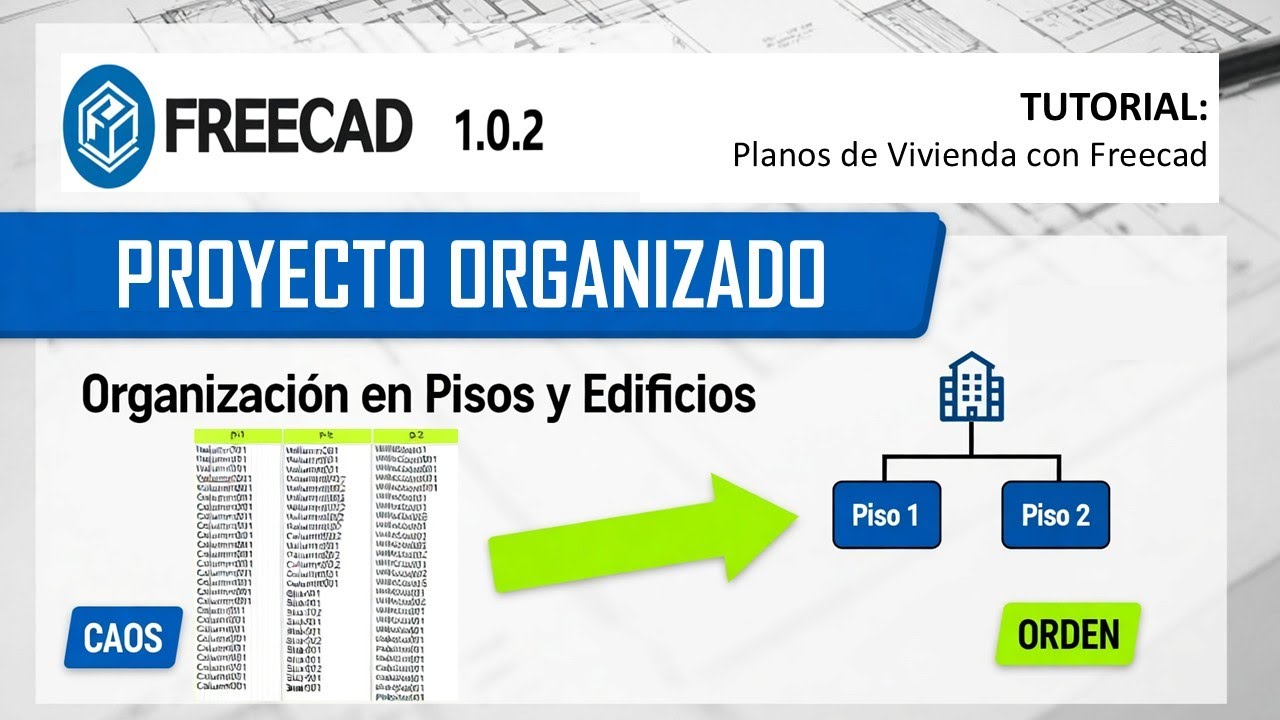
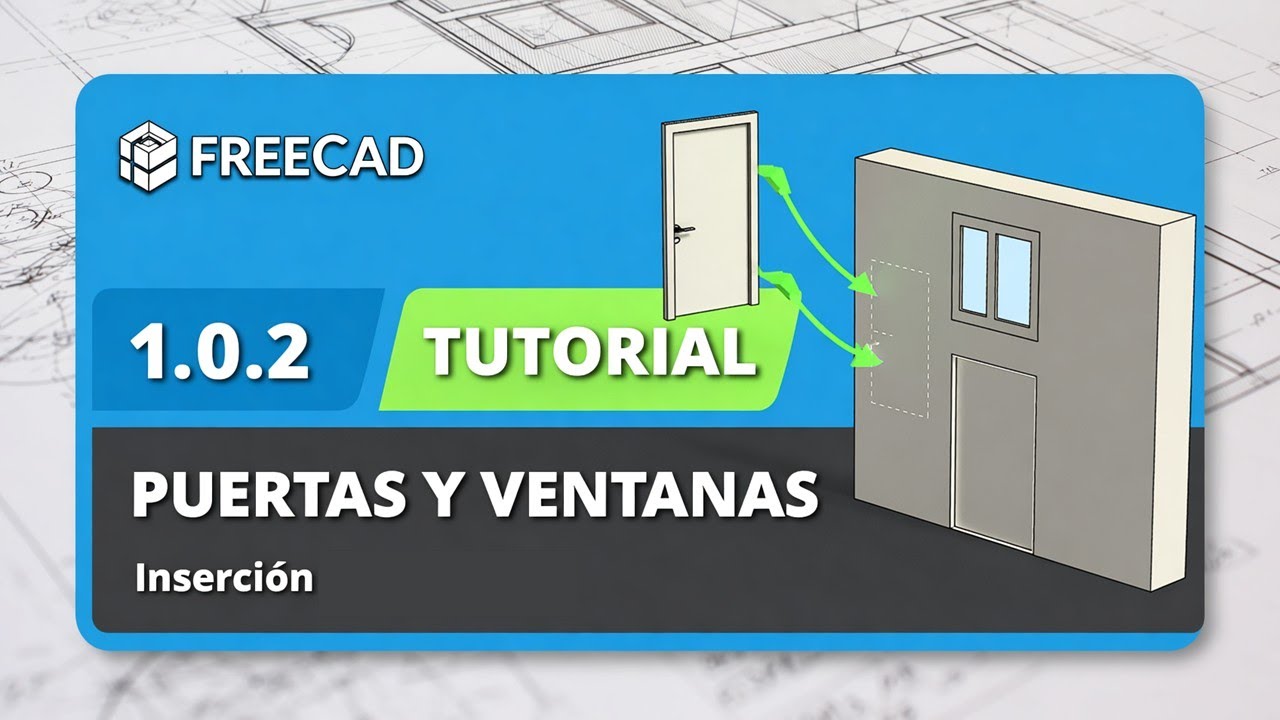
CREANDO SUELOS Y LOSAS EN FREECAD | TUTORIAL PLANOS DE … — Transcript

Tutorial en español para crear suelos y losas en FreeCAD, duplicar niveles y preparar planos de vivienda paso a paso.

Key Takeaways

  • FreeCAD permite crear suelos y losas mediante dibujo 2D y extrusión.
  • La herramienta Slab facilita la creación de losas estructurales con parámetros ajustables.
  • Duplicar niveles con clonación mantiene la relación paramétrica entre elementos.
  • El control preciso de posición se logra ingresando coordenadas para la clonación.
  • El tutorial es parte de una serie para modelar planos completos de vivienda en FreeCAD.

Summary

  • Introducción a la creación de suelos y losas en FreeCAD para planos de vivienda.
  • Explicación del método para dibujar el perfil 2D de la losa usando la vista superior y el banco de trabajo Draft.
  • Creación de la losa estructural seleccionando el perfil y usando la herramienta Slab en el banco BIM.
  • Configuración de la losa con altura de 200 mm y visualización en vista isométrica.
  • Duplicación del primer nivel para crear el segundo piso mediante la herramienta clonar.
  • Selección múltiple de objetos (muros, columnas, vigas, losas, ventanas) para clonación paramétrica.
  • Posicionamiento exacto del segundo nivel ingresando coordenadas, con altura de 2700 mm entre niveles.
  • Diferencia entre clonar (paramétrico) y copiar (no paramétrico) para duplicar niveles.
  • Preparación del edificio con dos niveles completos.
  • Anuncio de la siguiente lección sobre escaleras y cubiertas para circulación y protección.

Full Transcript — Download SRT & Markdown

00:02
Speaker A
Planos de vivienda con FreeCAD, lección 14, creando suelos y losas.
00:09
Speaker B
Hola y bienvenido a Construye Mejor con los elementos verticales de nuestro proyecto definidos.
00:15
Speaker B
Es momento de crear los planos horizontales, en esta lección aprenderás a crear suelos y losas para completar la estructura de cada nivel.
00:25
Speaker B
Comenzaremos con la estructura del primer nivel que hemos desarrollado, incluyendo los refuerzos de acero, descarga este archivo en el enlace de la descripción.
00:36
Speaker A
Creando la losa.
00:39
Speaker B
El método más sencillo para crear una losa es dibujar su perfil en 2D y luego darle el espesor.
00:46
Speaker B
Veamos el paso a paso.
00:49
Speaker B
Paso uno, dibujar el perfil 2D.
00:52
Speaker B
Para dibujar con comodidad, cambiamos a una vista superior, haciendo clic en el icono de vista superior, top view.
01:03
Speaker B
Ahora cambiamos al banco de trabajo Draft.
01:08
Speaker B
Con el forzado a punto final activo.
01:13
Speaker B
Dibujamos un rectángulo.
01:16
Speaker B
Hacemos clic en la esquina exterior interior de una columna.
01:24
Speaker B
Y luego en la esquina exterior interna de la columna opuesta en diagonal.
01:34
Speaker B
Esto crea un rectángulo que cubre toda la losa.
01:40
Speaker B
Que se encuentra entre las vigas de nuestra construcción.
01:47
Speaker B
Paso dos, crear la losa estructural.
01:51
Speaker B
En la vista de modelo o en la vista de árbol, seleccionamos este nuevo rectángulo que acabamos de crear.
02:00
Speaker B
Verificando estar en el banco de trabajo BIM y con el rectángulo seleccionado, hacemos clic en la herramienta Slab o losa.
02:10
Speaker B
Paso tres, configurar la losa.
02:14
Speaker B
Seleccionamos el nuevo objeto Slab en el árbol del modelo y lo renombramos a Losa Piso 1.
02:22
Speaker B
En sus propiedades de datos.
02:27
Speaker B
Buscamos la propiedad altura y la cambiamos a 200 milímetros.
02:34
Speaker B
Para ver el resultado, volvemos a una vista isométrica.
02:40
Speaker B
Nuestra losa de piso está creada.
02:44
Speaker A
Creando segundo piso o nivel.
02:48
Speaker B
Ahora que tenemos un nivel completo, podemos duplicarlo.
02:54
Speaker B
Para crear el segundo piso de manera muy fácil.
03:01
Speaker B
Veamos cómo se hace.
03:04
Speaker B
Paso uno, seleccionar los objetos.
03:08
Speaker B
En la vista de modelo, mantenemos presionada la tecla Control y hacemos clic en cada uno de los objetos.
03:16
Speaker B
Del primer nivel para seleccionarlos todos.
03:21
Speaker B
Los muros.
03:23
Speaker B
Las columnas.
03:26
Speaker B
La viga, la losa, la ventana.
03:30
Speaker B
Con todos los objetos seleccionados.
03:36
Speaker B
Hacemos clic en la herramienta clonar.
03:40
Speaker B
Esto lo haremos para crear un duplicado exacto.
03:46
Speaker B
Y paramétrico de cada elemento.
03:50
Speaker B
Paso tres, colocar en su posición.
03:54
Speaker B
Luego de haber presionado la tecla clonar.
04:01
Speaker B
Te pedirá que ingreses dos puntos.
04:05
Speaker B
Uno para el punto de partida de la clonación.
04:12
Speaker B
Y otro para el punto de destino.
04:16
Speaker B
Puedes utilizar el método gráfico haciendo clics en la pantalla para hacerlo.
04:22
Speaker B
Pero en este caso, para tener un control más exacto, ingresaremos coordenadas.
04:31
Speaker B
Como puedes ver, también te aparece el panel de tareas.
04:38
Speaker B
Al lado izquierdo de la pantalla.
04:43
Speaker B
En la misma, primero ingresaremos el punto de salida.
04:49
Speaker B
Aquí ingresaremos las coordenadas cero para X.
04:54
Speaker B
Cero para Y.
04:58
Speaker B
Y cero para Z.
05:01
Speaker B
Y presionamos un primer enter point.
05:05
Speaker B
Luego nos pedirá el segundo punto.
05:09
Speaker B
Como nuestro primer nivel tiene una altura de 2700 milímetros.
05:17
Speaker B
Entre muro y losa.
05:21
Speaker B
Introducimos un valor de 2700 en el campo Z y damos a enter point o introducir punto.
05:30
Speaker B
El segundo nivel se posiciona perfectamente sobre el primero.
05:36
Speaker B
Ahora también se puede utilizar la herramienta copiar.
05:41
Speaker B
Lo cual implicaría que los cambios que se hagan en el piso uno no se reflejen en el segundo nivel.
05:50
Speaker B
Nuestro edificio ya tiene dos niveles.
05:55
Speaker B
En la siguiente lección, añadiremos los elementos que nos permitirán la circulación vertical.
06:02
Speaker B
Y la protección del edificio.
06:06
Speaker B
Escaleras y cubiertas.
06:09
Speaker B
Gracias por ver este video de Construye Mejor.
06:14
Speaker B
Nos vemos en el siguiente.
Topics:FreeCADsueloslosasplanos de viviendamodelado BIMclonar objetosdibujo 2Destructurastutorial FreeCADconstrucción

Get More with the Söz AI App

Transcribe recordings, audio files, and YouTube videos — with AI summaries, speaker detection, and unlimited transcriptions.

Or transcribe another YouTube video here →