FreeCAD con Part Design 4: Thickness (espesor) y Proyección externa

Full Transcript — Download SRT & Markdown

00:00
Speaker A
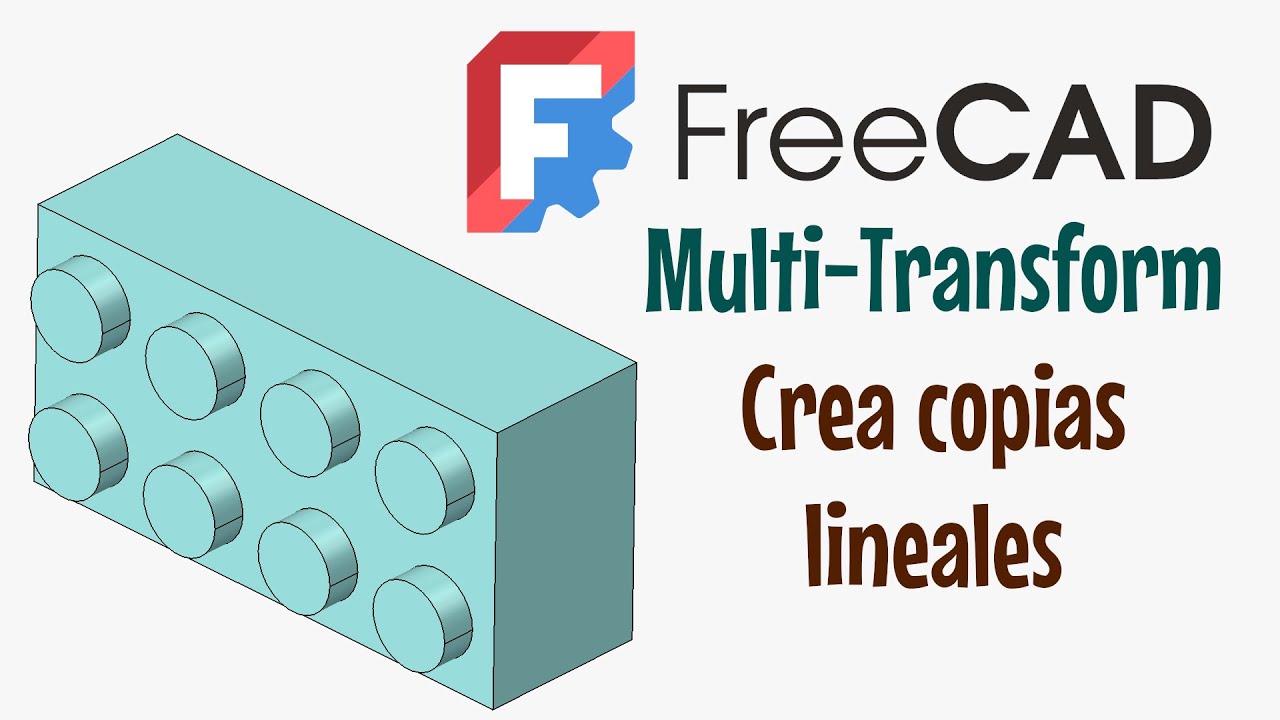
En este vídeo vamos a completar nuestro bloque de construcción por la parte de atrás haciéndole el vaciado y estas extrusiones de aquí.
00:10
Speaker A
Abrimos FreeCAD y abrimos el último archivo que habíamos creado.
00:14
Speaker A
Clic derecho del ratón para girarlo y darle la vuelta.
00:23
Speaker A
Para hacer el vaciado, recuerdo que tenemos que seleccionar la cara a través de la cual vamos a hacer el vaciado y buscar aquí thickness, espesor.
00:33
Speaker A
El espesor será de uno, ya lo tenemos en uno.
00:37
Speaker A
Si queremos ver el resultado final, marcamos aquí y vamos a quitar la previsualización.
00:44
Speaker A
Como vemos, nos deja esos bordes redondeados, yo los quiero rectos, así que el modo de la junta vamos a cambiarlo por intersección.
00:55
Speaker A
Ahí lo tendríamos, hacemos clic en OK.
00:58
Speaker A
Ya tenemos ese vaciado y se nos ha ajustado la forma que teníamos antes, todo con un espesor de 1 milímetro.
01:48
Speaker A
Para hacer estas extrusiones, vamos a generar un croquis en ese plano de ahí del fondo con estas medidas.
01:56
Speaker A
Así que hacemos un clic en el plano este para seleccionarlo y un clic aquí en crear nuevo croquis.
02:03
Speaker A
Vamos a generar dos círculos, así que clic en círculo a partir del centro, a ojo vamos a hacer un clic por aquí y lo colocamos y en el mismo centro un clic y otro clic a ojo para colocarlo.
02:19
Speaker A
Clic derecho para salir de la herramienta.
02:23
Speaker A
Si pincho y arrastro, vemos que no está restringido el diámetro y además si pincho en el círculo tampoco está restringida la posición.
02:33
Speaker A
Vamos a ver cómo lo hacemos.
02:36
Speaker A
Yo quiero que esté el centro a 8 milímetros de la esquina.
02:40
Speaker A
En sentido horizontal y vertical.
02:43
Speaker A
Si yo hago clic en dimensión y clic aquí en el centro, siempre se me ubica con respecto al origen.
02:54
Speaker A
Pero no puedo ubicarlo con respecto al objeto fuera del croquis.
03:02
Speaker A
Y vamos a ver cómo podemos apoyarnos en esta geometría externa a nuestro croquis.
03:11
Speaker A
Tenemos que buscar el icono de crear una proyección externa.
03:16
Speaker A
Hacemos clic y vamos a generar una proyección.
03:22
Speaker A
De esta línea en nuestro croquis.
03:27
Speaker A
Hacemos clic.
03:31
Speaker A
Y se nos ha generado esa línea morada.
03:36
Speaker A
Hacemos clic derecho para salir de la herramienta.
03:41
Speaker A
Pero en realidad nosotros no queremos una línea en nuestro croquis.
03:47
Speaker A
Queremos que sea una línea auxiliar.
03:50
Speaker A
Así que la seleccionamos.
03:56
Speaker A
Y hacemos clic en alternar.
04:01
Speaker A
Geometría de construcción.
04:04
Speaker A
Como vemos, se nos ha vuelto discontinua y todas las herramientas de geometría se nos han vuelto azules.
04:13
Speaker A
Eso significa, mira, por ejemplo, voy a hacer una línea.
04:19
Speaker A
Ves, es una línea discontinua y sería una línea de construcción.
04:25
Speaker A
Una línea auxiliar.
04:28
Speaker A
La voy a borrar.
04:31
Speaker A
Bueno, pues ya tenemos esa línea auxiliar de construcción.
04:37
Speaker A
Podemos ya tomar medidas con respecto a ella.
04:40
Speaker A
Así que hacemos clic en la herramienta de dimensión.
04:45
Speaker A
Clic en el centro y con respecto al límite de esta línea.
04:52
Speaker A
Lo colocamos aquí.
04:55
Speaker A
Indicamos ocho.
04:58
Speaker A
Lo mismo desde el centro hasta aquí, hasta este punto en la vertical, ocho también.
05:06
Speaker A
Tenemos ubicado el centro.
05:08
Speaker A
Nos falta indicar los diámetros.
05:11
Speaker A
Los diámetros serán de cuatro y de seis.
05:15
Speaker A
Así que hacemos clic en uno, coloco cuatro intro.
05:21
Speaker A
Hago clic en otro, coloco seis intro.
05:26
Speaker A
Ya lo tendríamos, hacemos clic en cerrar.
05:31
Speaker A
Ahora queremos hacer una extrusión de esos círculos.
05:35
Speaker A
Con el sketch seleccionado, hacemos clic en pad extrusión.
05:41
Speaker A
La extrusión será de 7 milímetros.
05:44
Speaker A
Así que siete intro.
05:47
Speaker A
Recordamos que para hacer una repetición de una operación.
05:53
Speaker A
Nos vamos a la herramienta de multitransform.
05:57
Speaker A
De multitransformación, así que vamos a seleccionar la extrusión.
06:03
Speaker A
Y hacemos clic en la herramienta de multitransformación.
06:07
Speaker A
Vamos a hacer dos repeticiones a lo largo del eje horizontal del croquis a 8 milímetros de distancia.
06:15
Speaker A
Así que clic derecho y añadimos un patrón lineal.
06:22
Speaker A
Indicamos que en la dirección horizontal y espaciado de 8 milímetros.
06:29
Speaker A
Y hacemos tres copias.
06:34
Speaker A
Podemos ver la previsualización que está correcta.
06:39
Speaker A
Hacemos clic en OK.
06:43
Speaker A
Y con esto ya tendríamos terminado nuestro bloque de construcción.
06:49
Speaker A
Que no se os olvide guardar el trabajo y listo.
06:54
Speaker A
Espero que os haya quedado claro.
06:56
Speaker A
Saludos.

Get More with the Söz AI App

Transcribe recordings, audio files, and YouTube videos — with AI summaries, speaker detection, and unlimited transcriptions.

Or transcribe another YouTube video here →